Der Echtzeitüberwachungsassistent entlastet Contact Center, indem er Benutzern ermöglicht, mithilfe natürlicher Sprache kontextbezogene Aktionen auszuführen und beispielsweise folgende Einstellungen zu aktualisieren:
- Agentenstatus (einzeln und per Massenaktualisierung)
- Agentenfertigkeiten (einzeln)
- Agentenkapazität (einzeln)
- Neuzuweisung von Tickets zwischen Gruppen und Agenten (einzeln und per Massenaktualisierung)
- Eskalation von Konversationen von AI Agents an menschliche Agenten (einzeln und per Massenaktualisierung)
Auf diese Weise verbessert der Assistent die Genauigkeit der Berichte, sorgt für die Einhaltung der Service-Level und unterstützt sowohl Agenten als auch Kunden.
In diesem Beitrag werden folgende Themen behandelt:
- Voraussetzungen für die Nutzung des Echtzeitüberwachungsassistenten
- Ein- und Ausschalten des Echtzeitüberwachungsassistenten
- Zugreifen auf den Echtzeitüberwachungsassistenten
- Verwenden des Echtzeitüberwachungsassistenten
- Überprüfen der vom Echtzeitüberwachungsassistenten ausgeführten Aktionen
- Aktuelle Einschränkungen
Voraussetzungen für die Nutzung des Echtzeitüberwachungsassistenten
Bevor Sie mit der Arbeit mit dem Überwachungsassistenten beginnen, stellen Sie sicher, dass die folgenden Voraussetzungen erfüllt sind:
- Ihr Konto hat Zugriff auf die Echtzeitüberwachungs-Dashboards.
- In Ihrem Konto ist die Omnichannel-Verteilung eingeschaltet (siehe Einschalten und Einrichten der Omnichannel-Verteilung).
- Sie haben Bearbeiter- oder Administratorberechtigungen für Explore (siehe Gewähren von Zugriff auf Explore).
Wenn Sie einen Enterprise-Plan nutzen, können Sie eine angepasste Rolle mit den folgenden Einstellungen konfigurieren:
- Agentenstatus verwalten: Der Benutzer erhält Zugriff auf den Überwachungsassistenten.
- Fertigkeiten verwalten und Kapazitätsregeln verwalten: Ermöglicht die präzise Einstellung der Aktionen, die der Benutzer ausführen kann.
Weitere Informationen finden Sie unter Erstellen von angepassten Rollen und Zuweisen von Agenten.
Ein- und Ausschalten des Echtzeitüberwachungsassistenten
Der Echtzeitüberwachungsassistent ist standardmäßig eingeschaltet. Sie können ihn bei Bedarf aber im Admin Center aus- und wieder einschalten.
So schalten Sie den Echtzeitüberwachungsassistenten ein oder aus
- Klicken Sie in der Seitenleiste des Admin Centers auf
 „Personen“ und dann auf Arbeitsbereiche > Analysen.
- Aktivieren Sie auf der Seite „Analysen“ das Kontrollkästchen Überwachungsassistent, um den Überwachungsassistenten einzuschalten, oder deaktivieren Sie es, um ihn auszuschalten.
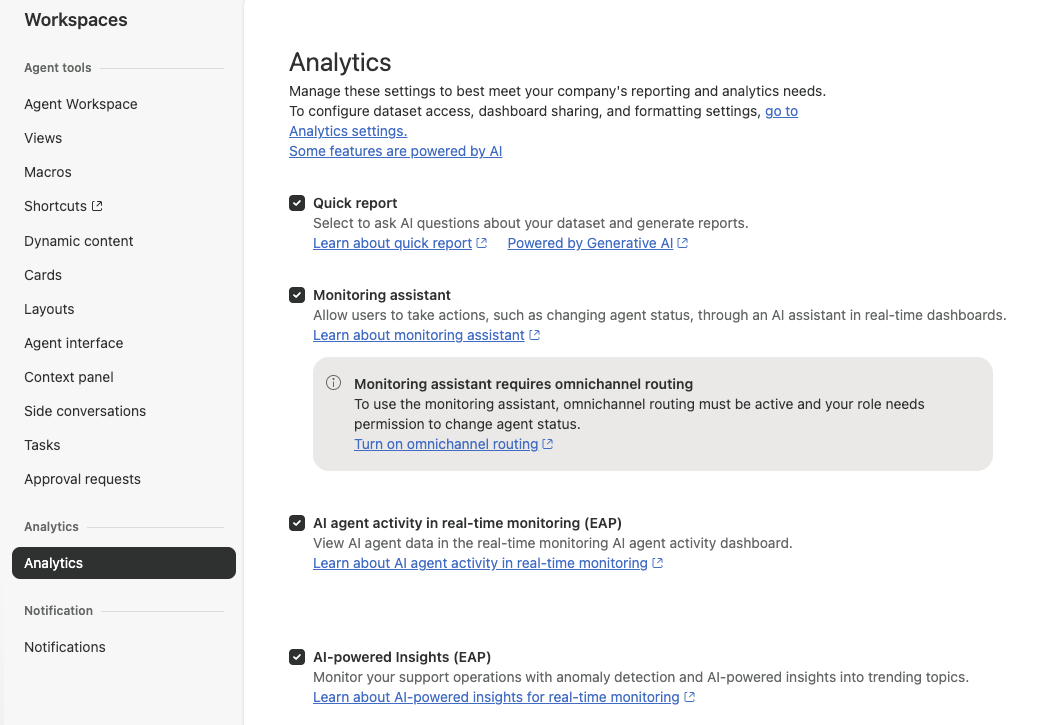
- Klicken Sie auf Speichern.
Der Überwachungsassistent ist nun in Ihrem Konto ein- oder ausgeschaltet.
Zugreifen auf den Echtzeitüberwachungsassistenten
Das Symbol des Überwachungsassistenten befindet sich in den vordefinierten Echtzeitüberwachungs-Dashboards.
- Klicken Sie in der Zendesk-Produktleiste auf Analysefunktionen.
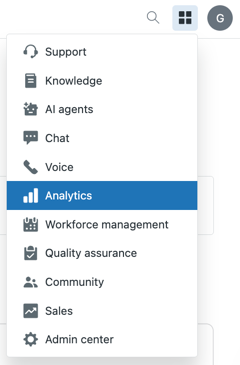
- Klicken Sie auf das Symbol „Echtzeitüberwachung – Home“ (
).
Die Seite „Echtzeitüberwachung – Home“ erscheint.
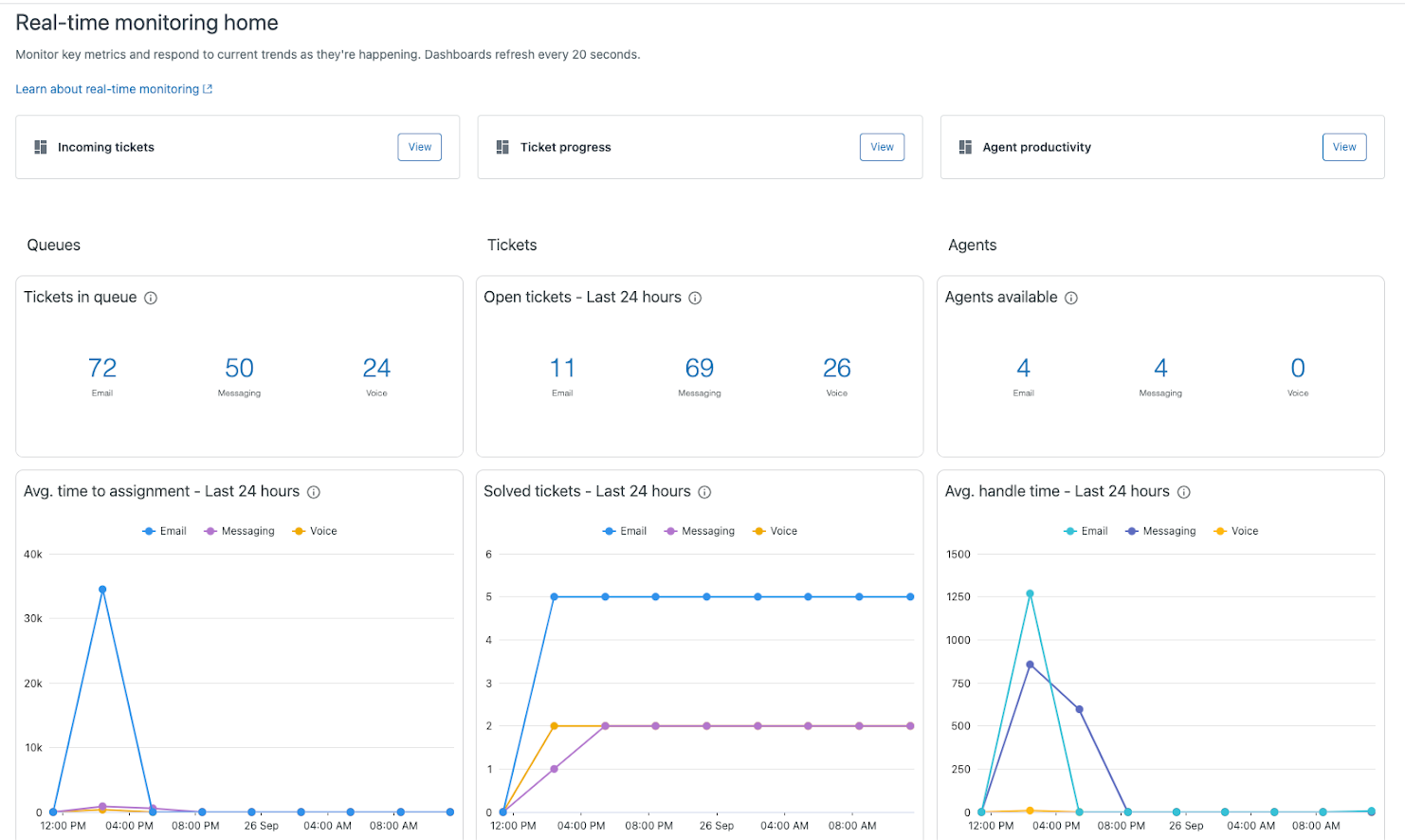
- Klicken Sie auf ein beliebiges Dashboard, um es zu öffnen.
- Klicken Sie auf das Symbol des Überwachungsassistenten (
 ).
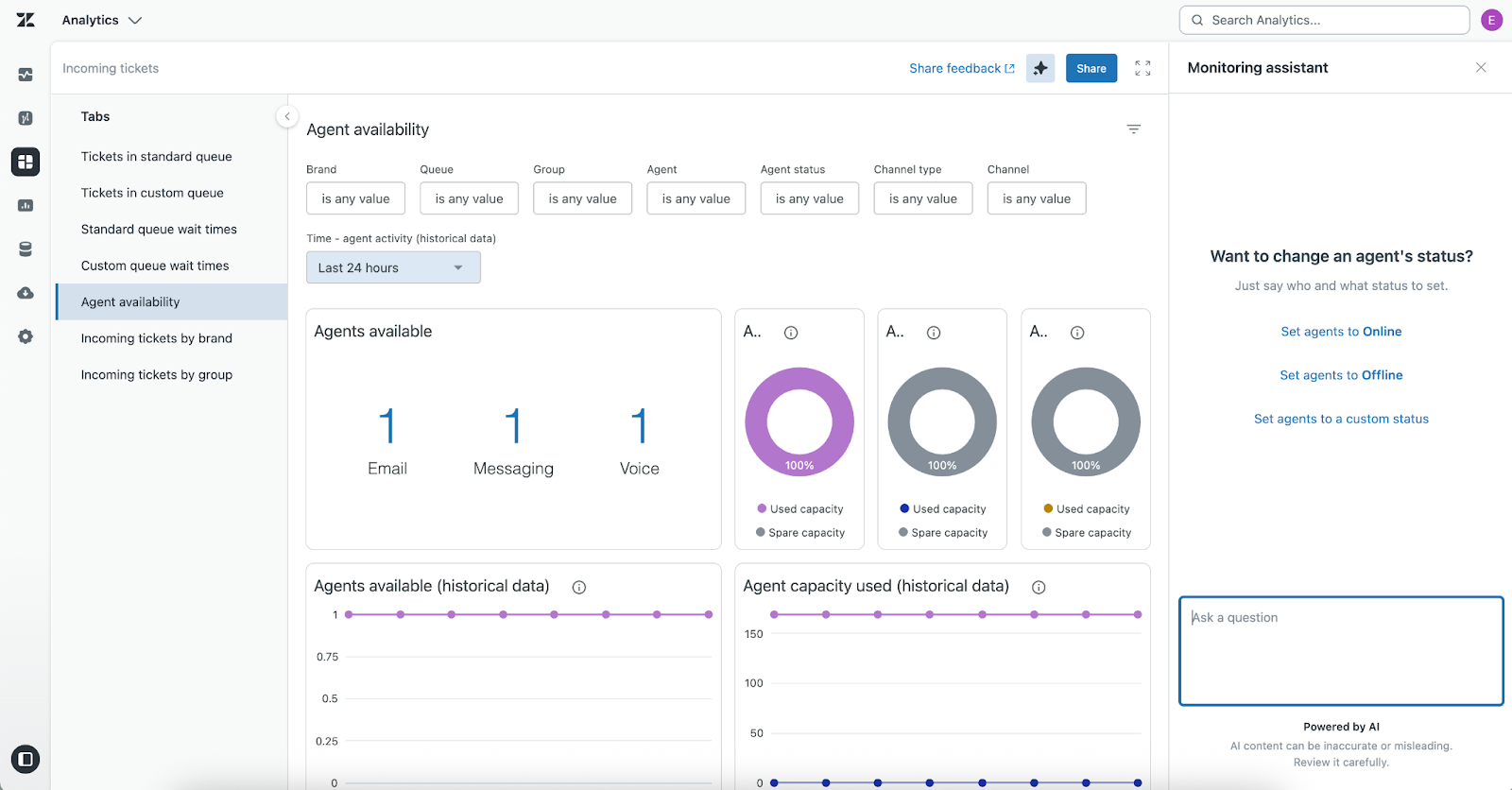
Jetzt sind Sie bereit, mit dem Überwachungsassistenten zu arbeiten.
Verwenden des Echtzeitüberwachungsassistenten
Der Echtzeitüberwachungsassistent unterstützt verschiedene Prompts in natürlicher Sprache, mit denen Sie kontextbezogene Aktionen in Ihrem Konto ausführen können.
So geben Sie einen Prompt ein
- Geben Sie Ihren Prompt in das Feld Frage stellen ein und drücken Sie dann die Eingabetaste.
- Beantworten Sie gegebenenfalls die Rückfragen des Assistenten und drücken Sie dann erneut die Eingabetaste.
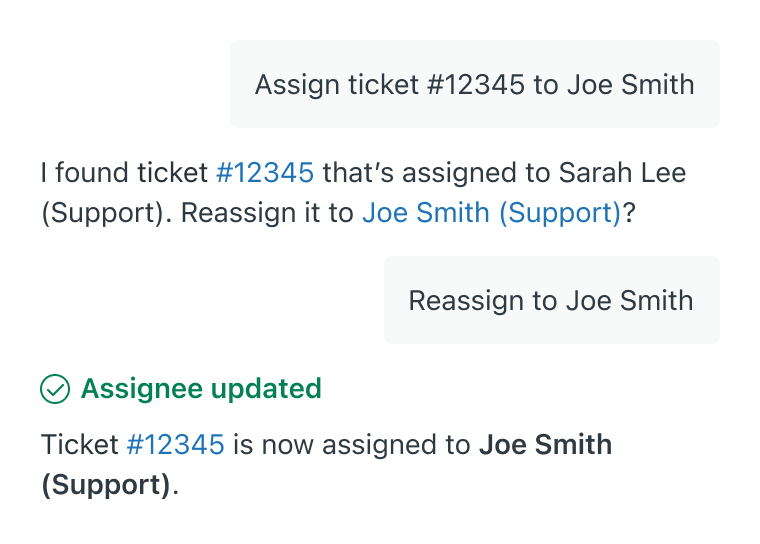
Wenn der Prompt gültig ist, führt der Überwachungsassistent die gewünschte Aktion aus und zeigt eine Bestätigungsmeldung an.
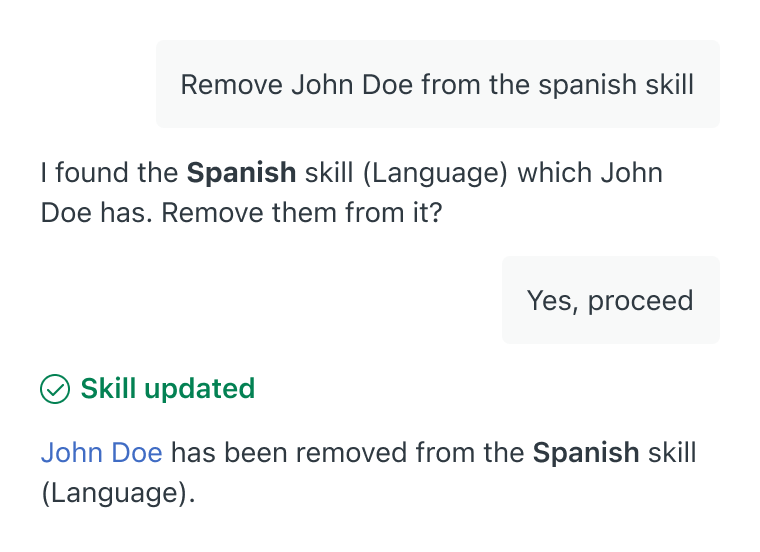
Beispiel-Prompts für die Arbeit mit dem Überwachungsassistenten
Der Echtzeitüberwachungsassistent unterstützt eine Vielzahl von Prompts in natürlicher Sprache, zum Beispiel:
- Ändere den Status von Simone Avery in „Offline“
- Weise das Ticket #156731 an Joe Smith zu
- Aktualisiere die Kapazität von Jane Smith
- Weise alle Tickets von Joe Smith an Pauline Jones zu
- Weise das Ticket #156731 der Gruppe „Billing_support“ zu
- Entferne die Fertigkeit „Spanisch“ aus den Fertigkeiten von Tessa Whitmore
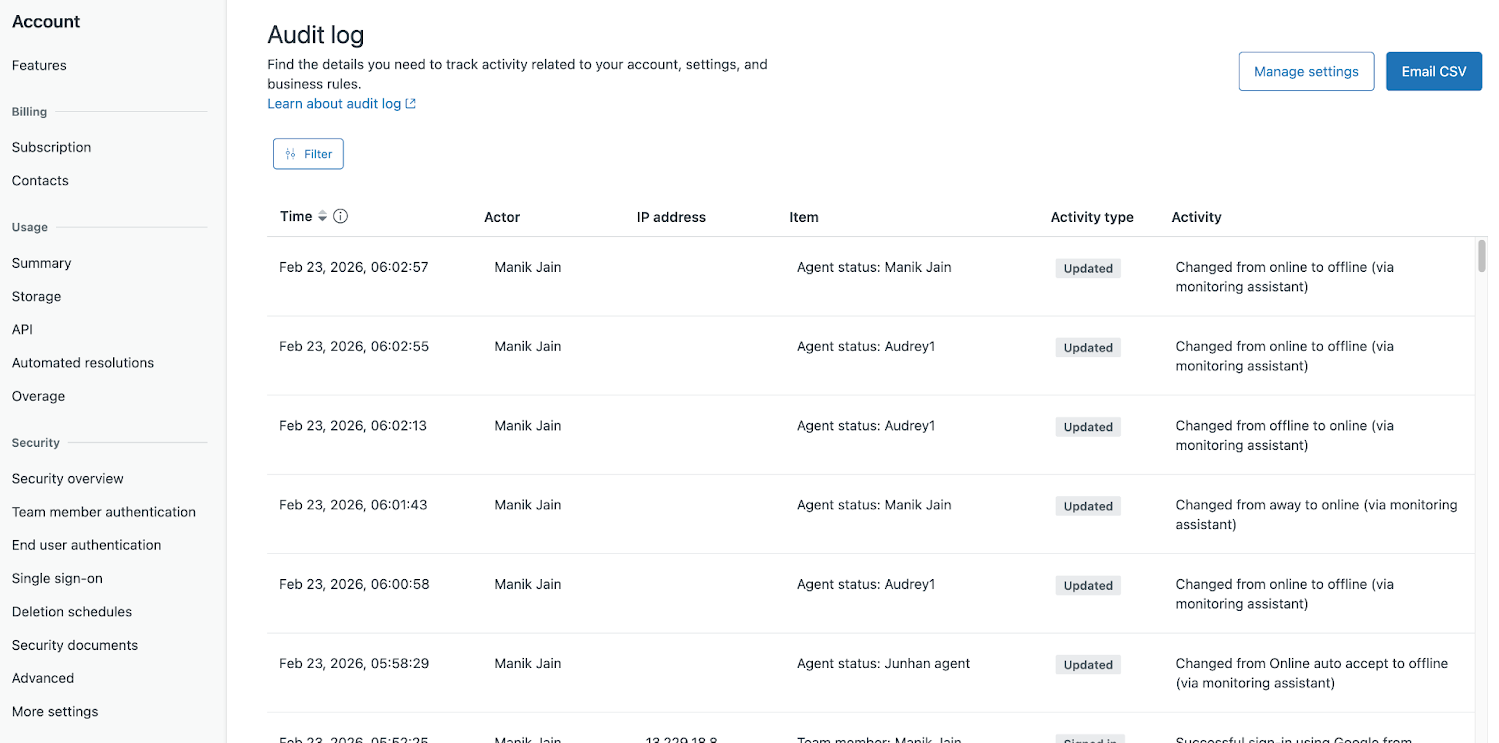
Überprüfen der vom Echtzeitüberwachungsassistenten ausgeführten Aktionen
Alle mit dem Überwachungsassistenten ausgeführten Aktionen können ähnlich wie im folgenden Screenshot dargestellt im Auditprotokoll eingesehen werden.
So zeigen Sie das Auditprotokoll an
- Klicken Sie in der Seitenleiste des Admin Centers auf
 Konto und dann auf Protokolle > Auditprotokoll.
Aktuelle Einschränkungen
Derzeit gelten für den Echtzeitüberwachungsassistenten folgende Einschränkungen:
- Wenn ein Benutzer zehn Minuten lang keinen Befehl eingibt, wird das Fenster des Überwachungsassistenten neu geladen und der Benutzer muss gegebenenfalls von vorne beginnen.
- Wenn ein Benutzer seine Aktion nicht innerhalb von zwei Minuten bestätigt, verfällt sie und der Benutzer muss gegebenenfalls von vorne beginnen.
- Zum Ändern des Status eines Agenten muss dessen vollständiger Name angegeben werden. Kurzformen und unvollständige Namen werden nicht akzeptiert. Wenn Sie beispielsweise statt des Vornamens „Robert“ die Kurzform „Rob“ oder statt des Nachnamens „Doe-Bell“ nur den Namensteil „Doe“ eingeben, kann der Assistent den Agenten nicht erkennen.
- Das Eingabefeld des Überwachungsassistenten ist auf 500 Zeichen begrenzt.
- Wenn sich ein Agent nicht angemeldet hat, seit die OCR-Funktion für das Konto eingeschaltet wurde, kann dessen Status mit dem Überwachungsassistenten nicht geändert werden.