In diesem Beitrag wird beschrieben, wie Sie Agentenprotokolle aus Contact Center herunterladen und mit dem Amazon Connect Contact Control Panel (CCP) Log Parser analysieren. Zendesk Support kann diese Protokolle bei Untersuchungen anfordern.
In diesem Beitrag werden folgende Themen behandelt:
Auf Agentenprotokolle zugreifen
Agentenprotokolle sind eine hervorragende Ressource für den Zendesk-Kundensupport, um Probleme mit dem Zendesk Contact Center zu diagnostizieren und zu lösen. Zendesk Support kann diese Protokolle während einer Untersuchung anfordern.
So laden Sie Agentenprotokolle im Arbeitsbereich für Agenten herunter:
- Klicken Sie auf Ihr Profilbild
- Klicken Sie auf Profil verwalten.
- Klicken Sie auf die Registerkarte Voice Preferences.
- Klicken Sie unter Downloadprotokolle auf Download.
So laden Sie Agentenprotokolle in der Zendesk-App für Contact Center herunter:
- Klicken Sie in der Zendesk Contact Center-App auf Ihr Profilbild
- Klicken Sie in der Seitenleiste auf Agenteneinstellungen.
- Klicken Sie unten auf ... und dann auf Downloadprotokolle.
Der Browser speichert eine Textdatei namens agent-log.txt in Ihrem Standardverzeichnis. Nachdem Sie die Datei heruntergeladen haben, können Sie sie genauso umbenennen wie jede andere Datei auf Ihrem Computer.
Agentenprotokolle analysieren
Nachdem Sie die Agentenprotokolle heruntergeladen haben, gehen Sie zum CCP Log Parser von Amazon Connect, um sie zu analysieren. Ziehen Sie die heruntergeladene agent-log.txt in den Parser:

In der Registerkarte Schnappschüsse und Protokolle werden die während der Agentensitzung aufgezeichneten Protokolle angezeigt. Sie können die Protokolle nach Typ filtern. Diese Protokolle werden nicht beibehalten, wenn Sie den Browser aktualisieren.
Protokolleinträge erscheinen reduziert, aber die meisten Einträge enthalten zusätzliche Informationen. Um das ursprüngliche Protokollobjekt im JSON-Format anzuzeigen, klicken Sie auf das Pluszeichen (+), um die Protokollzeilen zu erweitern oder zu reduzieren.
Klicken Sie links neben dem Protokolleintrag auf Schnappschüsse, die regelmäßig erscheinen. Jeder Schnappschuss zeigt den Agentenstatus aus dem Abrufzeitraum an. Wählen Sie einen Schnappschuss aus, um den Abschnitt zwischen diesem Schnappschuss und dem nächsten Schnappschuss hervorzuheben.

Die folgende Abbildung zeigt ein Snapshot-Protokoll mit einem Softphone-Fehler.

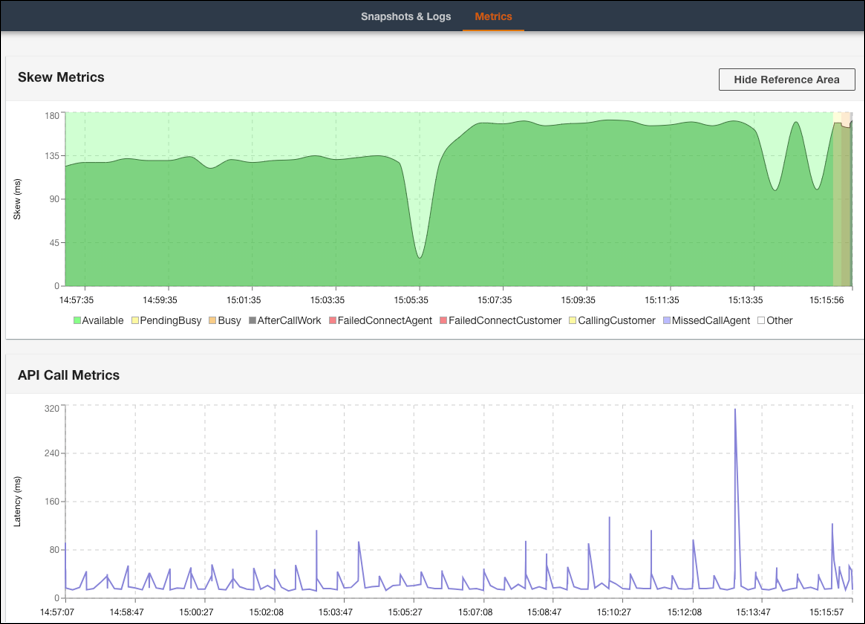
In der Registerkarte Metriken werden die folgenden Metriken angezeigt:
- Skew Metrics zeigt die Differenz in Millisekunden zwischen dem lokalen Zeitstempel des clientseitigen Agentenarbeitsplatzes und dem serverseitigen Amazon Connect-Dienstzeitstempel an
- API-Aufrufmetriken zeigen die Latenz des API-Aufrufs von CCP
- WebRTC-Metriken sind verfügbar, wenn der Anruf über CCP erfolgt. Diese Metriken zeigen den Zustand des Medienstreams während eines Anrufs an.

Hinweis zur Übersetzung: Dieser Beitrag wurde mit automatischer Übersetzungssoftware übersetzt, um dem Leser ein grundlegendes Verständnis des Inhalts zu vermitteln. Trotz angemessener Bemühungen, eine akkurate Übersetzung bereitzustellen, kann Zendesk keine Garantie für die Genauigkeit übernehmen.
Sollten in Bezug auf die Genauigkeit der Informationen im übersetzten Beitrag Fragen auftreten, beziehen Sie sich bitte auf die englische Version des Beitrags, die als offizielle Version gilt.