Die Agenten-Homepage bietet ein Layout mit einer geteilten Ansicht, in der Agenten Tickets direkt bearbeiten können, ohne zur Support-Ticketoberfläche wechseln zu müssen. Dadurch sparen die Agenten Zeit und können schnell mit Kunden interagieren, ohne ihre anderen Tickets und Prioritäten aus dem Blick zu verlieren.
Dieser Beitrag enthält die folgenden Abschnitte:
- Überblick über das geteilte Ansichtslayout
- Arbeiten mit Tickets in der geteilten Ansicht
- Wechseln zwischen Tickets und Arbeitslisten
- Arbeiten mit Genehmigungen in der geteilten Ansicht
- Filtern von Arbeitselementen in der geteilten Ansicht
- Sortieren von Arbeitselementen in der geteilten Ansicht
- Anheften und Abheften von Tickets und Genehmigungsanfragen
- Anheften und Abheften von Ansichten
- Ändern des geteilten Ansichtslayouts
- Einschränkungen der geteilten Ansicht
Verwandte Beiträge
Überblick über das geteilte Ansichtslayout
Wenn das geteilte Ansichtslayout in Ihrem Konto aktiviert ist, werden links Ihre Ticketliste und andere Arbeitszuweisungen und rechts der Konversationsbereich eines aktiven Tickets angezeigt. So können Sie direkt auf der Agenten-Homepage sowohl die Ticketkonversation anzeigen als auch die Ticketeigenschaften verwalten.
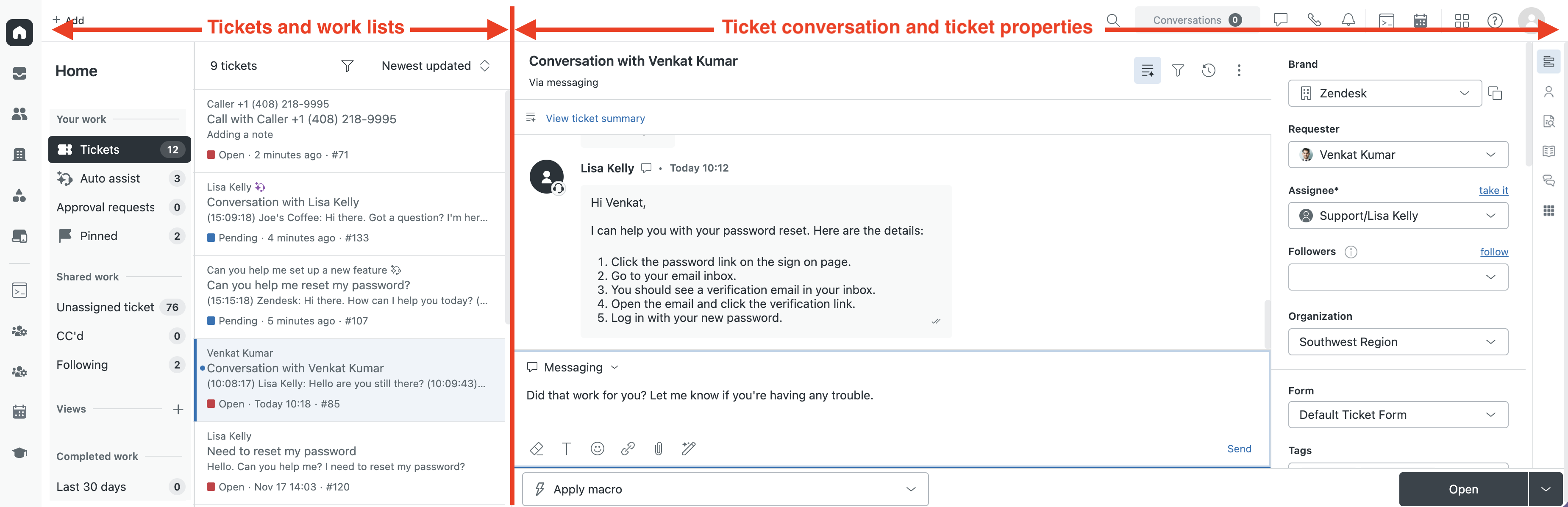
- Ticketliste und Arbeitselemente: Eine nach Prioritäten geordnete Liste der Ihnen zugewiesenen Aufgaben. Sie können zwischen Tickets, CCs und Followern und Genehmigungen wechseln.
- Ticketkonversationen und Ticketeigenschaften: Die Konversation des aktiven Tickets mit dem Eingabebereich sowie eine Übersicht der Ticketeigenschaften. Wenn Sie in der Liste ein Ticket auswählen, werden dessen Details hier angezeigt. Sie können die Ticketeigenschaften ein- oder ausblenden.
Arbeiten mit Tickets in der geteilten Ansicht
In der geteilten Ansicht können Sie Tickets öffnen, Kundenantworten anzeigen, Nachrichten verfassen und Ticketeigenschaften verwalten.
So öffnen Sie ein Ticket
-
Klicken Sie in der Seitenleiste von Support auf das Symbol Homepage (
 ).
Die Agenten-Homepage wird angezeigt.
- Klicken Sie auf ein Ticket in Ihrer Arbeitsliste.
Das Ticket wird in der geteilten Ansicht geöffnet. In der geteilten Ansicht können Sie Kunden antworten, Ticketfelder aktualisieren oder den Ticketstatus ändern.
Das Ticket, an dem Sie gerade arbeiten, wird in der Ticketliste hervorgehoben.
- Wenn Sie mit der Arbeit an dem Ticket fertig sind, wählen Sie in der Liste ein anderes Ticket aus.
- Öffnen Sie ein Ticket in der geteilten Ansicht.
- Klicken Sie auf das Symbol Ticketfelder (
 ), um die Ticketeigenschaften zu öffnen.
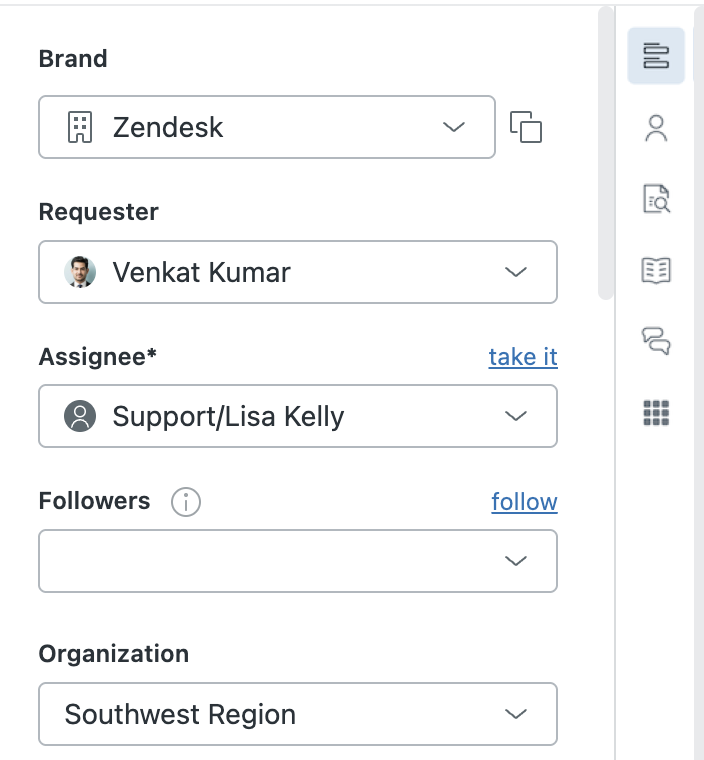
Der Bereich mit den Ticketeigenschaften wird neben der Ticketkonversation eingeblendet. In diesem Bereich werden alle mit dem Ticket verknüpften Felder angezeigt, darunter der Ticketanfragende und der zugewiesene Mitarbeiter.
- Klicken Sie erneut auf das Symbol Ticketfelder (), um die Ticketeigenschaften auszublenden.
Zusätzlich zum Bereich mit den Ticketeigenschaften können Sie in der geteilten Ansicht das Kontextfenster nutzen, um Kundenkontaktdaten, geöffnete Apps usw. anzuzeigen. Alle Funktionen des Kontextfensters sind in der geteilten Ansicht verfügbar.
So verwenden Sie das Kontextfenster
- Klicken Sie in der geteilten Ansicht auf ein beliebiges Kontextsymbol in der rechten Seitenleiste, um das Fenster zu öffnen.
Zum Schließen des Fensters klicken Sie das Symbol erneut an.
- Klicken Sie bei geöffnetem Fenster auf ein Symbol, um zwischen den Ansichten zu wechseln.
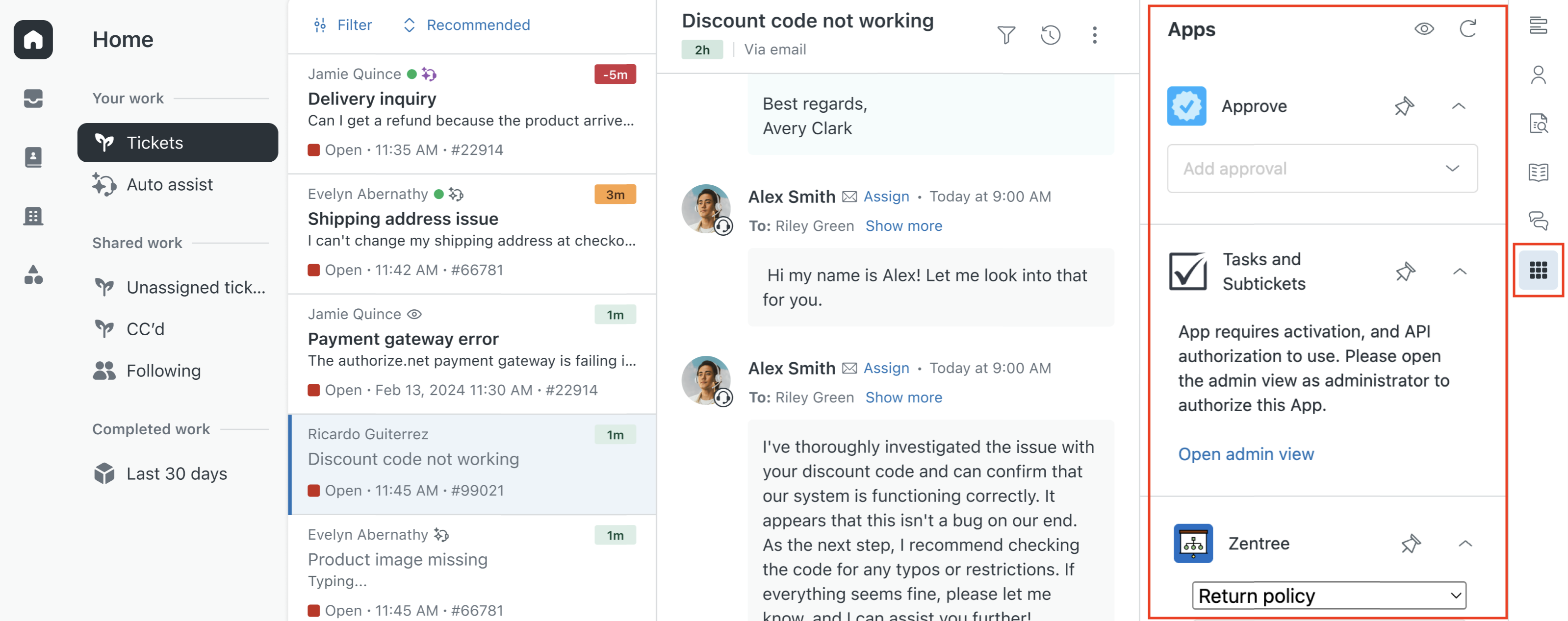
Wenn Sie beispielsweise in der Ansicht „Apps“ (
 ) auf das Benutzersymbol (
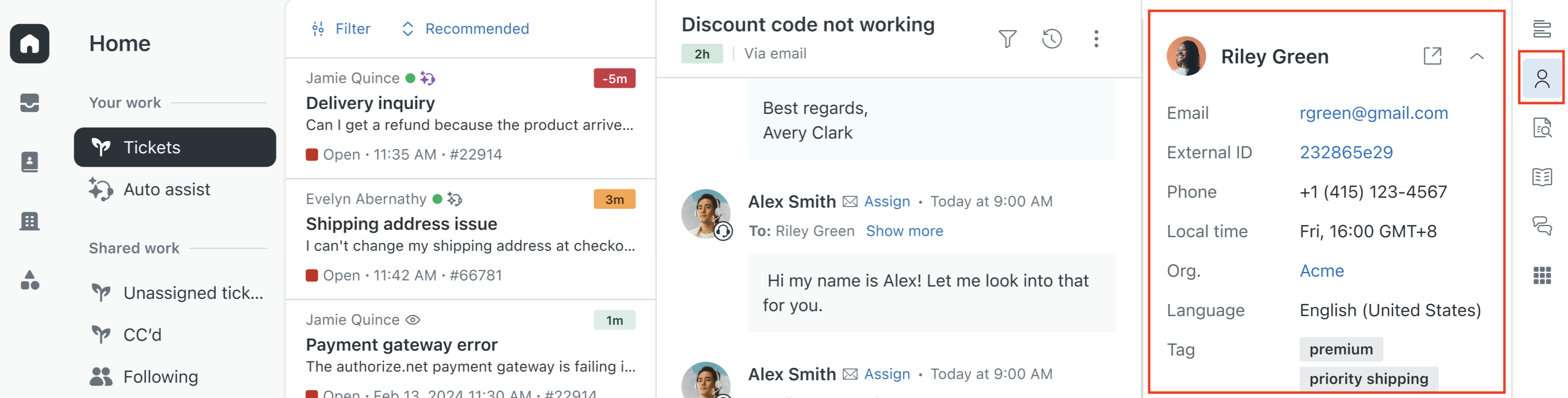
 ) klicken, werden die Benutzerinformationen angezeigt.
Nachfolgend sehen Sie einige Beispiele für das Kontextfenster in der geteilten Ansicht:
So öffnen Sie die ein Ticket in der Vollansicht
In manchen Fällen kann es sinnvoll sein, eine Vollansicht des Tickets in der Support-Oberfläche zu öffnen, statt es auf der Agenten-Homepage zu bearbeiten.
-
Klicken Sie in der Seitenleiste von Support auf das Symbol Homepage ().
Die Agenten-Homepage wird angezeigt.
- Klicken Sie auf das Optionsmenü (
 ) in der Kopfzeile der Ticketkonversation.
- Klicken Sie im Menü auf In neuer Registerkarte öffnen.
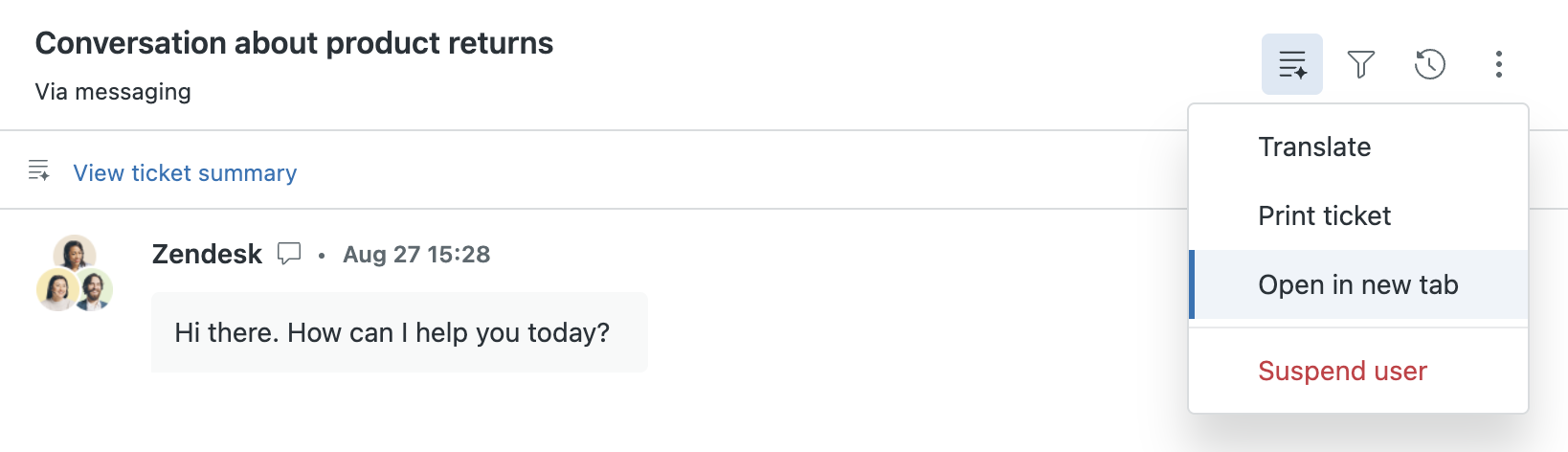
Das Ticket wird in einer Ticketregisterkarte der Support-Ticketoberfläche angezeigt.
Wechseln zwischen Tickets und Arbeitslisten
Sie können in der geteilten Ansicht zu anderen Tickets und zu anderen Arbeitslisten wechseln.
So wechseln Sie zu einem anderen Ticket
-
Klicken Sie in der Arbeitsliste der geteilten Ansicht auf das Ticket, zu dem Sie wechseln möchten.
Wenn Sie zu einem anderen Ticket wechseln, wird das ursprüngliche Ticket geschlossen und das neue Ticket geöffnet. Alle nicht eingereichten Änderungen an dem ursprünglichen Ticket werden gespeichert. Sie können jederzeit zu diesem Ticket zurückkehren und mit der Bearbeitung fortfahren.
So wechseln Sie zu einer anderen Arbeitsliste
- Klicken Sie in der linken Seitenleiste auf die Arbeitsliste, zu der Sie wechseln möchten.
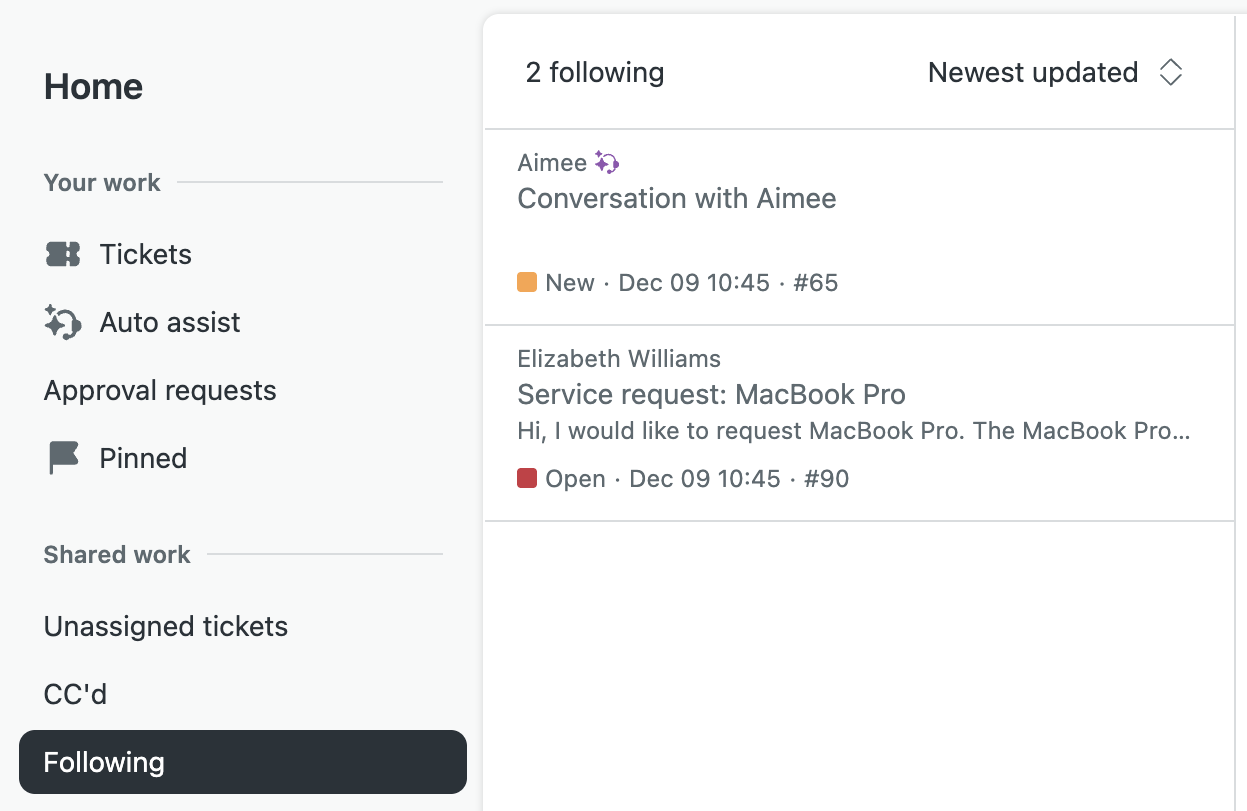
Eine neue Ticketliste wird angezeigt.
- Klicken Sie in der Arbeitsliste auf ein Ticket, um es zu öffnen.
Arbeiten mit Genehmigungen in der geteilten Ansicht
Die geteilte Ansicht enthält eine Arbeitsliste mit Genehmigungsanfragen, über die Sie auf Genehmigungsanfragen reagieren können. Mit der Arbeitsliste können Sie Genehmigungsanfragen von einem einzigen Ort aus verwalten.
So zeigen Sie Genehmigungsanfragen an und beantworten sie
- Klicken Sie in der Seitenleiste von Support auf das Symbol Homepage ().
- Klicken Sie auf der Agenten-Homepage in der linken Seitenleiste auf Genehmigungsanfragen.
Sie sehen eine Liste der Genehmigungen, die noch geprüft werden müssen. Die Liste enthält Genehmigungen, die Ihnen oder Ihrer Gruppe zugewiesen wurden.
- Klicken Sie auf eine Genehmigungsanfrage, um Details anzuzeigen.
Sie sehen eine Beschreibung der Genehmigung und das zugehörige Ticket. Sie können direkt von der geteilten Ansicht aus auf die Genehmigungsanfrage antworten.
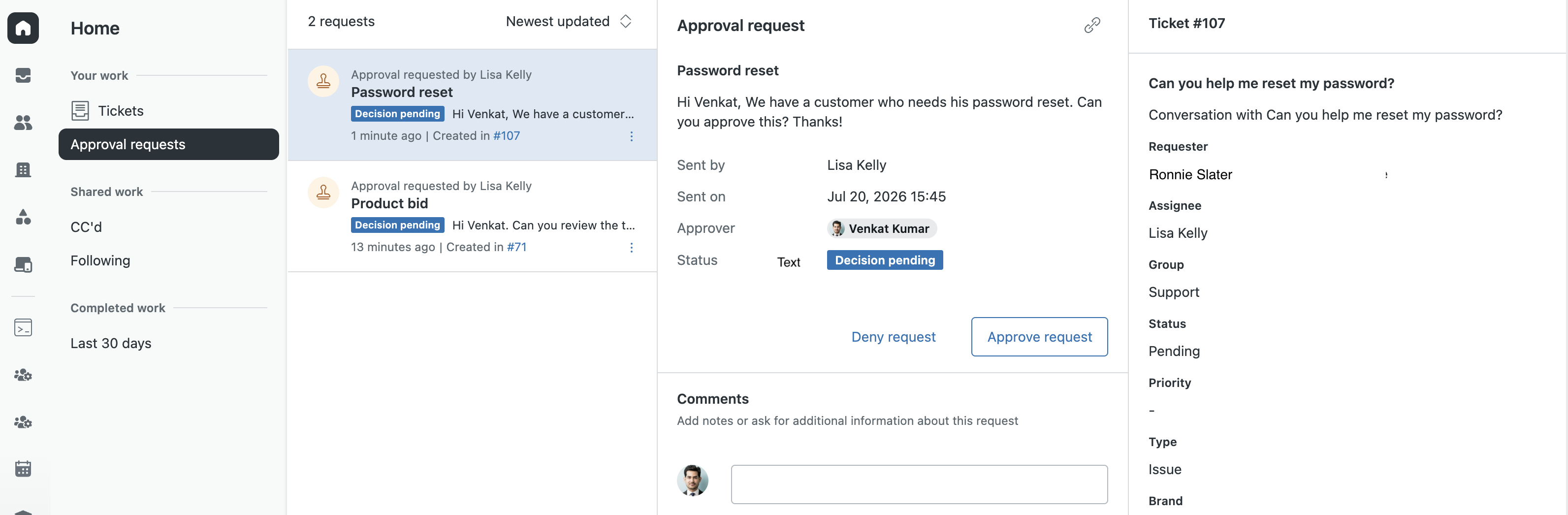
Wenn Sie auf die Anfrage geantwortet haben, wählen Sie eine weitere Genehmigungsanfrage aus, um die Liste abzuarbeiten.
 ).
Filtern von Arbeitselementen in der geteilten Ansicht
Sie können die Tickets auf der Agenten-Homepage filtern, um die Ansicht für die Verwaltung Ihrer Arbeit zu optimieren. Tickets lassen sich nach Status oder nach Kanal filtern. Filter sind für Tickets verfügbar, jedoch nicht für Genehmigungen.
So filtern Sie Ihre Tickets
- Klicken Sie in der Seitenleiste von Support auf das Symbol Homepage ().
- Klicken Sie oben in der Ticketliste auf das Symbol „Filter“ (
 ) und dann entweder auf Kanal oder auf Status.
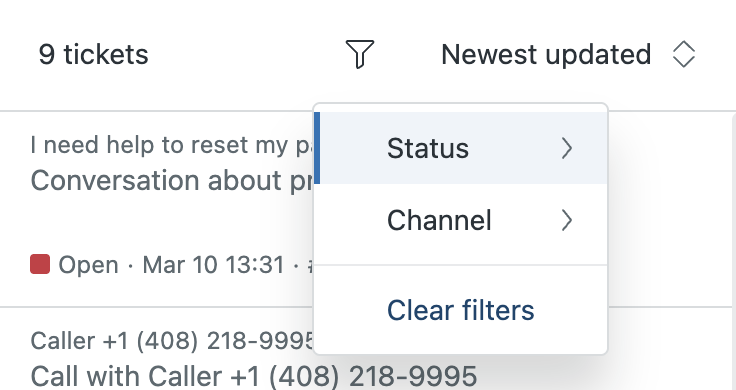
- Wählen Sie im Menü einen Kanal oder einen Status aus.
Unter Kanal können Sie einen beliebigen Kanal auswählen, der in Ihrer Ticketliste angezeigt wird.
Unter Status können Sie einen der Status Offen, Wartend oder Angehalten wählen (sofern aktiviert). Wenn Ihr Administrator die entsprechende Funktion in Ihrem Konto aktiviert hat, können Sie auch nach angepassten Ticketstatus sortieren.
Ein blauer Punkt oben in der Ticketliste weist darauf hin, dass die Einträge gefiltert wurden. Die Zahl in diesem Punkt gibt an, wie viele Filteroptionen Sie eingestellt haben.
- Wenn Sie wieder alle Tickets ungeachtet Ihres Kanals oder Status anzeigen möchten, klicken Sie auf Filter löschen.
Sortieren von Arbeitselementen in der geteilten Ansicht
Sie können die Verwaltung Ihrer Prioritäten vereinfachen, indem Sie Ihre Tickets so sortieren, dass Sie die wichtigsten Vorgänge stets direkt vor Augen haben.
So sortieren Sie Ihre Tickets
- Klicken Sie in der Seitenleiste von Support auf das Symbol Homepage ().
- Klicken Sie oben in der Ticketliste auf die Sortierschaltfläche und dann auf die gewünschte Sortieroption.
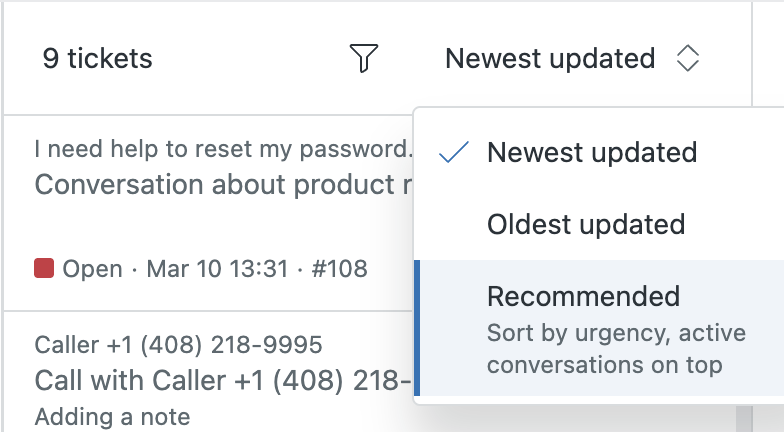
Folgende Sortieroptionen sind verfügbar:
- Empfohlen: Schlägt Tickets vor, die zuerst bearbeitet werden sollen. In der empfohlenen Sortierreihenfolge werden Live-Messaging-Konversationen ganz oben in der Arbeitsliste angezeigt und die übrigen Tickets nach der nächsten SLA-Verletzung sortiert.
- Älteste/r/s aktualisiert: Ihre Tickets mit der am längsten zurückliegenden letzten Aktualisierung werden zuerst aufgelistet.
- Neueste/r/s aktualisiert: Ihre zuletzt aktualisierten Tickets werden zuerst aufgelistet.
Anheften und Abheften von Tickets und Genehmigungsanfragen
Die geteilte Ansicht enthält eine angeheftete Liste, damit Sie sich auf wichtige Aufgaben konzentrieren können. Wenn Sie Tickets oder Genehmigungsanfragen anheften, erscheinen sie in der angehefteten Liste.
So heften Sie Tickets oder Genehmigungsanfragen an und ab
- Klicken Sie in der Seitenleiste von Support auf das Symbol Homepage ().
- Wählen Sie das Ticket oder die Genehmigungsanfrage aus, das bzw. die Sie anheften möchten, und klicken Sie dann auf das Symbol „Anheften“ (
 ).
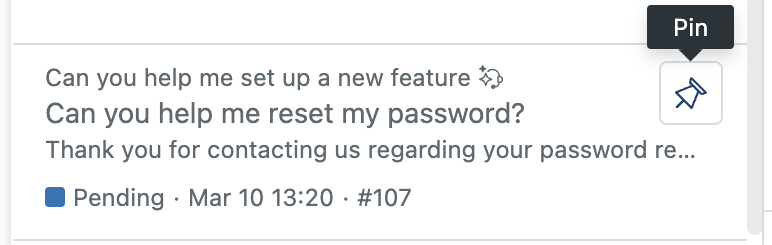
- Um die angehefteten Tickets und Genehmigungsanfragen anzuzeigen, klicken Sie auf Angeheftet.
Eine Liste mit Ihren angehefteten Elementen wird angezeigt.
- Um ein Ticket oder eine Genehmigungsanfrage abzuheften, klicken Sie auf das Symbol „Abheften“ (
 ).
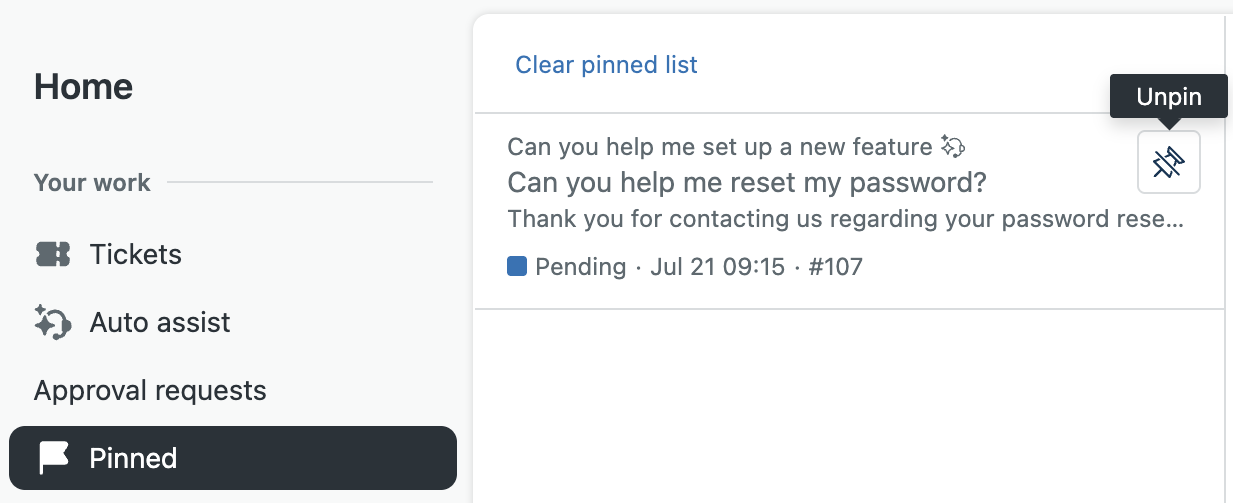
- Um alle Elemente gleichzeitig anzuheften, klicken Sie auf Angeheftete Liste löschen.
Anheften und Abheften von Ansichten
Die geteilte Ansicht enthält eine Ansichtsliste, mit der Sie schnell auf Tickets in einer Ansicht zugreifen können. Wenn Sie eine Ansicht anheften, können Sie sie direkt von der Agenten-Homepage aus öffnen. Sie brauchen in Support nicht zur Seite „Ansichten“ zu navigieren.
So heften Sie eine Ansicht an und ab
- Klicken Sie in der Seitenleiste von Support auf das Symbol Homepage ().
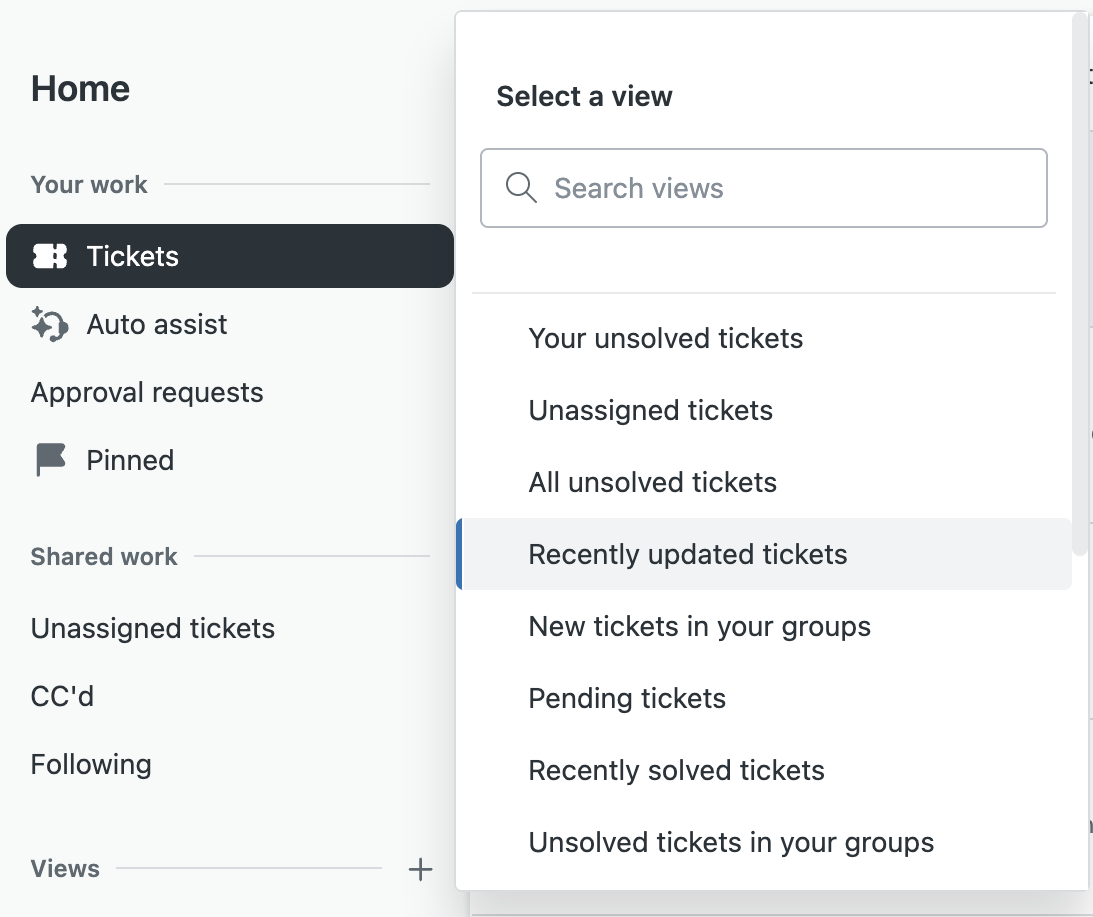
- Klicken Sie in der Liste „Geteilte Arbeit“ auf das Pluszeichen (+) neben „Ansichten“.
Eine Liste Ihrer Ansichten wird angezeigt.
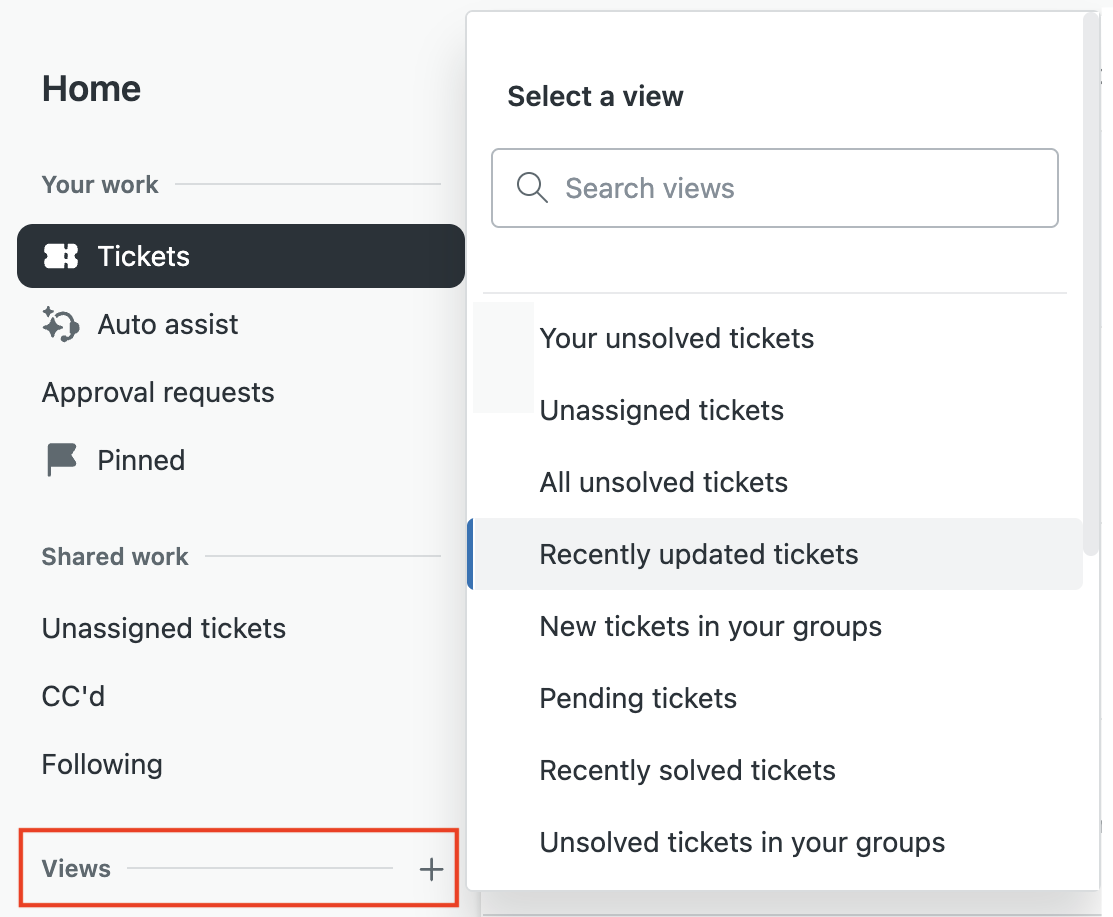
- Wählen Sie die Ansicht aus, die Sie anheften möchten.
Die ausgewählte Ansicht wird an Ihre Ansichtsliste angeheftet. Sie können bis zu acht Ansichten anheften.
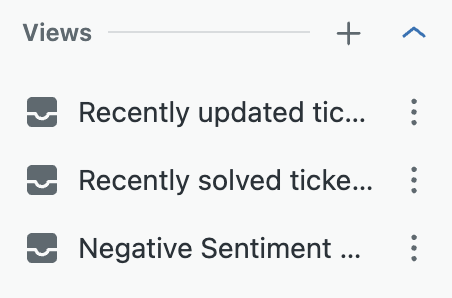
-
Um eine Ansicht abzuheften, klicken Sie auf das Optionsmenü (
) neben der Ansicht und dann auf Ansicht entfernen. 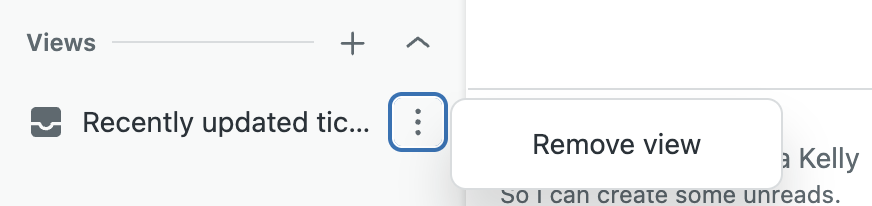
Ändern des geteilten Ansichtslayouts
Die geteilte Ansicht enthält einige Steuerelemente, mit denen Sie das Layout ändern und an Ihre jeweiligen Anforderungen anpassen können. Einige Beispiele:
- Ziehen Sie das Doppelpfeilsymbol, um die Größe des Ticketlistenfensters zu ändern.
Sie können auch das Kontextfenster mit dem Doppelpfeilsymbol vergrößern oder verkleinern.
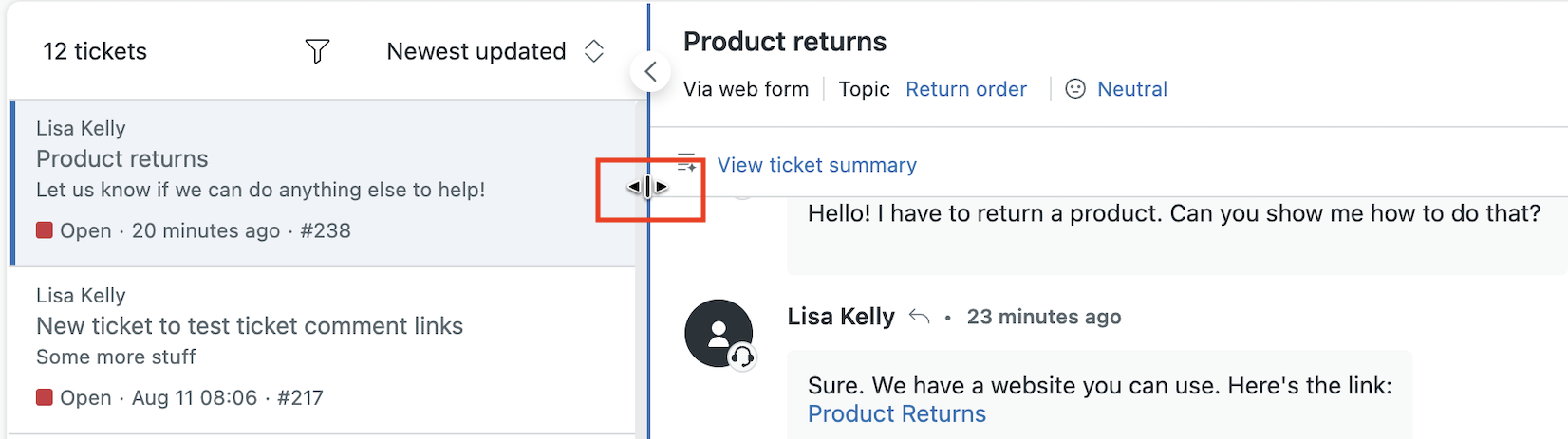
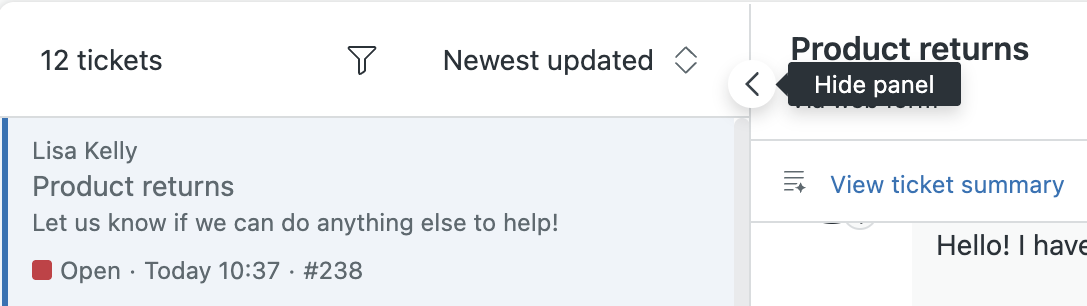
- Klicken Sie auf den Pfeil „Bereich ausblenden“ (<) bzw. „Bereich einblenden“ (>), um das Ticketlistenfenster ganz aus- oder einzublenden.
-
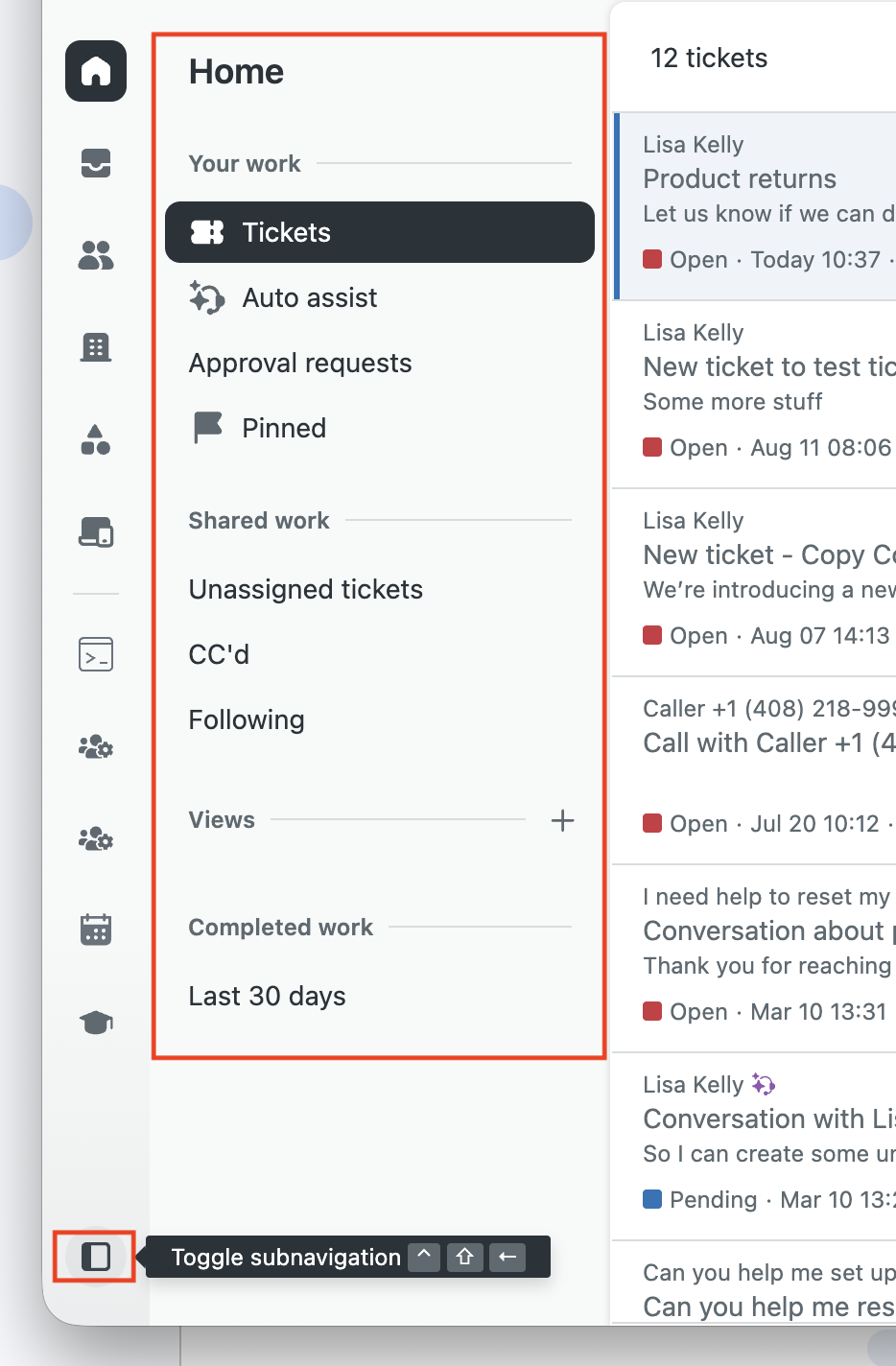
- Klicken Sie auf den Unternavigationsschalter, um das Navigationsseitenfenster aus- oder einzublenden.
Einschränkungen der geteilten Ansicht
Für die geteilte Ansicht gelten folgende Einschränkungen:
- Kontextbezogene Arbeitsbereiche werden nicht unterstützt.
- Angepasste Layouts werden nicht unterstützt.
- Channel Framework-Integrationen werden nicht unterstützt.
- Tastenkombinationen sind nicht verfügbar.
- Einige Elemente der Benutzeroberfläche werden in manchen Sprachen möglicherweise nicht korrekt angezeigt.