AI Agents interagieren mit Kunden in Messaging-, E-Mail- (einschließlich API und Webformulare) und Voice-Kanälen, um Probleme ohne menschliches Eingreifen zu lösen. So bleibt Ihrem Supportteam mehr Zeit für die Bearbeitung komplexerer Anliegen.
Jeder AI Agent kann jeweils nur in einem Kanaltyp eingesetzt werden. Ein AI Agent ist also beispielsweise nicht in der Lage, sowohl im Messaging- als auch im E-Mail-Kanal mit Kunden zu interagieren. Standardmäßig verwenden alle neu erstellten AI Agents agentische KI.
Zum Erstellen eines AI Agent sind Client-Administratorberechtigungen in AI Agents erforderlich.
In diesem Beitrag werden folgende Themen behandelt:
- Erstellen eines Messaging AI Agent
- Erstellen eines AI Agent für E-Mail
- Erstellen eines Voice AI Agent
Verwandte Beiträge:
Erstellen eines Messaging AI Agent
Sie können einen AI Agent erstellen, der mit Kunden über Messaging-Kanäle interagiert. In jedem Messaging-Kanal kann immer nur ein AI Agent aktiv sein.
In diesen Anweisungen wird davon ausgegangen, dass Sie bereits einen Messaging-Kanal erstellt haben.
So erstellen Sie einen Messaging AI Agent
- Klicken Sie in der Seitenleiste des Arbeitsbereichs für AI Agents auf
 Dashboard.
- Klicken Sie auf AI Agent erstellen und dann auf für Messaging.
Die Seite Ihren AI Agent mit Wissen stärken wird geöffnet.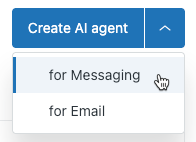
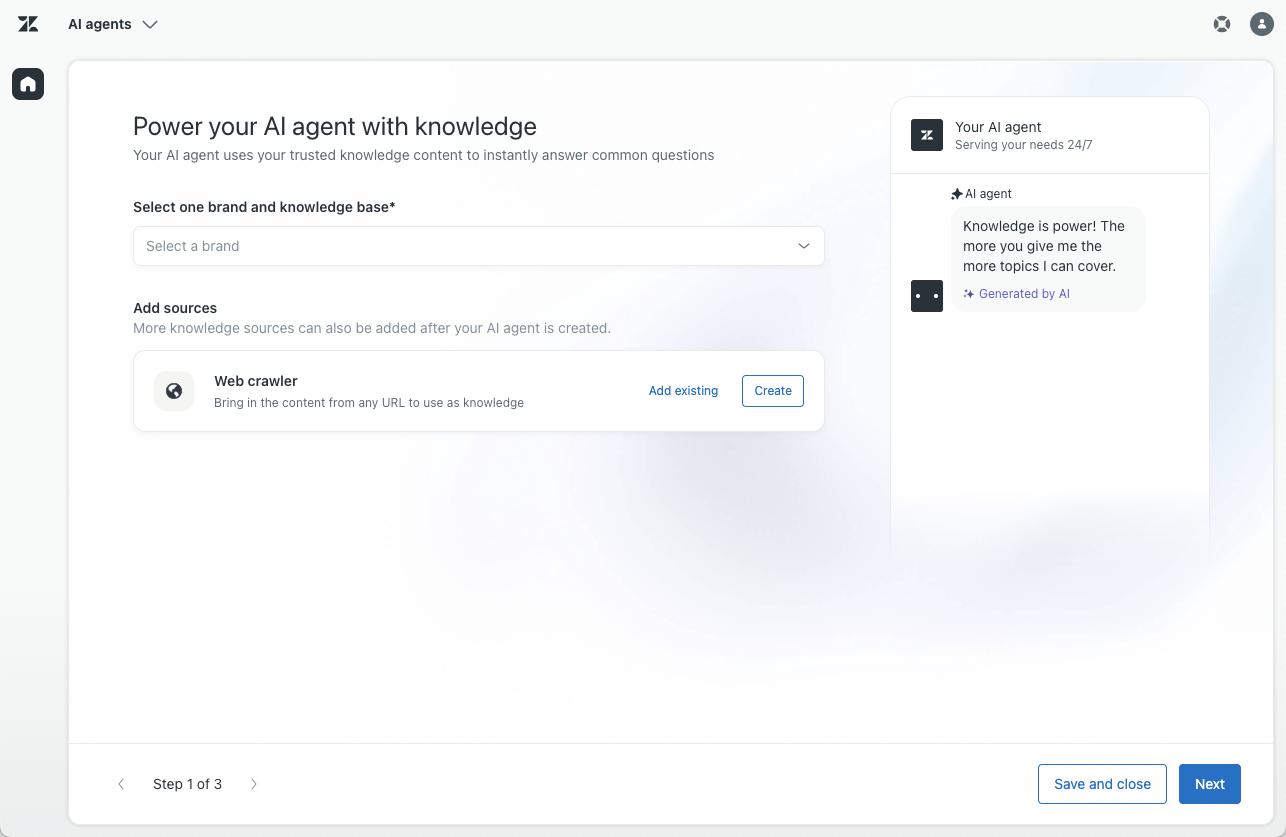
- Wählen Sie unter Marke und Wissensdatenbank auswählen die Marke aus, die der AI Agent verwenden soll.
Der AI Agent wird automatisch mit der Wissensbank der angegebenen Marke verbunden, damit er KI-generierte Antworten erstellen kann, die auf diesen Inhalten basieren. Wenn die Wissensdatenbank dieser Marke:
- Noch nicht erstellt wurde, klicken Sie auf Wissensdatenbank hinzufügen, um sie zu erstellen.

- Noch nicht aktiviert wurde, klicken Sie auf Wissensdatenbank aktivieren, um sie zu aktivieren.

- Keine Authentifizierung verwendet, klicken Sie auf Weitere Infos zur Authentifizierung, um die Help-Center-Authentifizierung für Messaging einzuschalten.

- Noch nicht erstellt wurde, klicken Sie auf Wissensdatenbank hinzufügen, um sie zu erstellen.
- (Optional) Wenn Sie bereits eine externe Wissensquelle mit einem anderen AI Agent in Ihrem Konto verbunden haben, klicken Sie auf Quellen bearbeiten und wählen Sie die Quelle aus, um sie ebenfalls mit diesem AI Agent zu verbinden.
- (Optional) Klicken Sie auf eine der folgenden Schaltflächen, um mit einem Webcrawler Inhalte von externen Websites hinzuzufügen:
-
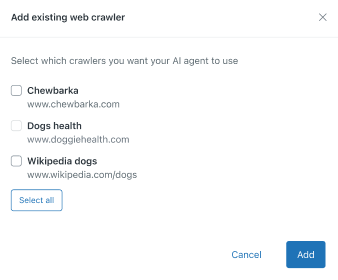
Vorhandene hinzufügen: Wählen Sie einen oder mehrere vorhandene Webcrawler aus, die der AI Agent verwenden soll, und klicken Sie auf Hinzufügen.
-
Erstellen: Erstellen Sie einen neuen Webcrawler, um Website-Inhalte zu indizieren.Hinweis: Sie können erst fortfahren, wenn Sie mindestens ein aktives Help Center oder einen Webcrawler als Wissensquelle verbunden haben.
-
Vorhandene hinzufügen: Wählen Sie einen oder mehrere vorhandene Webcrawler aus, die der AI Agent verwenden soll, und klicken Sie auf Hinzufügen.
- Klicken Sie auf Weiter.
Die Seite Sprache und Tonfall festlegen wird geöffnet.
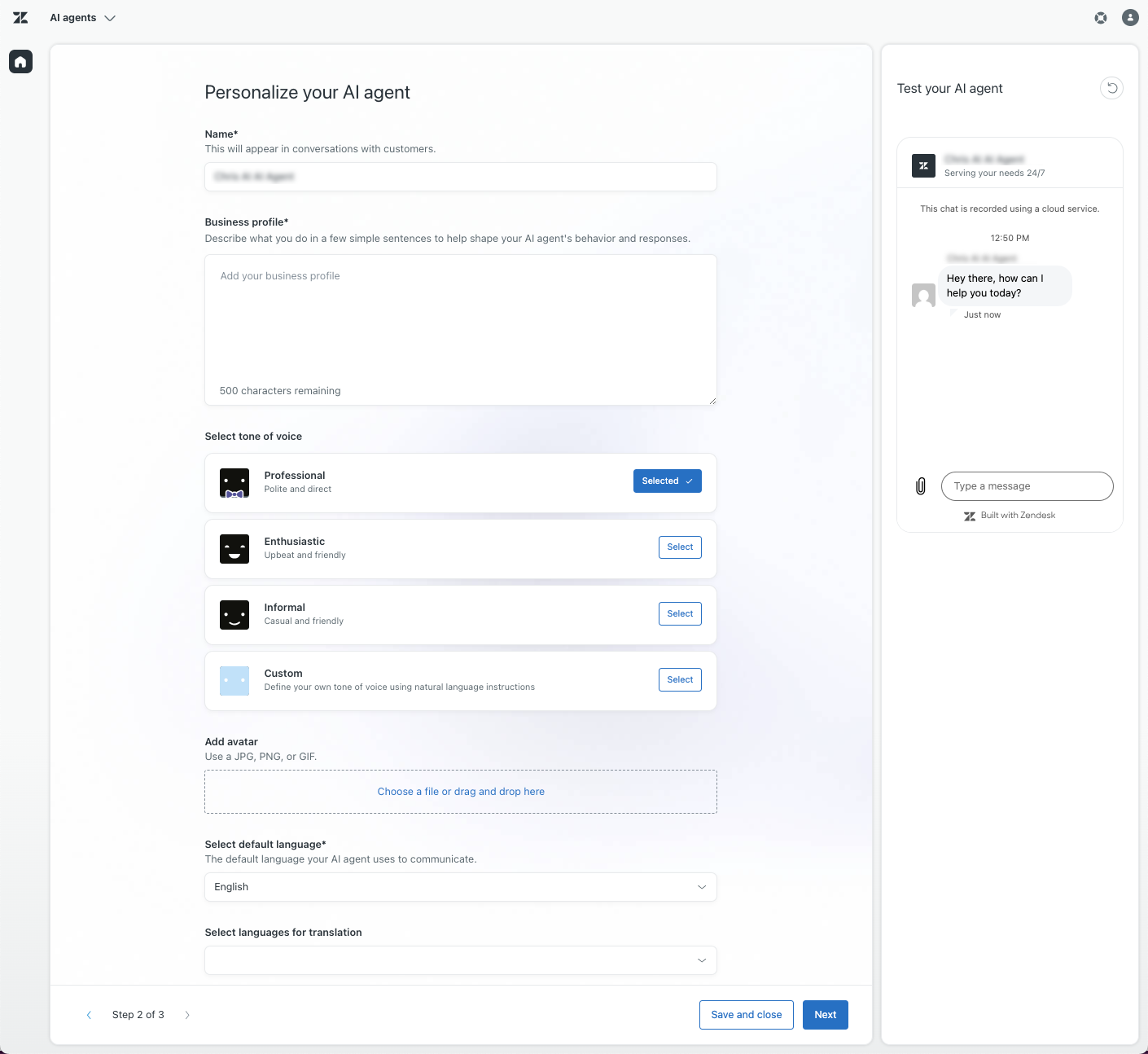
- Passen Sie bei Bedarf im Feld Name den Namen des AI Agent an.
Standardmäßig lautet der Name <ausgewählte Marke> AI Agent. Dieser Name erscheint im Arbeitsbereich für AI Agents und in Messaging-Konversationen oben im Web Widget.
- Beschreiben Sie unter Unternehmensprofil die Tätigkeit Ihres Unternehmens in ein bis zwei kurzen, aussagekräftigen Sätzen.
Diese bietet dem AI Agent den Kontext, den er für die Formulierung der passendsten Antworten benötigt. Beschränken Sie sich in dieser Beschreibung auf einfache Aussagen über den Geschäftsbereich Ihres Unternehmens und vermeiden Sie werbliche Formulierungen, die das Verhalten des AI Agent beeinflussen könnten. Fügen Sie dem Unternehmensprofil keine Anweisungen für den AI Agent hinzu, da dies zu unerwarteten Fehlern führen könnte.
- Klicken Sie unter Tonfall von Voice auswählen neben einer der folgenden Optionen auf Auswählen:
- Professionell: (Standard) Ein höflicher und direkter Tonfall.
- Enthusiastisch: Ein aufmunternder und fröhlicher Tonfall.
- Informell: Ein lockerer und freundlicher Tonfall.
-
Angepasst: Völlig neuer angepasster Tonfall oder bearbeitete Version eines der oben beschriebenen Tonfälle.
Wenn Sie diese Option wählen, verfassen Sie einige kurze Richtlinien, die dem AI Agent mitteilen, wie er mit den Benutzern sprechen soll. Beispiel: „Während der gesamten Konversation einen höflichen, aufgeschlossenen und kollegialen Ton verwenden“.
- Laden Sie eine Bilddatei hoch. Klicken Sie zu diesem Zweck auf das Feld Avatar hinzufügen und wählen Sie die Bilddatei aus, oder ziehen Sie das gewünschte Bild in dieses Feld.
Das Bild muss in Form einer JPG-, PNG- oder GIF-Datei vorliegen, die kleiner als 100 KB ist. Das beste Ergebnis erzielen Sie mit einer Bildgröße von 50 x 50 Pixel. Wir empfehlen einfache, klare Bilder, die Ihre Organisation repräsentieren (z. B. ein Logo oder Maskottchen).
- Wählen Sie unter Standardsprache auswählen die Standardsprache aus, die der AI Agent verwenden soll.
In dieser Sprache kommuniziert der AI Agent mit einem Kunden, wenn dessen Gebietsschema unbekannt ist.
- Wählen Sie unter Sprachen für die Übersetzung auswählen weitere Sprachen aus, die dem AI Agent für Antworten an Kunden zur Verfügung stehen sollen.
Die Liste enthält nur Sprachen, die von der automatischen Übersetzung unterstützt werden. Wenn die automatische Übersetzung aktiviert ist, werden Systemantworten wie Gruß- und Eskalationsnachrichten sowie andere Dialoge des AI Agent automatisch in diese Sprachen übersetzt. Weitere Informationen finden Sie unter Hinzufügen und Verwalten unterstützter Sprachen für AI Agents.
- (Optional) Testen Sie den AI Agent, um sicherzustellen, dass er wie erwartet antwortet.
- Klicken Sie auf Weiter.
Die Seite Systemantworten einrichten wird angezeigt.
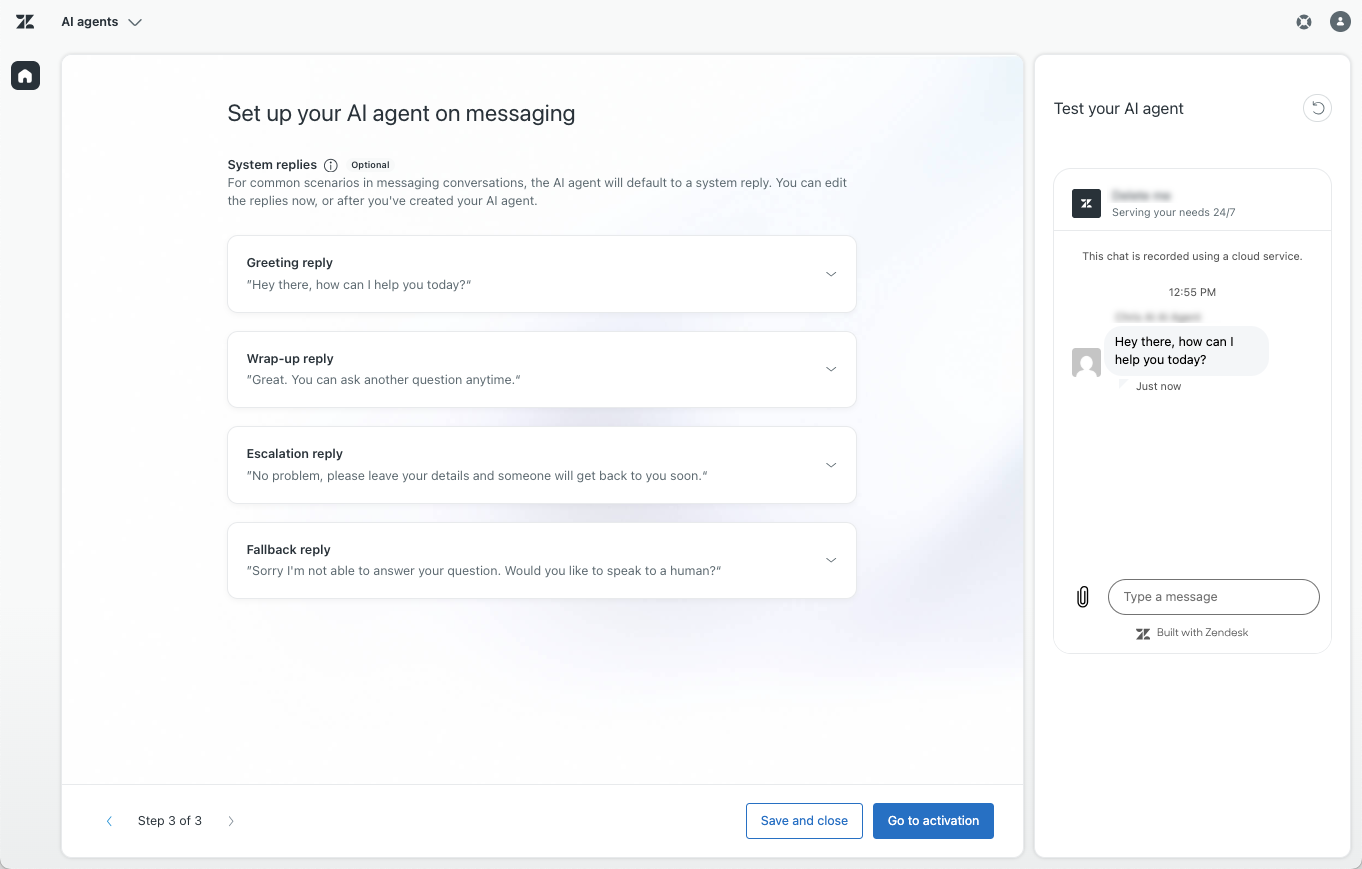
- (Optional) Blenden Sie unter „Systemantworten“ die folgenden Kategorien ein und passen Sie die Nachrichten an Ihre Anforderungen an:
- Begrüßungsantwort: Gibt an, was der AI Agent sagen soll, um den Kunden zu Beginn der Konversation zu begrüßen. Diese Antwort ist Teil der Willkommensantwort und kann später bearbeitet werden.
-
Fertigstellungsantwort: Gibt an, was der AI Agent sagen soll, um am Ende einer Konversation das Feedback des Kunden zu seinem Erlebnis einzuholen. Diese Antwort ist Teil der Antwort „BSAT erfassen“ und kann später bearbeitet werden. Von dieser Nachricht gibt es zwei Versionen in unterschiedlichen Registerkarten:
- Hilfreich: Gibt an, was der AI Agent sagen soll, wenn der Kunde bestätigt, dass die Antwort des AI Agent hilfreich war.
- Nicht hilfreich: Gibt an, was der AI Agent sagen soll, wenn der Kunde angibt, dass die Antwort des AI Agent nicht hilfreich war. Wählen Sie Option für Gespräch mit einem Menschen und Eskalation hinzufügen, um automatisch einen Eskalationsblock zum Dialog der Antwort „BSAT erfassen“ hinzuzufügen.
- Eskalationsantwort: Gibt an, was der AI Agent sagen soll, wenn er die Konversation an einen menschlichen Agenten weiterleitet. Diese Antwort ist Teil der Eskalationsantwort und kann später bearbeitet werden. Wählen Sie Name, E-Mail-Adresse und Kontaktgrund erfassen, wenn der AI Agent diese Details bei der Eskalation erfassen soll.
- Fallback-Antwort: Gibt an, was der AI Agent sagen soll, wenn kein relevanter Anwendungsfall erkannt wird und keine generative Antwort generiert werden kann. Diese Antwort ist Teil der Standardantwort und kann später bearbeitet werden. Wählen Sie Option für Gespräch mit einem Menschen und Eskalation hinzufügen, um dem Dialog der Standardantwort automatisch einen Eskalationsblock hinzuzufügen.
- (Optional) Testen Sie den AI Agent, um sicherzustellen, dass er wie erwartet antwortet.Hinweis: Zwischen dem 30. September und dem 31. Oktober 2026 wird der Erstellungsfluss für AI Agents aktualisiert. Aus diesem Grund sind die folgenden Schritte in Ihrem Konto möglicherweise noch nicht verfügbar. Wenn diese Schritte in Ihrem Konto nicht angezeigt werden, fahren Sie mit dem letzten Schritt in diesem Abschnitt fort.
- Klicken Sie auf Weiter.
Die Seite Top-Support-Themen automatisieren wird geöffnet.
Eine Analyse der vorhandenen Tickets wird durchgeführt und die folgenden Ergebnisse werden angezeigt: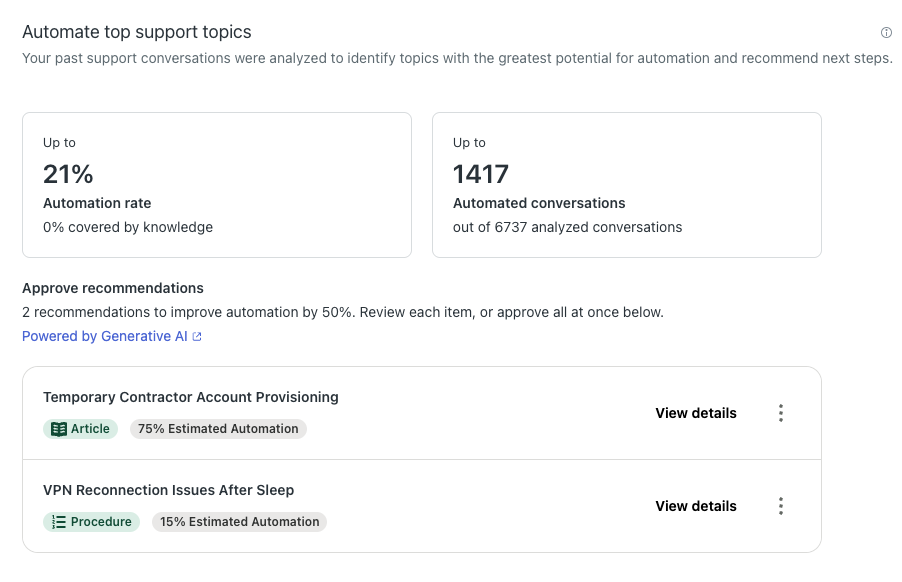
- Automatisierungsrate: Der geschätzte Prozentsatz der Konversationen, die von diesem AI Agent automatisch gelöst werden könnten. Ein zusätzlicher geschätzter Prozentsatz gibt an, wie viele Konversationen speziell mit Ihren verbundenen Wissensquellen gelöst werden könnten.
- Automatisierte Konversationen: Anzahl der Konversationen, die von diesem AI Agent automatisch gelöst werden könnten.
-
Empfehlungen: Empfehlungen zum Erstellen spezifischer Help-Center-Beiträge oder generativer Abläufe, mit denen der AI Agent mehr Kundenanfragen bearbeiten und die Automatisierungsrate erhöhen kann.
Empfehlungen werden nur generiert, wenn Ihr Konto über einen ausreichenden Ticketverlauf sowie über Konversationen mit ausreichender Ähnlichkeit verfügt, die zu einheitlichen Supportthemen zusammengefasst werden können. Empfehlungen werden wöchentlich aktualisiert und an die Änderungen Ihrer Kundenkonversationen angepasst. Wenn keine Empfehlungen generiert werden können, werden die Seiten Top-Support-Themen automatisieren und AI Agent testen übersprungen.
- Führen Sie für jede Empfehlung folgende Schritte aus:
- Klicken Sie auf Details anzeigen, um das Fenster „Empfehlungsdetails“ mit den folgenden Informationen zu öffnen:
- Beispiele für vorhandene Tickets, die mit dem empfohlenen Beitrag oder Ablauf automatisch gelöst werden könnten. Sie können auf eine Ticket-ID klicken, um das Ticket in einer neuen Browser-Registerkarte zu öffnen.
- (Nur für Beiträge) Help-Center-Konfiguration, einschließlich Platzierungs- und Anzeigeberechtigungen Sie können auf die Dropdownlisten klicken, um die Konfiguration wie gewünscht zu ändern.
- (Nur für Abläufe) Eine Vorschau des Ablauftexts
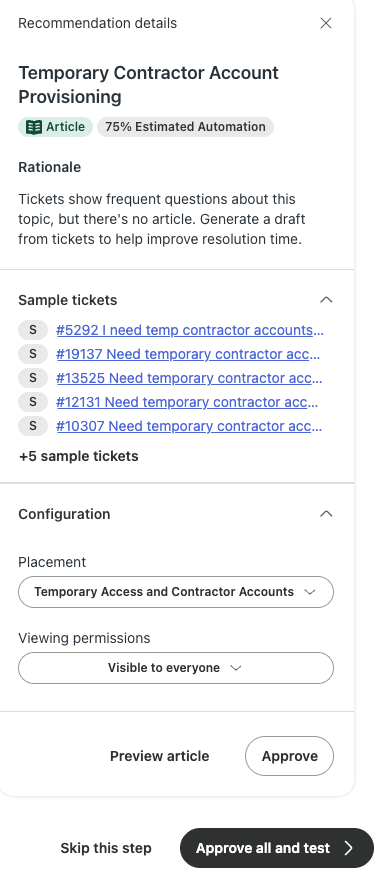
- Klicken Sie auf Vorschau des Beitrags anzeigen oder Vorschau des Ablaufs anzeigen, um eine bearbeitbare Version des empfohlenen Inhalts zu öffnen.
- Überprüfen Sie den Inhalt und nehmen Sie bei Bedarf Anpassungen vor.
Weitere Informationen zum Bearbeiten eines Beitrags finden Sie unter Symbolleistenreferenz für den Help-Center-Editor.
Weitere Informationen zum Bearbeiten eines Ablaufs finden Sie unter Erstellen von generativen Abläufen für AI Agents mit agentischer KI.
- Klicken Sie auf Speichern, um zur vorherigen Seite zurückzukehren.
- Klicken Sie auf Genehmigen.
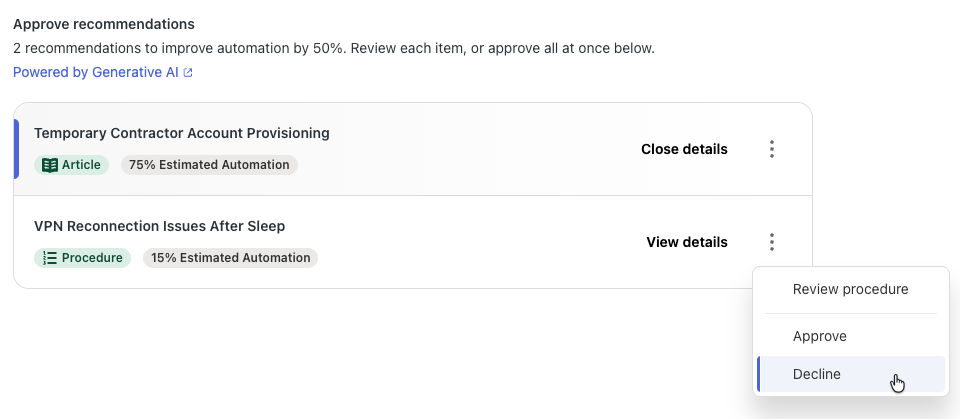
Wenn Sie die empfohlenen Inhalte überhaupt nicht verwenden möchten, setzen Sie den Mauszeiger auf die Empfehlung in der Bildschirmmitte, klicken Sie auf das Optionsmenü (
 ) und dann auf Ablehnen.
- Klicken Sie auf Details anzeigen, um das Fenster „Empfehlungsdetails“ mit den folgenden Informationen zu öffnen:
- Nachdem Sie alle Empfehlungen überprüft haben, klicken Sie auf eine der folgenden Optionen:
-
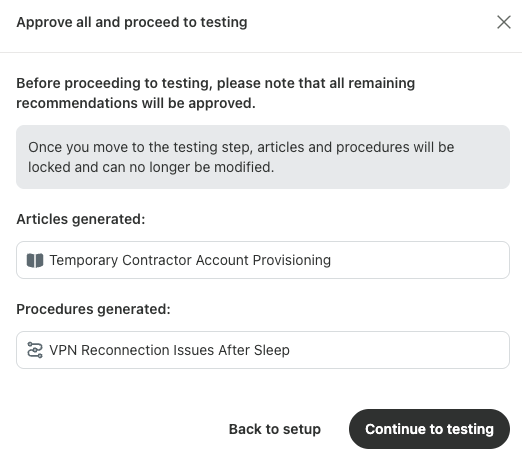
Alle genehmigen und testen: Wenn Sie nicht alle Empfehlungen einzeln genehmigt haben, lesen Sie die im Dialogfeld angezeigten Informationen und klicken Sie dann entweder Zurück zur Einrichtung oder Weiter zum Testen.
-
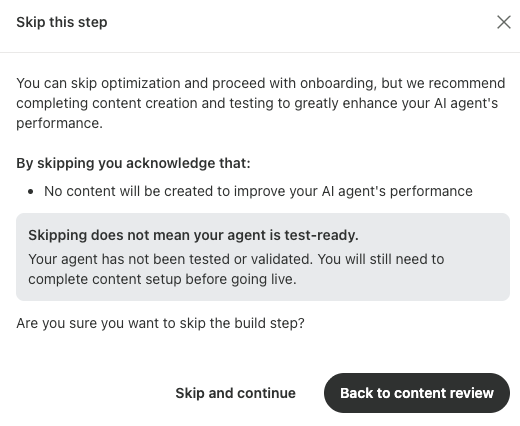
Überspringen Sie diesen Schritt: Überprüfen Sie die im Dialogfeld angezeigten Informationen und klicken Sie dann entweder auf Überspringen und fortfahren oder Zurück zur Inhaltsüberprüfung.
Die Seite AI Agent testen wird geöffnet.
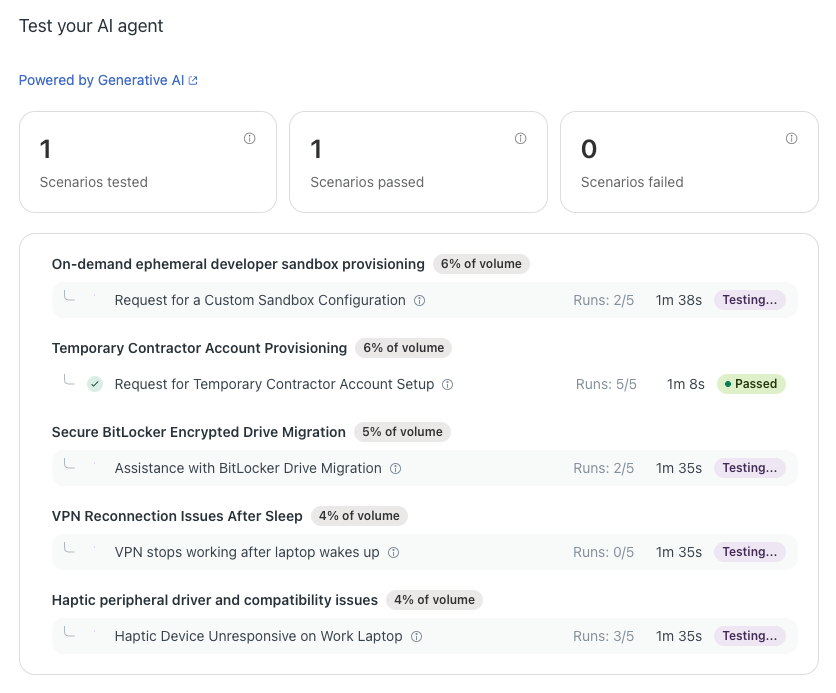
Ein automatisierter Testprozess wird ausgeführt und die folgenden Ergebnisse werden angezeigt:
- Getestete Szenarien: Anzahl der durchgeführten Testszenarien. Szenarien bestanden: Anzahl der Testszenarien, die Ihr AI Agent erfolgreich gelöst hat.
- Szenarien fehlgeschlagen: Anzahl der Testszenarien, die Ihr AI Agent nicht erfolgreich gelöst hat.
-
Spezielle Testszenarien: Ergebnisse spezifischer Testszenarien, darunter:
- Titel des Tests
- KI-generierte Zusammenfassung der getesteten Anfrage
- Wie viele Testläufe wurden durchgeführt
- Wie lange die Testläufe gedauert haben
- Ob der Test bestanden oder nicht bestanden wurde
-
Alle genehmigen und testen: Wenn Sie nicht alle Empfehlungen einzeln genehmigt haben, lesen Sie die im Dialogfeld angezeigten Informationen und klicken Sie dann entweder Zurück zur Einrichtung oder Weiter zum Testen.
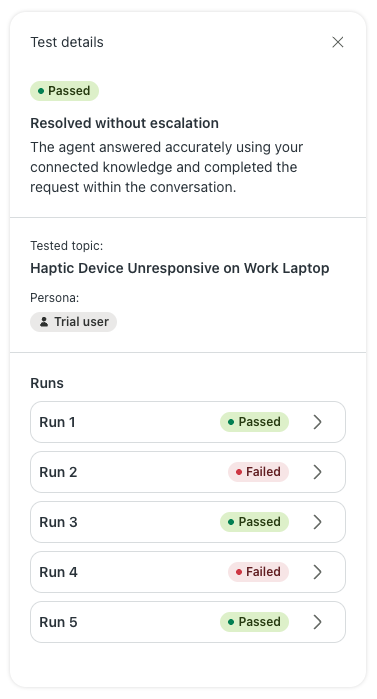
- (Optional) Klicken Sie für jedes Testszenario auf die Testzusammenfassung, um das Fenster „Testdetails“ zu öffnen und die folgenden zusätzlichen Informationen zu überprüfen:
- Die für das Testszenario verwendete Persona.
- Die Ergebnisse der einzelnen Testläufe. Solange der Großteil der Testläufe besteht, gilt das gesamte Szenario als bestanden.
- (Optional) Klicken Sie auf das Symbol Durchlauf anzeigen (>), um die mit einem Testszenario verknüpfte Konversation zu öffnen.
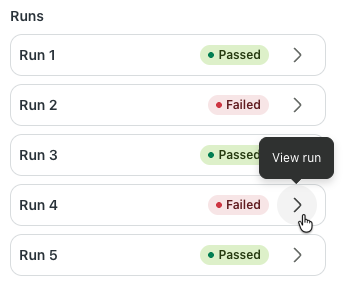
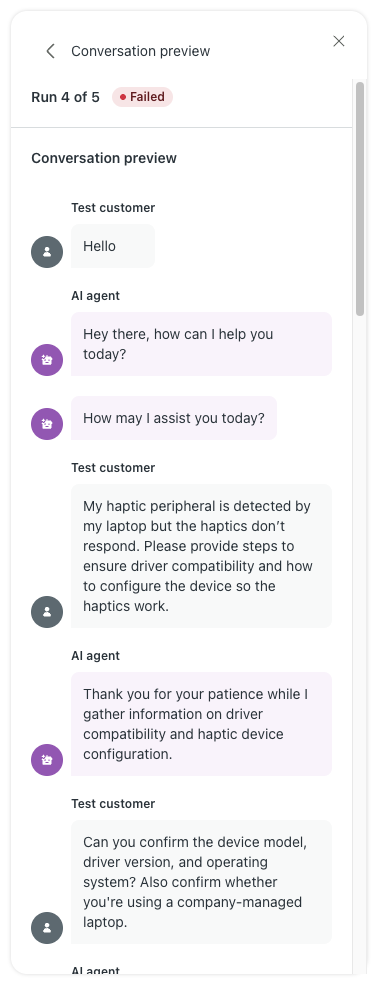
- (Optional) Überprüfen Sie die Konversation, um zu sehen, warum sie als bestanden oder fehlgeschlagen gilt, und klicken Sie dann auf < Konversationsvorschau, um zum Bereich „Testdetails“ zurückzukehren.
Wenn Sie mit den Testergebnissen nicht zufrieden sind, können Sie auf Speichern und schließen klicken, um den Fortschritt zu speichern. Aktualisieren Sie anschließend die relevanten Abläufe oder Beiträge, führen Sie Tests durch, bis Sie mit den Ergebnissen zufrieden sind, und aktivieren Sie den AI Agent, wenn Sie bereit sind.
- Klicken Sie auf Zur Aktivierung gehen.
- Klicken Sie auf eine der folgenden Optionen:
- Speichern und schließen: Speichern Sie die Konfiguration und verlassen Sie den Konfigurationsvorgang. Sie können die Konfigurationseinstellungen weiter bearbeiten, bevor Sie den AI Agent für Kunden in Betrieb nehmen, aber nicht mehr zum Erstellungsvorgang für diesen AI Agent zurückkehren. Verwenden Sie bei Bedarf stattdessen den Arbeitsbereich für AI Agents, um weitere Konfigurationseinstellungen vorzunehmen und den AI Agent später zu aktivieren.
-
Zur Aktivierung gehen: Nehmen Sie den AI Agent in Betrieb, damit er mit Kunden interagieren kann.
- Wählen Sie die Kanäle aus, über die der AI Agent mit Kunden interagieren soll.
- Klicken Sie auf In Kanälen aktivieren.
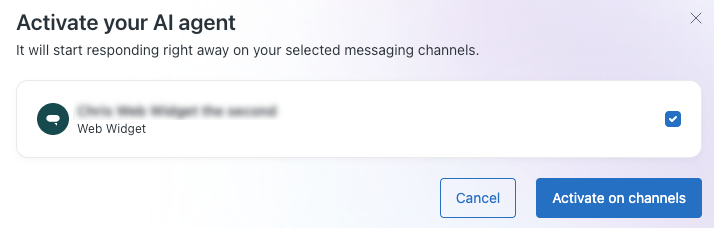
Nun ist der AI Agent in den ausgewählten Kanälen aktiv. Sie können nicht mehr zum Erstellungsvorgang für diesen AI Agent zurückkehren, haben aber jederzeit die Möglichkeit, im Arbeitsbereich für AI Agents weitere Konfigurationseinstellungen vorzunehmen.
Erstellen eines AI Agent für E-Mail
Sie können einen AI Agent erstellen, der mit Kunden über E-Mail-Kanäle (einschließlich API und Webformular) interagiert. Für jede Support-E-Mail-Adresse bzw. jedes Webformular kann immer nur ein AI Agent aktiv sein.
So erstellen Sie einen AI Agent für E-Mail
- Klicken Sie in der Seitenleiste des Arbeitsbereichs für AI Agents auf Dashboard.
- Klicken Sie auf AI Agent erstellen und dann auf für E-Mail.
Die Seite Ihren AI Agent mit Wissen stärken wird geöffnet.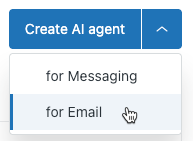
- Wählen Sie unter Marke und Wissensdatenbank auswählen die Marke aus, die der AI Agent verwenden soll.
Der AI Agent wird automatisch mit der Wissensbank der angegebenen Marke verbunden, damit er KI-generierte Antworten erstellen kann, die auf diesen Inhalten basieren. Wenn die Wissensdatenbank dieser Marke:
- Noch nicht erstellt wurde, klicken Sie auf Wissensdatenbank hinzufügen, um sie zu erstellen.
- Noch nicht aktiviert wurde, klicken Sie auf Wissensdatenbank aktivieren, um sie zu aktivieren.
- Noch nicht erstellt wurde, klicken Sie auf Wissensdatenbank hinzufügen, um sie zu erstellen.
- (Optional) Wenn Sie bereits eine externe Wissensquelle mit einem anderen AI Agent in Ihrem Konto verbunden haben, klicken Sie auf Quellen bearbeiten und wählen Sie die Quelle aus, um sie ebenfalls mit diesem AI Agent zu verbinden.
- (Optional) Klicken Sie auf eine der folgenden Schaltflächen, um mit einem Webcrawler Inhalte von externen Websites hinzuzufügen:
-
Vorhandene hinzufügen: Wählen Sie einen oder mehrere vorhandene Webcrawler aus, die der AI Agent verwenden soll, und klicken Sie auf Hinzufügen.
-
Erstellen: Erstellen Sie einen neuen Webcrawler, um Website-Inhalte zu indizieren.Hinweis: Sie können erst fortfahren, wenn Sie mindestens ein aktives Help Center oder einen Webcrawler als Wissensquelle verbunden haben.
-
Vorhandene hinzufügen: Wählen Sie einen oder mehrere vorhandene Webcrawler aus, die der AI Agent verwenden soll, und klicken Sie auf Hinzufügen.
- Klicken Sie auf Weiter.
Die Seite Sprache und Tonfall festlegen wird geöffnet.
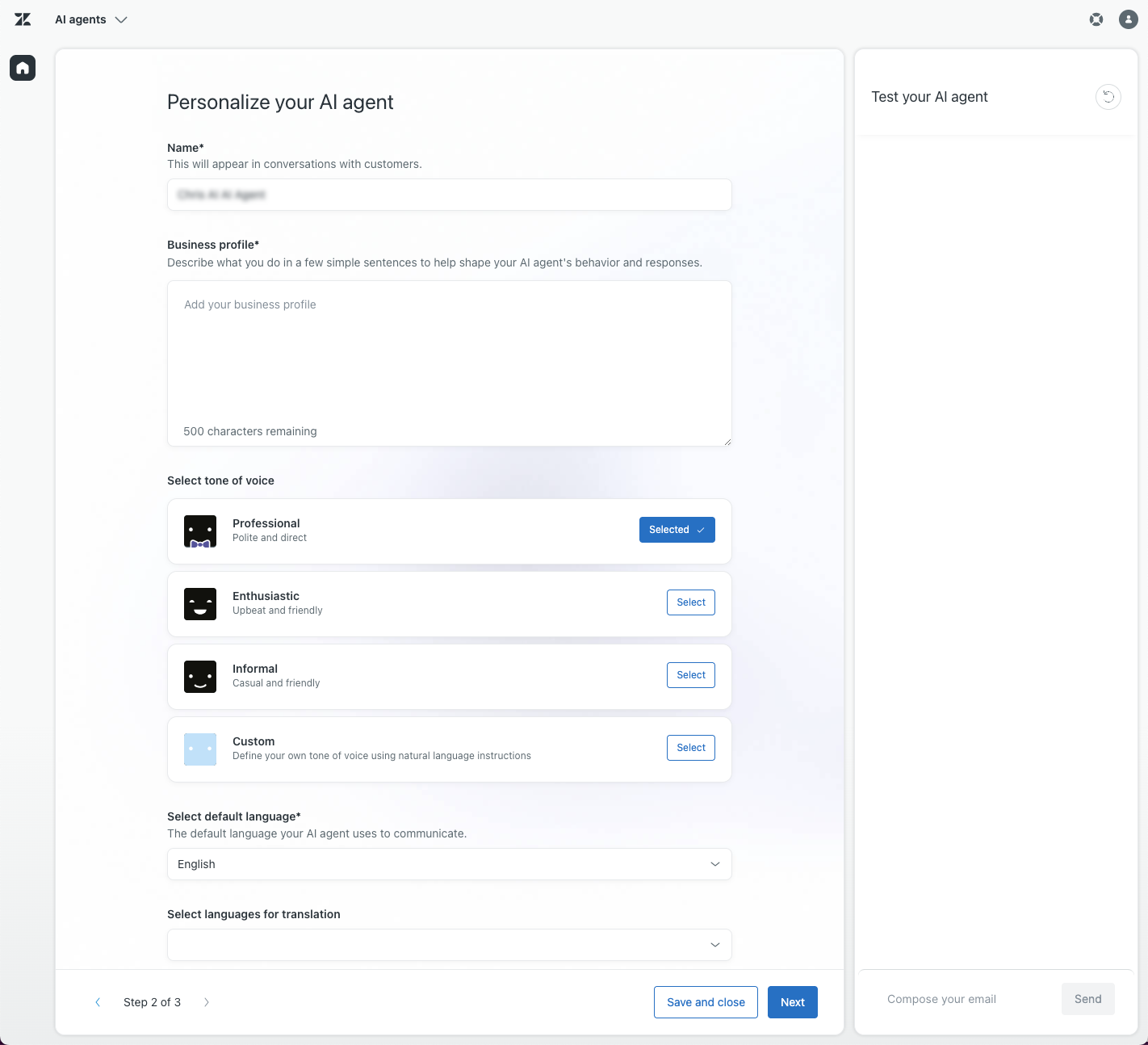
- Passen Sie bei Bedarf im Feld Name den Namen des AI Agent an.
Standardmäßig lautet der Name <ausgewählte Marke> AI Agent. Dieser Name erscheint nur im Arbeitsbereich für AI Agents. Weitere Informationen dazu, wie Kunden den Namen Ihres AI Agent sehen, finden Sie unter Konfigurieren des Absenders von E-Mail-Antworten des AI Agent.
- Beschreiben Sie unter Unternehmensprofil die Tätigkeit Ihres Unternehmens in ein bis zwei kurzen, aussagekräftigen Sätzen.
Diese bietet dem AI Agent den Kontext, den er für die Formulierung der passendsten Antworten benötigt. Beschränken Sie sich in dieser Beschreibung auf einfache Aussagen über den Geschäftsbereich Ihres Unternehmens und vermeiden Sie werbliche Formulierungen, die das Verhalten des AI Agent beeinflussen könnten. Fügen Sie dem Unternehmensprofil keine Anweisungen für den AI Agent hinzu, da dies zu unerwarteten Fehlern führen könnte.
- Klicken Sie unter Tonfall von Voice auswählen neben einer der folgenden Optionen auf Auswählen:
- Professionell: (Standard) Ein höflicher und direkter Tonfall.
- Enthusiastisch: Ein aufmunternder und fröhlicher Tonfall.
- Informell: Ein lockerer und freundlicher Tonfall.
-
Angepasst: Völlig neuer angepasster Tonfall oder bearbeitete Version eines der oben beschriebenen Tonfälle.
Wenn Sie diese Option wählen, verfassen Sie einige kurze Richtlinien, die dem AI Agent mitteilen, wie er mit den Benutzern sprechen soll. Beispiel: „Während der gesamten Konversation einen höflichen, aufgeschlossenen und kollegialen Ton verwenden“.
- Wählen Sie unter Standardsprache auswählen die Standardsprache aus, die der AI Agent verwenden soll.
In dieser Sprache kommuniziert der AI Agent mit einem Kunden, wenn dessen Gebietsschema unbekannt ist.
- Wählen Sie unter Sprachen für die Übersetzung auswählen weitere Sprachen aus, die dem AI Agent für Antworten an Kunden zur Verfügung stehen sollen.
Die Liste enthält nur Sprachen, die von der automatischen Übersetzung unterstützt werden. Wenn die automatische Übersetzung aktiviert ist, werden Systemantworten und Dialoge des AI Agent automatisch in diese Sprachen übersetzt. Weitere Informationen finden Sie unter Hinzufügen und Verwalten unterstützter Sprachen für AI Agents.
- (Optional) Testen Sie den AI Agent, um sicherzustellen, dass er wie erwartet antwortet.
- Klicken Sie auf Weiter.
Die Seite Richten Sie Ihren AI Agent für E-Mail und Webformular ein erscheint.
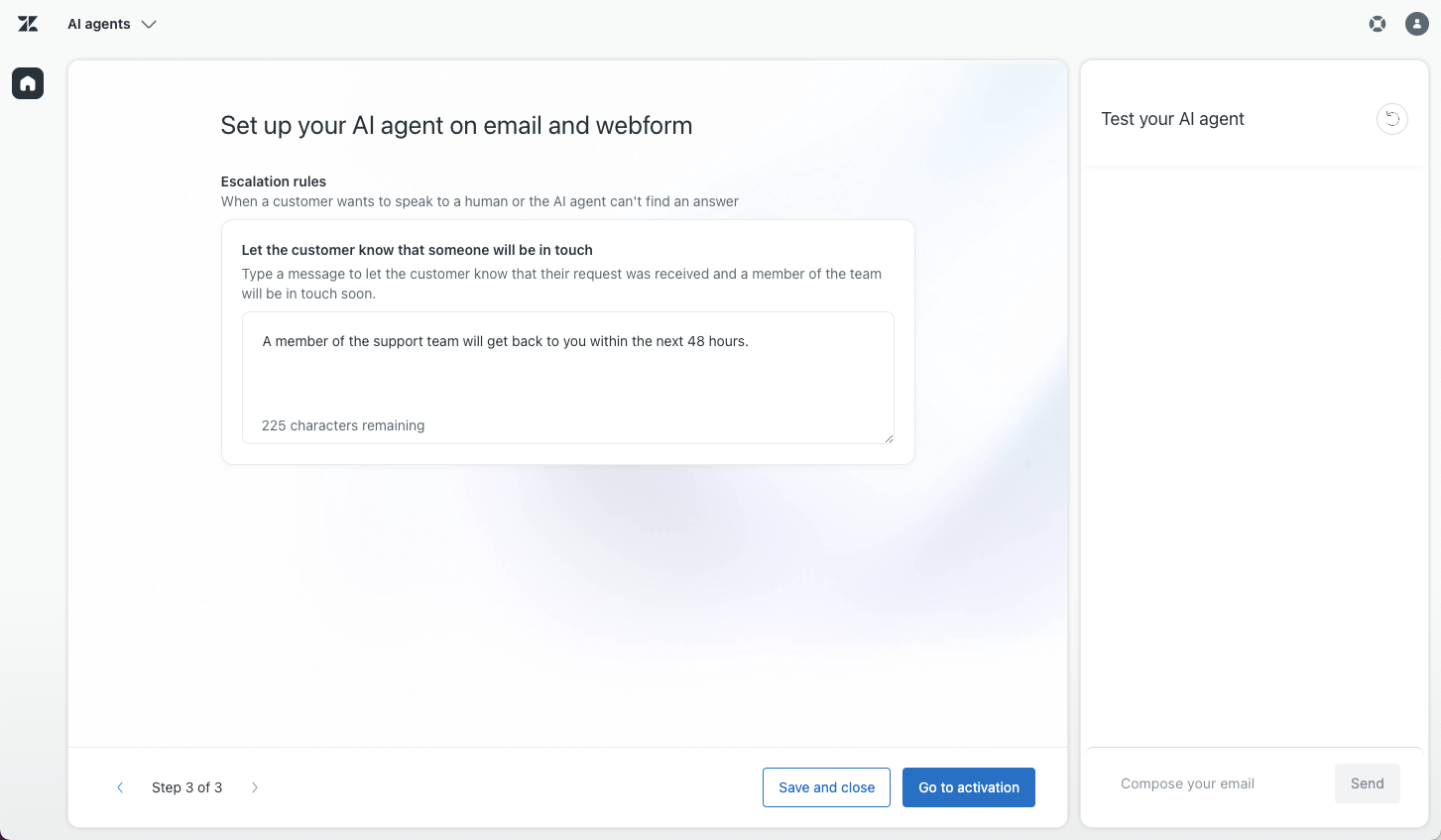
- Geben Sie im Textfeld Teilen Sie dem Kunden mit, dass sich jemand bei ihm melden wird die Nachricht ein, die der AI Agent senden soll, wenn die Konversation an einen menschlichen Agenten eskaliert werden muss.
- (Optional) Testen Sie den AI Agent, um sicherzustellen, dass er wie erwartet antwortet.
- Klicken Sie auf eine der folgenden Optionen:
- Speichern und schließen: Speichern Sie die Konfiguration und verlassen Sie den Konfigurationsvorgang. Sie können die Konfigurationseinstellungen weiter bearbeiten, bevor Sie den AI Agent für Kunden in Betrieb nehmen, aber nicht mehr zum Erstellungsvorgang für diesen AI Agent zurückkehren. Verwenden Sie bei Bedarf stattdessen den Arbeitsbereich für AI Agents, um weitere Konfigurationseinstellungen vorzunehmen und den AI Agent später zu aktivieren.
-
Zur Aktivierung gehen: Nehmen Sie den AI Agent in Betrieb, damit er mit Kunden interagieren kann.
- Wählen Sie die Kanäle aus, über die der AI Agent mit Kunden interagieren soll.
- Klicken Sie auf In Kanälen aktivieren.
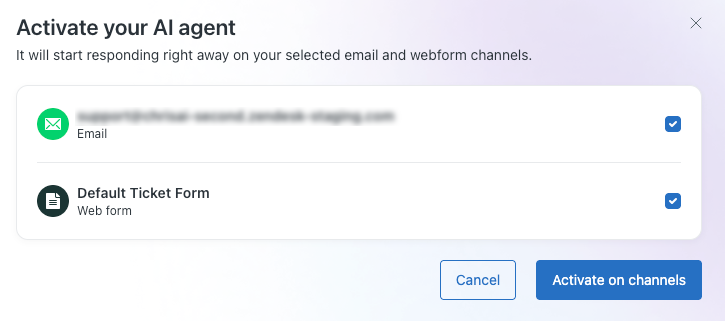
Nun ist der AI Agent in den ausgewählten Kanälen aktiv. Sie können nicht mehr zum Erstellungsvorgang für diesen AI Agent zurückkehren, haben aber jederzeit die Möglichkeit, im Arbeitsbereich für AI Agents weitere Konfigurationseinstellungen vorzunehmen.
Erstellen eines Voice AI Agent
Client-Administratoren können im Arbeitsbereich für AI Agents einen Voice AI Agent erstellen. Für jeden Telefonanschluss kann jeweils nur ein AI Agent aktiv sein.
So erstellen Sie einen Voice AI Agent
- Klicken Sie in der Seitenleiste des Arbeitsbereichs für AI Agents auf Dashboard.
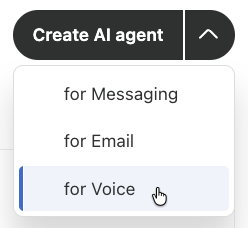
- Klicken Sie auf AI Agent erstellen und dann auf für Voice.
Die Seite Ihren AI Agent mit Wissen stärken wird geöffnet.
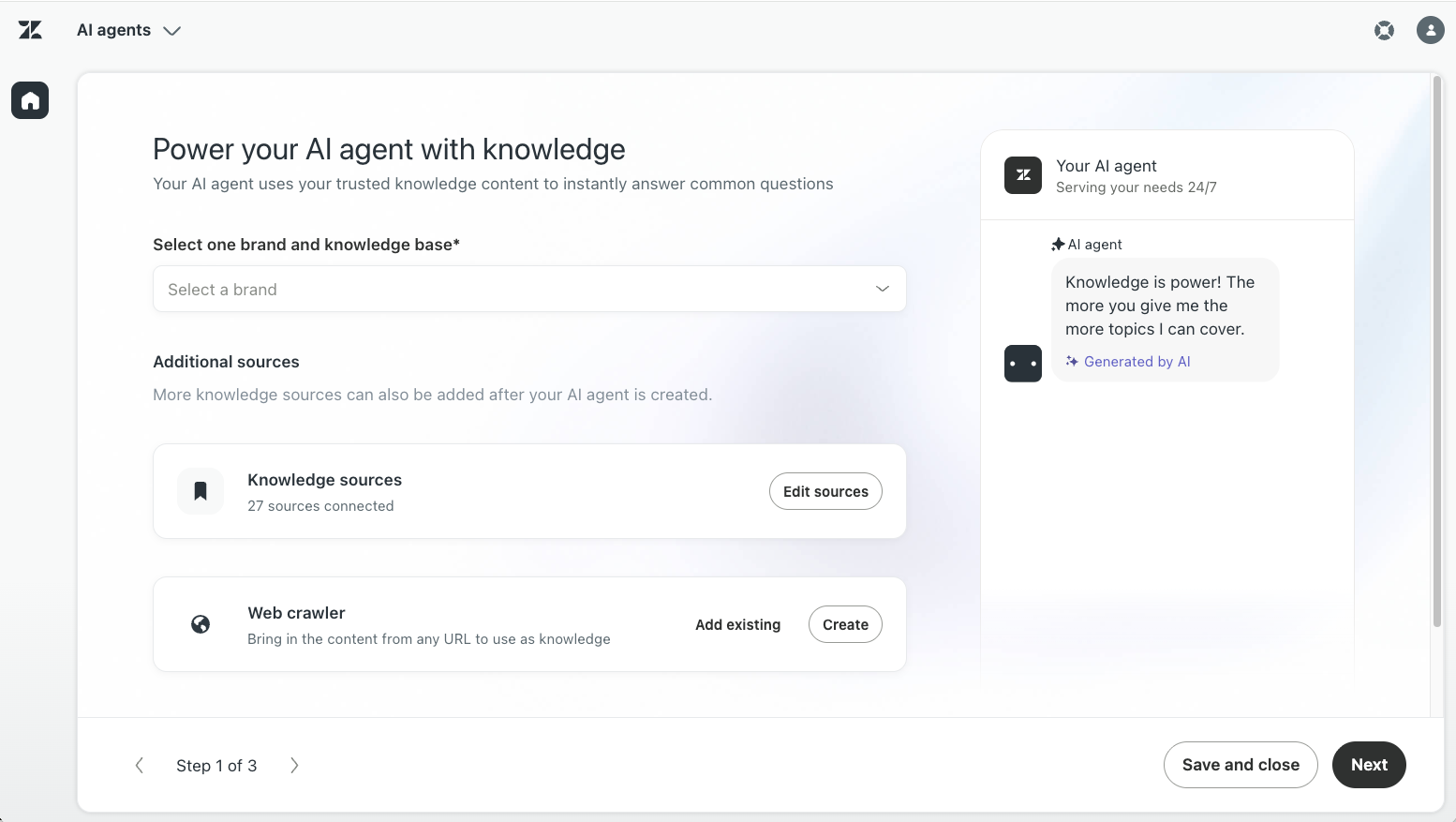
- Wählen Sie unter Marke und Wissensdatenbank auswählen die Marke aus, die der AI Agent verwenden soll.
Der AI Agent wird automatisch mit der Wissensbank der angegebenen Marke verbunden, damit er KI-generierte Antworten erstellen kann, die auf diesen Inhalten basieren. Wenn die Wissensdatenbank dieser Marke:
- Noch nicht erstellt wurde, klicken Sie auf Wissensdatenbank hinzufügen, um sie zu erstellen.
- Noch nicht aktiviert wurde, klicken Sie auf Wissensdatenbank aktivieren, um sie zu aktivieren.
- Keine Authentifizierung verwendet, klicken Sie auf Weitere Infos zur Authentifizierung, um die Help-Center-Authentifizierung für Messaging einzuschalten.
- Noch nicht erstellt wurde, klicken Sie auf Wissensdatenbank hinzufügen, um sie zu erstellen.
- (Optional) Klicken Sie auf eine der folgenden Schaltflächen, um mit einem Webcrawler Inhalte von externen Websites hinzuzufügen:
-
Vorhandene hinzufügen: Wählen Sie einen oder mehrere vorhandene Webcrawler aus, die der AI Agent verwenden soll, und klicken Sie auf Hinzufügen.
-
Erstellen: Erstellen Sie einen neuen Webcrawler, um Website-Inhalte zu indizieren.Hinweis: Sie können erst fortfahren, wenn Sie mindestens ein aktives Help Center oder einen Webcrawler als Wissensquelle verbunden haben.
-
Vorhandene hinzufügen: Wählen Sie einen oder mehrere vorhandene Webcrawler aus, die der AI Agent verwenden soll, und klicken Sie auf Hinzufügen.
- Klicken Sie auf Weiter.
Die Seite AI Agent personalisieren wird geöffnet.
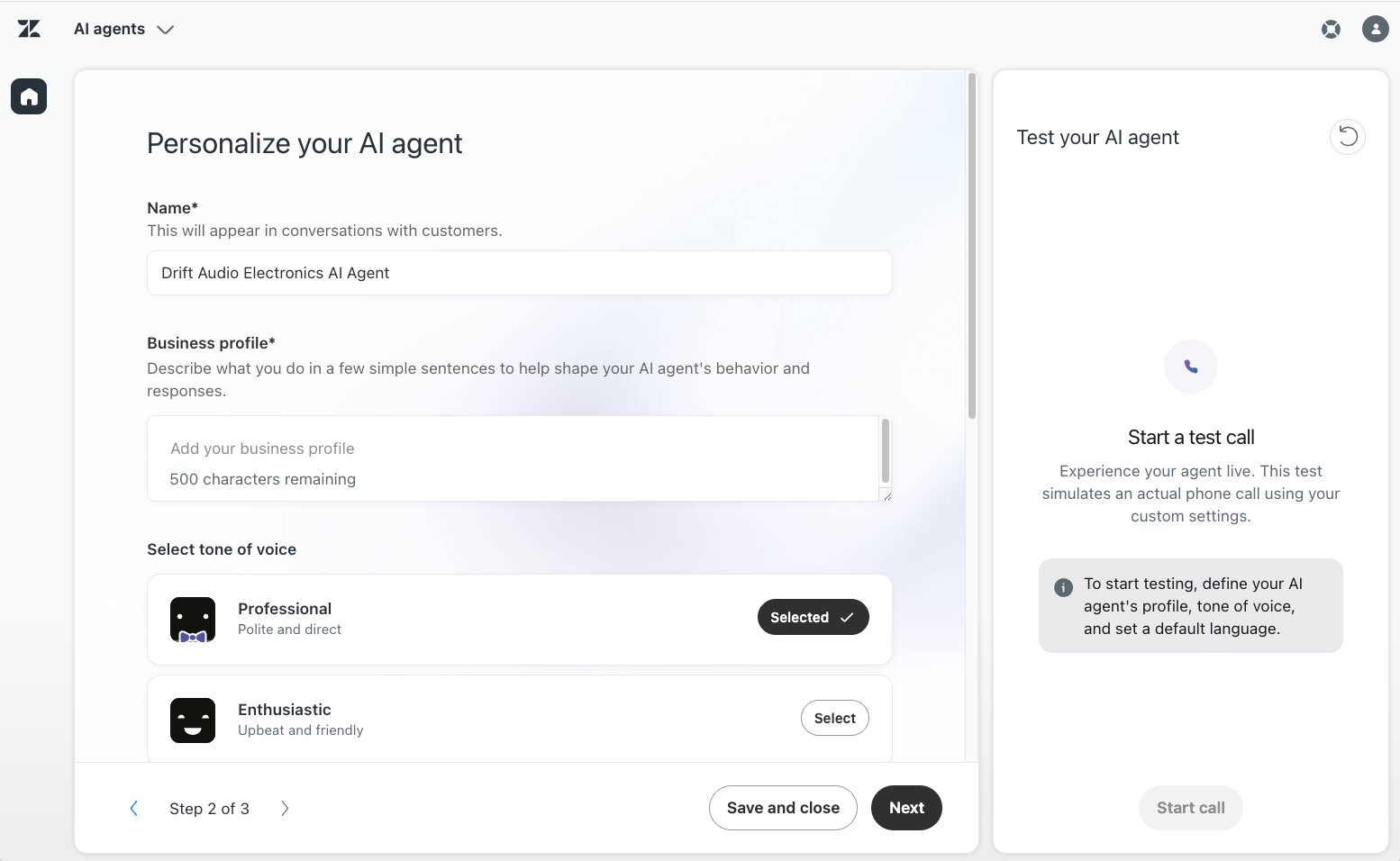
- Passen Sie bei Bedarf im Feld Name den Namen des AI Agent an.
Standardmäßig lautet der Name <ausgewählte Marke> AI Agent.
- Beschreiben Sie unter Unternehmensprofil die Tätigkeit Ihres Unternehmens in ein bis zwei kurzen, aussagekräftigen Sätzen.
Diese bietet dem AI Agent den Kontext, den er für die Formulierung der passendsten Antworten benötigt. Beschränken Sie sich in dieser Beschreibung auf einfache Aussagen über den Geschäftsbereich Ihres Unternehmens und vermeiden Sie werbliche Formulierungen, die das Verhalten des AI Agent beeinflussen könnten. Fügen Sie dem Unternehmensprofil keine Anweisungen für den AI Agent hinzu, da dies zu unerwarteten Fehlern führen könnte.
- Klicken Sie unter Tonfall von Voice auswählen neben einer der folgenden Optionen auf Auswählen:
- Professionell: (Standard) Ein höflicher und direkter Tonfall.
- Enthusiastisch: Ein aufmunternder und fröhlicher Tonfall.
- Informell: Ein lockerer und freundlicher Tonfall.
-
Angepasst: Völlig neuer angepasster Tonfall oder bearbeitete Version eines der oben beschriebenen Tonfälle.
Wenn Sie diese Option wählen, verfassen Sie einige kurze Richtlinien, die dem AI Agent mitteilen, wie er mit den Benutzern sprechen soll. Beispiel: „Während der gesamten Konversation einen höflichen, aufgeschlossenen und kollegialen Ton verwenden“.
- Wählen Sie unter Standardsprache auswählen die Sprache aus, die der AI Agent verwenden soll.
Sie können später weitere unterstützte Sprachen hinzufügen.
- Wählen Sie unter Wählen Sie ein Gebietsschema für Ihre Standardsprache aus das gewünschte Gebietsschema aus. Es bestimmt das Vokabular und den Akzent des AI Agent.
Wenn Sie beispielsweise Französisch als Standardsprache auswählen, können Sie als Gebietsschema Frankreich oder Kanada auswählen. Das Gebietsschema beeinflusst die Ausdrucksweise des AI Agent, die Wortwahl, die Rechtschreibkonventionen in Transkripten und die Aussprache bei Konversationen.
- Wählen Sie unter Standardstimme die Stimme aus, die der AI Agent standardmäßig verwenden soll. Sie können später eine andere Stimme für bestimmte Sprachen konfigurieren.
Weitere Informationen zu Sprachen, Gebietsschemas und Voice-Einstellungen finden Sie unter Konfigurieren von mehrsprachigem Support für Voice AI Agents.
- (Optional) Testen Sie den AI Agent, um sicherzustellen, dass er wie erwartet antwortet. Weitere Informationen finden Sie unter Testen eines Voice AI Agent.
- Klicken Sie auf Weiter.
Die Seite AI Agent für Voice einrichten erscheint.
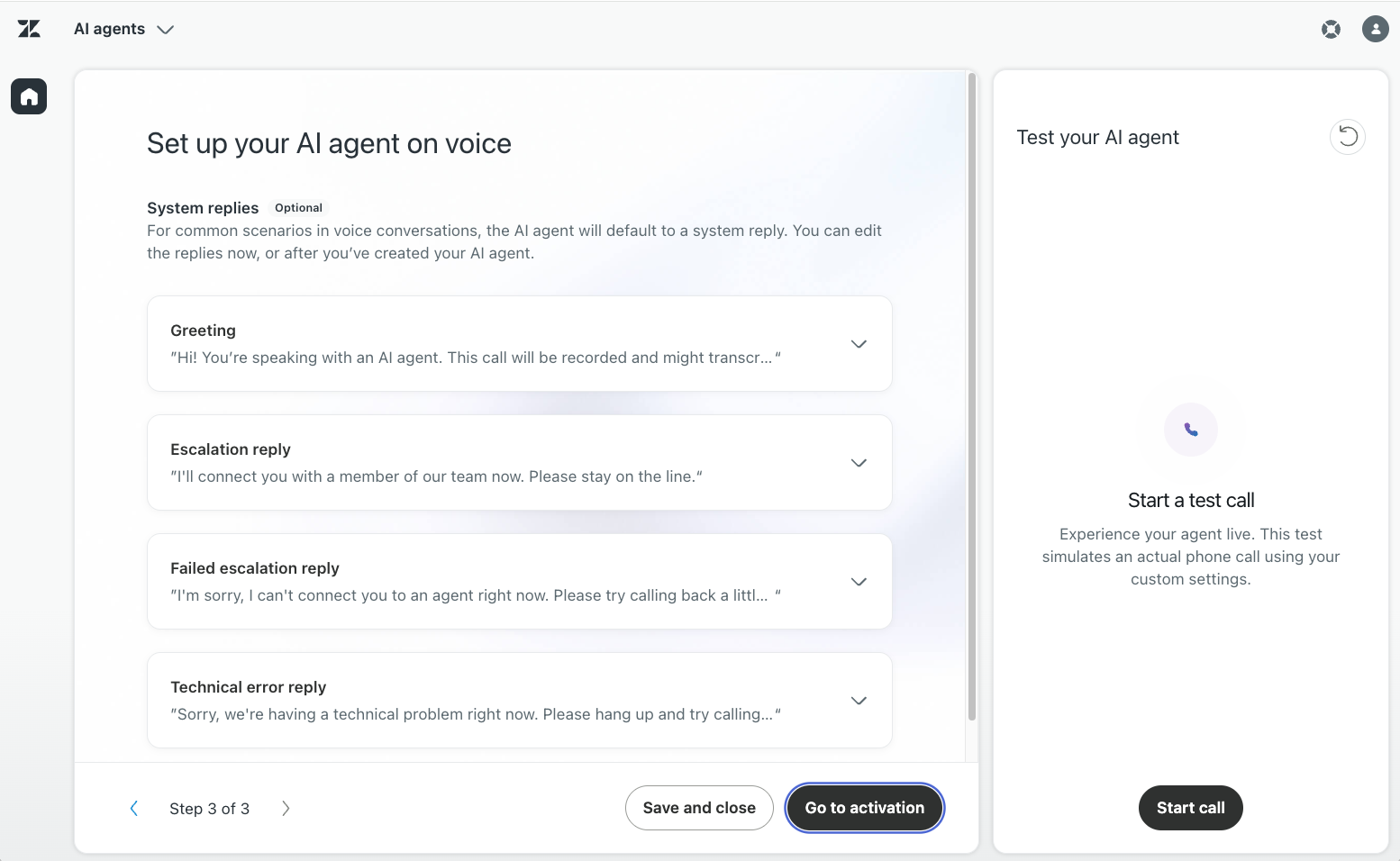
- (Optional) Blenden Sie unter „Systemantworten“ die einzelnen Systemantworten ein und passen Sie die Nachrichten wie gewünscht an. Weitere Informationen finden Sie unter Anzeigen und Bearbeiten von Systemantworten für AI Agents
-
Klicken Sie auf eine der folgenden Optionen:
-
Speichern und schließen: AI Agent erstellen, ohne ihn zu aktivieren.
Sie können die Konfigurationseinstellungen weiter bearbeiten, bevor Sie den AI Agent für Kunden in Betrieb nehmen, aber nicht mehr zum Erstellungsvorgang für diesen AI Agent zurückkehren. Verwenden Sie bei Bedarf stattdessen den Arbeitsbereich für AI Agents, um weitere Konfigurationseinstellungen vorzunehmen und den AI Agent später zu aktivieren.
-
Zur Aktivierung gehen: AI Agent erstellen und aktivieren, damit er mit Kunden interagieren kann.
-
Wählen Sie die Anschlüsse aus, über die der AI Agent mit Kunden interagieren soll.
-
Klicken Sie auf In Kanälen aktivieren.
Standardmäßig zeichnet Zendesk die Anrufe auf, an denen AI Agents beteiligt sind. Sie können die Nutzungsgebühren jederzeit überwachen. Wenn diese Anrufe nicht aufgezeichnet werden sollen, wählen Sie in der Anrufaufzeichnungskonfiguration die Option Aufzeichnung von AI Agent-Anrufen stoppen aus.
-
-
Der AI Agent ist jetzt erstellt. Wenn Sie Zur Aktivierung gehen ausgewählt haben, ist er jetzt für die ausgewählten Anschlüsse aktiv. Sie können zwar nicht mehr zum Erstellungsvorgang für diesen AI Agent zurückkehren, aber vom Arbeitsbereich für AI Agents aus können Sie die Konfiguration jederzeit weiter bearbeiten. Richtlinien zur Bereitstellung finden Sie unter Best Practices zum Bereitstellen eines Voice AI Agent.