Mithilfe des MCP-Protokolls (Model Context Protocol) können Administratoren Zendesk mit externen MCP-Servern verbinden, um die von ihnen bereitgestellten Tools zu ermitteln und als Schritte in Aktionsflüssen zu verwenden. So können Sie Ihre Zendesk-Workflows um die Interaktion mit Drittanbietersystemen wie Projektmanagement-Tools, E-Commerce-Plattformen oder internen Wissenssystemen erweitern, ohne dass Sie dafür angepasste API-Integrationen erstellen müssen.
MCP-Verbindungen werden im Admin Center erstellt und verwaltet. Nachdem Sie eine Verbindung hergestellt haben, ruft Zendesk die auf dem betreffenden Server verfügbaren MCP-Tools ab und zeigt sie im Aktionsgenerator an, sodass Sie sie in Aktionsflüssen für die automatische Unterstützung, AI Agents und angepasste Agenten verwenden können.
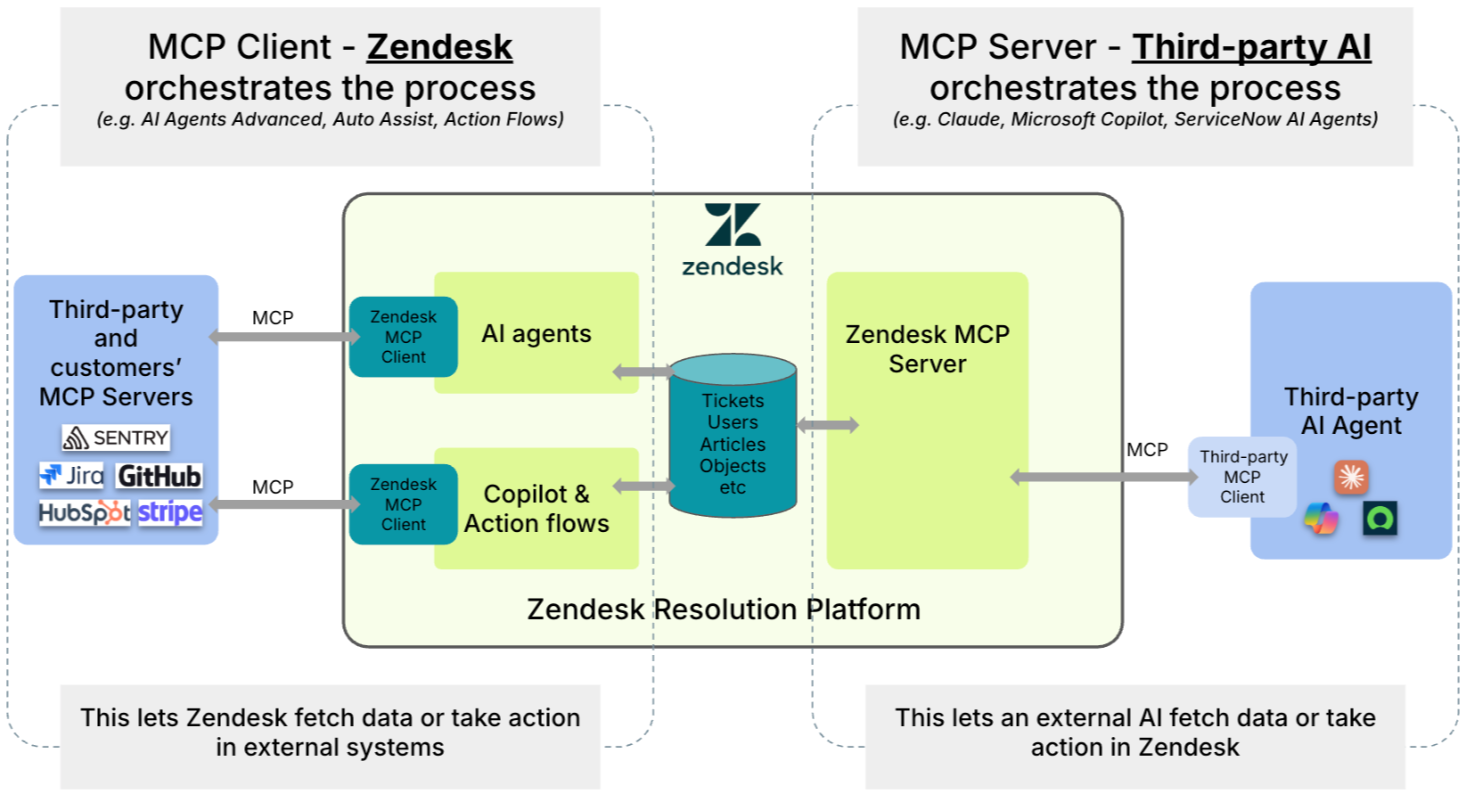
In diesem Beitrag wird die Funktion von Zendesk als MCP-Client beschrieben. In dieser Funktion verbindet sich Zendesk mit externen MCP-Servern, ermittelt die von diesen bereitgestellten Tools und nutzt sie in Aktionsflüssen sowie für die automatische Unterstützung. In diesem Modell sendet Zendesk Anfragen an ein anderes System, um im Rahmen eines Workflows Informationen abzurufen oder Aktionen auszuführen. In anderen Szenarien kann Zendesk auch als MCP-Server fungieren. In dieser Rolle stellt Zendesk Tools oder Ressourcen bereit, mit deren Hilfe externe AI Agents auf Zendesk-Daten zugreifen oder Aktionen in Zendesk ausführen können.
Das folgende Diagramm veranschaulicht beide MCP-Rollen.
In diesem Beitrag werden folgende Themen behandelt:
Überlegungen zur Verwendung der MCP-Tools
Beachten Sie im Hinblick auf die Verwendung der MCP-Tools die folgenden Punkte:
- Authentifizierung
- Für MCP-Serververbindungen kann nur die OAuth-Authentifizierung verwendet werden. Es werden nur HTTP-Server unterstützt. Stdio-Transport wird nicht unterstützt.
- Datenspeicherort und Datenaufbewahrung
- Externe MCP-Verbindungen können Daten an Orte außerhalb der von Ihnen ausgewählten Region übertragen.
- Die Ausgabedaten der ausgeführten Schritte werden sieben Tage lang aufbewahrt.
- Aktionsguthaben
- MCP-Tool-Aktionen verbrauchen Aktionsguthaben, wenn sie innerhalb eines Aktionsflusses ausgeführt werden. Weitere Informationen finden Sie unter Überwachen des Verbrauchs von Aktionsguthaben und der Aktionsflussaktivität.
- Limits für Verbindungen und Tools
- Sie können beliebig viele MCP-Server mit Ihrem Zendesk-Konto verbinden.
- Der Aktionsgenerator kann bis zu 250 von einem MCP-Server zurückgegebene Tools paginieren und abrufen.
- Sie können die Liste der Tools auf der Seite „Verbindung“ manuell aktualisieren, um Updates zu vorhandenen Tools abzurufen, neue Tools zu erkunden oder veraltete Tools zu entfernen. Vorhandene Aktionsflüsse verwenden weiterhin die vorherige Version eines aktualisierten Tools, bis Sie den Schritt entfernen und erneut hinzufügen.
Erstellen einer MCP-Serververbindung
Administratoren können MCP-Serververbindungen hinzufügen. Verbundene MCP-Server werden auf der Seite „MCP-Verbindungen“ im Admin Center angezeigt. Beim Verbinden eines MCP-Servers ermittelt Zendesk automatisch bis zu 250 Tools, die von diesem bereitgestellt werden. Die ermittelten Tools werden auf der Seite „Verbindung“ aufgelistet, wo Administratoren diejenigen auswählen können, die im Aktionsgenerator verfügbar sein sollen.
MCP-Serververbindungen können nur von einem Zendesk-Administrator erstellt werden.
-
Klicken Sie in der Seitenleiste des Admin Centers auf
 Apps und Integrationen und dann auf Verbindungen > Verbindungen.
- Klicken Sie auf Verbindung hinzufügen.
- Klicken Sie auf Verbindung mit einem MCP-Server herstellen.
- Klicken Sie auf Weiter.
- Geben Sie unter Basisinformationen den Namen und die Beschreibung der Verbindung ein.
- Klicken Sie auf Weiter.
- Geben Sie unter MCP-Server die URL Ihres MCP-Servers ein.
- Klicken Sie auf Test-URL, um die Verbindung zum MCP-Server zu überprüfen.
- Geben Sie bei Aufforderung die erforderlichen OAuth-Client-Details für den MCP-Server ein, z. B. Client-ID, Client-Geheimnis, Autorisierungsendpunkt oder Token-Endpunkt. Die erforderlichen Felder hängen von der Konfiguration Ihres Servers ab.
- Führen Sie bei der Aufforderung im Popupfenster des MCP-Servers die OAuth-Authentifizierung für den externen Dienst durch.
Falls Ihr MCP-Server die Erstellung einer OAuth-App in einem externen Dienst wie GitHub oder HubSpot erfordert und Sie nach einer Weiterleitungs-URL oder einer Rückruf-URL gefragt werden, geben Sie die folgende Adresse ein:
https://zis.zendesk.com/api/services/zis/connections/oauth/callback - Klicken Sie auf Speichern.
- Rufen Sie nach dem Speichern die Seite „Verbindung“ auf, um die Liste der ermittelten Tools anzuzeigen. Aktivieren Sie die Kontrollkästchen der Tools, die Sie für Ihre Aktionsflüsse zur Verfügung stellen möchten.
Aktualisieren einer MCP-Verbindung
Wenn eine MCP-Verbindung nicht mehr funktioniert, weil die Autorisierung abgelaufen oder ungültig geworden ist, können Sie sie wiederherstellen.
Dies kann in folgenden Fällen erforderlich sein:
- Die Verbindung ist aufgrund von Inaktivität abgelaufen.
- Der Zugriff des Benutzers auf das externe System wurde geändert oder widerrufen.
- Die Verbindung muss nach einer Änderung der Anmeldedaten oder Berechtigungen erneut autorisiert werden.
MCP-Serververbindungen können nur von einem Zendesk-Administrator erstellt werden.
So aktualisieren Sie eine MCP-Verbindung
- Klicken Sie in der Seitenleiste des Admin Centers auf Apps und Integrationen und dann auf Verbindungen > Verbindungen.
- Wählen Sie die betreffende MCP-Verbindung aus, indem Sie auf ihren Namen klicken oder im Überlaufmenü die Option Verbindung bearbeiten wählen.
- Klicken Sie auf Erneut verbinden.
- Führen Sie bei der Aufforderung die OAuth-Authentifizierung erneut durch.
Aktualisieren der MCP-Servertools
Sie können die Liste der für eine MCP-Verbindung verfügbaren Tools aktualisieren, um Aktualisierungen zu erhalten, neue Tools kennenzulernen oder gelöschte Tools zu entfernen, ohne die Verbindung neu zu erstellen.
Dies kann in folgenden Fällen erforderlich sein:
- Neue Tools sind auf dem MCP-Server verfügbar.
- Die Eingaben, Parameter oder Ausgabestruktur eines vorhandenen Tools haben sich geändert.
- Gelöschte oder veraltete Tools müssen aus Zendesk entfernt werden.
MCP-Serververbindungen können nur von einem Zendesk-Administrator erstellt werden.
So aktualisieren Sie die MCP-Servertools
- Klicken Sie in der Seitenleiste des Admin Centers auf Apps und Integrationen und dann auf Verbindungen > Verbindungen.
- Wählen Sie die betreffende MCP-Verbindung aus, indem Sie auf ihren Namen klicken oder im Überlaufmenü die Option Verbindung bearbeiten wählen.
- Klicken Sie auf Tools aktualisieren.
- Klicken Sie im Bestätigungsdialogfeld auf Tools aktualisieren.
Beispiele für MCP-Server
Hier sehen Sie einige Beispiele für MCP-Server, mit denen Sie Zendesk verbinden können. Viele andere Anbieter stellen ebenfalls MCP-Server bereit. Außerdem können Sie Zendesk mit dem MCP-Server Ihrer eigenen Organisation verbinden.
- MCP-Server-URL: https://mcp.asana.com/v2/mcp
- Client-Details: Gehen Sie wie unter Create your OAuth app (Englisch) beschrieben vor, um eine Client-ID und ein Client-Geheimnis zu erstellen.
- MCP-Server-URL: https://mcp.stripe.com
- Client-Details: Nicht erforderlich. Die Client-ID und das Client-Geheimnis werden beim Testen der Verbindung automatisch erkannt.
- MCP-Server-URL: https://api.githubcopilot.com/mcp/
- Client-Details: Gehen Sie wie unter Creating an OAuth app (Englisch) beschrieben vor, um eine Client-ID und ein Client-Geheimnis zu erstellen.
Verwenden von MCP-Tools in Aktionsflüssen
Nachdem Sie eine MCP-Serververbindung erstellt haben, sind die ermittelten Tools im Aktionsgenerator verfügbar. MCP-Connectors sind unter Externe Aktionen aufgeführt. Sie erkennen sie an dem von Ihnen festgelegten Verbindungsnamen und dem Stichwort „MCP“. Weitere Informationen zu Aktionsflüssen finden Sie im Abschnitt Überblick über den Aktionsgenerator und Aktionsflüsse.
Wenn der Aktionsfluss ausgeführt wird, ruft Zendesk das ausgewählte MCP-Tool auf dem externen Server auf, übermittelt die von Ihnen konfigurierten Eingaben und gibt die Ausgaben des Tools zurück, damit diese dann in späteren Schritten verwendet werden können. Bei Bedarf können Sie im weiteren Verlauf des Aktionsflusses einen angepassten Codeschritt verwenden, um bestimmte Felder der Ausgabe zu transformieren oder zu extrahieren.
So fügen Sie ein MCP-Tool als Schritt in einen Aktionsfluss ein
- Öffnen Sie den Aktionsgenerator und erstellen oder bearbeiten Sie einen Aktionsfluss.
- Klicken Sie im Aktionsgenerator unter einem vorhandenen Schritt auf das Symbol Schritt hinzufügen (
 ).
- Klicken Sie sich in der Schritt-Seitenleiste unter Externe Aktionen durch die Menüoptionen und wählen Sie den verbundenen MCP-Server und anschließend die gewünschte Aktion aus.
- Geben Sie in der Schritt-Seitenleiste die erforderlichen Eingaben für die ausgewählte Aktion ein. Weitere Informationen finden Sie unter Bereitstellen von Eingaben für Aktionen und Schritte.
Wenn sich die Ein- oder Ausgaben eines MCP-Tools ändern, führen vorhandene Aktionsflüsse weiterhin die vorherige Version des Tools aus. So verwenden Sie die aktualisierte Version in einem Aktionsfluss:
- Entfernen Sie den Werkzeugschritt aus der Arbeitsfläche.
- Fügen Sie den Werkzeugschritt erneut zum Aktionsfluss hinzu.
- Aktualisieren Sie alle nachfolgenden Schritte, die auf die Variablen des Tools verweisen, indem Sie diese Variablenverweise entfernen und erneut hinzufügen.
Wenn ein MCP-Tool einen Eingabeparameter definiert, der mehrere Datentypen akzeptiert (oneOf-Schema), weist der Aktionsgenerator das Eingabefeld dem ersten Datentyp zu, der in der Definition des Tools aufgeführt ist (z. B. standardmäßig eine Ganzzahl). Stellen Sie sicher, dass die in diesem Schritt übergebenen Werte mit dem vom Feld erwarteten primären Datentyp übereinstimmen.
Zuordnen der Ausgaben eines MCP-Tools
Manche MCP-Tools geben strukturierte Daten zurück, die Sie in späteren Schritten eines Aktionsflusses wiederverwenden können. Sie können ein Ausgabeschema so konfigurieren, dass die zurückgegebenen Felder des Tools als zugeordnete Ausgaben verfügbar sind.
Wenn Sie kein Ausgabeschema definieren, behandelt Zendesk die Ausgabe des Tools als einen einzigen Wert. Wenn das Tool ein Objekt oder Array zurückgibt, wandelt Zendesk es in eine Zeichenfolge um. Verwenden Sie einen angepassten Codeschritt, wenn Sie bestimmte Felder extrahieren oder transformieren müssen.
MCP-Serververbindungen können nur von einem Zendesk-Administrator erstellt werden.
So konfigurieren Sie ein Ausgabeschema für ein MCP-Tool
- Klicken Sie in der Seitenleiste des Admin Centers auf Apps und Integrationen und dann auf Verbindungen > Verbindungen.
- Öffnen Sie die MCP-Verbindung und gehen Sie zum Tool, das Sie konfigurieren möchten.
- Klicken Sie im Überlaufmenü des Tools auf Ausgabeschema konfigurieren.
- Auswahlmöglichkeiten:
- Beispielantwort hinzufügen: Fügen Sie ein Beispiel-JSON-Antwortobjekt ein und klicken Sie dann auf Ausgaben zuordnen.
- API-Aufruf durchführen: Geben Sie die erforderlichen Argumentwerte ein (oder klicken Sie auf Als JSON bearbeiten, um Argumente als unformatiertes JSON-Array einzugeben) und dann auf Tool ausführen, um die Ausgabestruktur zu generieren.
Hinweis: Wenn ein Toolparameter mehrere Datentypen akzeptiert (z. B. eine Zeichenfolge oder eine Ganzzahl), werden im Formular API-Aufruf durchführen Dropdownoptionen angezeigt (z. B. „Option 1“ und „Option 2“), die nicht direkt ausgeführt werden können. Um Testwerte für diese Parameter einzugeben, klicken Sie auf Als JSON bearbeiten und geben Sie die Test-Nutzlast als JSON-Objekt ein. - Wählen Sie die Felder aus, die Sie als zugeordnete Ausgaben anzeigen möchten.
- Aktualisieren Sie bei Bedarf den Feldnamen oder Datentyp.
- Klicken Sie auf Speichern.
Fehlerbehebung
-
Server mit eingeschränktem Zugriff: Zendesk unterstützt keine Server, die den Zugriff je nach Client einschränken. In einigen Fällen können Sie jedoch den Inhaber des MCP-Servers bitten, den Zendesk MCP-Client in seine Zulassungsliste aufzunehmen. Dabei kann der Inhaber des Servers folgende Angaben anfordern:
- Zendesk IP-Bereiche für Ihr Konto: //IhreSubdomäne.zendesk.com/ips
- Weiterleitungs-URL für Zendesk MCP-Clients: https://zis.zendesk.com/api/services/zis/connections/oauth/callback
- PKCE (Proof Key for Code Exchange): MCP-Server, die PKCE mit der S256-Challenge-Methode verwenden, werden unterstützt. Server, die nur die einfache Challenge-Methode verwenden, werden aus Sicherheitsgründen nicht unterstützt.
- Timeout und Ratenlimits: Für MCP-Tool-Aufrufe gilt ein Timeout von 30 Sekunden. Langwierige Tool-Vorgänge können aufgrund der Zeitüberschreitung vorzeitig abgebrochen werden. Informationen zu Ratenlimits finden Sie im Abschnitt Überlegungen zur Verwendung von Aktionsflüssen.
-
Authentifizierung: MCP-Server, die keine Authentifizierung erfordern, werden nicht unterstützt. Der MCP-Client von Zendesk unterstützt Server, die OAuth 2.0 mit automatischer Erkennung über die allgemein bekannten Standard-Endpunkte implementieren.
Gehen Sie wie folgt vor, um Probleme mit der Authentifizierung bei öffentlichen MCP-Servern zu beheben oder einen eigenen MCP-Server für Ihre Organisation einzurichten:
-
Handshake initiierenBeim ersten Verbindungsversuch des MCP-Clients antwortet der Server mit
401 Unauthorizedund einem Verweis auf ein Protected Resource Metadata-Document imWWW-Authenticate-Header.HTTP/1.1 401 Unauthorized WWW-Authenticate: Bearer realm="mcp", resource_metadata="https://your-server.com/.well-known/oauth-protected-resource"Auf diese Weise teilt er dem Client mit, dass eine Autorisierung erforderlich ist und wo die zum Starten des Autorisierungsflusses benötigten Informationen abgerufen werden können.
-
Protected Resource Metadata ermitteln
Der Client ruft das Protected Resource Metadata-Dokument ab, das den Autorisierungsserver, die unterstützten Zugriffsarten und andere Ressourceninformationen enthält.
Anfrage:
https://your-mcp-server.com/.well-known/oauth-protected-resourceBeispielantwort (200 OK):
{"resource":"https://your-mcp-server.com","authorization_servers":["https://your-auth-server.com"],"scopes_supported":["mcp:read","mcp:write"]} -
Autorisierungsserver ermitteln
Der Client ruft die Metadaten des Autorisierungsservers ab, um dessen Funktionen zu ermitteln.
Anfrage:https://your-auth-server.com/.well-known/oauth-authorization-serverWenn Ihr OAuth-Server in derselben Domäne ausgeführt wird wie der MCP-Server, kann dieser Endpunkt ebenfalls dort gehostet werden.
Beispielantwort (200 OK):
{ "issuer": "https://your-auth-server.com", "authorization_endpoint": "https://your-auth-server.com/oauth/authorize", "token_endpoint": "https://your-auth-server.com/oauth/token", "registration_endpoint": "https://your-auth-server.com/oauth/register", "code_challenge_methods_supported": ["S256"], "token_endpoint_auth_methods_supported": ["client_secret_basic", "none"], "scopes_supported": ["mcp:read", "mcp:write"] } -
Client registrieren
Nach Abschluss der Ermittlung muss der Zendesk-Client mit einer der folgenden Methoden beim Autorisierungssystem Ihres Servers registriert werden:
- Vorab registrierter Client: Der Client ist bereits beim Autorisierungsserver registriert. Die Client-Details müssen während des Autorisierungsflusses beim Erstellen der MCP-Verbindung manuell eingegeben werden.
- Automatische Registrierung (Dynamic Client Registration): Zendesk versucht automatisch, sich über Standard-Webprotokolle selbst zu registrieren. Wenn das primäre Protokoll fehlschlägt, versucht Zendesk automatisch, mit einem alternativen Format (OpenID Connect) die Verbindung ohne Ihr Eingreifen herzustellen.
- Manuelle Konfiguration (Backup): Falls mit keiner der beiden Methoden eine automatische Registrierung bei Ihrem Server möglich ist, kann ein Administrator die erforderlichen OAuth-Client-Details manuell eingeben, um die Verbindung herzustellen.
-
Handshake initiieren