Zusammenfassung: ◀▼
Wenn Sie E-Mail-Tickets mit mehreren Empfängern einschalten, wird für jede Supportadresse in einer E-Mail ein separates Ticket erstellt. So können die Teams Anfragen, die mehrere Abteilungen betreffen, besser bearbeiten. Diese Funktion unterstützt verschiedene Arten von Supportadressen und fügt eine gemeinsame ID hinzu, die die Verfolgung zusammengehöriger Tickets ermöglicht. Beachten Sie, dass dadurch das Ticketvolumen steigt und die Funktion bis zu zehn Adressen pro E-Mail unterstützt. Die Endbenutzer werden darüber informiert, dass anhand ihrer E-Mail mehrere Tickets erstellt wurden.
Standardmäßig erstellt Zendesk für jede per E-Mail eingehende Supportanfrage ein Ticket – auch dann, wenn ein Endbenutzer der E-Mail mehrere Supportadressen hinzufügt. Das kann dazu führen, dass andere per Kopie in die E-Mail aufgenommene Teams die Konversation verpassen.
Administratoren und Agenten in angepassten Rollen mit der Berechtigung zum Verwalten von Kanälen und Erweiterungen können den Workflow E-Mail-Tickets mit mehreren Empfängern einschalten. Dieser Workflow erstellt mehrere Tickets, wenn eine E-Mail mit mehreren Supportadressen bei einem Zendesk-Konto eingeht. Bei einer an die Adressen it@company.zendesk.com und hr@company.zendesk.com gesendeten E-Mail werden zwei Tickets erstellt, eines für den IT-Support und eines für den HR-Support. Das ermöglicht eine effiziente Zusammenarbeit bei Anfragen, die mehrere Abteilungen betreffen.
E-Mail-Tickets mit mehreren Empfängern können für alle Arten von Support-Adressen erstellt werden – Zendesk-Supportadressen, weitergeleitete Adressen und über einen Connector (z. B. den Microsoft Exchange-Connector) hinzugefügte externe Adressen.
Überblick über E-Mail-Tickets mit mehreren Empfängern
Wenn E-Mail-Tickets mit mehreren Empfängern eingeschaltet sind, erstellt Zendesk für jede Supportadresse in den Feldern „An“ und „CC“ einer eingehenden E-Mail ein separates Ticket. Jedes dieser Tickets wird mit der entsprechenden Supportadresse und Marke verknüpft, damit die verschiedenen Teams den Überblick über ihre jeweiligen Supportanfragen behalten.
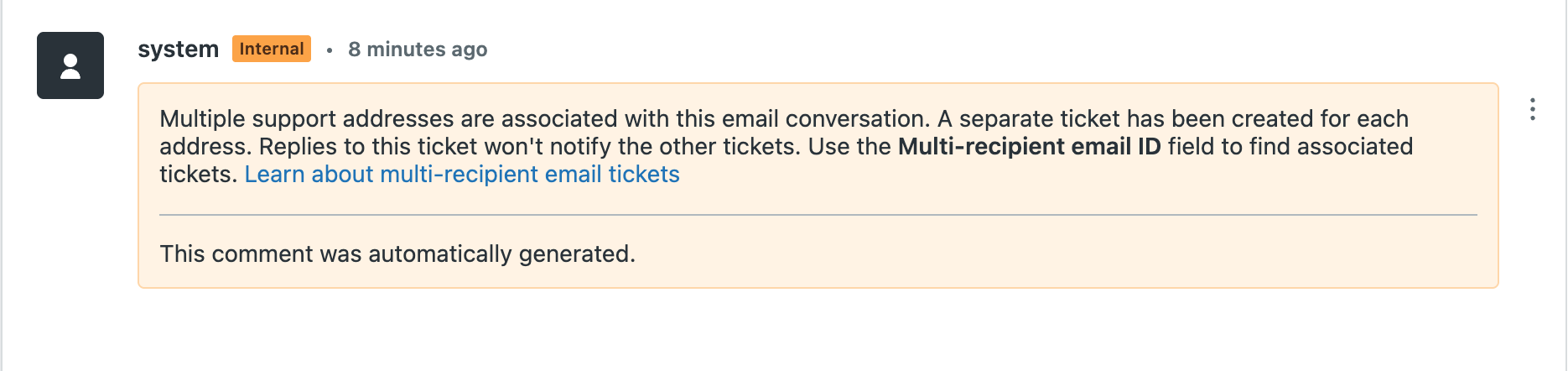
Wenn Zendesk E-Mail-Tickets mit mehreren Empfängern erstellt, wird jedem dieser Tickets ein interner Kommentar hinzugefügt, damit die Agenten sie als Teil eines E-Mail-Vorgangs erkennen, der auch andere Abteilungen betrifft.
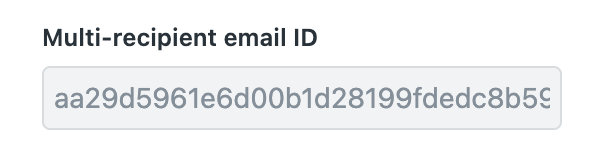
Im Feld „ID der E-Mail mit mehreren Empfängern“ der einzelnen Tickets ist die der betreffenden Konversation zugewiesene ID angegeben. Da diese ID für alle anhand dieser eingegangenen E-Mail erstellten Tickets gilt, können die Agenten mit ihrer Hilfe alle mit der ursprünglichen Anfrage verknüpften Tickets auffinden.
Die Endbenutzer erhalten für jedes Ticket eine E-Mail-Benachrichtigung, damit sie wissen, dass aufgrund ihrer E-Mail mehrere Tickets erstellt wurden. Wenn ein Benutzer auf eine E-Mail antwortet, setzt Zendesk den Thread im entsprechenden Ticket fort.
Wenn ein Endbenutzer seiner Antwort auf ein Ticket eine weitere Supportadresse hinzufügt, wird für diese Adresse ein neues Ticket erstellt. Wenn ein Endbenutzer seiner Antwort eine Supportadresse hinzufügt, für die in der betreffenden Konversation bereits ein Ticket erstellt wurde, wird diese Antwort in den Thread dieses Tickets aufgenommen.
Überlegungen
Beachten Sie vor dem Einschalten von E-Mail-Tickets mit mehreren Empfängern folgende Punkte:
- E-Mail-Tickets mit mehreren Empfängern können das E-Mail-Aufkommen in ihrem Zendesk-Konto deutlich erhöhen, weil insgesamt mehr Tickets erstellt werden.
- Pro eingehender E-Mail werden bis zu 10 Supportadressen unterstützt. Wenn eine E-Mail mehr als 10 Adressen enthält, erstellt Zendesk Tickets für die ersten 10 Adressen in alphabetischer Reihenfolge.
- BCC-E-Mails werden zu gesperrten Tickets des Typs recipient_address_not_in_to_cc.
- Wenn eine eingehende E-Mail gesperrt und das gesperrte Ticket anschließend wiederhergestellt wird, wird die Nachricht nicht in den Thread des durch die Funktion „E-Mail-Tickets mit mehreren Empfängern“ erstellten Tickets aufgenommen.
- Wenn eine eingehende E-Mail aufgrund fehlender Threading-Informationen keiner vorhandenen E-Mail-ID und keinem E-Mail-Ticket zugeordnet werden kann, werden eine neue ID und ein neues Ticket erstellt.
- Wenn ein Benutzer auf eine E-Mail-Benachrichtigung antwortet und seiner Antwort eine weitere Supportadresse hinzufügt, wird immer ein neues Ticket erstellt. Dies gilt auch dann, wenn für die hinzugefügte Supportadresse bereits ein Ticket mit derselben E-Mail-ID vorhanden ist.
Einschalten von E-Mail-Tickets mit mehreren Empfängern
Die Funktion „E-Mail-Tickets mit mehreren Empfängern“ ist zunächst im Rahmen eines Early-Access-Programms (EAP) verfügbar. Um an diesem EAP teilzunehmen, müssen Sie die Funktion im Admin Center einschalten. Anschließend müssen Sie Ihren Ticketformularen das Feld „ID der E-Mail mit mehreren Empfängern“ hinzufügen.
So schalten Sie E-Mail-Tickets mit mehreren Empfängern ein
- Klicken Sie in der Seitenleiste des Admin Centers auf
 Kanäle und dann auf Talk und E-Mail > E-Mail.
 - Klicken Sie im Abschnitt „E-Mail-Einstellungen“ auf EAP für E-Mail-Tickets mit mehreren Empfängern.
- Klicken Sie auf E-Mail-Tickets mit mehreren Empfängern.
- Klicken Sie auf Speichern.
So fügen Sie Ihren Tickets das Feld „ID der E-Mail mit mehreren Empfängern“ hinzu
- Klicken Sie in der Seitenleiste des Admin Centers auf
 Objekte und Regeln und dann auf Tickets > Formulare.
 - Klicken Sie auf das Standardticketformular, um es zu öffnen.
- Klicken Sie im Abschnitt „Verfügbare Ticketfelder“ neben dem Feld ID der E-Mail mit mehreren Empfängern auf das Pluszeichen (+) um es dem Formular hinzuzufügen.
- Klicken Sie auf Speichern.
- Wiederholen Sie diese Schritte mit allen weiteren Formularen, die Ihre Agenten aktiv nutzen.
Ausschalten von E-Mail-Tickets mit mehreren Empfängern
Wenn Sie die Funktion „E-Mail-Tickets mit mehreren Empfängern“ ausschalten, kehrt Zendesk zum Standard-Workflow zurück, bei dem für eine eingehende E-Mail jeweils nur ein Ticket erstellt wird.
So schalten Sie E-Mail-Tickets mit mehreren Empfängern aus
- Klicken Sie in der Seitenleiste des Admin Centers auf Kanäle und dann auf Talk und E-Mail > E-Mail.
- Deaktivieren Sie im Abschnitt „E-Mail-Einstellungen“ die Option EAP für E-Mail-Tickets mit mehreren Empfängern.
- Deaktivieren Sie die Option E-Mail-Tickets mit mehreren Empfängern.
- Klicken Sie auf Speichern.
So entfernen Sie das Feld „ID der E-Mail mit mehreren Empfängern“ aus Ihren Tickets
- Klicken Sie in der Seitenleiste des Admin Centers auf Objekte und Regeln und dann auf Tickets > Formulare.
- Klicken Sie auf das Standardticketformular, um es zu öffnen.
- Klicken Sie auf das X neben dem Ticketfeld „ID der E-Mail mit mehreren Empfängern“, um dieses Feld aus dem Formular zu entfernen.
- Klicken Sie auf Speichern.