Zusammenfassung: ◀▼
Sie können Voice AI Agents so konfigurieren, dass sie mehrere Sprachen und regionale Gebietsschemas mit sprachspezifischen Stimmen, Grüßen und Eskalationsnachrichten unterstützen. Anrufer können während eines Anrufs die Sprache wechseln, eine bevorzugte Sprache auswählen oder automatisch anhand der angerufenen Nummer, der Telefonnummer oder der Kundendaten weitergeleitet werden. Sie können auch die Sprechgeschwindigkeit festlegen und unterstützte Sprachen und Gebietsschemas überprüfen.
Die Unterstützung mehrerer Sprachen für Voice AI Agents ermöglicht einem AI Agent, Telefonanrufe in verschiedenen Sprachen zu bearbeiten und seinen Akzent, sein Vokabular und seinen Konversationsstil an die konfigurierte Sprach- und Regionsvariante anzupassen.
In diesem Beitrag werden folgende Themen behandelt:
- Überblick über die Unterstützung für mehrere Sprachen in AI Agents
- Hinzufügen von unterstützten Sprachen in AI Agents
- Auswählen der Stimme und Festlegen der Sprechgeschwindigkeit
- Konfigurieren der Gruß- und Eskalationsnachrichten eines Voice AI Agent
- Verbinden von Kunden mit der richtigen Sprache
- Untersuchte Sprachen und Gebietsschemas
Verwandter Beitrag:
Überblick über die Unterstützung für mehrere Sprachen in AI Agents
Die Unterstützung für mehrere Sprachen in Voice AI Agents bietet die folgenden Hauptfunktionen:
- Muttersprachlich klingende Akzente: Wählen Sie die regionale Sprachvariante aus (z. B. mexikanisches oder europäisches Spanisch).
- Automatisches Wechseln der Sprache: Anrufer können während der Konversation die Sprache wechseln.
- Flexible Verbindung mit der richtigen Sprache: Verbinden Sie Anrufer anhand der Telefonnummer, der Anruferinformationen oder der Kundenvoreinstellungen mit der richtigen Sprache.
- Regionales Vokabular: Die KI verwendet für die jeweilige Region typische Begriffe und Ausdrücke.
- Vollständig generativ: Abläufe oder Dialoge brauchen nicht übersetzt zu werden. Der AI Agent führt alle Konversationen automatisch in der konfigurierten Sprache. Sie müssen lediglich die Willkommens- und die Eskalationsantwort für die einzelnen Sprachen konfigurieren.
Die Kunden können während einer Konversation jederzeit die Sprache wechseln. Dabei führt die KI automatisch folgende Schritte aus:
- Gewünschten Wechsel der Sprache erkennen
- Prüfen, ob die gewünschte Sprache hinzugefügt und aktiviert wurde
- Zur gewünschten Sprache wechseln (sofern diese unterstützt wird)
Wenn der Kunde fragt, welche Sprachen unterstützt werden, kann der AI Agent auch alle verfügbaren Sprachen auflisten. Der Kunde kann beispielsweise Folgendes sagen:
- „Können wir zu Französisch wechseln?“
- „Me gustaría hablar español“ (Ich möchte Spanisch sprechen)
- „Welche Sprachen werden unterstützt?“
Hinzufügen von unterstützten Sprachen in AI Agents
Damit ein AI Agent Kundenkonversationen in einer bestimmten Sprache führen kann, müssen Sie folgende Aufgaben ausführen:
Bei Bedarf können Sie auch eine Sprache als Standardsprache des AI Agent festlegen.
Auswählen der Stimme und Festlegen der Sprechgeschwindigkeit
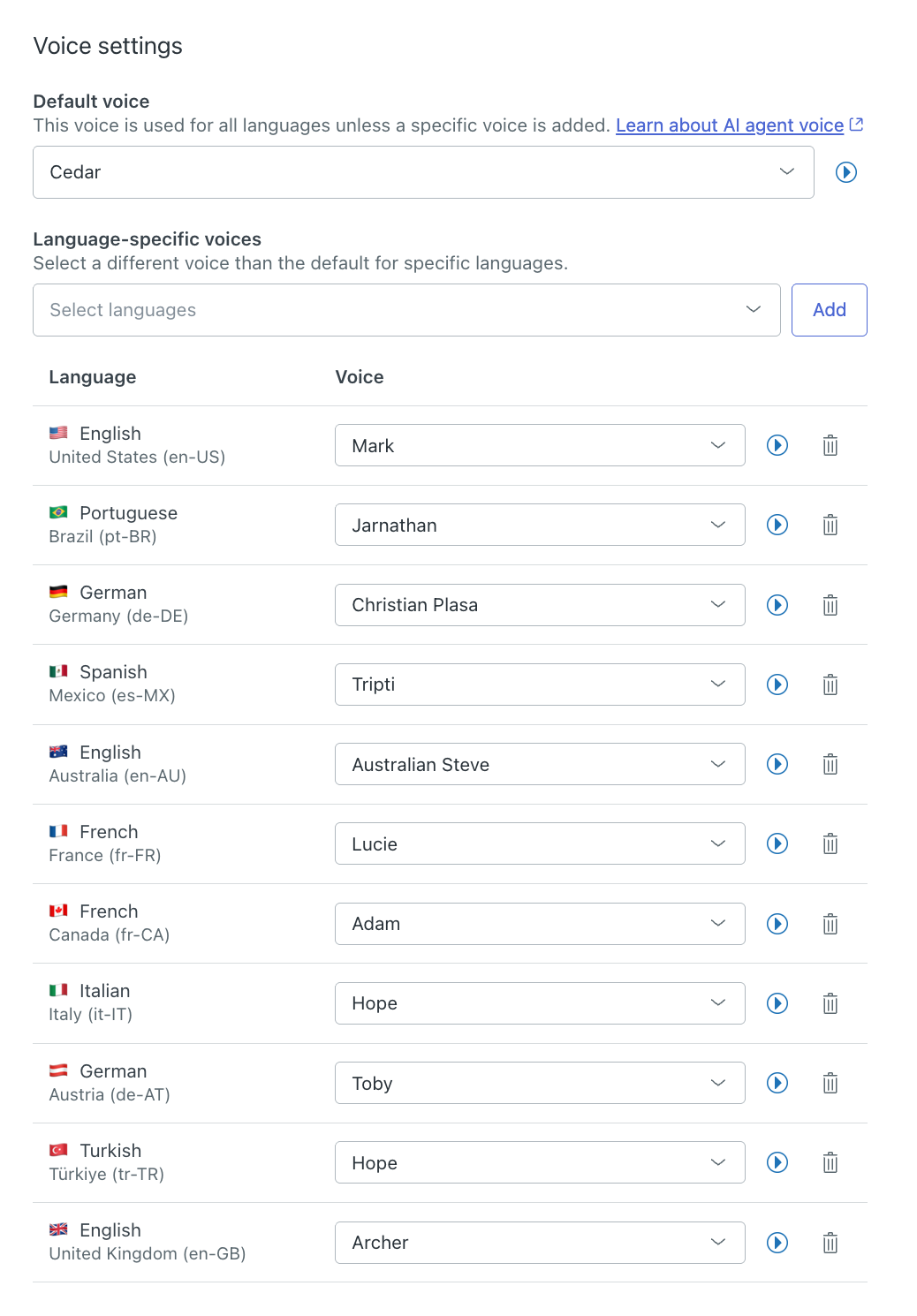
Sie können sowohl eine Standardstimme als auch sprachspezifische Stimmen auswählen. Für die Standardstimme können Sie eine weibliche oder männliche Stimme auswählen. Sie können außerdem für jedes Gebietsschema eine eigene Stimme auswählen, die natürlich klingt und einen besseren Akzent gewährleistet. Sie können auch festlegen, wie schnell der AI Agent spricht. Die Sprechgeschwindigkeit gilt für jede für den AI Agent konfigurierte Stimme und Sprache, auch wenn der Anrufer die Sprache wechselt.
Sie können die Sprechgeschwindigkeit auf 80 %, 90 %, 100 %, 110 % oder 120 % der normalen Sprechgeschwindigkeit des AI Agent einstellen. Bei 100 % verwendet der AI Agent seine normale Geschwindigkeit. Niedrigere Werte bewirken, dass der AI Agent langsamer spricht, höhere Werte bewirken, dass er schneller spricht.
So wählen Sie die Stimme und die Sprechgeschwindigkeit aus
-
Passen Sie die Identität des AI Agent an.
In den Feldern unter Einstellungen für die Stimme können Sie für jede unterstützte Sprache eine Stimme auswählen und die Sprechgeschwindigkeit des AI Agent festlegen. Die vorgenommenen Änderungen gelten für zukünftige Konversationen.
Sprachspezifische Stimmen können aufgrund einer bekannten Einschränkung gelegentlich Ausspracheprobleme haben. Für ein zuverlässigeres Erlebnis verwenden Sie eine Standardstimme wie Marin oder Cedar. Weitere Informationen finden Sie unter Ausspracheprobleme mit Voice AI Agent.
Konfigurieren der Gruß- und Eskalationsnachrichten eines Voice AI Agent
Nachdem Sie eine Sprache hinzugefügt haben, müssen Sie festlegen, was der AI Agent sagt, wenn er einen Anruf in dieser Sprache entgegennimmt oder eskaliert. Bearbeiten Sie zu diesem Zweck die folgenden Systemantworten:
- Willkommensantwort
- Eskalationsantwort
Eine Anleitung hierzu finden Sie unter Bearbeiten einer Systemantwort bei einem AI Agent mit agentischer KI.
Schreiben Sie die Nachricht des AI Agent beim Konfigurieren der jeweiligen Systemnachricht in der Sprache, die Sie unterstützen möchten. Wenn Sie zum Beispiel die spanische Sprache unterstützen möchten, könnte Ihre Willkommensantwort wie folgt aussehen: "Hola, soy el asistente virtual. ¿En qué puedo ayudarte?"
Verbinden von Kunden mit der richtigen Sprache
Wenn Sie mehrere Sprachen konfiguriert oder mehrere Telefonnummern mit einem AI Agent verbunden haben, können Sie:
Automatisches Verbinden von Kunden mit der richtigen Sprache
Sie können Kunden automatisch mit der richtigen Sprache verbinden. Erstellen Sie zu diesem Zweck eine Aktion, die die Sprache der Konversation aktualisiert, und lösen Sie sie anhand eines der folgenden Kriterien aus:
Erstellen einer Aktion zum Aktualisieren der Sprache einer Konversation
Erstellen Sie zunächst eine Aktion, die die Konversation in einer bestimmten Sprache fortsetzt. Wenn Sie mehrere Sprachen unterstützen und für Anrufe bereitstellen möchten, müssen Sie für jede von ihnen eine eigene Aktion erstellen.
So erstellen Sie eine Aktion zum Aktualisieren der Sprache einer Konversation
- Wählen Sie im Arbeitsbereich für AI Agents den gewünschten AI Agent aus.
- Klicken Sie in der Seitenleiste auf
 Erstellen und dann auf Tools > Aktionen.
- Klicken Sie auf Aktion erstellen.
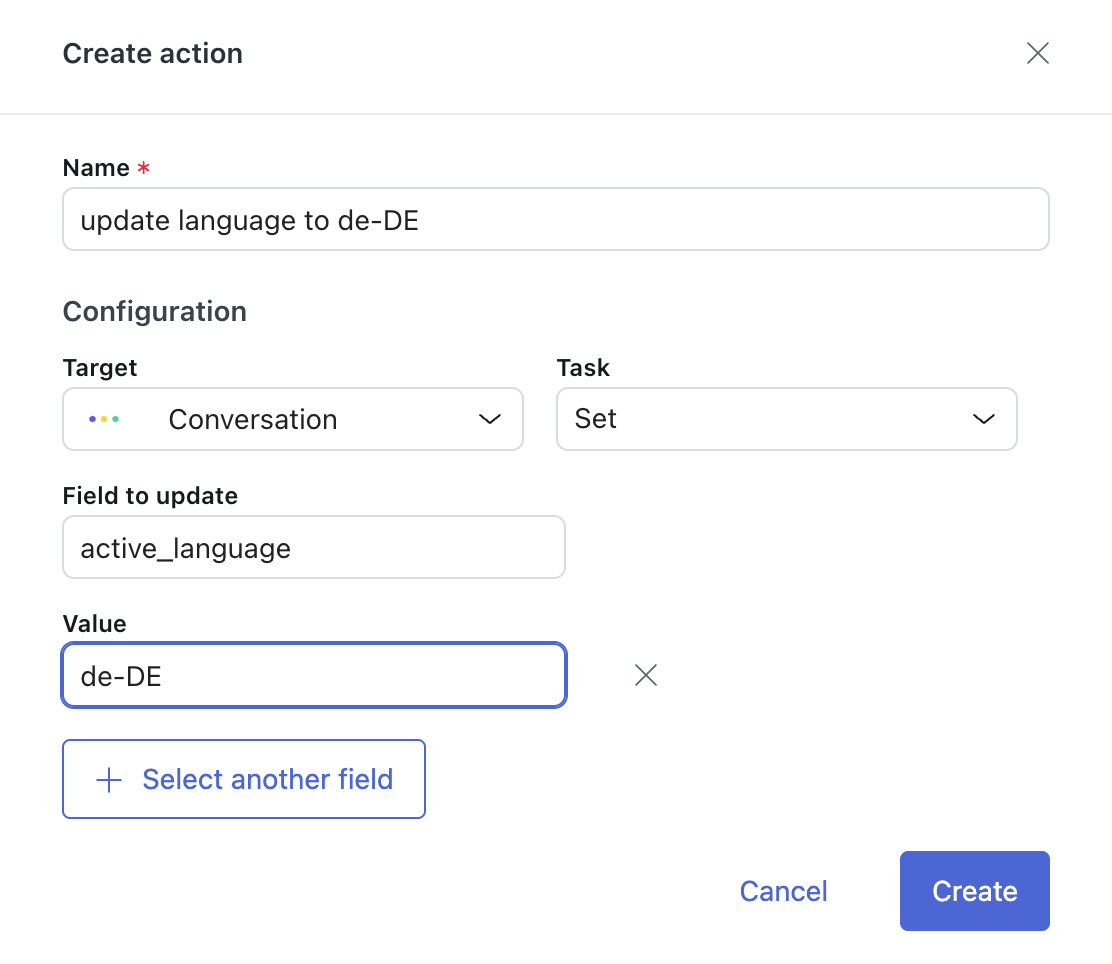
- Geben Sie unter Name einen aussagekräftigen Namen für die Aktion aus (z. B. Sprache auf Spanisch einstellen).
- Klicken Sie unter Ziel auf Konversation.
- Klicken Sie unter Aufgabe auf Festlegen.
- Geben Sie unter Zu aktualisierendes Feld den Feldschlüssel active_language ein.
- Geben Sie unter Wert die Gebietsschema-ID ein, die Sie beim Hinzufügen der Sprache erstellt haben (z. B. es-ES oder Spanisch).
Wenn Sie nicht sicher sind, können Sie den Sprachcode ermitteln, indem Sie die unterstützte Sprache zur Bearbeitung öffnen.
- Klicken Sie auf Speichern.
Verbinden von Anrufen anhand der angerufenen Telefonnummer
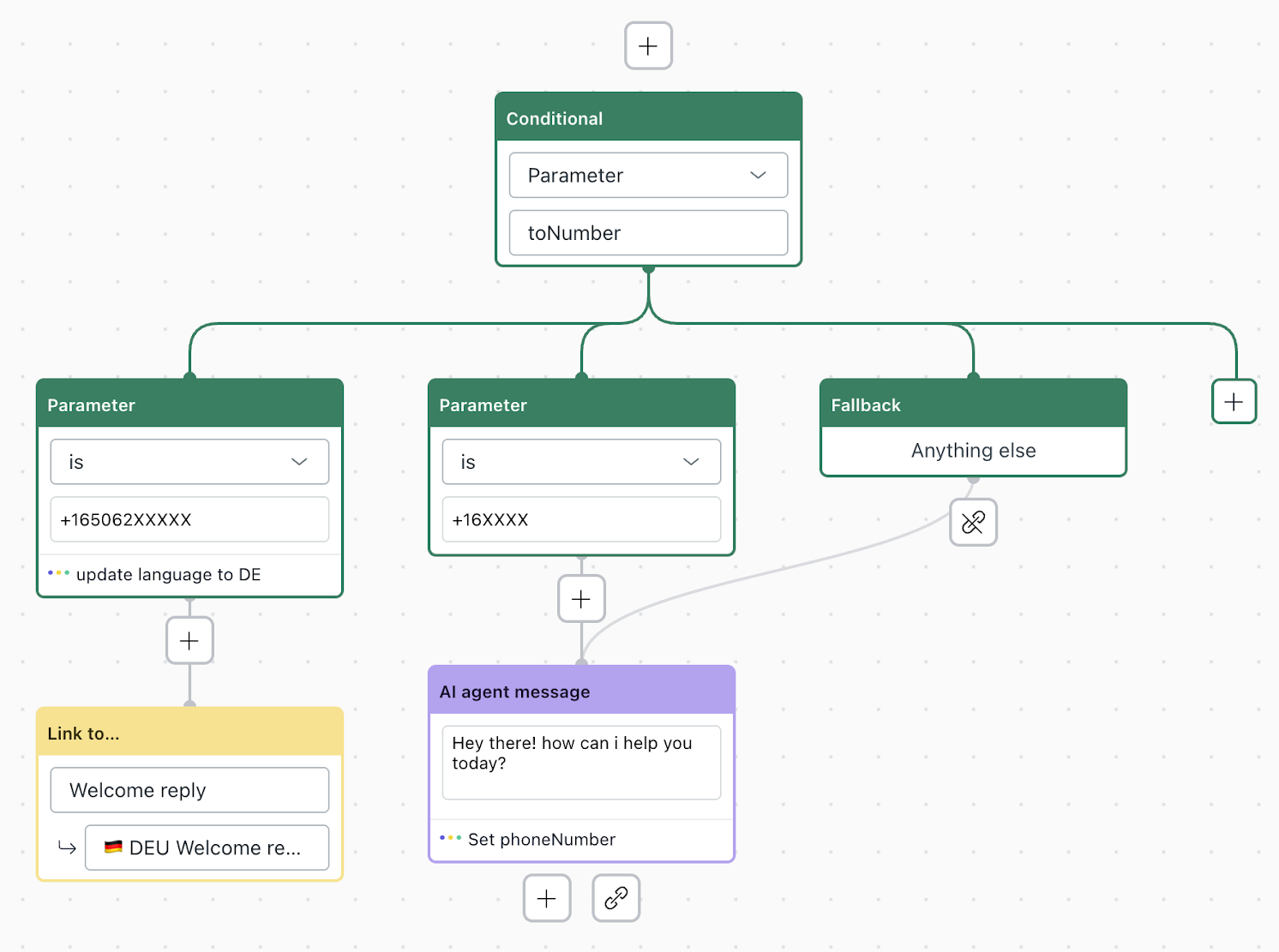
Wenn Sie für den Support in verschiedenen Sprachen unterschiedliche Telefonnummern anbieten (z. B. eine Nummer für Deutsch und eine andere Nummer für Englisch) können Sie die Anrufe anhand der angerufenen Nummer verbinden.
So verbinden Sie Anrufe anhand der angerufenen Telefonnummer
-
Bearbeiten Sie die Systemantwort namens Willkommensantwort für die Standardsprache des AI Agent.
Weitere Informationen zum Arbeiten mit dem Dialoggenerator finden Sie unter Erstellen von Konversationsflüssen für AI Agents mit dem Dialoggenerator.
- Fügen Sie am Anfang des Dialogs einen konditionalen Block mit den folgenden Details ein:
- Erstes Feld: Parameter
- Zweites Feld: toNumber
- Aktualisieren Sie den untergeordneten Parameterblock mit den folgenden Details:
- Erstes Feld: ist
- Zweites Feld: Geben Sie die Rufnummer ein, die der Kunde angerufen hat.
- Klicken Sie im Bereich „Details“ auf Aktion hinzufügen und wählen Sie die oben erstellte Aktion aus.
- Fügen Sie unter dem Block „Parameter“ einen Verlinkungsblock mit den folgenden Details hinzu:
- Erstes Feld: Willkommensantwort
- Zweites Feld: Wählen Sie die für die Aktion festgelegte Aktion aus.
- Klicken Sie auf Veröffentlichen.
Verbinden von Anrufen anhand der Telefonnummer des Kunden
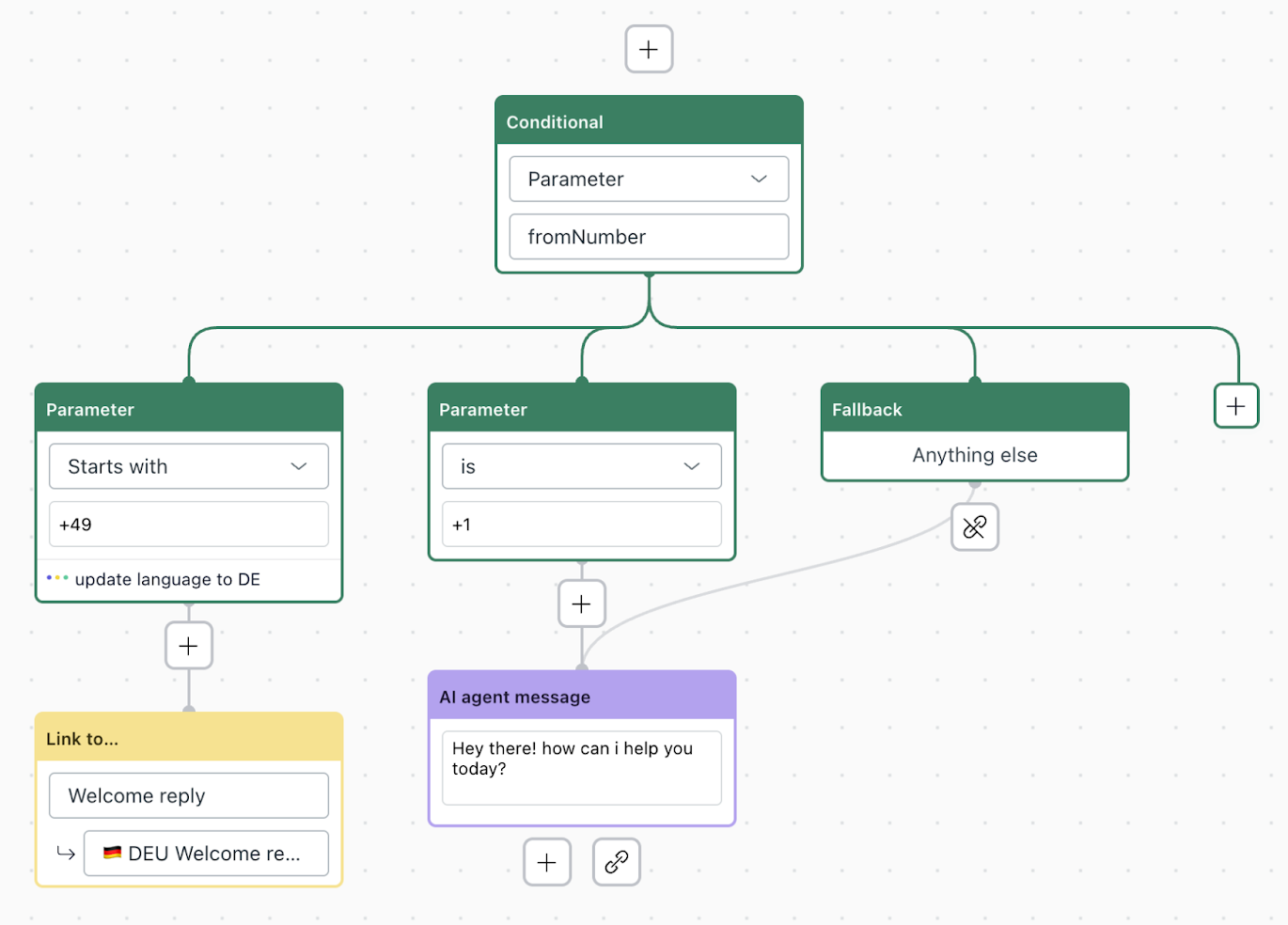
Sie können Anrufe anhand des durch die Ländervorwahl angegebenen Standorts des Kunden verbinden.
So verbinden Sie Anrufe anhand der Telefonnummer des Kunden
-
Bearbeiten Sie die Systemantwort namens Willkommensantwort für die Standardsprache des AI Agent.
Weitere Informationen zum Arbeiten mit dem Dialoggenerator finden Sie unter Erstellen von Konversationsflüssen für AI Agents mit dem Dialoggenerator.
- Fügen Sie am Anfang des Dialogs einen konditionalen Block mit den folgenden Details ein:
- Erstes Feld: Parameter
- Zweites Feld: fromNumber
- Aktualisieren Sie den untergeordneten Parameterblock mit den folgenden Details:
- Erstes Feld: ist
- Zweites Feld: Geben Sie die Landesvorwahl der Telefonnummer des Kunden ein (z. B. +49).
- Klicken Sie im Bereich „Details“ auf Aktion hinzufügen und wählen Sie die oben erstellte Aktion aus.
- Fügen Sie unter dem Block „Parameter“ einen Verlinkungsblock mit den folgenden Details hinzu:
- Erstes Feld: Willkommensantwort
- Zweites Feld: Wählen Sie die für die Aktion festgelegte Aktion aus.
- Klicken Sie auf Veröffentlichen.
Verbinden von Anrufen anhand von Benutzerdaten aus Ihrem System
Sie können Anrufe anhand der in den Benutzerinformationen in Zendesk oder Ihrem Backoffice-System festgelegten Spracheinstellung verbinden.
So verbinden Sie Anrufe anhand von Benutzerdaten
- Verwenden Sie den Integration Builder, um eine API-Integration für den Abruf der Benutzerdaten zu erstellen, auf deren Grundlage Sie Anrufe verbinden möchten.
-
Bearbeiten Sie die Systemantwort namens Willkommensantwort für die Standardsprache des AI Agent.
Weitere Informationen zum Arbeiten mit dem Dialoggenerator finden Sie unter Erstellen von Konversationsflüssen für AI Agents mit dem Dialoggenerator.
- Fügen Sie am Anfang des Dialogs einen API-Integrationsblock ein und wählen Sie die soeben erstellte Integration aus.
- Wählen Sie den entsprechenden untergeordneten Szenarioblock aus und führen Sie je nach dem gewünschten Workflow einen der folgenden Schritte aus:
- Klicken Sie im Bereich „Details“ auf Aktion hinzufügen und wählen Sie die oben erstellte Aktion aus.
- Fügen Sie einen konditionalen Block hinzu und konfigurieren Sie ihn.
- Fügen Sie unter dem Szenarioblock oder unter dem untergeordneten Parameterblock des konditionalen Blocks einen Verlinkungsblock mit den folgenden Details hinzu:
- Erstes Feld: Willkommensantwort
- Zweites Feld: Wählen Sie die für die Aktion festgelegte Aktion aus.
- Klicken Sie auf Veröffentlichen.
Fragen nach der bevorzugten Sprache des Kunden
Sie können den Kunden zu Beginn des Anrufs die Möglichkeit geben, die Sprache für die Konversation auszuwählen.
So fragen Sie Kunden nach ihrer bevorzugten Sprache
-
Bearbeiten Sie die Systemantwort namens Willkommensantwort für die Standardsprache des AI Agent.
Weitere Informationen zum Arbeiten mit dem Dialoggenerator finden Sie unter Erstellen von Konversationsflüssen für AI Agents mit dem Dialoggenerator.
- Fügen Sie im AI Agent-Nachrichtenblock eine Aufforderung hinzu, eine Sprache auszuwählen.
Beispiel: „For English, say ‚English‘. Para español, diga ‚español‘.“
Die KI erkennt die Sprache des Kunden anhand der Antwort automatisch und stellt sie ein.Alternativ können Sie einen generativen Ablauf erstellen, in dem der Kunde aufgefordert wird, eine Sprache auszuwählen.
Untersuchte Sprachen und Gebietsschemas
Voice AI Agents unterstützen die in der folgenden Tabelle aufgeführten Sprachen und Gebietsschemas. Wo relevant, werden spezifische Einstellungen für Tonfall und Antwortlänge angegeben.
| Sprache | Verfügbare Gebietsschemas | Einstellungen für Tonfall und Antwortlänge | |
| Empfohlene Einstellungen | Nicht unterstützte Einstellungen | ||
| Afrikaans | af-ZA (Südafrika) | ||
| Arabisch | ar-001 (Standard modern), ar-EG (Ägypten) | Professionell + Kurz, Informell + Lang | Enthusiastisch + Kurz oder Lang |
| Aserbaidschanisch | az-AZ (Aserbaidschan) | Professionell + Kurz | Informell + Kurz oder Lang, Enthusiastisch + Kurz oder Lang |
| Bosnisch | bs-BA (Bosnien) | Professionell + Kurz oder Lang, Enthusiastisch + Kurz oder Lang, Informell + Lang | Informell + Kurz |
| Bulgarisch | bg-BG (Bulgarien) | Informell + Kurz oder Lang, Professionell + Kurz, Enthusiastisch + Lang | Enthusiastisch + Kurz, Professionell + Lang |
| Kantonesisch | zh-HK (Hongkong) | Professionell + Kurz oder Lang, Enthusiastisch + Kurz oder Lang, Informell + Lang | Informell + Kurz |
| Katalanisch | ca-ES (Spanien) | Professionell + Kurz oder Lang, Enthusiastisch + Kurz oder Lang, Informell + Lang | Informell + Kurz |
| Chinesisch | zh-CN (Vereinfacht), zh-TW (Traditionell) |
(Vereinfachtes Chinesisch) Professionell + Kurz, Informell + Lang (Traditionelles Chinesisch) Professionell + Kurz oder Lang, Enthusiastisch + Kurz oder Lang, Informell + Lang |
(Vereinfachtes Chinesisch) Enthusiastisch + Kurz oder Lang (Traditionelles Chinesisch) Informell + Kurz |
| Tschechisch | cs-CZ (Tschechien) | Professionell + Kurz oder Lang, Enthusiastisch + Kurz, Informell + Lang | Informell + Kurz, Enthusiastisch + Lang |
| Dänisch | da-DK (Dänemark) | Professionell + Kurz oder Lang, Enthusiastisch + Kurz oder Lang, Informell + Lang | Informell + Kurz |
| Niederländisch | nl-NL (Niederlande) | ||
| Englisch | en-US (USA), en-AU (Australien), en-GB (Großbritannien), en-CA (Kanada) | ||
| Estnisch | et-EE (Estland) | Enthusiastisch + Kurz oder Lang, Professionell + Lang, Informell + Lang | Professionell + Kurz, Informell + Kurz |
| Filipino | fil-PH (Philippinen) | Professionell + Lang | Professionell + Kurz, Informell + Kurz oder Lang, Enthusiastisch + Kurz oder Lang |
| Französisch | fr-FR (Frankreich), fr-CA (Kanada) | ||
| Deutsch | de-DE (Deutschland) | ||
| Hebräisch | he-IL (Israel) | Professionell + Kurz oder Lang, Informell + Kurz oder Lang, Enthusiastisch + Kurz | Enthusiastisch + Lang |
| Hindi | hi-IN (Indien) | Professionell + Kurz oder Lang, Informell + Lang, Enthusiastisch + Lang | Informell + Kurz, Enthusiastisch + Kurz |
| Ungarisch | hu-HU (Ungarn) | Informell + Lang | Professionell + Kurz oder Lang, Enthusiastisch + Kurz oder Lang |
| Indonesisch | id-ID (Indonesien) | Professionell + Kurz oder Lang, Informell + Kurz oder Lang, Enthusiastisch + Kurz oder Lang | — |
| Italienisch | it-IT (Italien) | Professionell + Kurz oder Lang, Enthusiastisch + Kurz oder Lang, Informell + Lang | Informell + Kurz |
| Japanisch | ja-JP (Japan) | Professionell + Kurz oder Lang | Informell + Kurz oder Lang, Enthusiastisch + Kurz oder Lang |
| Kasachisch | kk-KZ (Kasachstan) | Enthusiastisch + Kurz oder Lang, Professionell + Kurz, Informell + Lang | Professionell + Lang, Informell + Kurz |
| Koreanisch | ko-KR (Korea) | Informell + Kurz oder Lang, Enthusiastisch + Kurz oder Lang, Professionell + Lang | Professionell + Kurz |
| Litauisch | lt-LT (Litauen) | Professionell + Kurz oder Lang, Informell + Kurz oder Lang, Enthusiastisch + Lang | Enthusiastisch + Kurz |
| Malaysisch | ms-MY (Malaysia) | Professionell + Kurz, Informell + Lang, Enthusiastisch + Lang | Informell + Kurz, Enthusiastisch + Kurz, Professionell + Lang |
| Marathi | mr-IN (Indien) | Professionell + Kurz oder Lang | Informell + Kurz oder Lang, Enthusiastisch + Kurz oder Lang |
| Norwegisch | nb-NO (Bokmål) | Enthusiastisch + Kurz oder Lang, Professionell + Lang, Informell + Lang | Professionell + Kurz, Informell + Kurz |
| Persisch | fa-IR (Iran) | Professionell + Kurz oder Lang, Enthusiastisch + Kurz oder Lang, Informell + Lang | Informell + Kurz |
| Polnisch | pl-PL (Polen) | Professionell + Kurz oder Lang, Informell + Lang, Enthusiastisch + Lang | Informell + Kurz, Enthusiastisch + Kurz |
| Portugiesisch | pt-BR (Brasilien), pt-PT (Portugal) | ||
| Rumänisch | ro-RO (Rumänien) | Professionell + Kurz oder Lang, Enthusiastisch + Kurz oder Lang, Informell + Lang | Informell + Kurz |
| Russisch | ru-RU (Russland) | Professionell + Kurz oder Lang, Enthusiastisch + Kurz | Informell + Kurz oder Lang, Enthusiastisch + Lang |
| Slowakisch | sk-SK (Slowakei) | Professionell + Kurz, Informell + Lang | Enthusiastisch + Kurz oder Lang |
| Slowenisch | sl-SI (Slowenien) | Professionell + Kurz oder Lang, Enthusiastisch + Kurz oder Lang, Informell + Lang | Informell + Kurz |
| Spanisch | es-CO (Kolumbien), es-EC (Ecuador), es-PE (Peru), es-ES (Spanien) | ||
| Swahili | sw-KE (Kenia) | Professionell + Kurz oder Lang, Informell + Kurz oder Lang, Enthusiastisch + Kurz oder Lang | — |
| Schwedisch | sv-SE (Schweden) | Professionell + Kurz oder Lang, Enthusiastisch + Kurz oder Lang, Informell + Lang | Informell + Kurz |
| Tamil | ta-IN (Indien) | Professionell + Kurz oder Lang, Enthusiastisch + Kurz oder Lang, Informell + Lang | Informell + Kurz |
| Türkisch | tr-TR (Türkei) | Professionell + Kurz oder Lang, Informell + Lang, Enthusiastisch + Lang | Informell + Kurz, Enthusiastisch + Kurz |
| Ukrainisch | uk-UA (Ukraine) | Professionell + Kurz oder Lang, Informell + Kurz oder Lang, Enthusiastisch + Kurz oder Lang | — |
| Urdu | ur-IN (Indien), ur-PK (Pakistan) | Professionell + Kurz oder Lang, Enthusiastisch + Kurz oder Lang, Informell + Lang | Informell + Kurz |
| Vietnamesisch | vi-VN (Vietnam) | Professionell + Lang | Informell + Kurz oder Lang, Enthusiastisch + Kurz oder Lang |
| Walisisch | cy-GB (Wales) | Professionell + Kurz oder Lang, Enthusiastisch + Kurz oder Lang, Informell + Lang | Informell + Kurz |
Fragen und Antworten zum Beitrag
Zum Anzeigen klicken
Wie aktiviere ich eine Sprache für meinen Voice AI Agent und konfiguriere seine Aussage?
Fügen Sie die Sprache als unterstützte Sprache hinzu und aktivieren Sie sie. Sie können sie auch als Standardsprache festlegen. Die KI generiert Konversationen in der konfigurierten Sprache, ohne dass übersetzte Abläufe oder Dialoge erforderlich sind, aber Sie müssen in jeder Sprache, die Sie unterstützen, eine Willkommensantwort und eine Eskalationsantwort schreiben.
Welche Stimmen- und Sprechgeschwindigkeitsoptionen kann ich für einen mehrsprachigen Voice AI Agent konfigurieren?
Sie können eine Standardstimme wählen, sprachspezifische Stimmen auswählen und eine High-Fidelity-Stimme hinzufügen, die für ein bestimmtes Gebietsschema verwendet wird. Die Sprechgeschwindigkeit kann auf 80 %, 90 %, 100 %, 110 % oder 120 % des Normalwerts eingestellt werden und gilt für jede konfigurierte Stimme und Sprache, auch wenn der Anrufer die Sprache wechselt. Die vorgenommenen Änderungen gelten für zukünftige Konversationen. Sprachspezifische Stimmen können manchmal Ausspracheprobleme haben. Im Beitrag wird vorgeschlagen, eine Standardstimme wie Marin oder Cedar zu verwenden, um ein zuverlässigeres Erlebnis zu gewährleisten.
Wie kann ich Anrufer an die richtige Sprache weiterleiten oder sie eine Sprache auswählen lassen?
Sie können eine Aktion erstellen, die den Schlüssel „active_language“ der Konversation auf eine Sprach-ID setzt, und diese dann basierend auf der angerufenen Nummer, der Telefonnummer oder Landesvorwahl des Anrufers oder den über eine API-Integration abgerufenen Sprachpräferenzdaten auslösen. Alternativ können Sie Anrufer auffordern, zu Beginn des Anrufs ihre bevorzugte Sprache anzugeben. Die KI erkennt die Sprache und wechselt zu ihr, sofern sie unterstützt wird und aktiviert ist.
Welche Sprachen und regionalen Varianten kann mein Voice AI Agent unterstützen, und was ist, wenn ich eine andere brauche?
In diesem Beitrag sind die unterstützten Sprachen und Gebietsschemas aufgeführt, darunter regionale Varianten wie amerikanisches, australisches, britisches und kanadisches Englisch sowie kolumbianisches, ecuadorianisches, peruanisches und europäisches Spanisch. In manchen Sprachen gelten Einschränkungen bei den Tonfall- und Antwortlängeneinstellungen. In der Tabelle finden Sie die für Ihre Sprache und Ihr Gebietsschema verfügbaren Optionen. Wenn Sie eine andere Sprache oder ein anderes Gebietsschema anfordern möchten, wenden Sie sich an den Zendesk-Kundensupport.