Sie können generative Abläufe mit Kontext versehen, der Ihrem AI Agent Anweisungen zur Ausführung des Ablaufs gibt.
In diesem Beitrag werden folgende Themen behandelt:
- Überblick über Kontext in generativen Abläufen
- Hinzufügen von Kontext zu generativen Abläufen
- Häufige Gründe für das Hinzufügen von Kontext zu generativen Abläufen
- Best Practices zum Hinzufügen von Kontext zu generativen Abläufen
Verwandte Beiträge:
Überblick über Kontext in generativen Abläufen
Durch zusätzlichen Kontext können Sie einem AI Agent für Messaging weitere Anweisungen zur Ausführung bestimmter Teile eines generativen Ablaufs geben. Sie formulieren den Kontext als Anweisungen oder Notizen in natürlicher Sprache. Das System wandelt diese Eingaben in Informationen um, auf deren Grundlage die KI dann bessere Entscheidungen treffen kann.
Sie könnten beispielsweise folgende Anweisungen schreiben:
- „Berücksichtige bei deiner Antwort den VIP-Status des Kunden.“
- „Eskaliere nicht, selbst wenn der Kunde darum bittet.“
- „Suche nur nach Bestellungen der letzten 30 Tage.“
- „Schreibe diese Nachricht in einem freundlichen Tonfall.“
Sie können einem Ablauf Kontext auf drei Ebenen hinzufügen, von der allgemeinsten bis zu spezifischsten. Der Kontext folgt einem hierarchischen Modell. Das bedeutet, dass der allgemeinere Kontext immer auch für die spezifischeren Ebenen gilt.
| Ebene | Gilt für | Beispiel |
| Ablauf | Den gesamten Ablauf | „Rückerstattungsrichtlinie: 30 Tage für ungeöffnete Artikel, 14 Tage für geöffnete Artikel gegen Gutschrift. Keine Rückerstattung für Aktionsware. Wenn der Kunde eine Frage stellt, die nicht zum Thema passt, führe ihn höflich wieder zum Thema Rückerstattung zurück.“ |
| Schritt | Den Schritt und alle darin enthaltenen Blöcke | „Verwende die Sitzungsvariablen ‚purchase_date‘ und ‚order_status‘. Berechne, ob der Kauf innerhalb der letzten 30 Tage getätigt wurde.“ |
| Block | Nur den betreffenden Block | „Gib den Rückerstattungsbetrag, die Bearbeitungszeit (5-7 Arbeitstage) und die Methode (ursprüngliche Zahlungsmethode) an. Verwende einen freundlichen, beruhigenden Gesprächston.“ |
Kontext auf Blockebene ist nur für die folgenden Blocktypen verfügbar:
- Antwort generieren: Verwenden Sie Kontext, um Sitzungsparameter zu referenzieren, Wissenskontext bereitzustellen, und den Gesprächston vorzugeben.
- Frage stellen: Verwenden Sie Kontext, um Validierungsregeln und erläuternde Anweisungen bereitzustellen. Blöcke des Typs Frage stellen können nicht direkt auf Sitzungsvariablen zugreifen. Verwenden Sie Sitzungsvariablen stattdessen in Blöcken des Typs Antwort generieren oder Bedingung überprüfen.
- Bedingung überprüfen: Verwenden Sie Kontext, um die Auswertung von Bedingungen zu steuern. Dies gilt nur für die Auswertung von Bedingungen, nicht für Blöcke in den resultierenden Pfaden. Blöcke innerhalb von Bedingungspfaden erhalten Kontext auf Ablauf- und Schrittebene, nicht aber den Kontext des Blocks Bedingung überprüfen selbst.
Das System kann Kontext auch automatisch basierend auf dem Inhalt hinzufügen, den ein Admin oder Agent beim Erstellen oder Bearbeiten des Ablaufs bereitgestellt hat. Diesen generierten Kontext können Sie bei Bedarf bearbeiten oder entfernen.
Beachten Sie, dass der einem generativen Ablauf hinzugefügte Kontext Folgendes nicht tun kann:
- Schritte und Blöcke erstellen, entfernen und neu anordnen. Hierzu müssen Sie den Ablauf bearbeiten.
- Das Verhalten der AI präzise und zuverlässig steuern. Er enthält lediglich Anweisungen, die von der KI interpretiert werden.
- Navigation oder Entscheidungen bezüglich des Konversationsflusses steuern. Verwenden Sie zu diesem Zweck Blöcke des Typs Bedingung überprüfen.
Hinzufügen von Kontext zu generativen Abläufen
Sie können Kontext in einem generativen Ablauf jederzeit hinzufügen oder bearbeiten. Beachten Sie, dass die vom System hinzugefügten Kontextfelder unter Umständen bereits Text enthalten.
So fügen Sie einem Ablauf Kontext hinzu
- Öffnen Sie einen generativen Ablauf.
- Wählen Sie die Stelle aus, an der Sie Kontext hinzufügen möchten.
Folgende Optionen sind verfügbar:
-
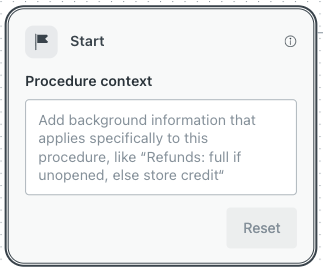
Ablauf: Wählen Sie den Block Start aus und geben Sie Kontext in das Feld Ablaufkontext ein.
-
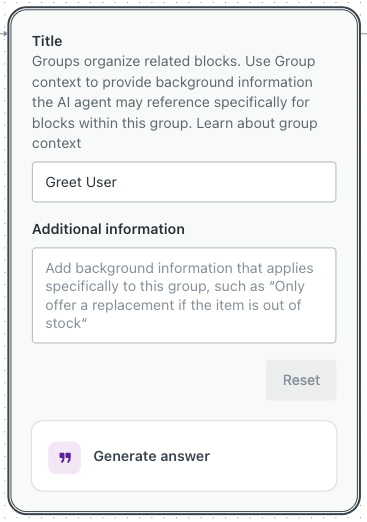
Schritt: Wählen Sie den schattierten Bereich um eine Gruppe von Blöcken aus und fügen Sie Kontext in das Feld Weitere Informationen ein.
Sie können auch den Titel des Schritts aktualisieren. Diese Informationen werden den Kunden nicht angezeigt, helfen Administratoren oder Agenten aber bei der Verwaltung des Ablaufs.
-
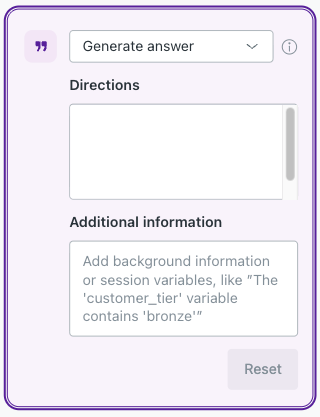
Block: Wählen Sie einen bestimmten Block aus und fügen Sie Kontext in das Feld Weitere Informationen ein.
-
Ablauf: Wählen Sie den Block Start aus und geben Sie Kontext in das Feld Ablaufkontext ein.
- Klicken Sie auf Version speichern.
- Wenn die Änderungen für Kunden live geschaltet werden sollen, klicken Sie auf Ablauf veröffentlichen.
Wenn Sie die Änderungen verwerfen möchten, stellen Sie eine frühere Version des Ablaufs wieder her.
Häufige Gründe für das Hinzufügen von Kontext zu generativen Abläufen
Kontext wird häufig aus folgenden Gründen zu einem generativen Ablauf hinzugefügt:
Sitzungsvariablen referenzieren
- Ebene: Block (Antwort generieren)
- Ziel: Den AI Agent anweisen, welche Sitzungsvariablen er auf welche Weise verwenden soll
- Beispiel: „Die Sitzungsvariable ‚order_total‘ enthält den Bestellwert. Verwende sie, um den Rückerstattungsbetrag zu erläutern.“
Richtlinienkontext bereitstellen
- Ebene: Block (beliebiger unterstützter Blocktyp)
- Ziel: Hintergrundinformationen bereitstellen, die dem AI Agent helfen, Fragen zu beantworten oder Entscheidungen zu treffen
- Beispiel: „Standardversand: 5–7 Tage. Express: 2–3 Tage. International: bis zu 14 Tage.“
Validierungsregeln hinzufügen
- Ebene: Block (Frage stellen)
- Ziel: Kriterien für gültige Antworten auf gestellte Fragen angeben
- Beispiel: „Bestellnummern sind achtstellig und beginnen mit ‚ORD‘. Wenn der Kunde eine falsche Bestellnummer angibt, bitte ihn, in seiner Bestätigungs-E-Mail nachzusehen.“
Grenzfälle bearbeiten
- Ebene: Ablauf oder Schritt
- Ziel: Den AI Agent anweisen, wie er mit unerwarteten Antworten oder Einwänden umgehen soll
- Beispiel: „Wenn der Kunde sagt, dass er mit einem Menschen sprechen möchte, erkläre ihm höflich, dass du ihm bei den meisten Problemen helfen kannst, eine schnelle Lösung zu finden. Eskaliere erst, wenn er zum zweiten Mal darauf besteht.“
Gesprächston steuern
- Ebene: Block (Antwort generieren)
- Ziel: Den AI Agent anweisen, wie er in bestimmten Situationen kommunizieren soll.
- Beispiel: „Verwende einen einfühlsamen, entschuldigenden Tonfall. Zeige dem Kunden, dass du sein Problem verstehst, und biete ihm Alternativen an.“
Suchanfragen steuern
- Ebene: Block (Wissen durchsuchen)
- Ziel: Den AI anweisen, wie er Suchanfragen formulieren soll
- Beispiel: „Verwende in der Suchanfrage immer {{variableName}}.“
Verarbeitung von Bedingungen unterstützen
- Ebene: Block (Bedingung überprüfen)
- Ziel: Klarstellen, wie komplexe Bedingungen interpretiert werden sollen
- Beispiel: „Berücksichtige das Kaufdatum (innerhalb von 30 Tagen), den Produktzustand (ungeöffnet) und den Kontostatus (ordnungsgemäß geführt).“
Best Practices zum Hinzufügen von Kontext zu generativen Abläufen
Beachten Sie beim Hinzufügen von Kontext zu einem generativen Ablauf die folgenden Best Practices:
- Verwenden Sie den passenden Bereich: Der Ablaufkontext sollte allgemein gelten, der Schritt- oder Blockkontext hingegen konkret auf den Zweck des jeweiligen Schritts bzw. Blocks ausgerichtet sein.
- Seien Sie konkret: Beschreiben Sie präzise, wie der AI Agent antworten sollte. Beispiel: „Wenn der Kunde ‚beschädigt‘ sagt, frage ihn nach Fotos und dem Kaufdatum.“
- Referenzieren Sie Sitzungsvariablen eindeutig: Verwenden Sie den tatsächlichen Namen der Sitzungsvariablen. Beispiel: „Die Variable ‚customer_tier‘ enthält ‚Bronze‘, ‚Silber‘ oder ‚Gold‘.“
- Achten Sie auf Konsistenz: Verwenden Sie in allen Kontextfeldern ähnliche Formulierungen.
- Stellen Sie Informationen und Anweisungen bereit: Helfen Sie dem AI Agent, Nuancen zu verstehen, aber versuchen Sie nicht, die Struktur des Ablaufs durch den Kontext zu steuern.
- Fangen Sie klein an: Formulieren Sie den Kontext präzise, fügen Sie schrittweise weitere Informationen hinzu und testen Sie den Ablauf nach jedem Schritt.
- Testen und überwachen Sie die Leistung: Testen Sie nach dem Hinzufügen von Kontext gründlich, ob Ihr Ablauf wie erwartet funktioniert. Überprüfen Sie die Konversationsprotokolle und präzisieren Sie unklare Anweisungen.
- Dokumentieren Sie Ihre Arbeit: Notieren Sie sich, welchen Kontext Sie aus welchem Grund hinzugefügt haben.
- Geben Sie keine sensiblen Daten ein: Fügen Sie dem Kontext niemals API-Schlüssel, Kennwörter oder interne Systemdetails hinzu.