Zusammenfassung: ◀▼
Erfahren Sie, wie Sie in Contact Center Anrufe annehmen oder ablehnen, den richtigen Agentenstatus festlegen und vor der Anrufannahme die Anrufdetails verwenden. Wenn Sie einen Anruf nicht annehmen können, lehnen Sie ihn ab, um ihn an den nächsten verfügbaren Agenten weiterzuleiten und die Wartezeit für den Kunden zu verkürzen. Außerdem benötigen Sie einen unterstützten Browser und müssen die Benachrichtigungen einschalten, damit eingehende Anrufe gemeldet werden.
In diesem Beitrag wird beschrieben, wie Sie Anrufe in Contact Center annehmen und ablehnen.
Sie müssen einen unterstützten Browser verwenden und, wenn eingehende Anrufe von Ihrem Betriebssystem gemeldet werden sollen, die Benachrichtigungsfunktion in Ihrem Browser konfigurieren.
In diesem Beitrag werden folgende Themen behandelt:
- Festlegen Ihres Status für Anrufe
- Annehmen von Anrufen
- Automatisches Annehmen von Anrufen
- Ablehnen von Anrufen
Verwandte Beiträge:
Festlegen Ihres Status für Anrufe
Damit Sie Anrufe erhalten können, muss Ihr Status in Zendesk dem Amazon Connect-Status „Verfügbar“ entsprechen. Der Zendesk-Standardstatus Nur weiterleiten wird für Contact Center-Anrufe nicht unterstützt. Informationen zu den Zendesk-Status und zum Festlegen Ihres Status finden Sie unter Einstellen des Agentenstatus.
Annehmen von Anrufen
So nehmen Sie einen Anruf an
- (Optional) Klicken Sie auf Details anzeigen, um mit dem Anruf verknüpfte Informationen anzuzeigen.
Diese Informationen stammen aus dem Kontaktfluss und seinen Kontaktattributen.
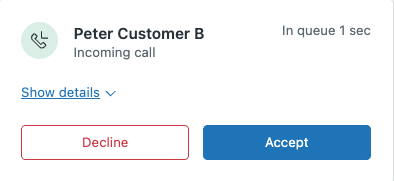
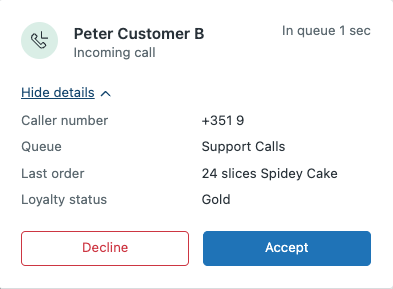
- Klicken Sie auf Accept.
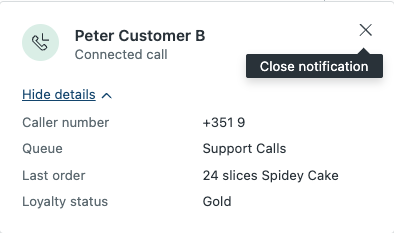
Wenn Sie den Anruf annehmen, kann Zendesk je nach Ihren Einstellungen die Anrufaufzeichnung starten und ein Ticket erstellen. Weitere Informationen finden Sie im Beitrag Überblick über das Erstellen von Tickets anhand von Contact Center-Anrufen. Ein Zähler zeigt die Dauer des Anrufs an.
Sie können die Anrufdetails zu diesem Zeitpunkt noch ein- oder ausblenden.
- Klicken Sie auf das Symbol „Schließen“ (X), um die Anrufbenachrichtigung zu schließen und mit dem Anruf fortzufahren.
Automatisches Annehmen von Anrufen
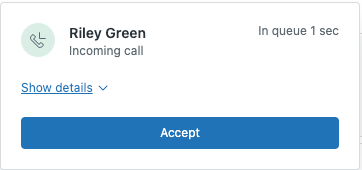
Wenn ein Administrator die automatische Anrufannahme für Agenten konfiguriert, erhalten diese ebenfalls die unter Annehmen von Anrufen beschriebenen Benachrichtigungen, allerdings ohne die Option Ablehnen. Außerdem wird der Anruf kurze Zeit nach Erhalt der Benachrichtigung automatisch angenommen.
Ablehnen von Anrufen
Anrufe werden automatisch an den ersten verfügbaren Agenten verteilt. Wenn dieser Agent nicht innerhalb einer konfigurierbaren Zeitspanne antwortet, wird der Anruf an den nächsten verfügbaren Agenten weitergeleitet.
Sie brauchen aber nicht zu warten, bis die festgelegte Zeitspanne abgelaufen ist, sondern können den Anruf auch direkt an den nächsten verfügbaren Agenten weiterleiten, um die Wartezeit des Kunden zu verkürzen.
So lehnen Sie einen Anruf ab
- (Optional) Klicken Sie auf Details anzeigen, um die mit dem Anruf verknüpften Kontaktattribute anzuzeigen.
- Klicken Sie auf Ablehnen, um den Anruf abzulehnen und wieder in die Warteschlange einzureihen.