Zusammenfassung: ◀▼
Sie können Live-Anrufe über die Anrufkonsole oder über die Anrufsteuerung in einem Ticket verwalten, d. h. Anrufe auf Halten legen oder stummschalten, Live-Transkripte einsehen, Anrufe an den richtigen Agenten oder die richtige Warteschlange weiterleiten, Teilnehmer zu einem Konferenzgespräch zusammenlegen und den Anruf im Fertigstellungsmodus beenden. Mit diesen Funktionen können Sie Anrufe weiterleiten, während des Gesprächs Details überprüfen und das Ticket vor Beendigung der Konversation aktualisieren.
Agenten können Anrufe über die Anrufkonsole oder über die Anrufsteuerung im Ticket verwalten. Die Anrufkonsole ist besonders hilfreich, wenn Sie das Ticket im Arbeitsbereich für Agenten verlassen, da sie sowohl einen Link zum Ticket als auch die Elemente der Anrufsteuerung enthält. Sie können den Anruf auf Halten legen, Ihr Mikrofon stummschalten, auf das Live-Anruftranskript zugreifen, den Anruf weiterleiten, ein Konferenzgespräch führen und den Anruf beenden.
In diesem Beitrag werden folgende Themen behandelt:
- Halten oder Stummschalten von Anrufen
- Verwenden von Live-Transkripten
- Weiterleiten von Anrufen
- Einleiten von Konferenzgesprächen
- Beenden eines Anrufs
Verwandte Beiträge:
Halten oder Stummschalten von Anrufen
Während des Gesprächs mit einem Kunden können Sie den Anruf halten oder das Mikrofon stummschalten, um Kollegen zu konsultieren oder nach Informationen zu suchen.
So halten Sie einen Anruf
-
Klicken Sie in der Anrufkonsole auf das Symbol Halten (
 ).
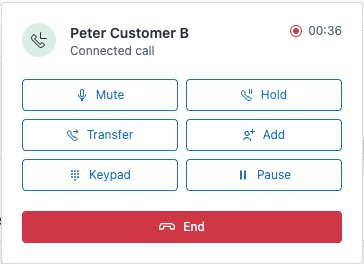
- Sie können auch in der Anrufsteuerung des Tickets auf das Symbol „In Warteschleife stellen“ () klicken.
Wenn Sie einen Anruf halten, wird er in einen systemgesteuerten Ablauf transferiert, in dem Sie und der Kunde sich gegenseitig nicht hören können. Je nach Ihrer Konfiguration hört der Kunde stattdessen: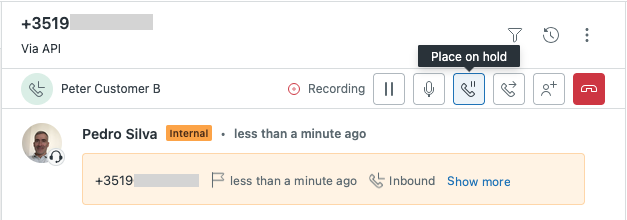
-
Angepasste Audioinhalte: Musik oder hilfreiche Tipps zu seinem konkreten Problem.
-
Informationsschleifen: Aktuelle Informationen zur Wartezeit oder Hinweise zu erforderlichen Dokumenten.
-
So schalten Sie Ihr Mikrofon stumm
-
Klicken Sie in der Anrufkonsole auf das Symbol Stumm schalten (
 ).
-
Sie können auch in der Anrufsteuerung des Tickets auf das Symbol „Mikrofon stumm schalten“ (
) klicken.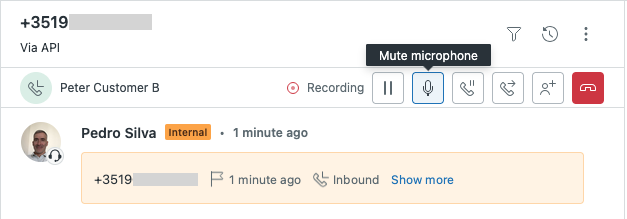
Der Kunde hört Sie nicht mehr, Sie hingegen können ihn weiterhin hören.
Verwenden Sie diese Funktion für kurze Pausen, in denen Sie warten, bis der Kunde eine Aufgabe abgeschlossen hat, oder Informationen nachschlagen, ohne dass der Kunde Ihre Hintergrundgeräusche hören soll.
Verwenden von Live-Transkripten
Wenn Ihr Administrator die Live-Anruftranskription aktiviert hat, können Sie während einer laufenden Konversation auf eine Echtzeit-Textversion des Voice-Anrufs zugreifen. Das Transkript enthält Angaben zum Sprecher (Agent oder Kunde) sowie Zeitstempel ab dem Beginn des Anrufs und zeigt dank des automatischen Bildlaufs stets den aktuellen Stand der Konversation an.
Anhand des Transkripts können Sie nachverfolgen, was gesagt wurde, und nach Einzelheiten suchen, um Informationen zu überprüfen, ohne das Gespräch zu unterbrechen.
So verwenden Sie Live-Transkripte
-
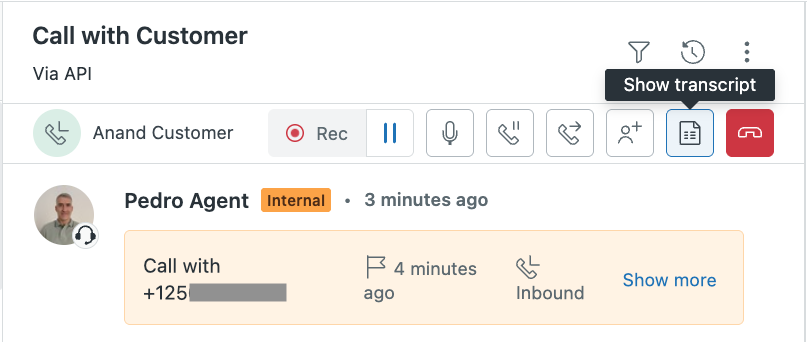
Klicken Sie in der Anrufsteuerung des Tickets auf Transkript anzeigen (
 ).Im Transkriptfenster unterhalb der Anrufsteuerung wird das laufende Gespräch angezeigt.Hinweis: Das Symbol Transkript anzeigen ist erst verfügbar, nachdem der erste Satz gesprochen wurde.
-
Klicken Sie oben rechts im Transkriptfenster auf das Symbol „Erweitern“ (v), um die gesamte Konversation anzuzeigen.
Der automatische Bildlauf im Transkriptfenster sorgt dafür, das stets der aktuelle Stand der Konversation angezeigt wird. - (Optional) Scrollen Sie nach oben oder unten, um die gesamte Konversation nachzulesen.
- (Optional) Klicken Sie unten im Fenster auf Zum neuesten scrollen, um die aktuelle Konversation anzuzeigen.
-
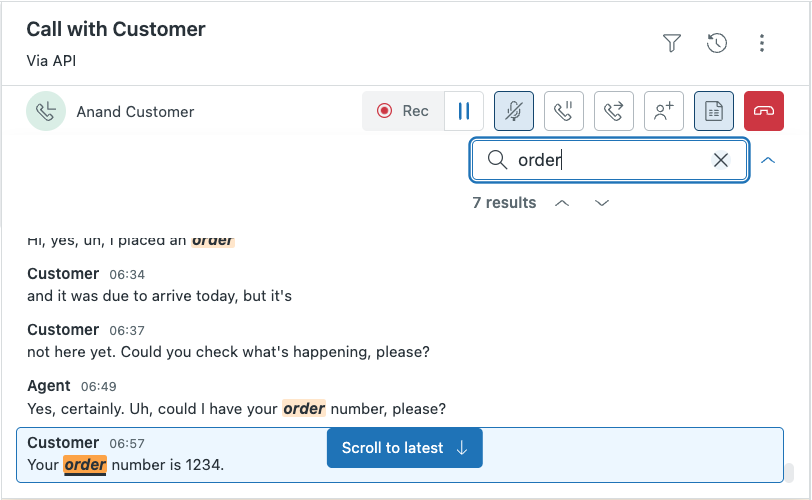
Geben Sie in das Suchfeld oben rechts im Transkriptfenster ein Stichwort oder einen Begriff ein, um nach einem bestimmten Thema zu suchen.
Die Suche unterstützt teilweise Übereinstimmungen, die Groß- und Kleinschreibung wird nicht berücksichtigt. Mit ihrer Hilfe können Sie zu relevanten Stellen in der Konversation springen, um bestimmte Details zu überprüfen. Dies können beispielsweise Informationen zu einem „Konto“, einer „Bestellung“ oder einer „Fehlermeldung“ sein.
Im Transkript werden alle Fundstellen des Suchbegriffs hervorgehoben. Bei Bedarf können Sie mit den Pfeilschaltflächen zwischen den Treffern wechseln.
- Klicken Sie auf Transkript ausblenden (), um das Transkriptfenster zu schließen.
Beim Beenden des Anrufs wird das Transkriptfenster automatisch geschlossen.
Weiterleiten von Anrufen
Wenn Sie einen Anruf weiterleiten, wird dieser während der Weiterleitung gehalten. Zendesk zeigt die Verfügbarkeit von Agenten und Warteschlangen an, damit Sie Anrufe effizient weiterleiten und die Kunden über die voraussichtliche Wartezeit informieren können.
So leiten Sie einen Anruf weiter
-
Klicken Sie in der Anrufkonsole auf das Symbol Weiterleiten (
 ) oder in der Anrufsteuerung des Tickets auf das Symbol „Anruf weiterleiten“ ().
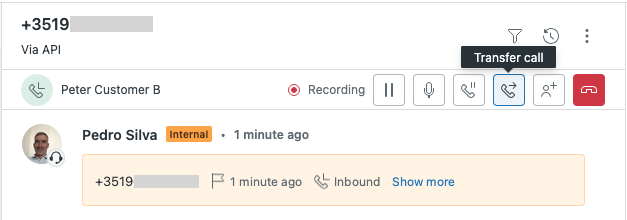
Der Kunde kann Sie weiterhin hören.
-
(Optional) Verwenden Sie das Suchfeld, um anhand des Namens nach einem bestimmten Agenten, einer Warteschlange oder einer externen Nummer zu suchen.
-
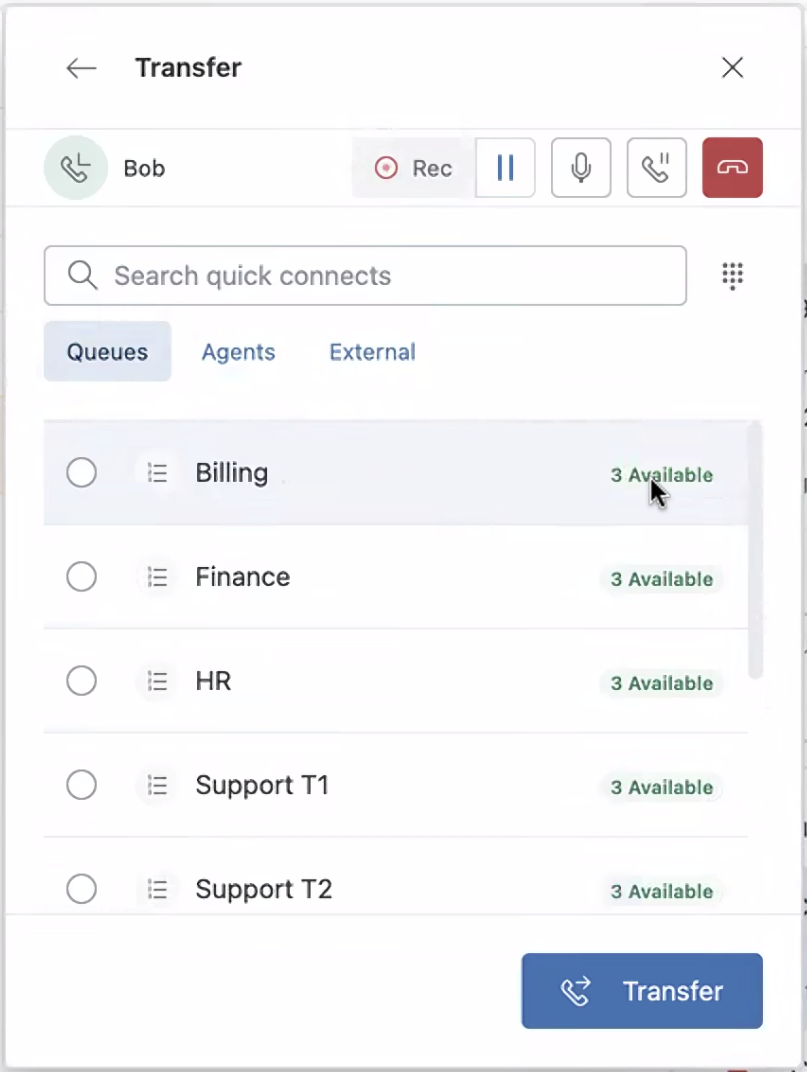
Lesen Sie die Informationen zum Status und zur Verfügbarkeit von Warteschlangen und Agenten.
Nutzen Sie diese Informationen, um dem Kunden die voraussichtliche Wartezeit mitzuteilen.Tipp: Zum Aktualisieren der Status- und Verfügbarkeitsinformationen starten Sie die Weiterleitung neu.Prüfen Sie unter „Warteschlangen“ den Verfügbarkeitsstatus und die Wartezeit für Warteschlangen:
-
Verfügbar (grün): Zeigt die Anzahl der Agenten an, die online und für Anrufe verfügbar sind.
-
Gesch. Wartezeit <Minuten>:<Sekunden> (orange): Alle Agenten sind beschäftigt. Zeigt die geschätzte Wartezeit des Kunden an. Beispiel: „Gesch. Wartezeit 01:43“ bedeutet, dass der Kunde voraussichtlich etwa eine Minute und 43 Sekunden warten müsste, bevor er an einen Agenten dieser Warteschlange weitergeleitet wird.
Die geschätzte Wartezeit wird anhand der Position des Anrufers in der Warteschlange, der Geschwindigkeit, mit der Anrufe an Agenten weitergeleitet oder getrennt werden, sowie eines Korrekturfaktors berechnet, der die Genauigkeit im Lauf der Zeit verbessert.
-
Nicht verfügbar (grau): In der Warteschlange sind derzeit keine Agenten verfügbar.
Setzen Sie den Mauszeiger unter „Agenten“ auf einen Avatar, um den Status des betreffenden Agenten anzuzeigen. Die Standardstatus sind: Online (grün), Abwesend (orange), Nur Weiterleitungen (blau) und Offline (grau).
Neben dem Namen eines Agenten ist seine jeweilige Verfügbarkeit für eingehende Anrufe in Amazon Connect angegeben:
-
Verfügbar (grün): Der Agent ist online und kann Anrufe entgegennehmen.
-
Am Telefon <Minuten>:<Sekunden> (orange): Der Agent befindet sich in einem Gespräch. Der Timer zeigt die Gesprächsdauer an (z. B. „Am Telefon 00:04“ bedeutet, dass der Agent seit vier Sekunden spricht).
-
In Fertigstellung <Minuten>:<Sekunden> (orange): Der Agent ist mit der Nachbearbeitung eines Anrufs beschäftigt. Der Timer zeigt die verbleibende Fertigstellungszeit.
-
Nicht verfügbar (grau): Der Agent kann keine Anrufe annehmen.
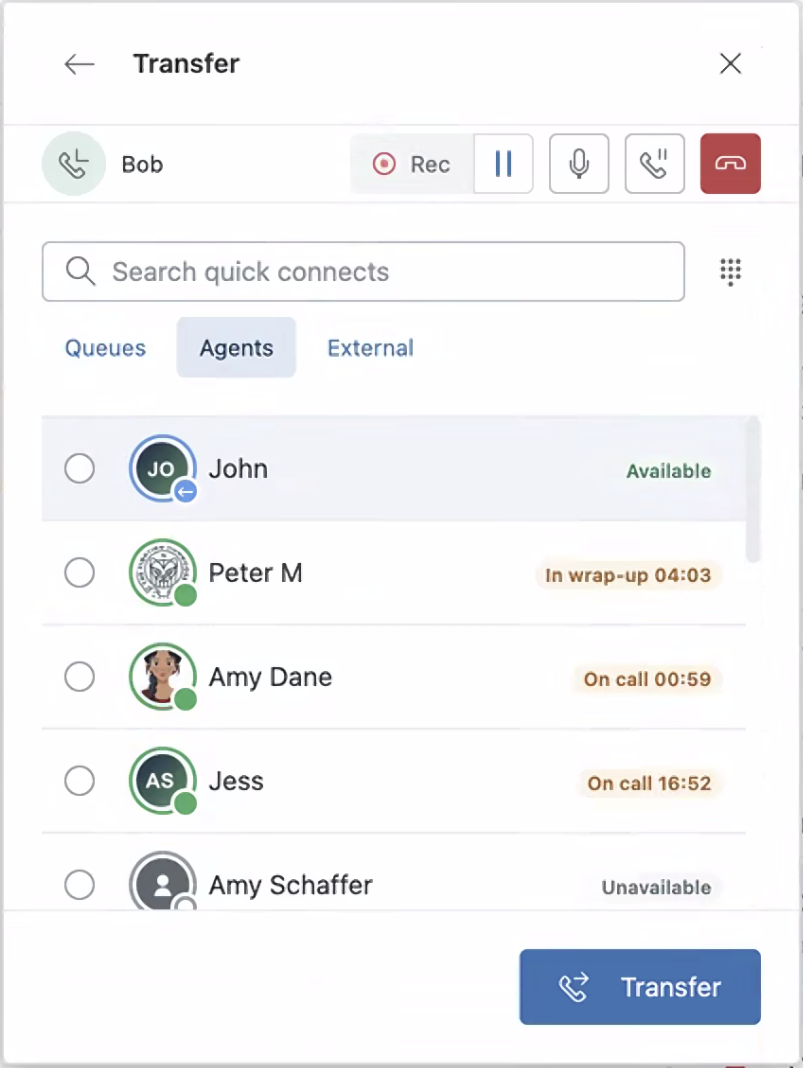
Hinweis: Ein Agent, der sich in einem Gespräch befindet, kann als „online“ angezeigt werden, da das System den Status eines Agenten bei der Anrufannahme nicht ändert.Bei externen Nummern werden keine Statusinformationen angezeigt.
-
-
Wählen Sie einen Agenten, eine Warteschlange oder einen externen Kontakt aus, oder geben Sie die Rufnummer des gewünschten Kontakts über den Ziffernblock ein.
Bei der Weiterleitung Ihres Anrufs haben Sie folgende Optionen:
- Warteschlangen: Eine Liste der Anrufwarteschlangen mit der Anzahl verfügbarer Agenten, der geschätzten Wartezeit oder dem Status „Nicht verfügbar“.
- Agenten: Eine Liste der Agenten mit ihrem Zendesk-Status und ihrer Amazon Connect-Verfügbarkeit.
- Extern: Eine Liste externer Telefonnummern, die als Quick Connects (Schnellverbindungen) konfiguriert sind (ohne Statusinformationen).
Die Einträge unter Warteschlangen und Agenten werden automatisch in absteigender Reihenfolge nach Verfügbarkeit sortiert.
-
(Optional) Wenn Sie die Weiterleitung abbrechen oder erneut starten möchten, klicken Sie auf das Symbol „Schließen“ (X).
Alternativ können Sie auch auf eine Stelle außerhalb des Weiterleitungsfensters klicken.
-
Klicken Sie auf Weiterleiten.
Der Anruf des Kunden wird automatisch gehalten. Weitere Informationen finden Sie unter Halten oder Stummschalten von Anrufen.
- (Optional) Führen Sie eine Weiterleitung mit Rücksprache durch.
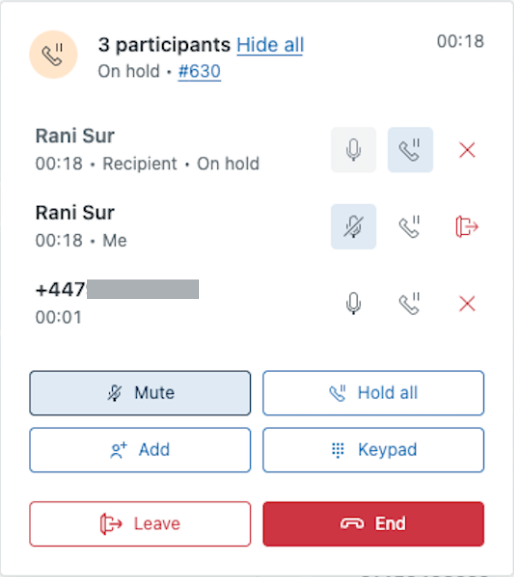
Während der Anruf des Kunden gehalten wird, können Sie mit dem neuen Teilnehmer sprechen. Bei Bedarf können Sie außerdem weiter Teilnehmer hinzufügen, bevor Sie den Anruf verlassen. Weitere Informationen finden Sie unter Einleiten von Konferenzgesprächen.
- (Optional) Klicken Sie auf das Symbol „Halten“ () neben dem Kunden in der Teilnehmerliste.
Bevor Sie den Anruf verlassen, können Sie auch noch einmal mit dem Kunden sprechen.
-
Klicken Sie auf Verlassen oder das entsprechende Symbol (
 ) neben Ihrem Namen, um den Anruf zu verlassen.
Dadurch wechseln Sie automatisch in den Fertigstellungsmodus, während die übrigen Teilnehmer das Kundengespräch fortsetzen können.
Einleiten von Konferenzgesprächen
Sie können einem laufenden Anruf weitere Teilnehmer hinzufügen.
So fügen Sie einem Anruf Teilnehmer hinzu
-
Klicken Sie in der Anrufkonsole auf Hinzufügen oder in der Anrufsteuerung des Tickets auf das Symbol „Hinzufügen“ (
 ).
-
Wählen Sie den Teilnehmer aus, den Sie dem Anruf hinzufügen möchten, oder geben Sie seine Rufnummer über das Tastenfeld ein.
- Klicken Sie auf Teilnehmer hinzufügen.
Sobald Sie den ersten Teilnehmer hinzugefügt haben, wird der Kunde automatisch auf Halten gelegt.
- (Optional) Wiederholen Sie bei Bedarf die Schritte 2 und 3, um weitere Teilnehmer hinzuzufügen.
-
(Optional) Sprechen Sie mit den neuen Teilnehmern, bevor Sie das Gespräch mit dem Kunden fortsetzen.
-
Klicken Sie auf das Symbol „Halten“ (
), um den Kunden aus der Warteschlange zu holen und das Gespräch fortzusetzen.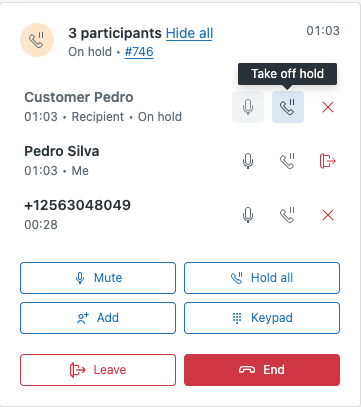
Beenden eines Anrufs
Sie können einen Anruf manuell beenden, indem Sie auflegen. Wenn der Kunde, mit dem Sie sprechen, zuerst auflegt, endet der Anruf automatisch.
So beenden Sie einen Anruf
-
Klicken Sie in der Anrufkonsole auf Beenden oder in der Anrufsteuerung des Tickets auf das Symbol „Beenden“ (
 ).
-
Füllen Sie alle erforderlichen Felder des mit dem Anruf verknüpften Tickets aus und fügen Sie Ihre Notizen hinzu.
-
Wenn Sie fertig sind, klicken Sie auf Fertigstellung abschließen.
Falls in Ihren Agenteneinstellungen ein Timeout für die Fertigstellung festgelegt ist, wird sie nach Ablauf der vorgegebenen Zeit automatisch abgeschlossen.
Wenn der Copilot entsprechend konfiguriert ist, fügt er dem Ticket automatisch eine KI-Zusammenfassung, ein Thema und eine Stimmung hinzu.