Zusammenfassung: ◀▼
Sie können Ticketbenachrichtigungseinstellungen verwalten, um Benachrichtigungen zu Aktivitäten im Zusammenhang mit Messaging- und E-Mail-Tickets, @Erwähnungen und erneut geöffneten Tickets zu steuern. Dabei können Sie festlegen, wie Sie Updates zu Ticketkonversationen und Kollaborationsaktivitäten erhalten.
Dieser Beitrag enthält die folgenden Abschnitte:
Öffnen der Seite „Benachrichtigungen“
So öffnen Sie die Seite „Benachrichtigungen“
-
Klicken Sie in der Seitenleiste des Admin Centers auf
 Arbeitsbereiche und dann auf Benachrichtigungen > Benachrichtigungen.
Die Benachrichtigungseinstellungen werden angezeigt.
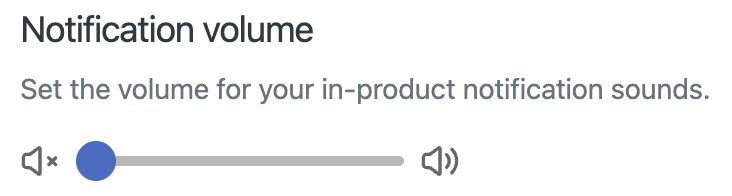
- Um die Lautstärke der Benachrichtigungstöne in der Anwendung zu ändern, tippen Sie auf den Schieberegler und ziehen Sie ihn auf die gewünschte Einstellung.
- Nehmen Sie im Abschnitt „Ereignisse“ der Seite die gewünschten Änderungen vor und klicken Sie dann auf Speichern.
Weitere Informationen finden Sie unter Auswählen der Benachrichtigungseinstellungen.
Auswählen der Benachrichtigungseinstellungen
Sie können die folgenden Benachrichtigungseinstellungen ein- und ausschalten:
- Messaging-Aktivität
- Neue Aktivität in Messaging-Tickets, die Ihnen zugewiesen sind: Sie erhalten eine Benachrichtigung, wenn Ihnen zugewiesene Messaging-Tickets aktualisiert werden. Diese Einstellung ist standardmäßig aktiviert.
- E-Mail-Aktivität
- Neue Aktivität in Tickets, die Ihnen zugewiesen sind: Sie erhalten eine Benachrichtigung, wenn Ihnen zugewiesene E-Mail-Tickets aktualisiert werden. Diese Einstellung ist standardmäßig deaktiviert.
- Collaboration
- Wenn in einem Ticket erwähnt: Sie erhalten eine Benachrichtigung, wenn Sie in einem Ticket als @Erwähnung hinzugefügt werden. Diese Einstellung ist standardmäßig aktiviert.
- Neu geöffnete Tickets
-
Neue Aktivität in gelösten Tickets: Sie erhalten eine Benachrichtigung, wenn gelöste Chat- und Messaging-Tickets aktualisiert werden, die Ihnen zugewiesen sind oder in denen Sie @erwähnt werden.
- Benachrichtigungen dauerhaft anzeigen: Wenn Sie Benachrichtigungen zu erneut geöffneten Tickets einschalten, können Sie auch angeben, dass diese dauerhaft angezeigt werden sollen.
-
Neue Aktivität in gelösten Tickets: Sie erhalten eine Benachrichtigung, wenn gelöste Chat- und Messaging-Tickets aktualisiert werden, die Ihnen zugewiesen sind oder in denen Sie @erwähnt werden.
Dauerhaftes Anzeigen von Benachrichtigungen
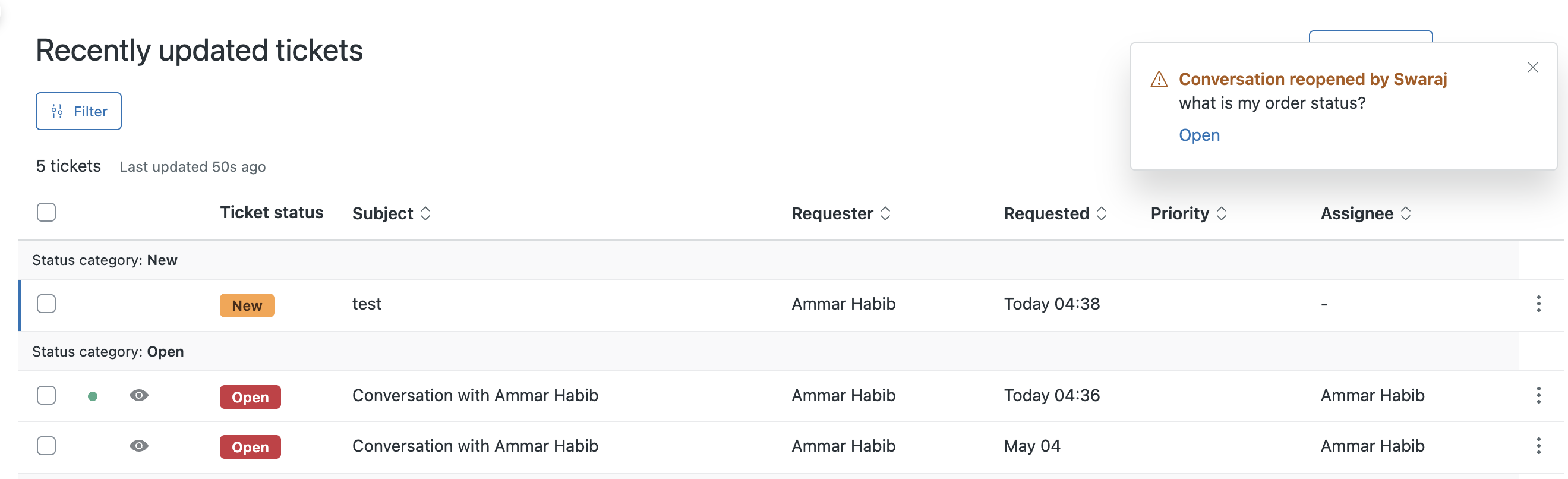
Die Benachrichtigungseinstellungen für erneut geöffnete Chat- und Messaging-Tickets enthalten die Option „Benachrichtigungen dauerhaft anzeigen“. Wenn Sie diese Einstellung einschalten, werden die Benachrichtigungen im Browser nicht automatisch ausgeblendet, sondern müssen manuell geschlossen werden.
Wiederherstellen der standardmäßigen Benachrichtigungseinstellungen
Wenn Sie Änderungen, die Sie auf der Seite „Einstellungen“ vorgenommen haben, verwerfen möchten, können Sie die Standardeinstellungen wiederherstellen.
So stellen Sie die standardmäßigen Benachrichtigungseinstellungen wieder her
- Klicken Sie in der Seitenleiste des Admin Centers auf Arbeitsbereiche und dann auf Benachrichtigungen > Benachrichtigungen.
- Klicken Sie auf Auf Standard zurücksetzen.
Die Seite wird aktualisiert und wieder mit den Standardeinstellungen angezeigt.
- Klicken Sie auf Speichern.