Zusammenfassung: ◀▼
Live-Anruftranskripte sind Echtzeit-Textversionen von Voice-Anrufen mit Angaben zum Sprecher, Zeitstempeln und automatischem Bildlauf. Sie können nach Schlüsselwörtern suchen, Details einsehen, ohne den Anruf zu unterbrechen, und die Transkriptionssprache ändern. Sie können auch die Option „Mehrsprachig“ auswählen, um nahtlos zwischen mehreren gängigen Sprachen zu wechseln. So können Sie Gespräche besser verfolgen, schneller Antworten finden und dafür sorgen, dass Gespräche nicht vom Thema abweichen.
Anhand des Transkripts können Sie nachverfolgen, was gesagt wurde, und nach Einzelheiten suchen, um Informationen zu überprüfen, ohne das Gespräch zu unterbrechen. Außerdem können Sie während des Anrufs Echtzeit-Vorschläge verwenden (siehe Verwenden von Echtzeit-KI-Vorschlägen für Voice-Anrufe).
So verwenden Sie Live-Transkripte
-
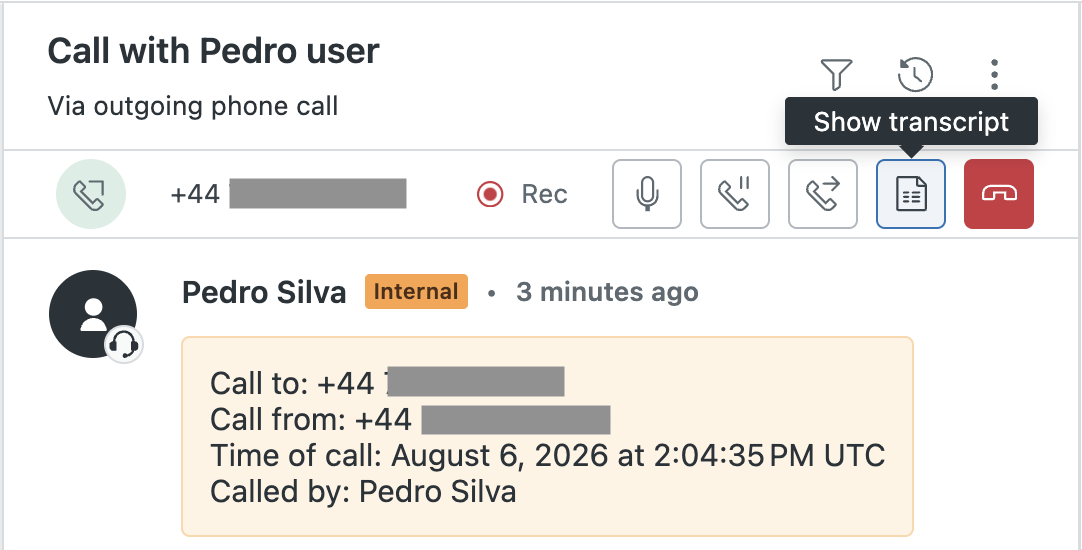
Klicken Sie in der Anrufsteuerung des Tickets auf das Transkriptsymbol (
 ).
Im Transkriptfenster unterhalb der Anrufsteuerung wird das laufende Gespräch angezeigt.
-
Klicken Sie oben rechts im Transkriptfenster auf das Symbol „Erweitern“ (v), um die gesamte Konversation anzuzeigen.
Der automatische Bildlauf im Transkriptfenster sorgt dafür, das stets der aktuelle Stand der Konversation angezeigt wird. - (Optional) Scrollen Sie nach oben oder unten, um die gesamte Konversation nachzulesen.
- (Optional) Klicken Sie unten im Fenster auf Zum neuesten scrollen, um die letzten Aussagen der Teilnehmer anzuzeigen.
-
(Optional) Klicken Sie auf das Suchsymbol (
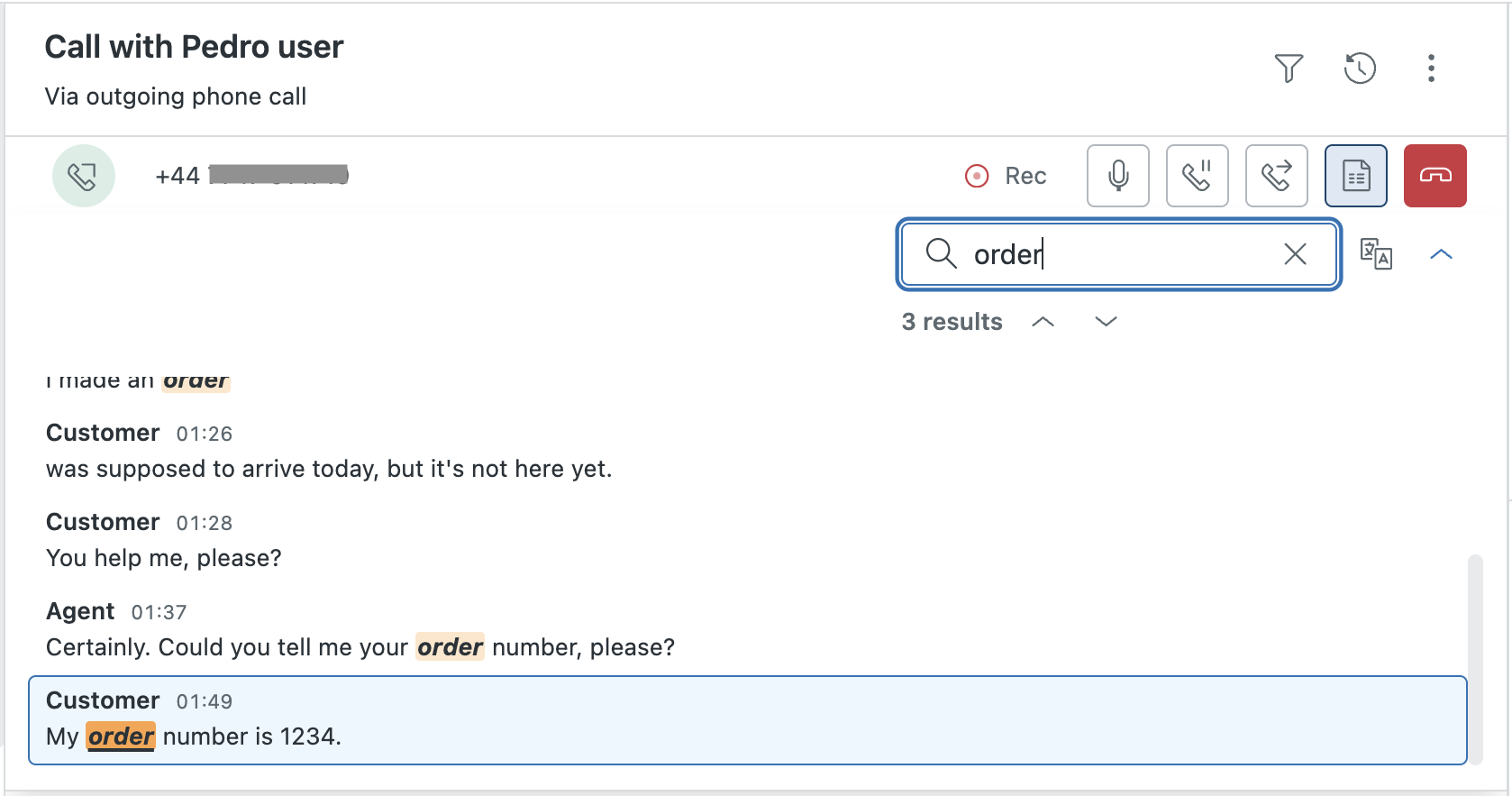
 ) und geben Sie ein Schlüsselwort oder einen Begriff ein, um ein bestimmtes Thema zu finden.
Die Suche unterstützt teilweise Übereinstimmungen, die Groß- und Kleinschreibung wird nicht berücksichtigt. Mit ihrer Hilfe können Sie zu relevanten Stellen in der Konversation springen, um bestimmte Details zu überprüfen. Dies können beispielsweise Informationen zu einem „Konto“, einer „Bestellung“ oder einer „Fehlermeldung“ sein.
Im Transkript werden alle Fundstellen des Suchbegriffs hervorgehoben. Bei Bedarf können Sie mit den Pfeilschaltflächen zwischen den Treffern wechseln.
- (Optional) Klicken Sie auf Sprachsymbol (
 ) und wählen Sie die Sprache aus, die für die Transkription verwendet werden soll.
Standardmäßig erfolgt die Transkription in der Sprache, die in Ihrem Zendesk-Profil eingestellt ist. Sie können die Sprache während eines aktiven Anrufs ändern und an die des Kunden anpassen. Dabei wird die laufende Transkription auf die neue Sprache umgestellt. Der bis zu diesem Zeitpunkt transkribierte Text wird nicht geändert. Eine Liste der unterstützten Sprachen finden Sie unter Anrufzusammenfassungen und -transkripte für Voice.
Außerdem haben Sie die Möglichkeit, die Option Mehrsprachig auszuwählen, um nahtlos zwischen den folgenden gängigen Sprachen zu wechseln: Deutsch, Englisch, Französisch, Hindi, Italienisch, Japanisch, Niederländisch, Portugiesisch, Russisch und Spanisch.
- Klicken Sie auf das Transkriptsymbol (), um das Transkriptfenster zu schließen.
Beim Beenden des Anrufs wird das Transkriptfenster automatisch geschlossen.