Zusammenfassung: ◀▼
Richten Sie E-Mail-Benachrichtigungen für automatisierte Lösungen und Lösungskontingente ein. Legen Sie fest, welche Administratoren die Benachrichtigungen erhalten. Benachrichtigungen halten Sie über Nutzungsschwellenwerte und prognostizierte Überschreitungen auf dem Laufenden und helfen Ihnen so, unerwartete Belastungen zu vermeiden.
Sie können die Verwaltung von automatisierten Lösungen oder Lösungskontingenten vereinfachen, indem Sie die E-Mail-Benachrichtigungen konfigurieren, die Administratoren erhalten, um die Nutzung zu verfolgen. Diese Benachrichtigungseinstellungen gelten sowohl für die im Dashboard Automatisierte Lösungen als auch für die in den Dashboards Lösungskontingent und Lösungsnutzung verfolgte Nutzung.
Dieser Beitrag enthält die folgenden Abschnitte:
- Überblick über das Konfigurieren von E-Mail-Benachrichtigungen zur Nutzung
- Zugreifen auf die Seite „Benachrichtigungen verwalten“
- Einstellen von E-Mail-Benachrichtigungen
- Hinzufügen oder Entfernen von Administratoren in der Empfängerliste
Verwandte Beiträge:
Überblick über das Konfigurieren von E-Mail-Benachrichtigungen zur Nutzung
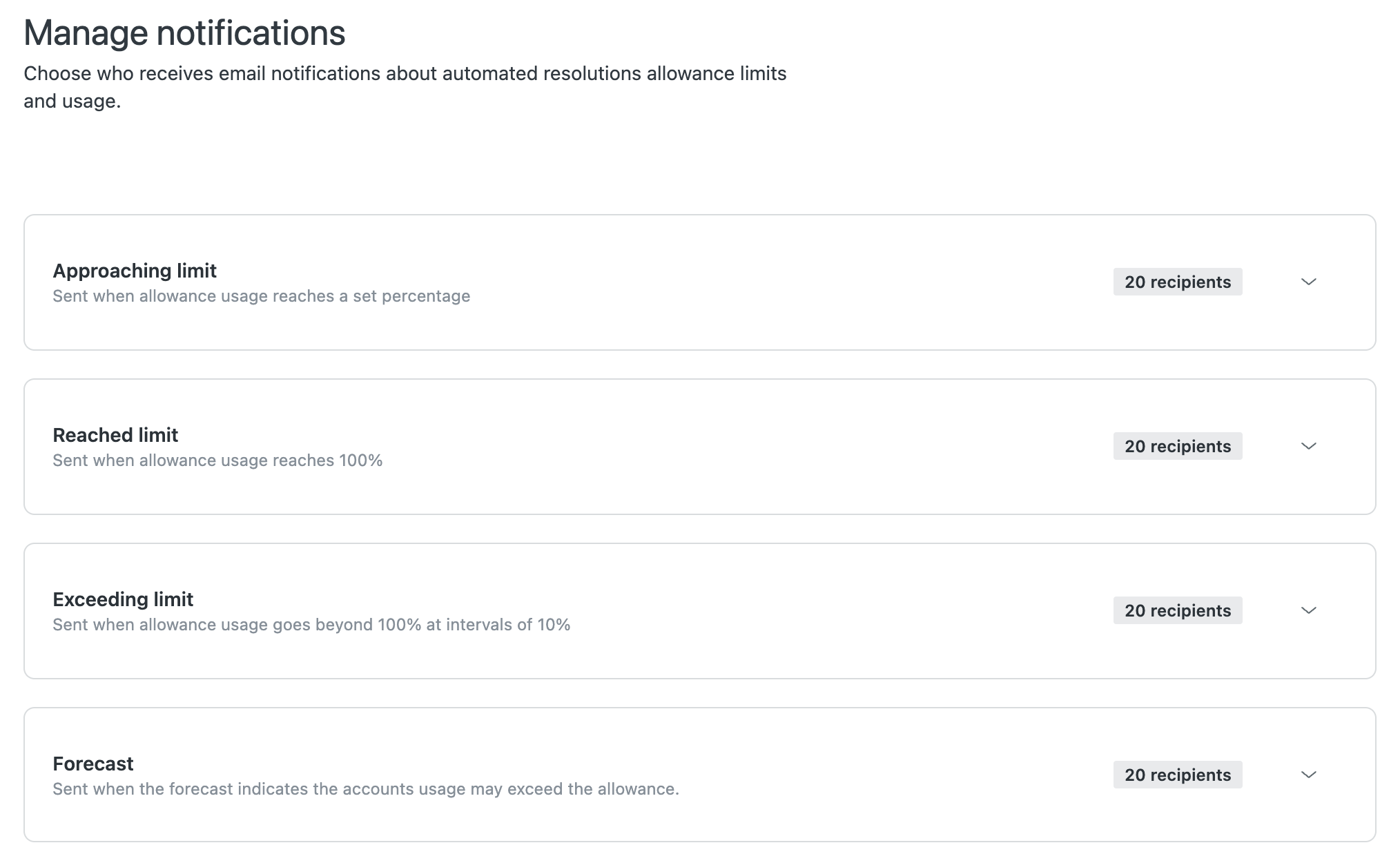
Sie können E-Mail-Benachrichtigungen konfigurieren, die versendet werden, wenn die folgenden Ereignisse im Zusammenhang mit Nutzungskontingenten für automatisierte Lösungen und Lösungskontingente eintreten:
- Limit nähert sich: Die Nutzung erreicht einen bestimmten Prozentsatz Ihres Gesamtlösungskontingents. Die möglichen Optionen reichen von 50 % bis 90 %.
- Limit erreicht: Die Nutzung erreicht 100 %.
- Limit überschritten: Die Nutzung geht über 100 % hinaus. E-Mail-Benachrichtigungen werden in Abständen von 10 % gesendet.
- Prognose: Wird gesendet, wenn die Kontonutzung laut Prognose das Kontingent überschreiten könnte.
Sie können für jede Benachrichtigungsart festlegen, welche Administratoren in Ihrem Konto die E-Mail-Benachrichtigungen erhalten sollen.
Zugreifen auf die Seite „Benachrichtigungen verwalten“
Auf der Seite „Benachrichtigungen verwalten“ im Admin Center können Sie E-Mail-Benachrichtigungen zu automatisierten Lösungen und Lösungskontingenten einrichten.
So öffnen Sie die Seite „Benachrichtigungen verwalten“
-
Klicken Sie in der Seitenleiste des Admin Centers auf
 Konto und dann auf Nutzung > Benachrichtigungen verwalten.
Die Seite „Benachrichtigungen verwalten“ mit einer Liste der Benachrichtigungsarten wird angezeigt. Auf dieser Seite können Sie die Empfänger für die einzelnen Benachrichtigungsarten konfigurieren.
Einstellen von E-Mail-Benachrichtigungen
Sie können für jede Benachrichtigungsart festlegen, welche Administratoren eine E-Mail-Benachrichtigung erhalten sollen. Standardmäßig sind alle Administratoren Ihres Kontos in der Empfängerliste aufgeführt.
So richten Sie E-Mail-Benachrichtigungen ein
-
Klicken Sie in der Seitenleiste des Admin Centers auf Konto und dann auf Nutzung > Benachrichtigungen verwalten.
- Klicken Sie auf eine der folgenden Benachrichtigungsarten, um sie zu erweitern: Limit nähert sich, Limit erreicht, Limit überschritten oder Prognose.
-
Wenn Sie die Benachrichtigungsart „Limit nähert sich“ konfigurieren, klicken Sie auf Benachrichtigung senden, wenn die Nutzung folgenden Wert erreicht und wählen Sie den gewünschten Prozentsatz aus.
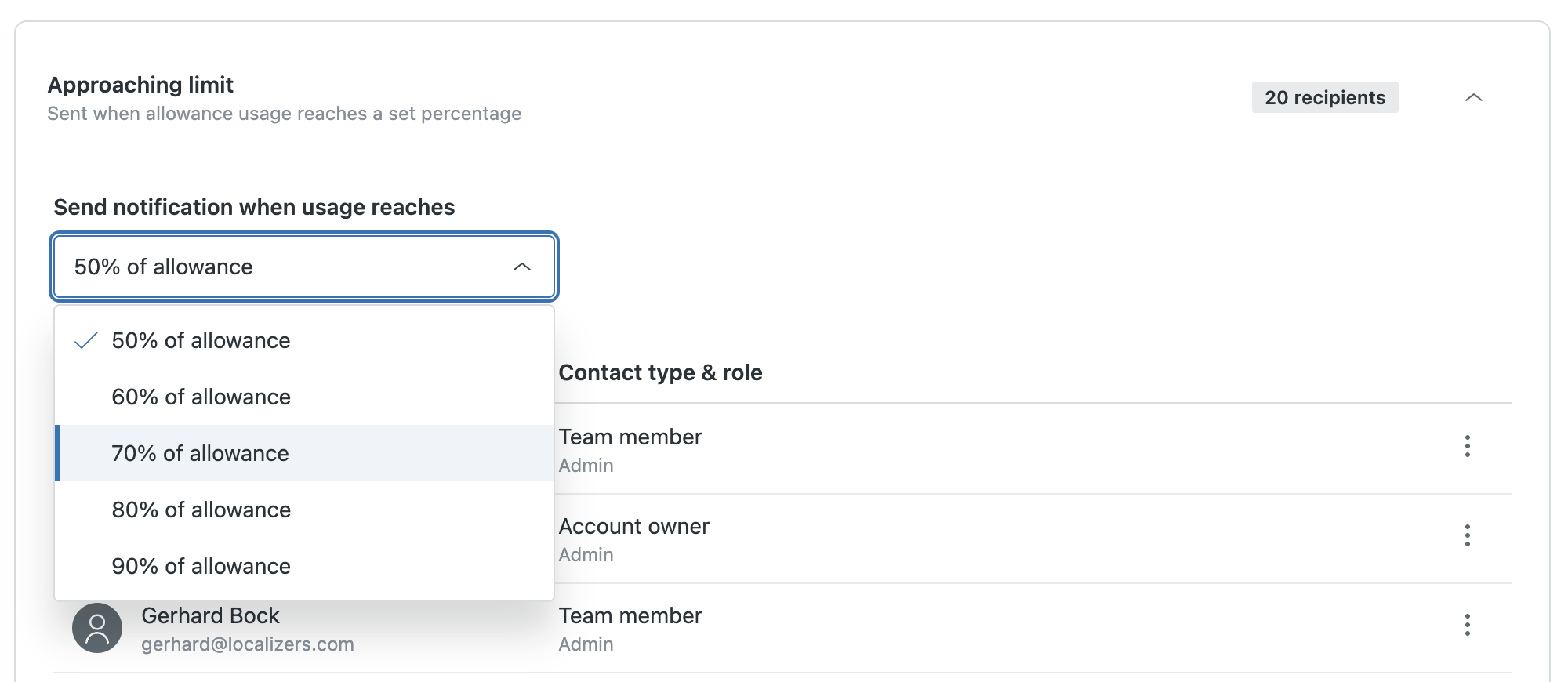
Sie können E-Mail-Benachrichtigungen für folgende Werte einrichten: 50 %, 60 %, 70 %, 80 % oder 90 %.
Diese Einstellung gilt nur für die Benachrichtigungsart „Limit nähert sich“. Auf die übrigen Benachrichtigungsarten wird sie nicht angewendet.
- Wählen Sie die Empfänger für die E-Mail-Benachrichtigung aus. Weitere Informationen finden Sie unter Hinzufügen oder Entfernen von Administratoren in der Empfängerliste.
- Wenn Sie alle gewünschten Empfänger ausgewählt haben, klicken Sie auf Speichern.
Hinzufügen oder Entfernen von Administratoren in der Empfängerliste
Sie können für jede Benachrichtigungsart auswählen, welche Administratoren die Benachrichtigung erhalten sollen. Standardmäßig sind alle aktuellen Administratoren in Ihrem Konto automatisch als Empfänger für alle Benachrichtigungsarten eingerichtet. Administratoren, die Sie später hinzufügen, müssen manuell als Empfänger eingerichtet werden. Benachrichtigungen zu Lösungskontingenten können nur von Administratoren empfangen werden.
Entfernen von Empfängern
Sie können Administratoren aus der Liste der Empfänger entfernen. Allerdings muss die Liste in jedem Fall den Kontoinhaber und mindestens einen Abrechnungsadministrator enthalten.
So entfernen Sie einen Administrator aus des Liste
-
Klicken Sie in der Seitenleiste des Admin Centers auf Konto und dann auf Nutzung > Benachrichtigungen verwalten.
- Klicken Sie auf die Benachrichtigungsart, die Sie aktualisieren möchten, um die zugehörigen Details einzublenden.
- Wählen Sie in der Liste der Empfänger den Administrator aus, den Sie entfernen möchten.
-
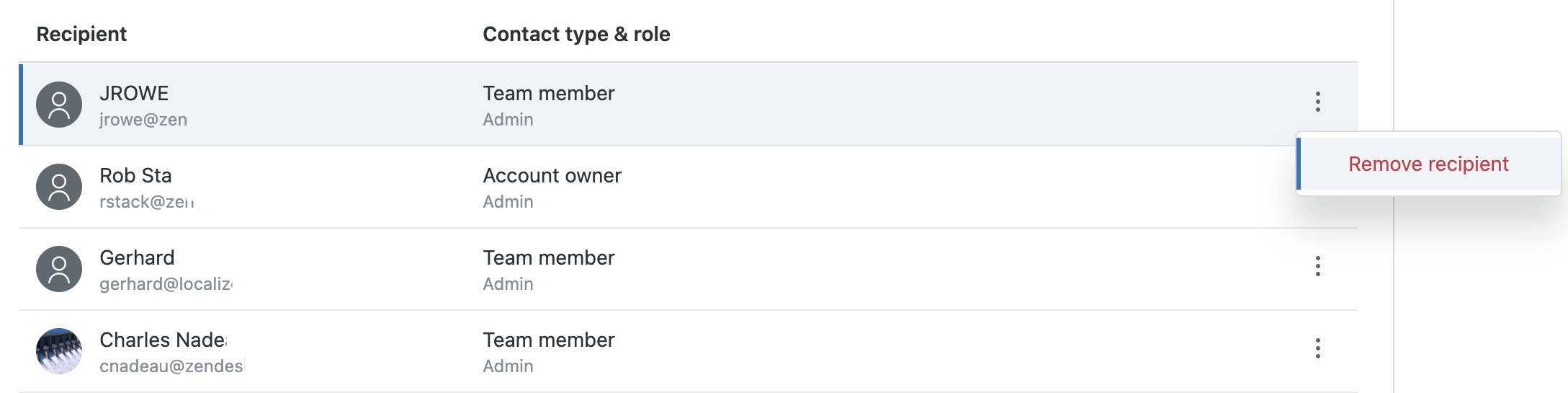
Klicken Sie neben dem gewünschten Empfänger auf das Optionsmenüsymbol (
 ) und dann auf Empfänger entfernen.
- Entfernen Sie je nach Bedarf weitere Administratoren.
- Klicken Sie auf Speichern.
Hinzufügen von Empfängern zu einer Benachrichtigungsart
In manchen Fällen ist es sinnvoll, einen zuvor entfernten Administrator wieder in die Liste der Empfänger aufzunehmen oder einen neu eingerichteten Administrator hinzuzufügen. Neue Administratoren werden nicht automatisch als Benachrichtigungsempfänger hinzugefügt.
So fügen Sie der Liste einen Administrator hinzu
-
Klicken Sie in der Seitenleiste des Admin Centers auf Konto und dann auf Nutzung > Benachrichtigungen verwalten.
- Klicken Sie auf die Benachrichtigungsart, die Sie aktualisieren möchten, um die zugehörigen Details einzublenden.
-
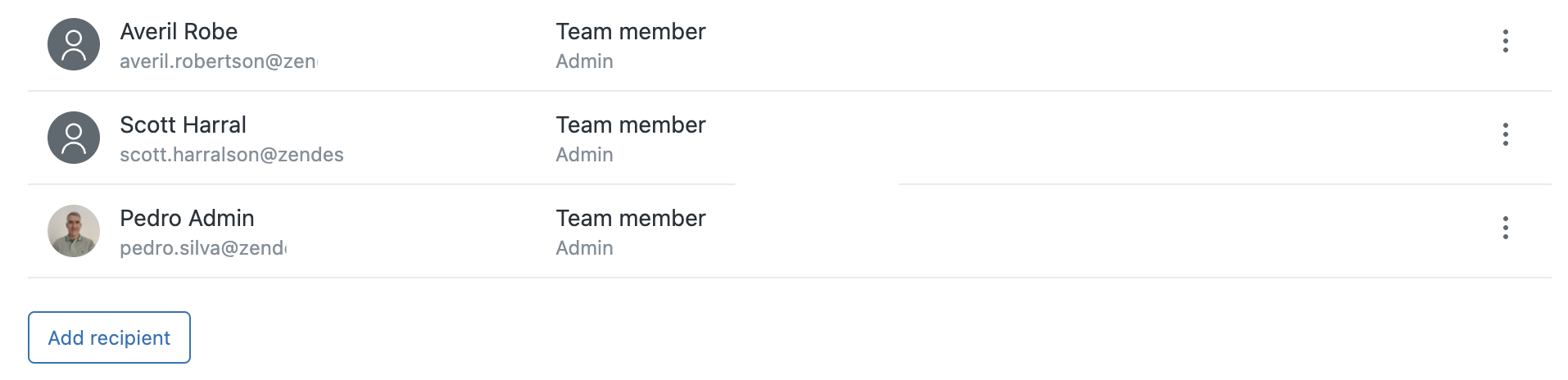
Scrollen Sie zum Ende der Empfängerliste und klicken Sie auf Empfänger hinzufügen.
-
Machen Sie den gewünschten Administrator ausfindig und klicken Sie auf Empfänger hinzufügen.
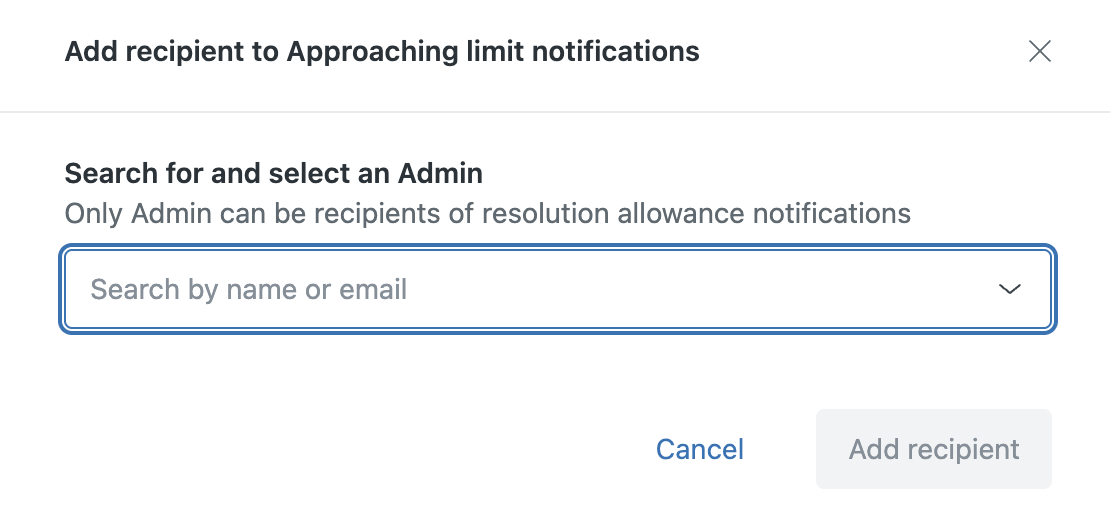
Sie können jeweils nur einen Empfänger hinzufügen.
Klicken Sie auf Speichern.
Hinzufügen von Empfängern zu allen Benachrichtigungen
Es kann vorkommen, dass Sie einen Administrator rasch als Empfänger aller Benachrichtigungen hinzufügen möchten.
So fügen Sie einen Administrator allen Benachrichtigungen auf einmal hinzu
-
Klicken Sie in der Seitenleiste des Admin Centers auf Konto und dann auf Nutzung > Benachrichtigungen verwalten.
-
Klicken Sie oben auf der Seite „Benachrichtigungen verwalten“ auf das Menü Aktion.
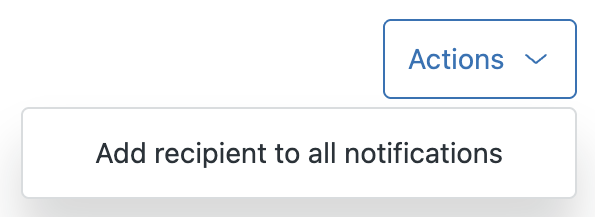
- Wählen Sie Empfänger zu allen Benachrichtigungen hinzufügen.
-
Machen Sie den gewünschten Administrator ausfindig und klicken Sie auf Empfänger hinzufügen.
Die folgende Bestätigungsmeldung wird angezeigt: „Ein Empfänger wurde zu allen Benachrichtigungen hinzugefügt“.