Ein Aktionsfluss ist ein benutzerdefinierter automatisierter Workflow. Jeder Aktionsfluss besteht aus einem auslösenden Ereignis und einer oder mehreren Aktionen. Aktionsflüsse können als Reaktion auf den konfigurierten Auslöser ausgeführt oder von Agenten mit automatischer Unterstützung durch den Agenten-Copilot eingeleitet werden und aus einer Kombination von Zendesk-Aktionen und Connector-Aktionen für mehrere verbundene Systeme bestehen. Nachdem Sie den Aktionsgenerator mit einem externen System verbunden haben, können Sie Aktionen zu diesem System in Ihre Workflows einbinden. Weitere Informationen finden Sie in der Referenz „Aktionsflussschritte und Aktionen“.
In diesem Beitrag wird beschrieben, wie Sie den Aktionsgenerator mit den unterstützten externen Systemen verbinden, damit ihre Aktionen in Aktionsflüssen verwendet werden können.
- Alle von einem Aktionsfluss ausgeführten externen Aktionen werden dem Benutzer zugeordnet, der das externe System verbunden hat. Deshalb wird empfohlen, für die Verbindung mit einem externen System ein dediziertes Dienstkonto und keine persönlichen Anmeldedaten zu verwenden.
- Alle Integrationen fordern den Zugang zu erforderlichen Zugriffsarten an. Sie sollten die Zugriffsarten jedoch unbedingt überprüfen und validieren, bevor Sie die Verbindung zum externen System autorisieren.
- Bei der Verwaltung von Anmeldedaten für Tools wie OpenAI, die auf API-Schlüsseln basieren, sollten die Schlüssel nach Möglichkeit in einem sicheren Tresor oder Credential Manager gespeichert werden.
Zum Verbinden des Aktionsgenerators mit externen Systemen werden der Authentifizierungsprozess und die Anforderungen des externen Systems verwendet. Diese Anforderungen und Prozesse variieren je nach Connector. Erweitern Sie die Abschnitte unten, um für jeden Connector spezifische Schritte zu erhalten.
AfterShip
Für die AfterShip-Verbindung wird ein API-Schlüssel mit entsprechenden Berechtigungen benötigt. Sie können einen API-Schlüssel in Ihren AfterShip-Kontoeinstellungen generieren. Stellen Sie sicher, dass der API-Schlüssel die für die geplanten Aktionen erforderlichen Zugriffsarten umfasst.
- Klicken Sie in der Seitenleiste des Admin Centers auf
 Apps und Integrationen und dann auf Aktionen > Aktionsflüsse.
- Erstellen oder bearbeiten Sie einen Aktionsfluss.
- Öffnen Sie die Schritt-Seitenleiste.
- Klicken Sie unter Externe Aktionen auf AfterShip.
- Klicken Sie auf Verbinden.
- Befolgen Sie die Anweisungen von AfterShip, um Ihren AfterShip API-Schlüssel einzugeben und den Verbindungsaufbau abzuschließen.
Nach dem Verbindungsaufbau sehen Sie eine entsprechende Anzeige sowie Details zur verbundenen Instanz und den verfügbaren AfterShip-Aktionen.
Airtable
Um den Aktionsgenerator mit Airtable zu verbinden, müssen Sie ein persönliches Zugriffstoken generieren, das dann zur Authentifizierung der Verbindung verwendet wird.
So erstellen Sie ein persönliches Zugriffstoken
- Erstellen Sie unter https://airtable.com/create/tokens ein persönliches Zugriffstoken.
- Erteilen Sie dem Token Zugriff auf die Datenbanken, die Sie verwenden möchten.
- Stellen Sie sicher, dass das Token über die folgenden Zugriffsarten verfügt:
data.records:read, data.records:write, data.recordComments:read, data.recordComments:write,schema.bases:read - Speichern Sie das Token, oder lassen Sie das Fenster geöffnet, damit Sie das Token kopieren und in Zendesk einfügen können.
Sie benötigen es für die Verbindung von Airtable mit dem Aktionsgenerator.
- Klicken Sie in der Seitenleiste des Admin Centers auf Apps und Integrationen und dann auf Aktionen > Aktionsflüsse.
- Erstellen oder bearbeiten Sie einen Aktionsfluss.
- Öffnen Sie die Schritt-Seitenleiste.
- Klicken Sie unter Externe Aktionen auf Airtable.
- Klicken Sie auf Verbinden.
- Befolgen Sie die Anweisungen von Airtable, um Ihr Airtable-Zugriffstoken einzugeben und die Verbindung herzustellen.
Nach dem Verbindungsaufbau sehen Sie eine entsprechende Anzeige sowie Details zu der verbundenen Instanz und den verfügbaren Airtable-Aktionen.
Asana
- Klicken Sie in der Seitenleiste des Admin Centers auf Apps und Integrationen und dann auf Aktionen > Aktionsflüsse.
- Erstellen oder bearbeiten Sie einen Aktionsfluss.
- Öffnen Sie die Schritt-Seitenleiste.
- Klicken Sie unter Externe Aktionen auf Asana.
- Klicken Sie auf Verbinden.
- Befolgen Sie die Anweisungen von Asana, um sich zu authentifizieren und den Verbindungsaufbau abzuschließen.
Die Asana-Verbindung verwendet OAuth 2.0 mit der Gewährungsart „Autorisierungscode“. Beim Autorisieren der Verbindung werden Sie zu Asana weitergeleitet und müssen Ihrem Zendesk-Konto die erforderlichen Berechtigungen erteilen.
Nach dem Verbindungsaufbau sehen Sie eine entsprechende Anzeige sowie Details zu der verbundenen Instanz und den verfügbaren Asana-Aktionen.
BambooHR
- Klicken Sie in der Seitenleiste des Admin Centers auf Apps und Integrationen und dann auf Aktionen > Aktionsflüsse.
- Erstellen oder bearbeiten Sie einen Aktionsfluss.
- Öffnen Sie die Schritt-Seitenleiste.
- Klicken Sie unter Externe Aktionen auf BambooHR.
- Klicken Sie auf Verbinden.
- Befolgen Sie die Anweisungen von BambooHR, um sich zu authentifizieren und den Verbindungsaufbau abzuschließen.
Folgende Zugriffsarten sind erforderlich:
Claims - read,Employee - read/write,Time Off - read/write,Reports - read,Company - read,Miscellaneous - read meta data.
Nach dem Verbindungsaufbau sehen Sie eine entsprechende Anzeige sowie Details zu der verbundenen Instanz und den verfügbaren BambooHR-Aktionen.
Calendly
- Klicken Sie in der Seitenleiste des Admin Centers auf Apps und Integrationen und dann auf Aktionen > Aktionsflüsse.
- Erstellen oder bearbeiten Sie einen Aktionsfluss.
- Öffnen Sie die Schritt-Seitenleiste.
- Klicken Sie unter Externe Aktionen auf Calendly.
- Klicken Sie auf Verbinden.
- Befolgen Sie die Anweisungen von Calendly, um sich zu authentifizieren und den Verbindungsaufbau abzuschließen.
Die Calendly-Verbindung verwendet OAuth 2.0 mit der Gewährungsart „Autorisierungscode“. Wenn Sie Calendly mit dem Aktionsgenerator verbinden, werden Sie zur Autorisierung der Verbindung zu Calendly weitergeleitet. Der Connector erhält ein Zugriffstoken, mit dem Aktionsflüsse Operationen in Ihrem Namen durchführen können.
Überprüfen Sie die angeforderten Berechtigungen sorgfältig, bevor Sie die Verbindung autorisieren. Calendly verwendet die für API-Integrationen konfigurierten Standardzugriffsarten, darunter Lese- und Schreibzugriff auf Ihre Ereignistypen, geplanten Ereignisse und Benutzerinformationen.
Nach dem Verbindungsaufbau sehen Sie eine entsprechende Anzeige sowie Details zu der verbundenen Instanz und den verfügbaren Calendly-Aktionen.
Chargebee
- Klicken Sie in der Seitenleiste des Admin Centers auf Apps und Integrationen und dann auf Aktionen > Aktionsflüsse.
- Erstellen oder bearbeiten Sie einen Aktionsfluss.
- Öffnen Sie die Schritt-Seitenleiste.
- Klicken Sie unter Externe Aktionen auf Chargebee.
- Klicken Sie auf Verbinden.
- Befolgen Sie die Anweisungen von Chargebee, um sich zu authentifizieren und den Verbindungsaufbau abzuschließen.
Für die Authentifizierung der Chargebee-Verbindung wird ein API-Schlüssel benötigt. Sie müssen folgende Informationen bereitstellen:
- Name der Chargebee-Website: Ihre Chargebee-Subdomäne (z. B. „acme“ für acme.chargebee.com)
- API-Schlüssel: Sie finden den Schlüssel im Chargebee-Dashboard unter Settings > Configure Chargebee > API-Schlüssel.
Nach dem Verbindungsaufbau sehen Sie eine entsprechende Anzeige sowie Details zu der verbundenen Instanz und den verfügbaren Chargebee-Aktionen.
Claude
Um den Aktionsgenerator mit Claude zu verbinden, müssen Sie einen neuen API-Schlüssel generieren, der dann zur Authentifizierung der Verbindung verwendet wird.
- Öffnen Sie die Claude-Konsole.
- Navigieren Sie zum Abschnitt „API-Schlüssel“.
- Erstellen Sie einen neuen API-Schlüssel mit den passenden Berechtigungen.
- Speichern Sie den API-Schlüssel, oder lassen Sie das Fenster geöffnet, damit Sie den Schlüssel kopieren und in Zendesk einfügen können. Sie benötigen ihn für die Verbindung von Claude mit dem Aktionsgenerator.
- Klicken Sie in der Seitenleiste des Admin Centers auf Apps und Integrationen und dann auf Aktionen > Aktionsflüsse.
- Erstellen oder bearbeiten Sie einen Aktionsfluss.
- Öffnen Sie die Schritt-Seitenleiste.
- Klicken Sie unter Externe Aktionen auf Claude.
- Klicken Sie auf Verbinden.
- Befolgen Sie die Anweisungen, um Ihren Anthropic API-Schlüssel einzugeben und den Verbindungsaufbau abzuschließen.
Nach dem Verbindungsaufbau sehen Sie eine entsprechende Anzeige sowie Details zu der verbundenen Instanz und den verfügbaren Claude-Aktionen.
ClickUp
- Klicken Sie in der Seitenleiste des Admin Centers auf Apps und Integrationen und dann auf Aktionen > Aktionsflüsse.
- Erstellen oder bearbeiten Sie einen Aktionsfluss.
- Öffnen Sie die Schritt-Seitenleiste.
- Klicken Sie unter Externe Aktionen auf ClickUp.
- Klicken Sie auf Verbinden.
- Befolgen Sie die Anweisungen von ClickUp, um Ihr ClickUp-Zugriffstoken einzugeben und die Verbindung herzustellen.
Die ClickUp-Verbindung verwendet den OAuth2 Autorisierungscode-Fluss für eine sichere Authentifizierung bei Ihrem ClickUp-Konto. Beim Herstellen der Verbindung werden Sie zu ClickUp umgeleitet, um den Zugriff zu autorisieren. Die Verbindung aktualisiert Token bei Bedarf automatisch, um sicherzustellen, dass der Zugriff bestehen bleibt.
Überprüfen Sie die bei der OAuth-Autorisierung angeforderten Berechtigungen. Mit diesen Berechtigungen können Aktionsflüsse in Ihrem Namen Operationen in ClickUp ausführen.
Nach dem Verbindungsaufbau sehen Sie eine entsprechende Anzeige sowie Details zu der verbundenen Instanz und den verfügbaren ClickUp-Aktionen.
Confluence
- Klicken Sie in der Seitenleiste des Admin Centers auf Apps und Integrationen und dann auf Aktionen > Aktionsflüsse.
- Erstellen oder bearbeiten Sie einen Aktionsfluss.
- Öffnen Sie die Schritt-Seitenleiste.
- Klicken Sie unter Externe Aktionen auf Confluence.
- Klicken Sie auf Verbinden.
- Befolgen Sie die Anweisungen von Atlassian, um sich zu authentifizieren und den Aufbau der Verbindung abzuschließen.
Nach dem Verbindungsaufbau sehen Sie eine entsprechende Anzeige sowie Details zu der verbundenen Instanz und den verfügbaren Confluence-Aktionen.
Freshdesk
- Freshdesk-Subdomäne: Subdomänenteil der Freshdesk-URL (z. B. „acme“ bei acme.freshdesk.com).
- API-Schlüssel: Freshdesk-API-Schlüssel. Sie können einen API-Schlüssel in Ihrem Freshdesk-Konto unter „Profile Settings“ > „API Key“ generieren.
- Klicken Sie in der Seitenleiste des Admin Centers auf Apps und Integrationen und dann auf Aktionen > Aktionsflüsse.
- Erstellen oder bearbeiten Sie einen Aktionsfluss.
- Öffnen Sie die Schritt-Seitenleiste.
- Klicken Sie unter Externe Aktionen auf Freshdesk.
- Klicken Sie auf Verbinden.
- Befolgen Sie die Anweisungen von Freshdesk, um den Freshdesk-API-Schlüssel einzugeben und die Verbindung herzustellen.
Nach dem Verbindungsaufbau sehen Sie eine entsprechende Anzeige sowie Details zu der verbundenen Instanz und den verfügbaren Freshdesk-Aktionen.
GitHub
- Klicken Sie in der Seitenleiste des Admin Centers auf Apps und Integrationen und dann auf Aktionen > Aktionsflüsse.
- Erstellen oder bearbeiten Sie einen Aktionsfluss.
- Öffnen Sie die Schritt-Seitenleiste.
- Klicken Sie unter Externe Aktionen auf GitHub.
- Klicken Sie auf Verbinden.
- Befolgen Sie die Anweisungen von GitHub, um sich zu authentifizieren und den Verbindungsaufbau abzuschließen.
Die GitHub-Verbindung verwendet OAuth 2.0 mit der Gewährungsart „Autorisierungscode“. Wenn Sie GitHub mit dem Aktionsgenerator verbinden, werden Sie zu GitHub weitergeleitet, um die Verbindung zu autorisieren. Der Connector erhält ein Zugriffstoken, mit dem Aktionsflüsse Operationen in Ihrem Namen durchführen können.
Überprüfen Sie die angeforderten Berechtigungen sorgfältig, bevor Sie die Verbindung autorisieren. Der Connector fordert basierend auf Ihren Kontoberechtigungen Zugriff auf Ihre Repositorys, Vorgänge und Pull-Anfragen an.
Nach dem Verbindungsaufbau sehen Sie eine entsprechende Anzeige sowie Details zu der verbundenen Instanz und den verfügbaren GitHub-Aktionen.
Gmail
- Klicken Sie in der Seitenleiste des Admin Centers auf Apps und Integrationen und dann auf Aktionen > Aktionsflüsse.
- Erstellen oder bearbeiten Sie einen Aktionsfluss.
- Öffnen Sie die Schritt-Seitenleiste.
- Klicken Sie unter Externe Aktionen auf Gmail.
- Klicken Sie auf Verbinden.
- Befolgen Sie die Anweisungen von Gmail, um sich zu authentifizieren und den Verbindungsaufbau abzuschließen.
Zur Anmeldung bei Ihrem Google Workspace- oder Gmail-Konto kann in verwalteten Umgebungen die Genehmigung eines Administrators erforderlich sein.
Der folgende Bereich ist für das Konto erforderlich, bei dem Sie sich authentifizieren:
https://www.googleapis.com/auth/gmail.send.
Nach dem Verbindungsaufbau sehen Sie eine entsprechende Anzeige sowie Details zu der verbundenen Instanz und den verfügbaren Gmail-Aktionen.
Google Kalender
- Klicken Sie in der Seitenleiste des Admin Centers auf Apps und Integrationen und dann auf Aktionen > Aktionsflüsse.
- Erstellen oder bearbeiten Sie einen Aktionsfluss.
- Öffnen Sie die Schritt-Seitenleiste.
- Klicken Sie unter Externe Aktionen auf Google Kalender.
- Klicken Sie auf Verbinden.
- Befolgen Sie die Anweisungen von Google Kalender, um sich zu authentifizieren und den Verbindungsaufbau abzuschließen.
Während des Verbindungsprozesses muss die Zugriffsart
https://www.googleapis.com/auth/calendarautorisiert werden.
Nach dem Verbindungsaufbau sehen Sie eine entsprechende Anzeige sowie Details zu der verbundenen Instanz und den verfügbaren Google Kalender-Aktionen.
Google Drive
- Klicken Sie in der Seitenleiste des Admin Centers auf Apps und Integrationen und dann auf Aktionen > Aktionsflüsse.
- Erstellen oder bearbeiten Sie einen Aktionsfluss.
- Öffnen Sie die Schritt-Seitenleiste.
- Klicken Sie unter Externe Aktionen auf Google Drive.
- Klicken Sie auf Verbinden.
- Befolgen Sie die Anweisungen von Gmail, um sich zu authentifizieren und den Verbindungsaufbau abzuschließen.
Zur Anmeldung bei Ihrem Google Workspace- oder Google Drive-Konto kann in verwalteten Umgebungen die Genehmigung eines Administrators erforderlich sein.
Das Konto, mit dem Sie sich authentifizieren, benötigt Berechtigungen für den folgenden Bereich:
https://www.googleapis.com/auth/drive.file.
Nach dem Verbindungsaufbau sehen Sie eine entsprechende Anzeige sowie Details zu der verbundenen Instanz und den verfügbaren Google Drive-Aktionen.
Google Gemini
- Klicken Sie in der Seitenleiste des Admin Centers auf Apps und Integrationen und dann auf Aktionen > Aktionsflüsse.
- Erstellen oder bearbeiten Sie einen Aktionsfluss.
- Öffnen Sie die Schritt-Seitenleiste.
- Klicken Sie unter Externe Aktionen auf Google Gemini.
- Klicken Sie auf Verbinden.
- Verwenden Sie einen API-Schlüssel zur Authentifizierung des Kontos.Hinweis: Die Verbindung wird erst bestätigt, wenn Sie einen Aktionsfluss mit einem Google Gemini-Schritt testen oder verwenden.
Nach dem Verbindungsaufbau sehen Sie eine entsprechende Anzeige sowie Details zu der verbundenen Instanz und den verfügbaren Gemini-Aktionen.
Google Formulare
- Klicken Sie in der Seitenleiste des Admin Centers auf Apps und Integrationen und dann auf Aktionen > Aktionsflüsse.
- Erstellen oder bearbeiten Sie einen Aktionsfluss.
- Öffnen Sie die Schritt-Seitenleiste.
- Klicken Sie unter Externe Aktionen auf Google Formulare.
- Klicken Sie auf Verbinden.
- Befolgen Sie die Anweisungen von Google Formulare, um sich zu authentifizieren und den Verbindungsaufbau abzuschließen.
Während des Verbindungsprozesses müssen die Zugriffsarten
forms.body.readonly,forms.responses.readonlyunddriveautorisiert werden.
Nach dem Verbindungsaufbau sehen Sie eine entsprechende Anzeige sowie Details zu der verbundenen Instanz und den verfügbaren Google Formulare-Aktionen.
Google Tabellen
- Klicken Sie in der Seitenleiste des Admin Centers auf Apps und Integrationen und dann auf Aktionen > Aktionsflüsse.
- Erstellen oder bearbeiten Sie einen Aktionsfluss.
- Öffnen Sie die Schritt-Seitenleiste.
- Klicken Sie unter Externe Aktionen auf Google Tabellen.
- Klicken Sie auf Verbinden.
- Befolgen Sie die Anweisungen von Google, um sich zu authentifizieren und den Verbindungsaufbau abzuschließen.
Zur Anmeldung bei Ihrem Google Workspace- oder Gmail-Konto kann in verwalteten Umgebungen die Genehmigung eines Administrators erforderlich sein.
Nach dem Verbindungsaufbau sehen Sie eine entsprechende Anzeige sowie Details zu der verbundenen Instanz und den verfügbaren Google Tabellen-Aktionen.
Gorgias
- Gorgias-Subdomäne: Subdomäne Ihres Gorgias-Kontos (z. B. „acme“, wenn Ihre Gorgias-URL acme.gorgias.com lautet)
- E-Mail-Adresse: E-Mail-Adresse des Gorgias-Benutzers, der den API-Schlüssel erstellt hat
- API-Schlüssel: Der in Ihrem Gorgias-Konto generierte API-Schlüssel
Sie können einen API-Schlüssel in Ihrem Gorgias-Konto unter Settings > REST API generieren. Der API-Schlüssel gewährt Zugriff auf Ihre Gorgias-Daten basierend auf den Berechtigungen des Benutzers, der ihn erstellt hat. Bewahren Sie ihn also vertraulich auf und verwenden Sie Anmeldedaten aus einem dedizierten Dienstkonto.
- Klicken Sie in der Seitenleiste des Admin Centers auf Apps und Integrationen und dann auf Aktionen > Aktionsflüsse.
- Erstellen oder bearbeiten Sie einen Aktionsfluss.
- Öffnen Sie die Schritt-Seitenleiste.
- Klicken Sie unter Externe Aktionen auf Gorgias.
- Klicken Sie auf Verbinden.
- Befolgen Sie die Anweisungen von Gorgias, um Ihren Gorgias-API-Schlüssel einzugeben und den Verbindungsaufbau abzuschließen.
Nach dem Verbindungsaufbau sehen Sie eine entsprechende Anzeige sowie Details zu der verbundenen Instanz und den verfügbaren Gorgias-Aktionen.
HaloCRM
X-Halo-Api-Key-Header gesendet und enthält die in Ihrer Halo API-Anwendung konfigurierten Berechtigungen. Die Anwendung benötigt Berechtigungen, die Aktionsflüssen Folgendes ermöglichen:- Wissensdatenbankbeiträge und FAQ-Listen lesen
- Tickets und ihre Zeitleistenaktionen lesen
- Agenten, Teams, Clients, Benutzer und zugehörige Referenzdaten lesen
- Tickets erstellen (einschließlich angepasster Felder, falls verwendet)
Sie können eine API-Anwendung erstellen und ihren API-Schlüssel in HaloCRM unter Configuration > Integrations > Halo API generieren.
- Klicken Sie in der Seitenleiste des Admin Centers auf Apps und Integrationen und dann auf Aktionen > Aktionsflüsse.
- Erstellen oder bearbeiten Sie einen Aktionsfluss.
- Öffnen Sie die Schritt-Seitenleiste.
- Klicken Sie unter Externe Aktionen auf HaloCRM.
- Klicken Sie auf Verbinden.
- Befolgen Sie die Anweisungen von HaloCRM, um Ihren HaloCRM API-Schlüssel einzugeben und den Verbindungsaufbau abzuschließen.
Nach dem Verbindungsaufbau sehen Sie eine entsprechende Anzeige sowie Details zu der verbundenen Instanz und den verfügbaren HaloCRM-Aktionen.
HiBob
Für die Authentifizierung der HiBob-Verbindung werden die folgenden Anmeldedaten benötigt:
- Service user ID: Der Benutzername Ihres HiBob-Dienstkontos.
-
Service token: Das API-Token Ihres HiBob-Dienstkontos.
Bewahren Sie Ihr Service-Token sicher auf. Es bietet Zugriff auf Ihre HiBob-Daten und sollte wie ein Kennwort behandelt werden.
Sie können die Anmeldedaten für das Dienstkonto in Ihren HiBob-Kontoeinstellungen unter „Integrationen“ generieren. Das Dienstkonto sollte über die Berechtigungen verfügen, die für die Ausführung der Aktionen in Ihren geplanten Workflows erforderlich sind.
- Klicken Sie in der Seitenleiste des Admin Centers auf Apps und Integrationen und dann auf Aktionen > Aktionsflüsse.
- Erstellen oder bearbeiten Sie einen Aktionsfluss.
- Öffnen Sie die Schritt-Seitenleiste.
- Klicken Sie unter Externe Aktionen auf HiBob.
- Geben Sie bei der Aufforderung Ihre HiBob Service-Benutzer-ID und das Service-Token ein.
- Klicken Sie auf Verbinden.
- Befolgen Sie die Anweisungen von HiBob, um sich zu authentifizieren und den Verbindungsaufbau abzuschließen.
Nach dem Verbindungsaufbau sehen Sie eine entsprechende Anzeige sowie Details zu der verbundenen Instanz und den verfügbaren HiBob-Aktionen.
HubSpot
- Klicken Sie in der Seitenleiste des Admin Centers auf Apps und Integrationen und dann auf Aktionen > Aktionsflüsse.
- Erstellen oder bearbeiten Sie einen Aktionsfluss.
- Öffnen Sie die Schritt-Seitenleiste.
- Klicken Sie unter Externe Aktionen auf HubSpot.
- Klicken Sie auf Verbinden.
- Befolgen Sie die Anweisungen von HubSpot, um sich zu authentifizieren und den Verbindungsaufbau abzuschließen.
Die HubSpot-Verbindung verwendet OAuth 2.0 zur sicheren Authentifizierung. Sie werden zu HubSpot weitergeleitet, um den Zugriff auf Ihr Konto zu autorisieren. Der Connector aktualisiert das Token bei Bedarf automatisch.
Nach dem Verbindungsaufbau sehen Sie eine entsprechende Anzeige sowie Details zu der verbundenen Instanz und den verfügbaren HubSpot-Aktionen.
incident.io
Um den Aktionsgenerator mit incident.io zu verbinden, müssen Sie einen neuen API-Schlüssel generieren, der dann zur Authentifizierung der Verbindung verwendet wird.
- Melden Sie sich bei Ihrem incident.io-Konto an.
- Gehen Sie zu Einstellungen.
- Navigieren Sie zu API-Token.
- Erstellen Sie ein neues API-Token mit den erforderlichen Berechtigungen.
- Speichern Sie das API-Token, oder lassen Sie das Fenster geöffnet, damit Sie das Token kopieren und in Zendesk einfügen können. Sie benötigen es für die Verbindung von incident.io mit dem Aktionsgenerator.
- Klicken Sie in der Seitenleiste des Admin Centers auf Apps und Integrationen und dann auf Aktionen > Aktionsflüsse.
- Erstellen oder bearbeiten Sie einen Aktionsfluss.
- Öffnen Sie die Schritt-Seitenleiste.
- Klicken Sie unter Externe Aktionen auf incident.io.
- Klicken Sie auf Verbinden.
- Befolgen Sie die Anweisungen von incident.io, um sich zu authentifizieren und den Verbindungsaufbau abzuschließen.
Nach dem Verbindungsaufbau sehen Sie eine entsprechende Anzeige sowie Details zur verbundenen Instanz und den verfügbaren incident.io-Aktionen.
Intercom
Für die Verbindung mit Intercom ist ein Zugriffstoken mit den folgenden Berechtigungen erforderlich: Lese- und Schreibzugriff auf Kontakte, Konversationen, Tickets, Unternehmen und Administratoren in Ihrem Intercom-Arbeitsbereich.
Um ein Zugriffstoken in Ihrem Intercom-Konto zu generieren, wählen Sie Developer Hub > Ihre App > Authentication >Access Token.
- Klicken Sie in der Seitenleiste des Admin Centers auf Apps und Integrationen und dann auf Aktionen > Aktionsflüsse.
- Erstellen oder bearbeiten Sie einen Aktionsfluss.
- Öffnen Sie die Schritt-Seitenleiste.
- Klicken Sie unter Externe Aktionen auf Intercom.
- Klicken Sie auf Verbinden.
- Befolgen Sie die Anweisungen von Intercom, um sich zu authentifizieren und den Verbindungsaufbau abzuschließen.
Nach dem Verbindungsaufbau sehen Sie eine entsprechende Anzeige sowie Details zu der verbundenen Instanz und den verfügbaren Intercom-Aktionen.
Iterable
Für die Iterable-Verbindung wird ein serverseitiger API-Schlüssel aus Ihrem Iterable-Projekt benötigt. Schreibgeschützte API-Schlüssel können nicht verwendet werden. Achten Sie darauf, einen serverseitigen API-Schlüssel mit entsprechenden Schreibberechtigungen zu erstellen.
- Melden Sie sich bei Ihrem Iterable-Konto an.
- Navigieren Sie zu Integrationen > API-Schlüssel.
- Erstellen Sie einen neuen serverseitigen API-Schlüssel.
- Speichern Sie den Schlüssel, oder lassen Sie das Fenster geöffnet, damit Sie ihn kopieren und in Zendesk einfügen können.
Sie benötigen ihn für die Verbindung von Iterable mit dem Aktionsgenerator.
- Klicken Sie in der Seitenleiste des Admin Centers auf Apps und Integrationen und dann auf Aktionen > Aktionsflüsse.
- Erstellen oder bearbeiten Sie einen Aktionsfluss.
- Öffnen Sie die Schritt-Seitenleiste.
- Klicken Sie unter Externe Aktionen auf Iterable.
- Klicken Sie auf Verbinden.
- Befolgen Sie die Anweisungen von Iterable, um sich zu authentifizieren und den Verbindungsaufbau abzuschließen:
- Geben Sie Ihren serverseitigen Iterable API-Schlüssel ein.
- Geben Sie die Region Ihres Rechenzentrums an (USA oder EU). Wenn Ihr Iterable-Konto im Rechenzentrum in der Europäischen Union gehostet wird, müssen Sie es mit „EU“ kennzeichnen. Ohne diese Angabe wird für die Verbindung standardmäßig das US-Rechenzentrum (api.iterable.com) verwendet. Die Verwendung des falschen Rechenzentrums führt zu Fehlern bei der Authentifizierung.
Nach dem Verbindungsaufbau sehen Sie eine entsprechende Anzeige sowie Details zu der verbundenen Instanz und den verfügbaren Iterable-Aktionen.
Jamf Pro
- Erstellen einer Rolle und eines Clients für Jamf Pro
- Verbinden des Aktionsgenerators mit dem Jamf Pro-Client (über den Aktionsgenerator oder die ITAM-Übersichtsseite).
- Erstellen Sie in Jamf Pro eine Rolle mit den folgenden Berechtigungen:
Assign users to computersAssign users to mobile devicesRead accountsRead computersRead computer inventory collectionRead mobile devicesRead mobile device inventory collectionRead userUpdate computersUpdate computer inventory collectionSend computer remote lock commandSend computer remote wipe commandSend computer restart commandSend mobile device lost mode commandSend mobile device restart device commandView MDM command information in Jamf Pro API
- Erstellen Sie in Jamf Pro einen API-Client und weisen Sie ihn der Rolle mit den oben aufgeführten Berechtigungen zu.
- Generieren Sie in Jamf Pro ein Client-Geheimnis.
- Verbinden Sie den Jamf Pro-Client entweder von der ITAM-Übersichtsseite aus oder direkt im Aktionsgenerator mit dem Aktionsgenerator.
- Klicken Sie in der Seitenleiste des Admin Centers auf IT-Assets
 und dann auf Assets > Übersicht.
- Klicken Sie auf Computerdetails aus Jamf Pro synchronisieren oder Mobilgerätedaten aus Jamf Pro synchronisieren.
Ein Authentifizierungsfenster erscheint.
- Geben Sie für den Jamf Pro-Client die Jamf Pro-Server-URL, die Client-ID und das Client-Geheimnis ein.
- Klicken Sie auf Verbindung zulassen.
- Klicken Sie in der Seitenleiste des Admin Centers auf Apps und Integrationen und dann auf Aktionen > Aktionsflüsse.
- Erstellen oder bearbeiten Sie einen Aktionsfluss.
- Öffnen Sie die Schritt-Seitenleiste.
- Klicken Sie unter Externe Aktionen auf Jamf Pro.
- Klicken Sie auf Verbinden.
- Verwenden Sie Jamf Pro zur Authentifizierung des Kontos.
Geben Sie zur Authentifizierung die Jamf Pro-URL, die Client-ID und das generierte Client-Geheimnis ein.
Jira
- Klicken Sie in der Seitenleiste des Admin Centers auf Apps und Integrationen und dann auf Aktionen > Aktionsflüsse.
- Erstellen oder bearbeiten Sie einen Aktionsfluss.
- Öffnen Sie die Schritt-Seitenleiste.
- Klicken Sie unter Externe Aktionen auf Jira.
- Klicken Sie auf Verbinden.
- Befolgen Sie die Anweisungen von Atlassian, um sich zu authentifizieren und den Aufbau der Verbindung abzuschließen.
Nach dem Verbindungsaufbau sehen Sie eine entsprechende Anzeige sowie Details zu der verbundenen Instanz und den verfügbaren Jira-Aktionen.
Jira Service Management
Die Jira Service Management-Verbindung verwendet OAuth 2.0 mit dem Berechtigungscode Grant über Atlassian. Sie müssen die Jira Service Management-Subdomäne angeben (den Teil vor .atlassian.net in Ihrer Jira-URL, z. B. acme für acme.atlassian.net).
Die Verbindung fordert Offlinezugriff an, damit Aktionsflüsse weiterhin ausgeführt werden können, wenn Sie nicht aktiv angemeldet sind, und aktualisiert bei Bedarf automatisch das Zugriffstoken. Der Connector fordert keine weiteren OAuth-Zugriffsarten an. Die von Aktionsflüssen ausgeführten Operationen sind durch die Jira Service Management-Berechtigungen des Benutzers beschränkt, der das Konto verbunden hat.
- Klicken Sie in der Seitenleiste des Admin Centers auf Apps und Integrationen und dann auf Aktionen > Aktionsflüsse.
- Erstellen oder bearbeiten Sie einen Aktionsfluss.
- Öffnen Sie die Schritt-Seitenleiste.
- Klicken Sie unter Externe Aktionen auf Jira Service Management.
- Klicken Sie auf Verbinden.
- Befolgen Sie die Anweisungen von Atlassian, um sich zu authentifizieren und den Aufbau der Verbindung abzuschließen.
Nach dem Verbindungsaufbau sehen Sie eine entsprechende Anzeige sowie Details zu der verbundenen Instanz und den verfügbaren Jira-Aktionen.
Klaviyo
- Melden Sie sich bei Ihrem Klaviyo-Konto an.
- Gehen Sie zu Einstellungen > API-Schlüssel.
- Kopieren Sie den Schlüssel im Format
Klaviyo-API-Key {your_key}. - Speichern Sie den API-Schlüssel, oder lassen Sie das Fenster geöffnet, damit Sie den Schlüssel kopieren und in Zendesk einfügen können.
Sie benötigen ihn für die Verbindung von Klaviyo mit dem Aktionsgenerator.
- Klicken Sie in der Seitenleiste des Admin Centers auf Apps und Integrationen und dann auf Aktionen > Aktionsflüsse.
- Erstellen oder bearbeiten Sie einen Aktionsfluss.
- Öffnen Sie die Schritt-Seitenleiste.
- Klicken Sie unter Externe Aktionen auf Klaviyo.
- Klicken Sie auf Verbinden.
- Befolgen Sie die Anweisungen, um Ihren Klaviyo API-Schlüssel einzugeben und den Verbindungsaufbau abzuschließen. Fügen Sie den vollständigen Schlüssel einschließlich Präfix ein.
Beim Autorisieren der Verbindung werden Sie zu Klaviyo weitergeleitet und müssen Ihrem Zendesk-Konto die erforderlichen Berechtigungen erteilen.
Die Klaviyo-Verbindung verwendet OAuth 2.0 mit der Gewährungsart „Autorisierungscode“. Überprüfen Sie die Berechtigungen sorgfältig, bevor Sie die Verbindung autorisieren. Mit diesen Berechtigungen können Aktionsflüsse in Ihrem Namen Seiten erstellen und bearbeiten, Kommentare hinzufügen, Datenbankelemente verwalten und Inhalte in Ihrem Klaviyo-Arbeitsbereich aktualisieren.
Nach dem Verbindungsaufbau sehen Sie eine entsprechende Anzeige sowie Details zu der verbundenen Instanz und den verfügbaren Klaviyo-Aktionen.
Kustomer
Für die Kustomer-Verbindung ist ein API-Schlüssel erforderlich. Sie können einen API-Schlüssel in Kustomer unter Settings > Security > API Keys generieren. Verwenden Sie einen API-Schlüssel mit einer Rolle, die die geplanten Aktionen abdeckt (z. B. org.admin). Der API-Schlüssel wird als Inhaber-Token im Autorisierungsheader jeder Anfrage an api.kustomerapp.com gesendet.
- Klicken Sie in der Seitenleiste des Admin Centers auf Apps und Integrationen und dann auf Aktionen > Aktionsflüsse.
- Erstellen oder bearbeiten Sie einen Aktionsfluss.
- Öffnen Sie die Schritt-Seitenleiste.
- Klicken Sie unter Externe Aktionen auf Kustomer.
- Klicken Sie auf Verbinden.
- Befolgen Sie die Anweisungen von Kustomer, um Ihren Kustomer-API-Schlüssel einzugeben und die Verbindung herzustellen.
Nach dem Verbindungsaufbau sehen Sie eine entsprechende Anzeige sowie Details zu der verbundenen Instanz und den verfügbaren Kustomer-Aktionen.
Linear
- Klicken Sie in der Seitenleiste des Admin Centers auf Apps und Integrationen und dann auf Aktionen > Aktionsflüsse.
- Erstellen oder bearbeiten Sie einen Aktionsfluss.
- Öffnen Sie die Schritt-Seitenleiste.
- Klicken Sie unter Externe Aktionen auf Linear.
- Klicken Sie auf Verbinden.
- Befolgen Sie die Anweisungen von Linear, um sich zu authentifizieren und den Verbindungsaufbau abzuschließen.
Die Linear-Verbindung verwendet OAuth 2.0 mit der Gewährungsart „Autorisierungscode“. Beim Autorisieren der Verbindung werden Sie zu Linear weitergeleitet und müssen Ihrem Zendesk-Konto die erforderlichen Berechtigungen erteilen.
Nach dem Verbindungsaufbau sehen Sie eine entsprechende Anzeige sowie Details zu der verbundenen Instanz und den verfügbaren Linear-Aktionen.
Magento 2
Für die Authentifizierung der Magento 2-Verbindung werden die folgenden Anmeldedaten benötigt:
-
Magento 2-Host: Ihre Magento 2- oder Adobe Commerce-Domäne (z. B. „mystore.com“). Geben Sie nur den Domänennamen ohne das Präfix
https://und die weiteren Pfadangaben ein. - Shop-Code (optional): Der in API-URLs verwendete Shop-Aufruf-Code. Verwenden Sie „Standard“ für eine Einzelshop-Einrichtung. Dieser Code wird in Magento 2 Admin unter Shops > Alle Shops konfiguriert.
- Integrationszugriffstoken: Das für eine Magento 2-Integration ausgegebene Zugriffstoken. Dieses Token wird in API-Anfragen als Inhaber-Token gesendet.
So erstellen Sie ein Integrationstoken
- Navigieren Sie in Magento 2 Admin zu System > Integrationen.
- Erstellen Sie eine neue Integration, oder aktivieren Sie eine vorhandene Integration.
- Stellen Sie sicher, dass die Integration über die erforderlichen Berechtigungen für den Zugriff auf Kunden, Bestellungen, Produkte, Rechnungen und Lieferungen verfügt.
- Kopieren Sie das nach der Aktivierung bereitgestellte Zugriffstoken.
- Klicken Sie in der Seitenleiste des Admin Centers auf Apps und Integrationen und dann auf Aktionen > Aktionsflüsse.
- Erstellen oder bearbeiten Sie einen Aktionsfluss.
- Öffnen Sie die Schritt-Seitenleiste.
- Klicken Sie unter Externe Aktionen auf Magento 2.
- Klicken Sie auf Verbinden.
- Befolgen Sie die Anweisungen von Magento 2, um Ihr Magento 2-Zugriffstoken einzugeben und die Verbindung herzustellen.
Nach dem Verbindungsaufbau sehen Sie eine entsprechende Anzeige sowie Details zu der verbundenen Instanz und den verfügbaren Magento 2-Aktionen.
Mailchimp
- Klicken Sie in der Seitenleiste des Admin Centers auf Apps und Integrationen und dann auf Aktionen > Aktionsflüsse.
- Erstellen oder bearbeiten Sie einen Aktionsfluss.
- Öffnen Sie die Schritt-Seitenleiste.
- Klicken Sie unter Externe Aktionen auf Mailchimp.
- Klicken Sie auf Verbinden.
- Befolgen Sie die Anweisungen von Mailchimp, um sich zu authentifizieren und den Verbindungsaufbau abzuschließen.
Die Mailchimp-Verbindung verwendet OAuth 2.0 mit der Gewährungsart „Autorisierungscode“. Beim Autorisieren der Verbindung werden Sie zu Mailchimp weitergeleitet und müssen Ihrem Zendesk-Konto die erforderlichen Berechtigungen erteilen.
Nach dem Verbindungsaufbau sehen Sie eine entsprechende Anzeige sowie Details zu der verbundenen Instanz und den verfügbaren Mailchimp-Aktionen.
MCP-Tools
Mithilfe des MCP-Protokolls (Model Context Protocol) können Administratoren Zendesk mit externen MCP-Servern verbinden, um die von ihnen bereitgestellten Tools zu ermitteln und als Schritte in Aktionsflüssen zu verwenden. So können Sie Ihre Zendesk-Workflows um die Interaktion mit Drittanbietersystemen wie Projektmanagement-Tools, E-Commerce-Plattformen oder internen Wissenssystemen erweitern, ohne dass Sie dafür angepasste API-Integrationen erstellen müssen.
MCP-Serververbindungen werden im Admin Center erstellt und verwaltet. Nachdem Sie eine Verbindung hergestellt haben, ruft Zendesk die auf dem betreffenden Server verfügbaren MCP-Tools ab und zeigt sie im Aktionsgenerator an, sodass Sie sie in Aktionsflüssen für die automatische Unterstützung, AI Agents und angepasste Agenten verwenden können.
Weitere Informationen finden Sie unter Verbinden mit MCP-Servern und Verwenden von MCP-Tools in Aktionsflüssen.
Microsoft Azure DevOps-Aktionen
- Klicken Sie in der Seitenleiste des Admin Centers auf Apps und Integrationen und dann auf Aktionen > Aktionsflüsse.
- Erstellen oder bearbeiten Sie einen Aktionsfluss.
- Öffnen Sie die Schritt-Seitenleiste.
- Klicken Sie unter Externe Aktionen auf Microsoft Azure DevOps.
- Klicken Sie auf Verbinden.
- Befolgen Sie die Anweisungen von Microsoft Azure DevOps, um sich zu authentifizieren und den Verbindungsaufbau abzuschließen.
Die Microsoft Azure DevOps-Verbindung verwendet OAuth 2.0 für eine sichere Authentifizierung. Sie werden zu Microsoft Azure DevOps umgeleitet, um den Zugriff auf Ihr Konto zu autorisieren. Der Connector aktualisiert das Token bei Bedarf automatisch.
Stellen Sie sicher, dass der authentifizierte Benutzer in Ihrer Azure DevOps-Organisation über die Berechtigungen verfügt, die für die Ausführung der Operationen in Ihren geplanten Aktionsflüssen erforderlich sind.
Nach dem Verbindungsaufbau sehen Sie eine entsprechende Anzeige sowie Details zu der verbundenen Instanz und den verfügbaren Microsoft Azure DevOps-Aktionen.
Microsoft Kalender-Aktionen
- Klicken Sie in der Seitenleiste des Admin Centers auf Apps und Integrationen und dann auf Aktionen > Aktionsflüsse.
- Erstellen oder bearbeiten Sie einen Aktionsfluss.
- Öffnen Sie die Schritt-Seitenleiste.
- Klicken Sie unter Externe Aktionen auf Microsoft Kalender.
- Klicken Sie auf Verbinden.
- Verwenden Sie Microsoft zur Authentifizierung des Kontos.
Da Microsoft Kalender Benutzerbereiche (User Scopes) verwendet, müssen Sie für die Verbindung ein Dienstkonto nutzen. Mit einem persönlichen Konto ist eine ordnungsgemäße Authentifizierung nicht möglich.
Folgende Bereiche (Scopes) sind erforderlich:
offline_access,User.Read,Calendars.Read,Calendars.ReadWrite,MailboxSettings.Read,MailboxSettings.ReadWrite.
Nach dem Verbindungsaufbau sehen Sie eine entsprechende Anzeige sowie Details zu der verbundenen Instanz und den verfügbaren Jira-Aktionen.
-
Azure-Mandanten-ID: Ihre Azure Active Directory-Mandanten-ID im GUID-Format.
Sie finden Ihre Azure-Mandanten-ID unter „Azure Active Directory > Eigenschaften“.
-
Unternehmens-ID: Ihre Business Central-Unternehmens-ID im GUID-Format.
Sie finden Ihre Unternehmens-ID in Ihren Unternehmenseinstellungen oder nach der Anmeldung bei Business Central in der URL.
- Umgebung: Optionaler Umgebungsname (Produktion oder Sandbox). Wenn Sie nichts anderes angeben, wird standardmäßig der Name der Produktionsumgebung verwendet.
- Klicken Sie in der Seitenleiste des Admin Centers auf Apps und Integrationen und dann auf Aktionen > Aktionsflüsse.
- Erstellen oder bearbeiten Sie einen Aktionsfluss.
- Öffnen Sie die Schritt-Seitenleiste.
- Klicken Sie unter Externe Aktionen auf Microsoft Dynamics 365 Business Central.
- Klicken Sie auf Verbinden.
- Befolgen Sie die Anweisungen von Microsoft Dynamics 365 Business Central, um sich zu authentifizieren und den Verbindungsaufbau zu autorisieren.Hinweis: Alle von einem Aktionsfluss ausgeführten externen Aktionen werden dem Benutzer zugeordnet, der das externe System verbunden hat. Deshalb wird empfohlen, für die Verbindung mit einem externen System ein dediziertes Dienstkonto und keine persönlichen Anmeldedaten zu verwenden.
Nach dem Verbindungsaufbau sehen Sie eine entsprechende Anzeige sowie Details zu der verbundenen Instanz und den verfügbaren Microsoft Dynamics 365 Business Central-Aktionen.
Microsoft Dynamics 365 Sales
- Klicken Sie in der Seitenleiste des Admin Centers auf Apps und Integrationen und dann auf Aktionen > Aktionsflüsse.
- Erstellen oder bearbeiten Sie einen Aktionsfluss.
- Öffnen Sie die Schritt-Seitenleiste.
- Klicken Sie unter Externe Aktionen auf Microsoft Dynamics 365 Sales.
- Klicken Sie auf Verbinden.
- Befolgen Sie die Anweisungen von Microsoft Dynamics 365 Sales, um sich zu authentifizieren und den Verbindungsaufbau abzuschließen.
Die Microsoft Dynamics 365 Sales-Verbindung verwendet OAuth 2.0-Authentifizierung für den sicheren Zugriff auf Ihre Dynamics 365 CRM-Instanz. Sie werden zu Microsoft Dynamics 365 Sales umgeleitet, um den Zugriff auf Ihr Konto zu autorisieren.
Bei der Einrichtung müssen Sie Ihre Dynamics 365-Domäne eingeben. Wenn Ihre Dynamics 365 Sales-URL
https://abc.crm.dynamics.comlautet, geben Sie als Domäneabc.crm.dynamics.comein.
Nach dem Verbindungsaufbau sehen Sie eine entsprechende Anzeige sowie Details zu der verbundenen Instanz und den für Microsoft Dynamics 365 Sales verfügbaren Aktionen.
Microsoft Entra ID
- Klicken Sie in der Seitenleiste des Admin Centers auf Apps und Integrationen und dann auf Aktionen > Aktionsflüsse.
- Erstellen oder bearbeiten Sie einen Aktionsfluss.
- Öffnen Sie die Schritt-Seitenleiste.
- Klicken Sie unter Externe Aktionen auf Microsoft Entra.
- Klicken Sie auf Verbinden.
- Verwenden Sie Microsoft zur Authentifizierung des Kontos.
Während des OAuth-Verbindungsprozesses müssen die folgenden Microsoft Graph API-Zugriffsarten und -Berechtigungen autorisiert werden:
User.Read.All,Group.Read.All,GroupMember.Read.All,GroupMember.ReadWrite.All.
Nach dem Verbindungsaufbau sehen Sie eine entsprechende Anzeige sowie Details zu der verbundenen Instanz und den für Microsoft Entra ID verfügbaren Aktionen.
Microsoft Excel
- Klicken Sie in der Seitenleiste des Admin Centers auf Apps und Integrationen und dann auf Aktionen > Aktionsflüsse.
- Erstellen oder bearbeiten Sie einen Aktionsfluss.
- Öffnen Sie die Schritt-Seitenleiste.
- Klicken Sie unter Externe Aktionen auf Microsoft Excel.
- Klicken Sie auf Verbinden.
- Verwenden Sie Microsoft zur Authentifizierung des Kontos.
Je nach den Richtlinien Ihres Unternehmens müssen Sie möglicherweise den Zugriff auf Geräte oder Apps autorisieren.
Hinweis: Für eine erfolgreiche Verbindung müssen Sie den Connector zunächst von einem Microsoft-Tenant-Administrator hinzufügen lassen.
Nach dem Verbindungsaufbau sehen Sie eine entsprechende Anzeige sowie Details zu der verbundenen Instanz und den für Microsoft Excel verfügbaren Aktionen.
Microsoft Intune
- Klicken Sie in der Seitenleiste des Admin Centers auf IT-Assets und dann auf Assets > Übersicht.
- Klicken Sie auf Daten aus Microsoft Intune synchronisieren.
Ein Authentifizierungsfenster erscheint.
- Klicken Sie auf Verbindung zulassen.
- Authentifizieren Sie das Konto über Microsoft mit der E-Mail-Adresse des Mandanten.
- Klicken Sie in der Seitenleiste des Admin Centers auf Apps und Integrationen und dann auf Aktionen > Aktionsflüsse.
- Erstellen oder bearbeiten Sie einen Aktionsfluss.
- Öffnen Sie die Schritt-Seitenleiste.
- Klicken Sie unter Externe Aktionen auf Microsoft Intune.
- Klicken Sie auf Verbinden.
- Verwenden Sie Microsoft zur Authentifizierung des Kontos. Das Dienstkonto, das zum Herstellen einer Verbindung mit Microsoft Intune verwendet wird, muss entweder:
- ein globaler Administrator in Microsoft Intune oder
- ein Microsoft Intune-Administrator sein, der von einem globalen Administrator der Microsoft Intune-Aktionsflussverbindung zugewiesen wurde. Hierzu muss ein globaler Administrator zunächst das Konto im Aktionsgenerator authentifizieren, sich abmelden und sich dann erneut mit dem Microsoft Intune-Administratorkonto authentifizieren.
Microsoft OneDrive
- Klicken Sie in der Seitenleiste des Admin Centers auf Apps und Integrationen und dann auf Aktionen > Aktionsflüsse.
- Erstellen oder bearbeiten Sie einen Aktionsfluss.
- Öffnen Sie die Schritt-Seitenleiste.
- Klicken Sie unter Externe Aktionen auf OneDrive.
- Klicken Sie auf Verbinden.
- Befolgen Sie die Anweisungen von OneDrive, um sich zu authentifizieren und den Verbindungsaufbau abzuschließen.
Während des Verbindungsprozesses muss die Zugriffsart
https://graph.microsoft.com/Files.ReadWriteautorisiert werden.
Nach dem Verbindungsaufbau sehen Sie eine entsprechende Anzeige sowie Details zu der verbundenen Instanz und den verfügbaren OneDrive-Aktionen.
Microsoft Outlook
- Klicken Sie in der Seitenleiste des Admin Centers auf Apps und Integrationen und dann auf Aktionen > Aktionsflüsse.
- Erstellen oder bearbeiten Sie einen Aktionsfluss.
- Öffnen Sie die Schritt-Seitenleiste.
- Klicken Sie unter Externe Aktionen auf Microsoft Outlook.
- Klicken Sie auf Verbinden.
- Verwenden Sie Microsoft zur Authentifizierung des Kontos.
Stellen Sie sicher, dass das für die Authentifizierung verwendete Konto über die erforderlichen Berechtigungen zum Senden und Lesen von E-Mails verfügt. Folgende Zugriffsarten sind erforderlich:
Mail.SendundMail.Read,Mail.ReadWrite.
Nach dem Verbindungsaufbau sehen Sie eine entsprechende Anzeige sowie Details zu der verbundenen Instanz und den verfügbaren Microsoft Outlook-Aktionen.
Microsoft Planner
- Klicken Sie in der Seitenleiste des Admin Centers auf Apps und Integrationen und dann auf Aktionen > Aktionsflüsse.
- Erstellen oder bearbeiten Sie einen Aktionsfluss.
- Öffnen Sie die Schritt-Seitenleiste.
- Klicken Sie unter Externe Aktionen auf Microsoft Planner.
- Klicken Sie auf Verbinden.
- Befolgen Sie die Anweisungen von Microsoft Planner, um sich zu authentifizieren und den Verbindungsaufbau abzuschließen.
Der authentifizierte Benutzer muss über die entsprechenden Berechtigungen in Microsoft Planner verfügen, um Aufgaben und Pläne zu erstellen, anzuzeigen und zu bearbeiten. Die Microsoft Planner-Verbindung verwendet OAuth 2.0-Authentifizierung über die Microsoft Graph API für den sicheren Zugriff auf die Pläne und Aufgaben Ihrer Microsoft 365-Organisation.
Nach dem Verbindungsaufbau sehen Sie eine entsprechende Anzeige sowie Details zu der verbundenen Instanz und den für Microsoft Planner verfügbaren Aktionen.
Microsoft SharePoint
- Klicken Sie in der Seitenleiste des Admin Centers auf Apps und Integrationen und dann auf Aktionen > Aktionsflüsse.
- Erstellen oder bearbeiten Sie einen Aktionsfluss.
- Öffnen Sie die Schritt-Seitenleiste.
- Klicken Sie unter Externe Aktionen auf Microsoft SharePoint.
- Klicken Sie auf Verbinden.
- Befolgen Sie die Anweisungen von SharePoint, um sich zu authentifizieren und den Verbindungsaufbau abzuschließen.
Die Microsoft SharePoint-Verbindung verwendet OAuth 2.0 mit der Gewährungsart „Autorisierungscode“. Beim Autorisieren der Verbindung werden Sie zu Microsoft weitergeleitet und müssen Ihrem Zendesk-Konto die erforderlichen Berechtigungen erteilen. Die Verbindung verwendet die Microsoft API (
graph.microsoft.com) zur Interaktion mit SharePoint.
Nach dem Verbindungsaufbau sehen Sie eine entsprechende Anzeige sowie Details zu der verbundenen Instanz und den verfügbaren SharePoint-Aktionen.
Microsoft Teams
- Klicken Sie in der Seitenleiste des Admin Centers auf Apps und Integrationen und dann auf Aktionen > Aktionsflüsse.
- Erstellen oder bearbeiten Sie einen Aktionsfluss.
- Öffnen Sie die Schritt-Seitenleiste.
- Klicken Sie unter Externe Aktionen auf Microsoft Teams.
- Klicken Sie auf Verbinden.
- Verwenden Sie Microsoft zur Authentifizierung des Kontos.
Da Microsoft Teams Benutzerbereiche verwendet, müssen Sie für die Verbindung ein Dienstkonto nutzen. Mit einem persönlichen Konto ist eine ordnungsgemäße Authentifizierung nicht möglich.
Folgende Zugriffsarten sind erforderlich:
ChannelMessage.Send,Chat.ReadWrite,ChannelMessage.Read.All,User.ReadBasic.All,User.Read.All,offline_access.
Nach dem Verbindungsaufbau sehen Sie eine entsprechende Anzeige sowie Details zu der verbundenen Instanz und den verfügbaren Microsoft Teams-Aktionen.
monday.com
Für die Authentifizierung der monday.com-Verbindung wird ein API-Token benötigt. Bewahren Sie Ihr API-Token sicher auf und geben Sie es niemals öffentlich weiter. Behandeln Sie es wie ein Kennwort.
- Gehen Sie auf monday.com zu Ihrem Profilbild.
- Klicken Sie auf Entwickler.
- Navigieren Sie zu API-Token.
- Generieren Sie ein neues Token.
- Speichern Sie das Token, oder lassen Sie das Fenster geöffnet, damit Sie das Token kopieren und in Zendesk einfügen können.
Sie benötigen es für die Verbindung von monday.com mit dem Aktionsgenerator.
Sie können Ihre Token auch unter https://[ihr-konto].monday.com/apps/manage/tokens verwalten. Weitere Informationen finden Sie in der monday.com-Dokumentation unter „Authentifizierung“.
- Klicken Sie in der Seitenleiste des Admin Centers auf Apps und Integrationen und dann auf Aktionen > Aktionsflüsse.
- Erstellen oder bearbeiten Sie einen Aktionsfluss.
- Öffnen Sie die Schritt-Seitenleiste.
- Klicken Sie unter Externe Aktionen auf monday.com.
- Klicken Sie auf Verbinden.
- Befolgen Sie die Anweisungen, um Ihr monday.com API-Token einzugeben und den Verbindungsaufbau abzuschließen.
Nach dem Verbindungsaufbau sehen Sie eine entsprechende Anzeige sowie Details zu der verbundenen Instanz und den verfügbaren monday.com-Aktionen.
New Relic
Für die Authentifizierung der New Relic-Verbindung wird ein API-Schlüssel verwendet. Sie müssen einen Benutzer-API-Schlüssel aus Ihrem New Relic-Konto bereitstellen. Dieser Schlüssel dient zur Abfrage von Daten und Verwaltung von Konfigurationen. Der API-Schlüssel muss über die für den Zugriff auf die New Relic-APIs und die Ausführung der geplanten Aktionen erforderlichen Berechtigungen verfügen.
- Gehen Sie zum New Relic-Benutzermenü.
- Klicken Sie auf API Keys.
- Erstellen Sie einen neuen API-Schlüssel.
- Speichern Sie den API-Schlüssel, oder lassen Sie das Fenster geöffnet, damit Sie den Schlüssel kopieren und in Zendesk einfügen können.
Sie benötigen ihn für die Verbindung von New Relic mit dem Aktionsgenerator.
- Klicken Sie in der Seitenleiste des Admin Centers auf Apps und Integrationen und dann auf Aktionen > Aktionsflüsse.
- Erstellen oder bearbeiten Sie einen Aktionsfluss.
- Öffnen Sie die Schritt-Seitenleiste.
- Klicken Sie unter Externe Aktionen auf New Relic.
- Klicken Sie auf Verbinden.
- Befolgen Sie die Anweisungen, um Ihren New Relic API-Schlüssel einzugeben und den Verbindungsaufbau abzuschließen.Wichtig: Alle von einem Aktionsfluss ausgeführten externen Aktionen werden dem Benutzer zugeordnet, der das externe System verbunden hat. Deshalb wird empfohlen, für die Verbindung mit einem externen System ein dediziertes Dienstkonto und keine persönlichen Anmeldedaten zu verwenden.
Nach dem Verbindungsaufbau sehen Sie eine entsprechende Anzeige sowie Details zu der verbundenen Instanz und den verfügbaren New Relic-Aktionen.
Notion
- Klicken Sie in der Seitenleiste des Admin Centers auf Apps und Integrationen und dann auf Aktionen > Aktionsflüsse.
- Erstellen oder bearbeiten Sie einen Aktionsfluss.
- Öffnen Sie die Schritt-Seitenleiste.
- Klicken Sie unter Externe Aktionen auf Notion.
- Klicken Sie auf Verbinden.
- Befolgen Sie die Anweisungen von Notion, um sich zu authentifizieren und den Verbindungsaufbau abzuschließen.
Beim Autorisieren der Verbindung werden Sie zu Notion weitergeleitet und müssen Ihrem Zendesk-Konto die erforderlichen Berechtigungen erteilen.
Die Notion-Verbindung verwendet OAuth 2.0 mit der Gewährungsart „Autorisierungscode“. Überprüfen Sie die Berechtigungen sorgfältig, bevor Sie die Verbindung autorisieren. Mit diesen Berechtigungen können Aktionsflüsse in Ihrem Namen Seiten erstellen und bearbeiten, Kommentare hinzufügen, Datenbankelemente verwalten und Inhalte in Ihrem Notion-Arbeitsbereich aktualisieren.
Nach dem Verbindungsaufbau sehen Sie eine entsprechende Anzeige sowie Details zu der verbundenen Instanz und den verfügbaren Notion-Aktionen.
Okta
- Melden Sie sich als Administrator bei Ihrer Okta Admin-Konsole an.
- Navigieren Sie zu Applications > Applications.
- Klicken Sie auf Create App Integration.
- Klicken Sie auf OIDC – OpenID Connect und dann auf Web Application.
- Konfigurieren Sie die Anwendung:
- App integration name: Geben Sie einen aussagekräftigen Namen ein (z. B. „Zendesk Action Flow Connector“).
- Grant type: Wählen Sie den Autorisierungscode aus.
-
Sign-in redirect URI: Geben Sie einen Wert für „
https://zis.zendesk.com/api/services/zis/connections/oauth/callback“ ein. -
Sign-out redirect URI: Geben Sie einen Wert für „
https://zis.zendesk.com/api/services/zis/connections/oauth/callback“ ein. - Controlled access: Weisen Sie die entsprechenden Benutzer und Gruppen zu.
- Klicken Sie auf Speichern.
- Nachdem Sie Ihre Eingaben gespeichert haben, notieren Sie sich die folgenden generierten Werte und bewahren Sie sie an einem sicheren Ort auf:
- Client-ID
- Client-Geheimnis
- Navigieren Sie zu Security > API > Authorization Servers, um die URL Ihrer Okta-Domäne anzuzeigen und zu speichern.
- Klicken Sie in der Seitenleiste des Admin Centers auf Apps und Integrationen und dann auf Aktionen > Aktionsflüsse.
- Erstellen oder bearbeiten Sie einen Aktionsfluss.
- Öffnen Sie die Schritt-Seitenleiste.
- Klicken Sie unter Externe Aktionen auf Okta.
- Klicken Sie auf Verbinden.
- Geben Sie diese Werte in die entsprechenden Felder ein:
- Client-ID
- Client-Geheimnis
- Okta-Basis-URL (Ihre Okta-Domäne, z. B.
https://your-domain.okta.com)
- Befolgen Sie die Anweisungen von Okta, um sich zu authentifizieren und den Verbindungsaufbau abzuschließen.
Während des OAuth-Verbindungsprozesses müssen die folgenden Zugriffsarten autorisiert werden:
openid,okta.users.read,okta.users.manage,okta.groups.read,okta.groups.manage.
Nach dem Verbindungsaufbau sehen Sie eine entsprechende Anzeige sowie Details zu der verbundenen Instanz und den verfügbaren Okta-Aktionen.
OpenAI
- Klicken Sie in der Seitenleiste des Admin Centers auf Apps und Integrationen und dann auf Aktionen > Aktionsflüsse.
- Erstellen oder bearbeiten Sie einen Aktionsfluss.
- Öffnen Sie die Schritt-Seitenleiste.
- Klicken Sie unter Externe Aktionen auf OpenAI.
- Klicken Sie auf Verbinden.
- Verwenden Sie einen API-Schlüssel zur Authentifizierung des Kontos. Hinweis: Die Verbindung wird erst bestätigt, wenn Sie einen Aktionsfluss mit OpenAI-Schritten testen oder verwenden.
Nach dem Verbindungsaufbau sehen Sie eine entsprechende Anzeige sowie Details zu der verbundenen Instanz und den verfügbaren OpenAI-Aktionen.
PagerDuty
- Klicken Sie in der Seitenleiste des Admin Centers auf Apps und Integrationen und dann auf Aktionen > Aktionsflüsse.
- Erstellen oder bearbeiten Sie einen Aktionsfluss.
- Öffnen Sie die Schritt-Seitenleiste.
- Klicken Sie unter Externe Aktionen auf PagerDuty.
- Klicken Sie auf Verbinden.
- Befolgen Sie die Anweisungen von PagerDuty, um sich zu authentifizieren und den Verbindungsaufbau abzuschließen.
Die PagerDuty-Verbindung verwendet den OAuth 2.0-Autorisierungscode-Fluss für einen sicheren Zugriff auf Ihr PagerDuty-Konto. Überprüfen Sie die Berechtigungen sorgfältig, bevor Sie die Verbindung autorisieren. Mit diesen Berechtigungen können Aktionsflüsse Vorfälle und Benutzer in Ihrem PagerDuty-Konto in Ihrem Namen verwalten. Beim Herstellen der Verbindung werden Sie zu PagerDuty weitergleitet, um den Zugriff zu autorisieren.
Das Feld „
From
                                Email
“ ist für bestimmte PagerDuty-Tokentypen erforderlich. Wenn Ihre Integration dies erfordert, geben Sie die E-Mail-Adresse des Benutzers an, der die Aktion ausführt.
Nach dem Verbindungsaufbau sehen Sie eine entsprechende Anzeige sowie Details zu der verbundenen Instanz und den verfügbaren PagerDuty-Aktionen.
Quickbooks Online
- OAuth Client-ID: Client-ID aus der Intuit QuickBooks Online OAuth App. Erstellen oder wählen Sie im Intuit Developer Portal eine App aus und verwenden Sie Produktionsschlüssel.
- OAuth Client-Geheimnis: Das Client-Geheimnis aus der OAuth App für Intuit QuickBooks Online. Kopieren Sie es direkt nach dem Generieren aus dem Intuit Developer Portal.
- Unternehmens-ID: ID des QuickBooks Online-Unternehmens (Realm) für das Unternehmen, das Sie verbinden möchten. Beispiel: „1234567890123456“. Die Umgebung des Unternehmens (Produktion oder Sandbox) wird beim Herstellen der Verbindung automatisch erkannt. Daher funktioniert für beide die gleiche Unternehmens-ID.
- Klicken Sie in der Seitenleiste des Admin Centers auf Apps und Integrationen und dann auf Aktionen > Aktionsflüsse.
- Erstellen oder bearbeiten Sie einen Aktionsfluss.
- Öffnen Sie die Schritt-Seitenleiste.
- Klicken Sie unter Externe Aktionen auf Quickbooks Online.
- Klicken Sie auf Verbinden.
- Befolgen Sie die Anweisungen von Quickbooks Online, um sich zu authentifizieren und den Verbindungsaufbau abzuschließen.
Nach dem Verbindungsaufbau sehen Sie eine entsprechende Anzeige sowie Details zu der verbundenen Instanz und den verfügbaren Quickbooks Online-Aktionen.
Recurly
So finden Sie Ihre Recurly-Domäne und Ihren Recurly API-Schlüssel
- Recurly-Subdomäne: Die Subdomäne aus Ihrer Recurly-URL (z. B. die Zeichenfolge „IhreFirma“ aus der URL „IhreFirma.recurly.com“).
- API-Schlüssel: Ihren privaten Recurly API-Schlüssel. Sie finden ihn in Recurly unter Integrations > API Credentials > Private API Key.
Weitere Informationen finden Sie in der Recurly-Dokumentation.
- Klicken Sie in der Seitenleiste des Admin Centers auf Apps und Integrationen und dann auf Aktionen > Aktionsflüsse.
- Erstellen oder bearbeiten Sie einen Aktionsfluss.
- Öffnen Sie die Schritt-Seitenleiste.
- Klicken Sie unter Externe Aktionen auf Recurly.
- Klicken Sie auf Verbinden.
- Befolgen Sie die Anweisungen, um Ihren Recurly API-Schlüssel einzugeben und den Verbindungsaufbau abzuschließen.
Nach dem Verbindungsaufbau sehen Sie eine entsprechende Anzeige sowie Details zu der verbundenen Instanz und den verfügbaren Recurly-Aktionen.
Salesforce
- Klicken Sie in der Seitenleiste des Admin Centers auf Apps und Integrationen und dann auf Aktionen > Aktionsflüsse.
- Erstellen oder bearbeiten Sie einen Aktionsfluss.
- Öffnen Sie die Schritt-Seitenleiste.
- Klicken Sie unter Externe Aktionen auf Salesforce.
- Klicken Sie auf Verbinden.
- Verwenden Sie Salesforce zur Authentifizierung des Kontos.
Nach dem Verbindungsaufbau sehen Sie eine entsprechende Anzeige sowie Details zu der verbundenen Instanz und verfügbaren Salesforce-Aktionen.
ServiceNow
Bevor Sie die Verbindung erstellen, müssen Sie eine OAuth-Anwendung in ServiceNow registrieren.
Die ServiceNow-Verbindung erfordert die OAuth-Zugriffsart useraccount für Lese- und Schreibzugriff auf ServiceNow-Benutzerkonten, -Vorfälle und -Fälle sowie die zugehörigen Datensätze. Überprüfen Sie die Zugriffsart sorgfältig, bevor Sie die Verbindung autorisieren. Diese Berechtigung ermöglicht Aktionsflüssen, ServiceNow-Datensätze in Ihrem Namen zu erstellen und zu ändern.
- Melden Sie sich als Administrator bei Ihrer ServiceNow-Instanz an.
- Navigieren Sie zu System OAuth > Application Registry.
- Klicken Sie auf New > Create an OAuth API endpoint for external clients.
- Geben Sie einen Namen für Ihre Anwendung ein (z. B. „Zendesk Aktionsflüsse“).
- Geben Sie in das Feld „Redirect URL“ den im Zendesk-Verbindungsdialog angegeben Wert ein.
- Kopieren Sie die Werte „Client ID“ und „Client Secret“.
- Speichern Sie den Eintrag „Application Registry“.
- Klicken Sie in der Seitenleiste des Admin Centers auf Apps und Integrationen und dann auf Aktionen > Aktionsflüsse.
- Erstellen oder bearbeiten Sie einen Aktionsfluss.
- Öffnen Sie die Schritt-Seitenleiste.
- Klicken Sie unter Externe Aktionen auf ServiceNow.
- Klicken Sie auf Verbinden.
- Geben Sie die Subdomäne Ihrer ServiceNow-Instanz ein (z. B. „dev12345“ bei dev12345.service-now.com).
- Geben Sie die OAuth Client-ID und das OAuth Client Geheimnis aus Ihrer ServiceNow-Anwendungsregistrierung ein.
- Befolgen Sie die Anweisungen von ServiceNow, um sich zu authentifizieren und den Verbindungsaufbau abzuschließen.
Nach dem Verbindungsaufbau sehen Sie eine entsprechende Anzeige sowie Details zu der verbundenen Instanz und den verfügbaren ServiceNow-Aktionen.
ShipStation
Für die ShipStation-Verbindung wird ein API-Schlüssel mit entsprechenden Berechtigungen benötigt. Sie können einen API-Schlüssel in Ihren ShipStation-Kontoeinstellungen generieren. Stellen Sie sicher, dass der API-Schlüssel die für die geplanten Aktionen erforderlichen Zugriffsarten umfasst.
- Klicken Sie in der Seitenleiste des Admin Centers auf Apps und Integrationen und dann auf Aktionen > Aktionsflüsse.
- Erstellen oder bearbeiten Sie einen Aktionsfluss.
- Öffnen Sie die Schritt-Seitenleiste.
- Klicken Sie unter Externe Aktionen auf ShipStation.
- Klicken Sie auf Verbinden.
- Befolgen Sie die Anweisungen von ShipStation, um Ihren ShipStation API-Schlüssel einzugeben und den Verbindungsaufbau abzuschließen.
Nach dem Verbindungsaufbau sehen Sie eine entsprechende Anzeige sowie Details zu der verbundenen Instanz und den verfügbaren ShipStation-Aktionen.
Shopify
- Klicken Sie in der Seitenleiste des Admin Centers auf Apps und Integrationen und dann auf Aktionen > Aktionsflüsse.
- Erstellen oder bearbeiten Sie einen Aktionsfluss.
- Öffnen Sie die Schritt-Seitenleiste.
- Klicken Sie unter Externe Aktionen auf Shopify.
- Klicken Sie auf Verbinden.
- Verwenden Sie das Shopify OAuth-System zur Authentifizierung des Kontos.
Nach dem Verbindungsaufbau sehen Sie eine entsprechende Anzeige sowie Details zu der verbundenen Instanz und den verfügbaren Shopify-Aktionen.
Slack
- Klicken Sie in der Seitenleiste des Admin Centers auf Apps und Integrationen und dann auf Aktionen > Aktionsflüsse.
- Erstellen oder bearbeiten Sie einen Aktionsfluss.
- Öffnen Sie die Schritt-Seitenleiste.
- Klicken Sie unter Externe Aktionen auf Slack.
- Klicken Sie auf Verbinden.
- Verwenden Sie Slack zur Authentifizierung des Kontos.
Zum Abschluss der Authentifizierung müssen Sie die Zendesk Connector-App einladen:
/invite @Zendesk
                                Connector
Nach dem Verbindungsaufbau sehen Sie eine entsprechende Anzeige sowie Details zu der verbundenen Instanz und den verfügbaren Slack-Aktionen.
SmartSheet
So erstellen Sie ein API-Zugriffstoken
- Das Zugriffstoken wird unter „Konto > Persönliche Einstellungen > API-Zugriff“ generiert.
- Das Token muss Zugriff auf die Tabellen und Arbeitsbereiche haben, die Sie in Aktionsflüssen verwenden möchten.
- Für Gov- und EU-Regionen wird ein separates Zugriffstoken benötigt. Außerdem muss das Feld „Region“ entsprechend eingestellt sein.
- Klicken Sie in der Seitenleiste des Admin Centers auf Apps und Integrationen und dann auf Aktionen > Aktionsflüsse.
- Erstellen oder bearbeiten Sie einen Aktionsfluss.
- Öffnen Sie die Schritt-Seitenleiste.
- Klicken Sie unter Externe Aktionen auf Smartsheet.
- Klicken Sie auf Verbinden.
- Befolgen Sie die Anweisungen von Smartsheet, um Ihr Smartsheet-Zugriffstoken einzugeben und die Verbindung herzustellen.
Nach dem Verbindungsaufbau sehen Sie eine entsprechende Anzeige sowie Details zu der verbundenen Instanz und den verfügbaren Smartsheet-Aktionen.
Snowflake
-
Konto-ID: Die ID Ihres Snowflake-Kontos (z. B. APAC_DEV.AWS_AP_NORTHEAST_1)
-
OAuth Client-ID: Die OAuth Client-ID aus Ihrer Snowflake-Sicherheitsintegration
-
OAuth Client-Geheimnis: Das OAuth Client-Geheimnis aus Ihrer Snowflake-Sicherheitsintegration
- Erstellen Sie in Snowflake eine Sicherheitsintegration mit OAuth-Einstellungen.
- Generieren Sie die Client-ID und das Client-Geheimnis als Anmeldedaten.
- Konfigurieren Sie die entsprechenden Weiterleitungs-URIs für die Aktionsflüsse.
- Klicken Sie in der Seitenleiste des Admin Centers auf Apps und Integrationen und dann auf Aktionen > Aktionsflüsse.
- Erstellen oder bearbeiten Sie einen Aktionsfluss.
- Öffnen Sie die Schritt-Seitenleiste.
- Klicken Sie unter Externe Aktionen auf Snowflake.
- Klicken Sie auf Verbinden.
- Befolgen Sie die Anweisungen von Snowflake, um sich zu authentifizieren und den Verbindungsaufbau abzuschließen.
Der Connector verwendet bei der Authentifizierung die Zugriffsart
refresh_token. Role und Warehouse werden bei der Ausführung für jede Aktion festgelegt, sodass je nach Auslastung die geeigneten Ressourcen flexibel ausgewählt werden können.Überprüfen Sie die angeforderten Berechtigungen sorgfältig, bevor Sie die Verbindung autorisieren. Bewahren Sie Ihr Client-Geheimnis sicher auf. Geben Sie es nicht weiter und wenden Sie keine Versionskontrolle an.
Nach dem Verbindungsaufbau sehen Sie eine entsprechende Anzeige sowie Details zu der verbundenen Instanz und den verfügbaren Snowflake-Aktionen.
Stripe
So erstellen Sie einen API-Schlüssel
Die Stripe-Verbindung verwendet zur Authentifizierung einen API-Schlüssel. Sie können einen API-Schlüssel im Stripe-Dashboard unter „Developers > API keys“ generieren. Weitere Informationen finden Sie in der Stripe-Dokumentation.
- Klicken Sie in der Seitenleiste des Admin Centers auf Apps und Integrationen und dann auf Aktionen > Aktionsflüsse.
- Erstellen oder bearbeiten Sie einen Aktionsfluss.
- Öffnen Sie die Schritt-Seitenleiste.
- Klicken Sie unter Externe Aktionen auf Stripe.
- Klicken Sie auf Verbinden.
- Befolgen Sie die Anweisungen von Stripe, um Ihr Stripe-Zugriffstoken einzugeben und die Verbindung herzustellen.
Nach dem Verbindungsaufbau sehen Sie eine entsprechende Anzeige sowie Details zu der verbundenen Instanz und den verfügbaren Stripe-Aktionen.
SurveyMonkey
- Klicken Sie in der Seitenleiste des Admin Centers auf Apps und Integrationen und dann auf Aktionen > Aktionsflüsse.
- Erstellen oder bearbeiten Sie einen Aktionsfluss.
- Öffnen Sie die Schritt-Seitenleiste.
- Klicken Sie unter Externe Aktionen auf SurveyMonkey.
- Klicken Sie auf Verbinden.
- Befolgen Sie die Anweisungen von SurveyMonkey, um sich zu authentifizieren und den Verbindungsaufbau abzuschließen.
Während des Verbindungsprozesses müssen die
Surveys_read,Collectors_read,Collectors_writeundcontacts_writeautorisiert werden.
Nach dem Verbindungsaufbau sehen Sie eine entsprechende Anzeige sowie Details zu der verbundenen Instanz und den verfügbaren SurveyMonkey-Aktionen.
Trello
Die Verbindung verwendet OAuth 2.0 (Autorisierungscode). Der Connector fordert keine feste Zugriffsliste an. Trello gewährt Zugriff auf die Boards und Karten, auf die das autorisierte Konto zugreifen darf, und abgelaufene Zugriffstoken werden automatisch aktualisiert.
- Klicken Sie in der Seitenleiste des Admin Centers auf Apps und Integrationen und dann auf Aktionen > Aktionsflüsse.
- Erstellen oder bearbeiten Sie einen Aktionsfluss.
- Öffnen Sie die Schritt-Seitenleiste.
- Klicken Sie unter Externe Aktionen auf Trello.
- Klicken Sie auf Verbinden.
- Befolgen Sie die Anweisungen von Trello, um sich zu authentifizieren und den Verbindungsaufbau abzuschließen.
Nach dem Verbindungsaufbau sehen Sie eine entsprechende Anzeige sowie Details zu der verbundenen Instanz und den verfügbaren Trello-Aktionen.
WooCommerce
- Klicken Sie in der Seitenleiste des Admin Centers auf Apps und Integrationen und dann auf Aktionen > Aktionsflüsse.
- Erstellen oder bearbeiten Sie einen Aktionsfluss.
- Öffnen Sie die Schritt-Seitenleiste.
- Klicken Sie unter Externe Aktionen auf WooCommerce.
- Klicken Sie auf Verbinden.
- Befolgen Sie die Anweisungen von WooCommerce, um sich zu authentifizieren und den Verbindungsaufbau abzuschließen.Für die WooCommerce-Verbindung sind folgende Anmeldedaten erforderlich:
- URL WooCommerce-Shop: Die Domäne des WooCommerce-Shops (zum Beispiel mystore.com). Geben Sie nur den Domänennamen ohne das Präfix „https://“ und die weiteren Pfadangaben ein.
- Verbraucherschlüssel: Der Verbraucherschlüssel aus WooCommerce Settings, Advanced, REST API. Stellen Sie sicher, dass der Schlüssel über Lese- und Schreibrechte verfügt.
- Verbrauchergeheimnis: Das Verbrauchergeheimnis, das zusammen mit dem Verbraucherschlüssel generiert wird. Behandeln Sie diesen Wert vertraulich.
Nach dem Verbindungsaufbau sehen Sie eine entsprechende Anzeige sowie Details zu der verbundenen Instanz und den verfügbaren WooCommerce-Aktionen.
Workday
- Erstellen Sie einen OAuth-Client in Workday.
- Verbinden Sie Workday über den OAuth-Client mit dem Aktionsgenerator.
Nach dem Verbindungsaufbau sehen Sie eine entsprechende Anzeige sowie Details zur verbundenen Instanz und den für Workday verfügbaren Aktionen.
- (Optional) Konfigurieren Sie Workday so, dass Kontaktinformationen durch REST-API-Anfragen aktualisiert werden können.
- Melden Sie sich als Administrator bei Ihrem Workday-Konto an.
- Geben Sie Edit Tenant Setup – Security in die Workday-Suchleiste ein und wählen Sie in der Ergebnisliste die entsprechende Option aus.
- Scrollen Sie nach unten zum Abschnitt „OAuth 2.0 Settings“ und schalten Sie die Konfiguration OAuth 2.0 ein.
- Konfigurieren Sie den API-Client:
- Search: Wählen Sie Register API Client.
- Client Name: Geben Sie einen aussagekräftigen Namen für Ihren Client ein, z. B. Zendesk-Verbindung.
- Client Grant Type: Wählen Sie Authorization Code. Weitere Informationen zu den Gewährungsarten finden Sie unter OAuth 2.0 Security Best Current Practice (Englisch).
-
Client Redirect URL: Geben Sie Folgendes ein:
https://zis.zendesk.com/api/services/zis/connections/oauth/callback
- Erteilen Sie der App im Feld API scopes folgende Berechtigungen für den Zugriff auf Workday-Daten:
SystemStaffingTime off and leaveHome Contact InformationWork Contact Information
- Klicken Sie auf Speichern.
- Nachdem Sie die Eingaben gespeichert haben, werden die folgenden Werte in Workday angezeigt. Speichern Sie diese an einem sicheren Ort. Sie werden für die Verbindung, die Authentifizierung und die Generierung von Token benötigt.
- Client-ID
- Client-GeheimnisHinweis: Das Client-Geheimnis wird nur einmal angezeigt. Kopieren und speichern Sie es an einem sichern Ort, zum Beispiel in einem Kennwortmanager.
- Token-Endpunkt-URL
- Autorisierungsendpunkt-URL
- Workday-REST-API-URL
- Klicken Sie in der Seitenleiste des Admin Centers auf Apps und Integrationen und dann auf Aktionen > Aktionsflüsse.
- Erstellen oder bearbeiten Sie einen Aktionsfluss.
- Öffnen Sie die Schritt-Seitenleiste.
- Klicken Sie unter Externe Aktionen auf Workday.
- Klicken Sie auf Verbinden.
- Geben Sie die folgenden Werte aus dem Workday OAuth-Client in die entsprechenden Felder ein:
- Client-ID
- Client-Geheimnis
- Token-Endpunkt-URL
- Autorisierungsendpunkt-URL
- Workday-REST-API-URL
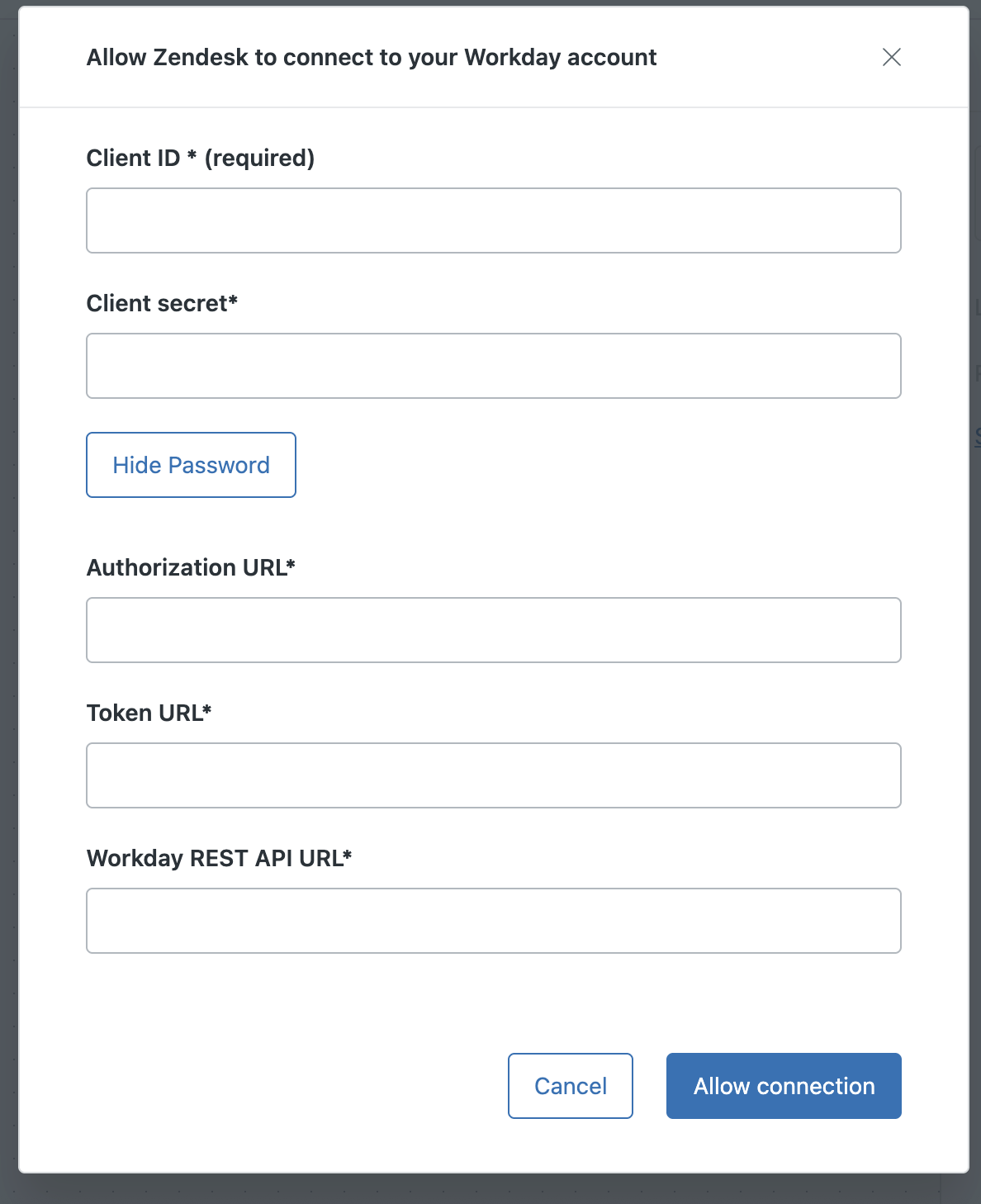
- Befolgen Sie die Anweisungen von Workday, um sich zu authentifizieren und den Verbindungsaufbau abzuschließen.
Nach dem Verbindungsaufbau sehen Sie eine entsprechende Anzeige sowie Details zu der verbundenen Instanz und den verfügbaren Workday-Aktionen.
Xero
-
offline_access: Lassen Sie die Verbindung autorisiert, damit Aktionsflüsse weiterhin ausgeführt werden können, wenn Sie nicht aktiv angemeldet sind. -
accounting.transactions: Rechnungen, Gutschriften, Zahlungen und Angebote erstellen, aktualisieren und lesen. -
accounting.contacts: Kontakte lesen und verwalten. -
accounting.settings: Kontenplan, Steuersätze und Währungseinstellungen lesen. -
openid,profile,email: Benutzer bei der Autorisierung während des Verbindungsaufbaus identifizieren.
- Klicken Sie in der Seitenleiste des Admin Centers auf Apps und Integrationen und dann auf Aktionen > Aktionsflüsse.
- Erstellen oder bearbeiten Sie einen Aktionsfluss.
- Öffnen Sie die Schritt-Seitenleiste.
- Klicken Sie unter Externe Aktionen auf Xero.
- Klicken Sie auf Verbinden.
- Befolgen Sie die Anweisungen von Xero, um sich zu authentifizieren und den Verbindungsaufbau abzuschließen.
Nach dem Verbindungsaufbau sehen Sie eine entsprechende Anzeige sowie Details zu der verbundenen Instanz und den verfügbaren Xero-Aktionen.