Verifizierte KI-Zusammenfassung ◀▼
Erstellen und verwalten Sie Urlaubsgründe, um festzulegen, welche Arten von Urlaub die Agenten nehmen können (z. B. aus persönlichen Gründen oder bei Krankheit). Sie können neue Gründe hinzufügen und vorhandene Gründe bei Bedarf bearbeiten oder löschen. Damit haben Sie die Möglichkeit, die Urlaubskategorien flexibel an die Anforderungen Ihrer Organisation anzupassen, sodass die Agenten klare Optionen für ihre Urlaubsanträge haben. Verwenden Sie die Einstellungen, um die Urlaubsregelungen Ihrer Organisation anzupassen.
Urlaubsgründe sind Bestandteil der Struktur Ihrer Workforce Management (WFM)-Organisation und bestimmen, welche Arten von Urlaub die Agenten nehmen können. Hierzu gehören sowohl geplante als auch ungeplante arbeitsfreie Zeiten wie Urlaub aus persönlichen Gründen oder bei Krankheit.
Standardmäßig sind bereits zwei Urlaubsgründe vorgegeben:
- Bezahlter Urlaub: Geplante arbeitsfreie Zeit aus persönlichen Gründen
- Krankheit: Ungeplante arbeitsfreie Zeit wegen eigener Krankheit oder gesundheitlicher Probleme
Administratoren und Teammitglieder mit entsprechenden Berechtigungen können jedoch weitere Urlaubsgründe erstellen und vorhandene Urlaubsgründe bearbeiten oder löschen.
Dieser Beitrag enthält die folgenden Abschnitte:
Erstellen von Urlaubsgründen
Sie können zusätzliche Urlaubsgründe für Ihre Organisation erstellen.
So erstellen Sie einen Urlaubsgrund
- Klicken Sie in der Navigationsleiste von Workforce Management auf
 Einstellungen und dann auf Organisationsstruktur.
 - Klicken Sie auf Urlaubsgründe und dann auf das Pluszeichen (+).
- Geben Sie einen Namen für den Urlaubsgrund ein.
- Klicken Sie im Menü „Kategorie“ auf Geplant oder Ungeplant.
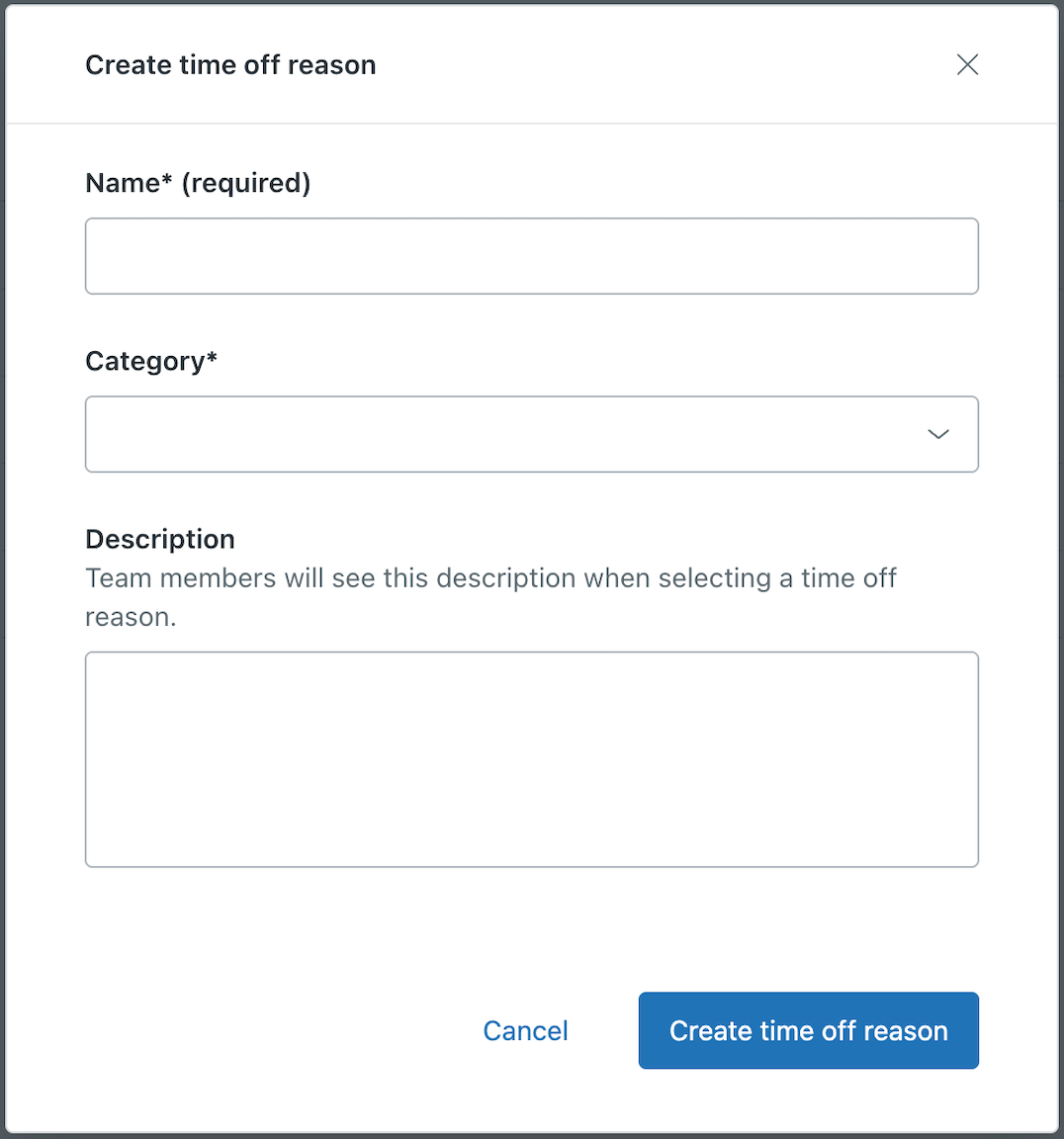
- Beschreibung eingeben. Dies ist der Text, den die Agenten sehen, wenn sie aus dem betreffenden Grund Urlaub beantragen.
- Klicken Sie auf Urlaubsgrund erstellen.
Bearbeiten von Urlaubsgründen
Sie können die Urlaubsgründe Ihrer Organisation bearbeiten.
So bearbeiten Sie einen Urlaubsgrund
- Klicken Sie in der Navigationsleiste von Workforce Management auf Einstellungen und dann auf Organisationsstruktur.
- Klicken Sie auf Urlaubsgründe.
- Setzen Sie den Mauszeiger auf einen Urlaubsgrund und klicken Sie dann auf Bearbeiten.
- Nehmen Sie die gewünschten Änderungen vor und klicken Sie auf Speichern.
Löschen von Urlaubsgründen
Sie können Urlaubsgründe Ihrer Organisation auch löschen. Dieser Vorgang kann nicht rückgängig gemacht werden.
So löschen Sie einen Urlaubsgrund
- Klicken Sie in der Navigationsleiste von Workforce Management auf Einstellungen und dann auf Organisationsstruktur.
- Klicken Sie auf Urlaubsgründe.
- Setzen Sie den Mauszeiger auf einen Urlaubsgrund und klicken Sie dann auf das Papierkorbsymbol.
- Klicken Sie auf Urlaubsgrund löschen.