Zusammenfassung: ◀▼
Vorschläge zur Schwärzung helfen Ihnen, personenbezogene Informationen zu schützen. Die Funktion hebt vertrauliche Daten in Ticketkommentaren und PDF-Anhängen hervor, damit Agenten mit der entsprechenden Berechtigung sie überprüfen und schwärzen können. Sie können angeben, welche Arten von personenbezogenen Informationen erkannt werden sollen, angepasste RegEx-Muster für unternehmensspezifische Daten verwenden und Auslöser für die automatische Schwärzung definieren. Die Funktion unterstützt mehrere Sprachen und sorgt dafür, dass keine vertrauliche Informationen in Tickets erscheinen.
Die Funktion „Vorschläge zur Schwärzung“ des Add-ons „Erweiterter Datenschutz“ hebt für Administratoren und Agenten mit entsprechenden Berechtigungen automatisch bestimmte Arten von personenbezogenen Informationen in einem Ticket hervor. Agenten können diese hervorgehobenen Informationen dann einfach durch Anklicken schwärzen. Auf diese Weise werden vertrauliche Informationen gar nicht erst in das Zendesk-System aufgenommen.
PDF-Anhänge werden ebenfalls hervorgehoben, wenn an irgendeiner Stelle innerhalb des Dokuments personenbezogene Informationen erkannt werden. Allerdings werden die gesamten Anhänge und nicht die darin enthaltenen PII-Daten markiert. Sie können den gesamten PDF-Anhang, nicht aber einzelne Inhalte des Dokuments schwärzen.
Wenn die Funktion „Vorschläge zur Schwärzung“ aktiviert ist, haben Administratoren die Möglichkeit, automatisch Auslöser zur Schwärzung personenbezogener Informationen in Ticketkommentaren zu erstellen. So brauchen Agenten nicht manuell einzugreifen.
Vorschläge zur Schwärzung funktionieren für mehrere Sprachen. Weitere Informationen finden Sie unter Zendesk-Sprachunterstützung nach Produkt.
In diesem Beitrag werden folgende Themen behandelt:
- Überblick über Vorschläge zur Schwärzung
- Aktivieren und Konfigurieren von Vorschlägen zur Schwärzung
- Erstellen von angepassten Vorschlägen zur Schwärzung mithilfe von RegeEx-Mustern
Verwandte Beiträge:
Überblick über Vorschläge zur Schwärzung
Die Funktion „Vorschläge zur Schwärzung“ ähnelt der Funktion Schwärzung von Tickets, aber die Funktion „Vorschläge zur Schwärzung“ erkennt automatisch personenbezogene Informationen, damit der Agent die zu schwärzenden Daten nicht selbst auswählen muss.
Die Funktion „Vorschläge zur Schwärzung“ erkennt die folgenden Arten personenbezogener Informationen in Ticketkommentaren und PDF-Anhängen automatisch:
- Vorname oder Nachname
- E-Mail-Adresse
- Adresse (Haus- oder Gebäudenummer und Straßenname erforderlich)
- Kredit- oder Debitkartennummer (nur die letzten vier Ziffern)
- Internationale Bankkontonummer (IBAN)
- Kennwort
- Sozialversicherungsnummer (SSN)
- Bankkontonummer
- Geburtsdatum
- Führerschein
- IP-Adresse
- Telefonnummer
Die erkannten personenbezogenen Informationen werden orange hervorgehoben. Administratoren und Agenten mit der Berechtigung zum Schwärzen von Ticketinhalten können die Hervorhebung sehen und die Informationen schwärzen. Light Agents können hervorgehobene Schwärzungsvorschläge nicht sehen.

Der Ticketkontext wird bei Vorschlägen zur Schwärzung berücksichtigt. Angenommen, in einem Ticket wird das Geburtsdatum erwähnt. Aus dem Kontext muss sich ergeben, dass es sich um das Geburtsdatum handelt, wie beispielsweise „Geboren: 26.1.1990“, oder „Mein Geburtstag ist der 26. Januar 1990“. Wenn nur das Datum ohne jeglichen Kontext eingegeben wird, wird es nicht zur Schwärzung vorgeschlagen.
Vorschläge zur Schwärzung in Ticketkommentaren funktionieren bei folgenden Objekten:
- Öffentliche Kommentare
- Interne Notizen
- Inhalte in archivierten oder geschlossenen E-Mail-, API- und Webformular-Tickets
- Über Sunshine Conversations bereitgestellte Social-Media-Messaging-Kanäle
- Beendete Messaging-Konversationen im Arbeitsbereich für Agenten
- KI-generierte Anrufzusammenfassungen und -transkripte
Vorschläge zur Schwärzung in PDF-Anhängen funktionieren bei folgenden Objekten:
- Ticketoberfläche im Arbeitsbereich für Agenten
- API
- SMS
- Webformular
- Eingereichtes Anfrage-/Ticketformular
Wenn Sie eine Zendesk-Nachricht oder eine mit dem Sunshine Conversations SDK erstellte Nachricht schwärzen, wird in der Support-Ticketoberfläche der geschwärzte Bereich der Messaging-Konversation im Kontext des ungeschwärzten Inhalts angezeigt. Auf Seiten des Kunden wird die gesamte Nachricht gelöscht.
Schwärzungsereignisse sind im Ereignisprotokoll eines Tickets aufgelistet, damit Kunden sehen, dass Daten gelöscht wurden. Außerdem wird beim Schwärzen von Ticketinhalten automatisch das Stichwort redacted_content hinzugefügt. Wenn Sie Ticketinhalte schwärzen, führt dies zu einer Aktualisierung des Tickets über denselben Kanal, der mit dem geschwärzten Inhalt verbunden ist (z. B. Schwärzen eines WhatsApp-Kommentars in einem Ticket). Dieses Verhalten kann dazu führen, dass Auslöser ausgeführt werden, deren Bedingungen so eingestellt sind, dass sie nach Aktualisierungen auf einem bestimmten Kanal suchen.
Wenn Sie den Inhalt eines Tickets mit einer KI-generierten Zusammenfassung schwärzen und dann die Zusammenfassung aus dem Ticket entfernen möchten, aktualisieren Sie die Zusammenfassung oder schließen Sie die Registerkarte „Arbeitsbereich für Agenten“ und öffnen Sie sie dann erneut. Die Zusammenfassung wird sofort nach Schwärzung des Tickets aus den Zendesk-Systemen entfernt, erscheint jedoch so lange im Browser, bis die Seite neu geladen wird.
Einschränkungen der Funktion „Vorschläge zur Schwärzung“
Vorschläge zur Schwärzung funktionieren nicht bei folgenden Objekten:
- Ticketbetreffs
- Im Answer-Bot-Service gespeicherte Nachrichten
- Über das Channel Framework bereitgestellte Tickets
- Mit dem Mobile SDK erstellte Ticketkommentare, auch wenn sie über native Support-Apps von Zendesk eingereicht wurden
- Von Slack Business Connect erstellte Tickets
- Slack-Nebenkonversationen
- Anrufzusammenfassungen und Anruftranskriptionen in Contact Center
- Inhalte in archivierten oder geschlossenen Tickets aus Messaging-Kanälen
Darüber hinaus gelten folgende Einschränkungen:
- Wenn Sie einen über einen E-Mail-Kanal gesendeten Ticketkommentar schwärzen, schwärzt Zendesk den Inhalt der ursprünglichen E-Mail im Kanal des E-Mail-Anbieters (wie Gmail oder Yahoo) nicht. Nur der in Zendesk gehostete Text wird geschwärzt.
- Beim Schwärzen eines Tickets wird die zugrundeliegende Konversation auf der Social-Media-Messaging-Plattform und in Drittanbieter-Integrationen nicht bearbeitet. Das Ticket wird nur innerhalb von Zendesk kontrollierten Systemen geschwärzt. Das bedeutet auch, dass ein Endbenutzer je nach Art der Kommunikation mit Ihrem Agenten die Inhalte unter Umständen ungeschwärzt sieht, wenn er über andere Kanäle (z. B. in Facebook Messenger) auf eine Nachricht zugreift.
- Die Schwärzung der zwischen dem Answer Bot und einem Endbenutzer ausgetauschten Nachrichten wird nicht unterstützt.
- Wenn Auslöser vor der Schwärzung konfiguriert werden, können geschwärzte Inhalte in den von diesen Auslösern aufgerufenen Kanälen (z. B. E-Mail-Konversationen) weiterhin sichtbar sein.
- Für die Schwärzung mit Auslösern können nur in Ticketkommentaren erkannte PII-Daten konfiguriert werden. Erkannte Anhänge mit personenbezogenen Informationen werden bei der Schwärzung durch Auslöser derzeit nicht unterstützt.
Aktivieren und Konfigurieren von Vorschlägen zur Schwärzung
Administratoren können Vorschläge zur Schwärzung im Admin Center ein- und ausschalten. Standardmäßig ist diese Funktion ausgeschaltet. Administratoren können außerdem konfigurieren, welche Arten von personenbezogenen Informationen die Funktion erkennen soll und ob erkannte personenbezogene Informationen in Tickets für Agenten hervorgehoben werden sollen. Wenn PII ausgewählt sind, werden sie sowohl in Ticketkommentaren als auch in PDF-Anhängen erkannt. Wenn Sie zum Beispiel „Sozialversicherungsnummer“ ausgewählt haben, werden alle Ticketkommentare und alle PDF-Anhänge hervorgehoben, die eine Sozialversicherungsnummer enthalten.
Personenbezogene Informationen werden erst erkannt, wenn Sie die für den betreffenden Typ der personenbezogenen Informationen Vorschläge zur Schwärzung aktiviert haben. Sie können nicht rückwirkend erkannt werden. Eine E-Mail-Adresse in einem Ticketkommentar wird beispielsweise erst dann erkannt, wenn die Erkennung von personenbezogenen Daten für E-Mail-Adressen eingeschaltet ist. E-Mail-Adressen in Kommentaren, die vor dem Aktivieren dieser Einstellung hinzugefügt wurden, werden nicht erkannt.
So aktivieren und konfigurieren Sie Vorschläge zur Schwärzung
- Klicken Sie in der Seitenleiste des Admin Centers auf
 Konto und dann auf Sicherheit > Vorschläge zur Schwärzung.
- Wählen Sie unter Wählen Sie aus, welche Arten von PII zur Schwärzung vorgeschlagen werden sollen die personenbezogenen Informationen aus, die von der Funktion „Vorschläge zur Schwärzung“ automatisch erkannt werden sollen. Folgende Optionen sind verfügbar:
- Wählen Sie unter Auswählen, wann Agenten Vorschläge angezeigt werden sollen eine der folgenden Optionen:
- Vorschläge im Ticketkommentar und Schwärzungseditor anzeigen. Agenten sehen die hervorgehobenen personenbezogenen Informationen, wenn sie in Tickets arbeiten und wenn sie den Schwärzungseditor öffnen.
- Vorschläge nur im Schwärzungseditor anzeigen. Agenten sehen die hervorgehobenen personenbezogenen Informationen nur, wenn sie den Schwärzungseditor öffnen.
- Klicken Sie auf Speichern.
Erstellen von angepassten Vorschlägen zur Schwärzung mithilfe von RegeEx-Mustern
Zendesk beinhaltet Vorschläge zur Schwärzung gängiger Arten personenbezogener Informationen. Einige Unternehmen müssen darüber hinaus jedoch auch individuelle, unternehmensspezifische sensible Daten schützen. Indem sie mithilfe regulärer Ausdrücke (RegEx-Muster) angepasste Vorschläge zur Schwärzung erstellen, können Administratoren Zendesk helfen, die entsprechenden Werte automatisch zu erkennen und im Arbeitsbereich für Agenten vorzuschlagen, damit die Agenten sie prüfen und manuell schwärzen können. Wenn Sie erkannte personenbezogene Informationen mithilfe von Auslösern automatisch schwärzen, werden die anhand von angepassten Vorschlägen identifizierten PII-Daten ebenfalls geschwärzt. Dies ist eine flexible Möglichkeit zum Schutz sensibler Informationen.
Sie können beispielsweise angepasste Vorschläge zur Schwärzung erstellen, damit in Ihrem Unternehmen Informationen wie diese erkannt werden:
- Domänenspezifische Kennungen
- Interne Konto- oder Wallet-IDs
- Medizinische Akten- oder Patientennummern
- Mitarbeiter-IDs
- Andere für Ihr Unternehmen typische strukturierte Werte
Insgesamt können bis zu zehn angepasste Vorschläge zur Schwärzung erstellt werden. Weitere Informationen zu regulären Ausdrücken finden Sie in der Kurzübersicht Sprachelemente für reguläre Ausdrücke auf der Microsoft-Website. In Zendesk werden reguläre Ausdrücke mit Python verarbeitet, die sich geringfügig von anderen Sprachimplementierungen unterscheiden kann. Informationen zu den Unterschieden finden Sie auf der Website „regular-expressions.info“ unter Using Regular Expressions with Python (Englisch).
So erstellen Sie einen angepassten Vorschlag zur Schwärzung
- Klicken Sie in der Seitenleiste des Admin Centers auf Konto und dann auf Sicherheit > Vorschläge zur Schwärzung.
- Klicken Sie auf Erstellen.
- Fügen Sie einen Namen und eine Beschreibung für den Vorschlag zur Schwärzung hinzu.
- Definieren Sie im Feld „Regex-Muster“ mithilfe regulärer Ausdrücke das Muster, das in einer Ticketkonversation erkannt werden soll.
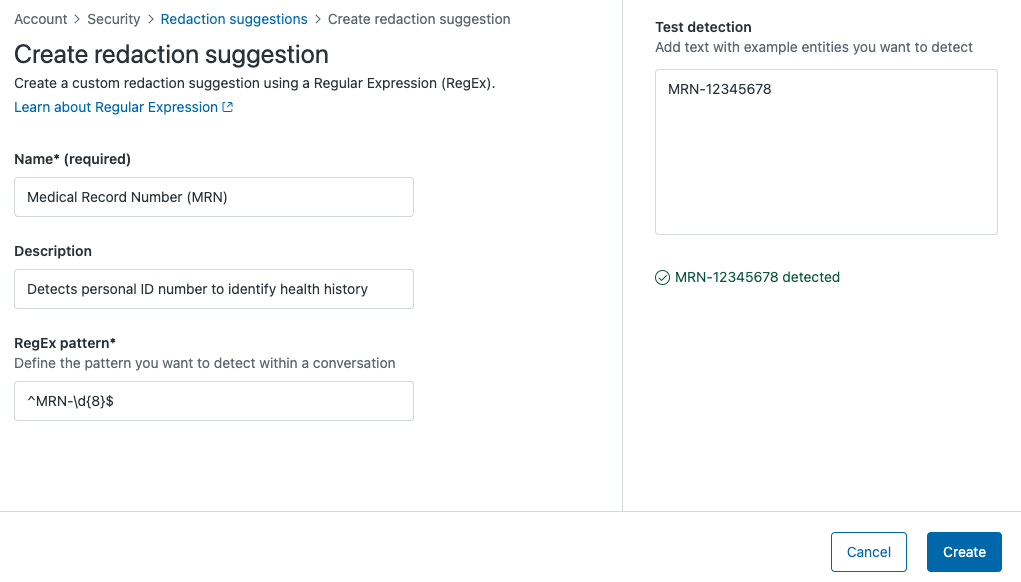
- Fügen Sie im Feld „Erkennung testen“ Text mit Beispielen für personenbezogene Informationen hinzu, die mithilfe des Vorschlags zur Schwärzung erkannt werden sollen.
Wenn Zendesk die personenbezogenen Informationen erkennt, haben Sie das korrekte RegEx-Muster eingegeben. Wenn nicht, müssen Sie das RegEx-Muster korrigieren.
- Klicken Sie auf Erstellen.
Ausschalten von Vorschlägen zur Schwärzung
Wenn Sie die Vorschläge zur Schwärzung ausschalten, werden personenbezogene Informationen in Tickets nicht mehr hervorgehoben.
So schalten Sie Vorschläge zur Schwärzung aus
- Klicken Sie in der Seitenleiste des Admin Centers auf Konto und dann auf Sicherheit > Vorschläge zur Schwärzung.
- Deaktivieren Sie unter Wählen Sie aus, welche Arten von PII zur Schwärzung vorgeschlagen werden sollen die Option Alle Arten, um die Auswahl aller PII-Typen aufzuheben.
- Klicken Sie auf Speichern.