Zusammenfassung: ◀▼
Mit der Browsererweiterung für Chrome können Sie Konversationen direkt in Ihrem Help Desk oder einem anderen browserbasierten Tool überprüfen, ohne die Anwendung wechseln zu müssen. Sie können Konversationen erstellen, Feedback einreichen, Bewertungen und Kommentare anzeigen sowie Streitfälle, falsche geprüfte Personen, Bearbeitungen und Löschungen verwalten. Außerdem funktioniert die Erweiterung mit eindeutigen Konversations-URLs und unterstützt angepasste Felder für Details zur Überprüfung.
Die Zendesk QA-Browsererweiterung für Chrome bietet die Möglichkeit, Zendesk QA in Ihrem Help Desk oder einer anderen browserbasierten Software zu nutzen. Auf diese Weise können Sie Zuweisungen vornehmen und wichtige Aufgaben ausführen, ohne das Tool zu wechseln.
- Einrichten der Zendesk QA-Erweiterung für Chrome
- Öffnen der Browsererweiterung
- Übermitteln von Feedback zu einer Konversation mithilfe der Browsererweiterung
- Erstellen einer Konversation mithilfe der Browsererweiterung
- Anzeigen von Feedback zu einer Konversation mithilfe der Browsererweiterung
- Verwalten von Feedback zu einer Konversation mithilfe der Browsererweiterung
Einrichten der Zendesk QA-Erweiterung für Chrome
Fügen Sie die Chrome-Erweiterung hinzu und verbinden Sie sie dann mit Ihrem Zendesk QA-Konto.
So richten Sie die Zendesk QA-Erweiterung für Chrome ein
- Öffnen Sie Ihren Chrome-Browser und suchen Sie im Chrome Web Store nach der Zendesk QA-Erweiterung.
- Klicken Sie auf Zu Chrome hinzufügen.
- Klicken Sie auf Erweiterung hinzufügen, um die erforderlichen Berechtigungen zu erteilen.
- Klicken Sie in Chrome auf das Symbol „Erweiterungen“ und dann auf Zendesk QA, um die Erweiterung zu öffnen.
- Geben Sie die Anmeldedaten für Ihr Zendesk QA-Konto ein und klicken Sie dann auf Anmelden.
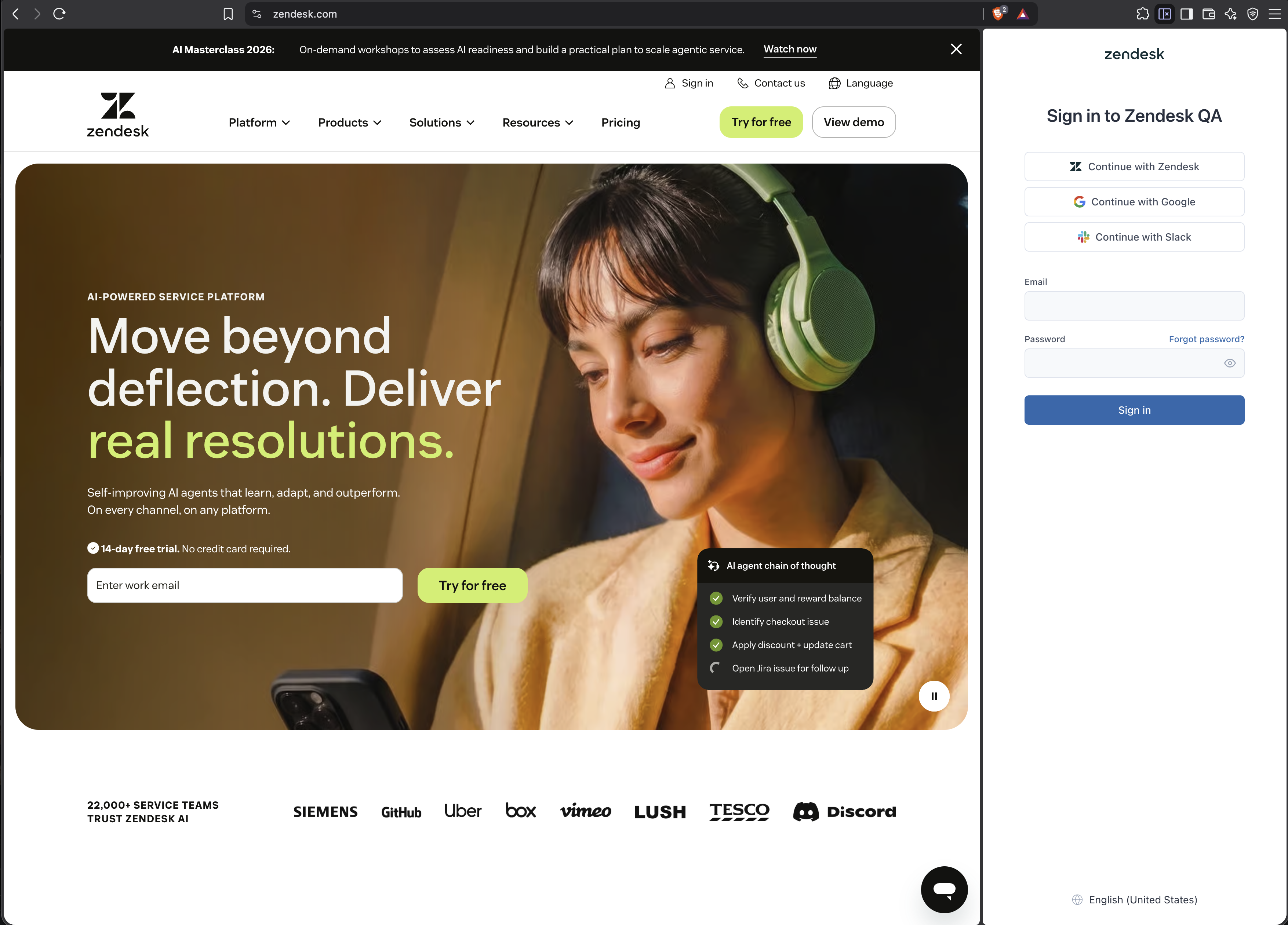
- (Optional) Heften Sie die Erweiterung in Ihrem Browser an, indem Sie in Chrome auf das Symbol „Erweiterungen“ und dann auf das Stecknadelsymbol neben „Zendesk QA“ klicken.
Öffnen der Browsererweiterung
Öffnen Sie die Erweiterung, um eine Konversation wie im Zendesk QA-Arbeitsbereich zu überprüfen.
- Navigieren Sie im Chrome-Browser zu der Konversation oder Webseite, die Sie überprüfen möchten.
- Klicken Sie auf das Symbol „Erweiterungen“ und dann auf Zendesk QA.
Das Zendesk QA-Browsererweiterungsfenster wird im Seitenfenster von Chrome geöffnet.
- Falls Sie noch keine Verbindung zur aktuellen Website eingerichtet haben, klicken Sie auf Verbinden mit.
- Wechseln Sie bei Bedarf den Arbeitsbereich. Klicken Sie hierzu unten im Erweiterungsfenster auf den Namen des Arbeitsbereichs und wählen Sie einen einen anderen Arbeitsbereich aus.Hinweis: Die Zeiterfassung wird angehalten, wenn der Agent mehr als 15 Sekunden lang inaktiv ist. Beim Schließen des Seitenfensters durch Klicken auf das X wird die Zeiterfassung sofort beendet, um eine unbeabsichtigte Zeiterfassung zu verhindern.
Übermitteln von Feedback zu einer Konversation mithilfe der Browsererweiterung
Sofern die Konversation über eine eindeutige URL verfügt, können Sie sie in einer beliebigen browserbasierten Software überprüfen.
Nachdem Sie eine Überprüfung über die Erweiterung eingereicht haben, kann die geprüfte Person das Feedback direkt in der Erweiterung oder in Zendesk QA unter „Überprüfungen“ einsehen. Bewertungen und Kommentare, die in der Erweiterung hinzugefügt wurden, werden im Dashboard genauso angezeigt wie in Zendesk QA hinzugefügte Bewertungen und Kommentare.
So überprüfen Sie eine Konversation mit der Zendesk QA-Browsererweiterung
- Navigieren Sie im Chrome-Browser zu der Konversation, die Sie überprüfen möchten.
- Klicken Sie auf das Symbol „Erweiterungen“ und dann auf Zendesk QA, um die Erweiterung zu öffnen.
- Wenn die Konversation in Zendesk QA noch nicht vorhanden ist, müssen Sie sie erstellen.
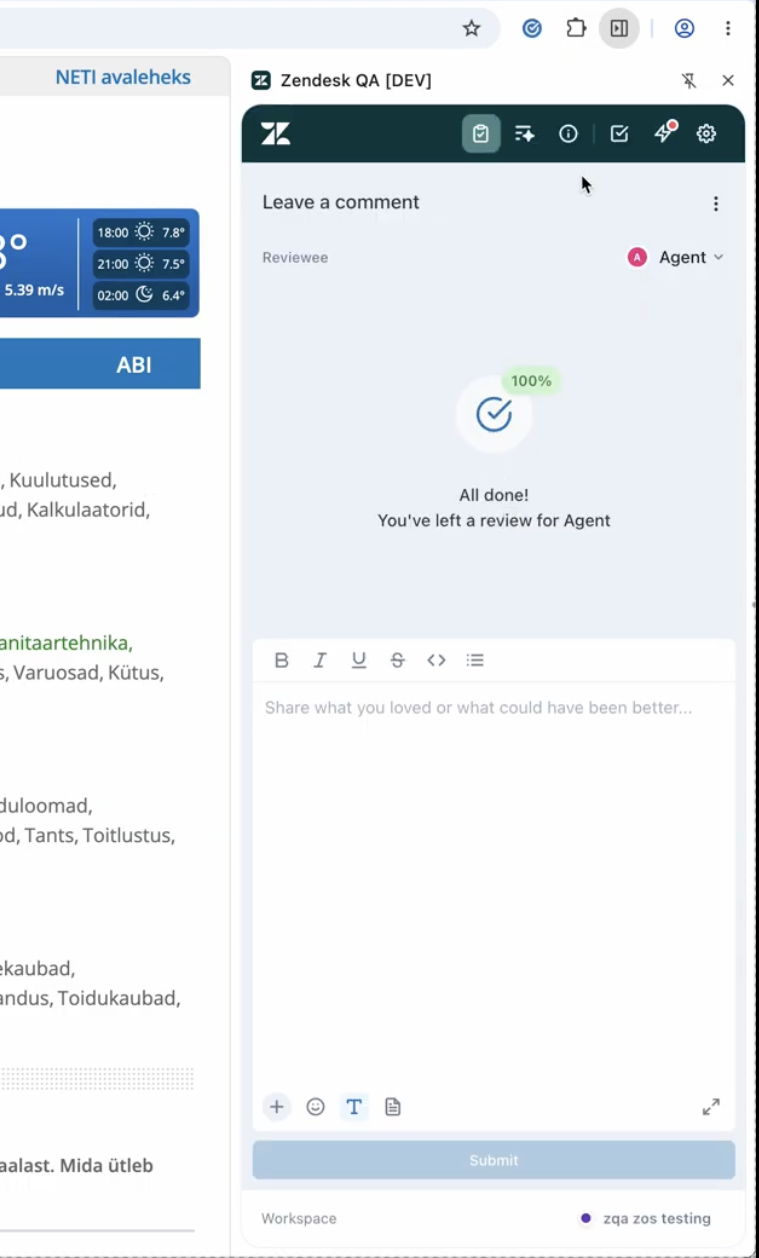
- Führen Sie die Überprüfung durch und klicken Sie dann auf Einreichen.
Erstellen einer Konversation mithilfe der Browsererweiterung
Wenn Sie eine Konversation überprüfen, die in Zendesk QA noch nicht vorhanden ist, müssen Sie zunächst einige Details angeben und die Konversation erstellen.
So erstellen Sie eine Konversation in Zendesk QA mit der Browsererweiterung
- Navigieren Sie im Chrome-Browser zu der Konversation, die Sie überprüfen möchten.
- Klicken Sie auf das Symbol „Erweiterungen“ und dann auf Zendesk QA, um die Erweiterung zu öffnen.
- Wählen Sie einen Mitarbeiter aus und geben Sie eine Konversationsreferenz ein, um das Ticket zu identifizieren.
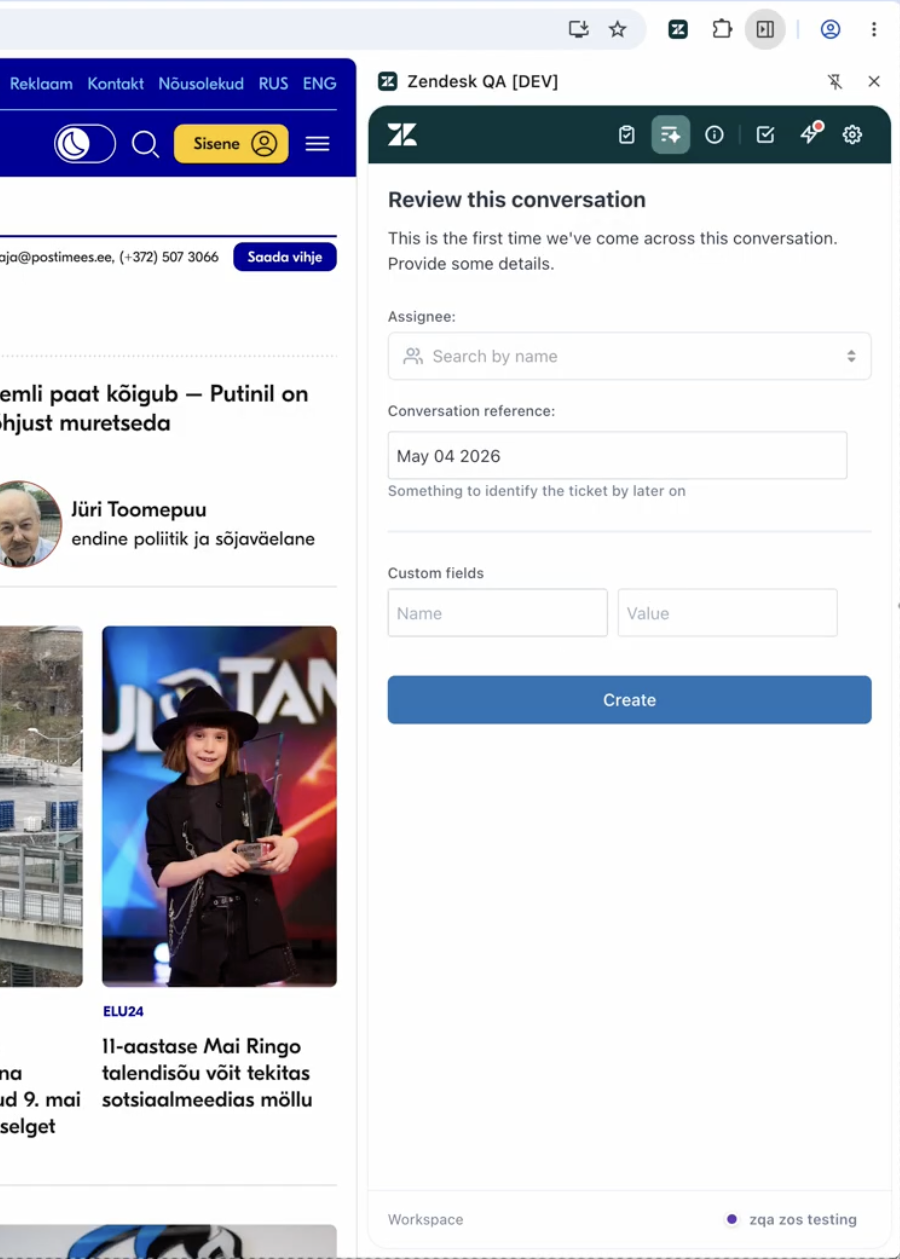
- (Optional) Fügen Sie ein angepasstes Feld hinzu, indem Sie dessen Namen und Wert eingeben.
Angepasste Felder werden im Abschnitt „Info“ der Überprüfung angezeigt, können aber nicht gefiltert werden.
- Klicken Sie auf Erstellen.
Anzeigen von Feedback zu einer Konversation mithilfe der Browsererweiterung
Sie können Bewertungen und Feedback direkt in der Erweiterung anzeigen.
So zeigen Sie Feedback zu einer Konversation mit der Zendesk QA-Browsererweiterung an
- Navigieren Sie im Chrome-Browser zu der Konversation, die Sie überprüfen möchten.
- Klicken Sie auf das Symbol „Erweiterungen“ und dann auf Zendesk QA, um die Erweiterung zu öffnen.
- Klicken Sie auf das Symbol „Feedback“ der Konversation.
- Fügen Sie der Überprüfung je nach Bedarf Antworten oder Reaktionen hinzu.
Verwalten von Feedback zu einer Konversation mithilfe der Browsererweiterung
Eröffnen oder Anfechten von Streitfällen
Prüfer und Agenten können Streitfälle zu ihren eigenen Überprüfungen eröffnen. Prüfer können die ihnen zugewiesenen Streitfälle klären. Administratoren, Arbeitsbereichsmanager und Teamleiter können Streitfälle eröffnen oder klären.
So fechten Sie Feedback mit der Zendesk QA-Browsererweiterung an
- Klicken Sie im Bildschirm „Feedback zu Konversationen“ auf das Optionsmenü (
 ) neben der Überprüfung, die Sie anfechten möchten, und dann auf Überprüfung anfechten.
 - (Optional) Wählen Sie einen neuen Benutzer aus, an den der Vorgang eskaliert werden soll.
- (Optional) Wählen Sie eine andere Bewertung aus, die Ihnen angemessen scheint.
- Geben Sie Kommentare ein und klicken Sie auf Einreichen.
So reagieren Sie auf einen Streitfall mit der Zendesk QA-Browsererweiterung
- Klicken Sie im Bildschirm „Feedback zu Konversationen“ auf das Optionsmenü () neben der angefochtenen Überprüfung und dann auf Streitfall anzeigen.
- Führen Sie eine der folgenden Aktionen aus, um auf den Streitfall zu reagieren:
- Um den Streitfall anzunehmen, klicken Sie auf Annehmen.
- Um den Streitfall abzulehnen, klicken Sie auf Ablehnen, geben Kommentare ein und klicken dann auf Einreichen.
Anfechten einer Überprüfung wegen einer falschen geprüften Person
Administratoren, Arbeitsbereichsmanager, Teamleiter und geprüfte Personen können eine Überprüfung anfechten, die sich auf die falsche geprüfte Person bezieht.
So fechten Sie die Überprüfung einer falschen Person mit der Zendesk-QA-Browsererweiterung an
- Klicken Sie im Bildschirm „Feedback zu Konversationen“ auf das Optionsmenü () neben der Überprüfung, die Sie anfechten möchten, und dann auf Falsche geprüfte Person.
- (Optional) Wählen Sie einen neuen Benutzer aus, an den der Vorgang eskaliert werden soll.
- Erklären Sie, warum die geprüfte Person Ihrer Meinung nach der falsche Empfänger für das Feedback ist, und klicken Sie dann auf Einreichen.
Bearbeiten einer Überprüfung
Administratoren und Arbeitsbereichsmanager können Überprüfungen bearbeiten. Jeder Benutzer kann seine eigenen Selbstüberprüfungen bearbeiten.
So bearbeiten Sie Feedback mit der Zendesk QA-Browsererweiterung.
- Klicken Sie im Bildschirm „Feedback zu Konversationen“ auf das Optionsmenü () neben der Überprüfung, die Sie bearbeiten möchten, und dann auf Bearbeiten.
- Nehmen Sie die gewünschten Änderungen vor und klicken Sie dann auf Speichern.
Löschen einer Überprüfung
Administratoren und Arbeitsbereichsmanager können jede Überprüfung löschen. Jeder Benutzer kann seine eigenen Selbstüberprüfungen löschen.
So löschen Sie Feedback mit der Zendesk QA-Browsererweiterung.
- Klicken Sie im Bildschirm „Feedback zu Konversationen“ auf das Optionsmenü () neben der Überprüfung, die Sie löschen möchten, und dann auf Löschen.
- Klicken Sie auf Überprüfung löschen.