Zusammenfassung: ◀▼
Verwenden Sie Labels, um AI Agent-Konversationen nach Thema oder Aktion zu gruppieren, und filtern Sie dann Konversationsprotokolle oder ein externes CRM, um die Leistung zu analysieren. Labels können manuell oder automatisch durch konfigurierte Aktionen auf AI Agent-, Anwendungsfall- oder Blockebene hinzugefügt werden. Wählen Sie Labels, die Konversationen gruppieren, statt für jede ein eigenes Label zu erstellen.
Mithilfe von Labels können Sie AI Agent-Konversationen in den Konversationsprotokollen oder in einem externen Customer Relationship Management (CRM)-System kennzeichnen und gruppieren. Labels sind Stichwörter, die einem Konversationsverlauf hinzugefügt werden können. Sie können einen kurzen Überblick über die in der Konversation behandelten Themen oder über bestimmte Aktionen geben, die während der Konversation ausgeführt wurden.
In diesem Beitrag werden folgende Themen behandelt:
Überblick über Labels in AI Agent-Konversationen
Labels können im Arbeitsbereich für AI Agents oder in einem externen CRM verwendet werden, um Konversationen zu filtern und zu analysieren. Durch Filtern der Konversationsprotokolle oder Ihres CRM nach Labels können Sie die Leistung eines AI Agent analysieren.
Labels können automatisch oder manuell zu Konversationen hinzugefügt werden. Beachten Sie beim Hinzufügen von Labels, dass diese dazu dienen, Konversationen für die Analyse zu gruppieren. Sie sollten deshalb nicht jeder Konversation ein individuelles Label hinzufügen. Dies könnte beim Filtern der Konversationsprotokolle nach Labels zu Leistungsproblemen führen.
Automatisches Hinzufügen eines Labels zu einer AI Agent-Konversation
Sie können Labels mithilfe konfigurierter Aktionen automatisch zu AI Agent-Konversationen hinzufügen. Da konfigurierte Aktionen auf AI Agent-, Anwendungsfall- und Blockebene hinzugefügt werden können, lassen sich auch die Labels auf diesen drei Ebenen hinzufügen.
So fügen Sie ein Label automatisch zu einer AI Agent-Konversation hinzu
-
Erstellen Sie eine konfigurierte Aktion mit den folgenden Einstellungen:
- Name: Geben Sie einen aussagekräftigen Namen für die Aktion ein.
- Ziel: Wählen Sie Konversation, wenn Sie ein Label in den Konversationsprotokollen, oder ein verbundenes CRM, wenn Sie ein Label in einem externen CRM-System hinzufügen möchten.
- Aufgabe: Wählen Sie Label hinzufügen.
- Wert: Geben Sie das Label ein, das Sie einer Konversation hinzufügen möchten.
- Fügen Sie die konfigurierte Aktion je nach dem gewünschten Workflow auf der AI Agent-Ebene, der Anwendungsfallebene oder der Blockebene hinzu.
Manuelles Hinzufügen eines Labels zu einer AI Agent-Konversation
Sie können Labels manuell zu Konversationen hinzufügen.
So fügen Sie ein Label manuell zu einer AI Agent-Konversation hinzu
- Wählen Sie im Arbeitsbereich für AI Agents den gewünschten AI Agent aus.
- Klicken Sie in der Seitenleiste auf
 Optimieren und dann auf Überwachen > Konversationsprotokolle.
- Setzen Sie den Mauszeiger in der Konversationsliste auf die Konversation, der Sie ein Label hinzufügen möchten, und klicken Sie auf das Symbol Label hinzufügen.
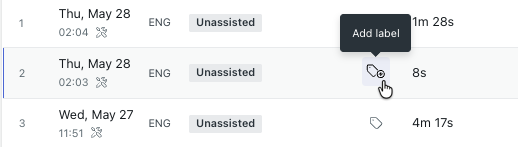
Das Dialogfeld „Labels“ wird geöffnet.
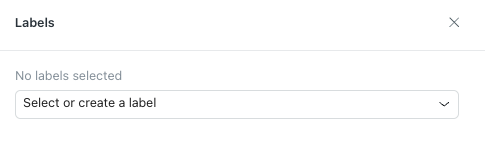
- Klicken Sie auf Label auswählen oder erstellen und wählen Sie ein vorhandenes Label aus oder geben Sie ein neues Label ein.
Wiederholen Sie diese Schritte bei Bedarf, um weitere Labels hinzuzufügen.
- Klicken Sie auf das X, um das Dialogfeld „Labels“ zu schließen.
Ihre Labels werden der Konversation hinzugefügt.
Fragen und Antworten zum Beitrag
Zum Anzeigen klicken
Wie kann ich Labels zur Analyse von AI Agent-Konversationen verwenden?
Labels sind Schlüsselwörter, die Konversationen nach Themen oder Aktionen kennzeichnen und gruppieren. Sie können Konversationsprotokolle im Arbeitsbereich für AI Agents oder in einem externen CRM nach Label filtern, um die Leistung des AI Agent zu analysieren.
Kann ich Labels automatisch zu Konversationen hinzufügen und wo kann ich die Aktion anwenden?
Ja. Erstellen Sie eine konfigurierte Aktion mit einem aussagekräftigen Namen, wählen Sie „Konversation“ zum Beschriften von Konversationsprotokollen oder ein verbundenes CRM zum Beschriften des externen Systems, wählen Sie „Label hinzufügen“ und geben Sie den Labelwert ein. Fügen Sie die Aktion auf AI Agent-, Anwendungsfall- oder Blockebene hinzu.
Wie füge ich ein Label manuell zu einer AI Agent-Konversation hinzu?
Wählen Sie im Arbeitsbereich AI für Agents den AI Agent aus und gehen Sie dann zu „Optimieren > Überwachung > Konversationsprotokolle“. Setzen Sie den Mauszeiger auf die Konversation und klicken Sie auf das Symbol „Label hinzufügen“. Wählen Sie ein vorhandenes Label aus oder geben Sie ein neues Label ein, fügen Sie bei Bedarf weitere Labels hinzu und schließen Sie das Dialogfeld „Labels“.
Soll ich für jede Konversation ein eigenes Label erstellen?
Nein. Labels dienen zur Gruppierung von Konversationen für die Analyse. Beim Filtern von Konversationsprotokollen nach Label kann es zu Leistungsproblemen kommen, wenn für jede Konversation ein eigenes Label verwendet wird.