Zusammenfassung: ◀▼
Übersetzen Sie AI Agent-Antworten für eine neu unterstützte Sprache, indem Sie eine Excel-Tabelle exportieren, Übersetzungen hinzufügen und für alle Antworten oder eine einzelne Antwort importieren. Sie können die automatische Übersetzung in Google Tabellen als Ausgangspunkt verwenden und dann den Wortlaut überprüfen. Lassen Sie die Tabellenstruktur intakt, importieren Sie sie in die für den Export ausgewählte Sprache und aktualisieren Sie die Dialoglinks nach dem Import.
Wenn Sie eine unterstützte Sprache zu einem AI Agent hinzufügen, haben Sie die Möglichkeit, bereits in einer anderen Sprache erstellte Antworten zu duplizieren. Das Duplizieren spart Zeit, da Sie die Antworten in der neuen Sprache nicht von Grund auf neu erstellen müssen.
Allerdings müssen Sie die duplizierten Antworten noch in die neu hinzugefügte Sprache übersetzen. Zu diesem Zweck können Sie alle Antworten, einschließlich Vorlagen und Systemantworten, exportieren und anschließend in ein Excel-Spreadsheet importieren.
In diesem Beitrag werden folgende Themen behandelt:
- Exportieren einer Übersetzungstabelle
- Eingeben der Übersetzungen in die exportierte Übersetzungstabelle
- Importieren der ausgefüllten Übersetzungstabelle
Verwandte Beiträge:
Exportieren einer Übersetzungstabelle
Sie haben die Möglichkeit, ein Excel-Spreadsheet mit Ihren Antworten in einer bestimmten Sprache zu exportieren und dann die Übersetzungen für eine neue unterstützte Sprache einzutragen.
Sie können alle oder nur bestimmte Antworten zur Übersetzung exportieren. Wenn Sie eine neue unterstützte Sprache hinzufügen oder umfangreiche Änderungen an mehreren Antworten vornehmen möchten, sollten Sie alle Antworten exportieren. Andernfalls ist es meist sinnvoll, den Export auf einzelne Antworten zu beschränken.
Um zu verhindern, dass Übersetzungen versehentlich auf das falsche Sprachprofil angewendet werden, müssen Sie beim Exportieren und Importieren der Datei jeweils dieselbe Sprache auswählen. Wenn Sie beispielsweise eine Datei zur Übersetzung ins Französische exportieren, müssen Sie beim Importieren der übersetzten Datei ebenfalls die französische Sprache auswählen. Wenn die Sprachen nicht übereinstimmen, schlägt der Importvorgang fehl.
Exportieren aller Antworten zur Übersetzung
Wenn Sie den Inhalt aller Antworten exportieren möchten, können Sie dies auf der Seite mit den Spracheinstellungen für den AI Agent tun.
So exportieren Sie alle Antworten
- Wählen Sie im Arbeitsbereich für AI Agents den gewünschten AI Agent aus.
- Klicken Sie in der Seitenleiste auf
 Erstellen und dann auf Personalisierung > Sprachen.
- Klicken Sie auf Übersetzen und dann auf Datei zur Übersetzung exportieren.
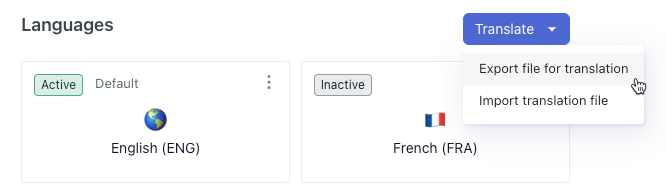
Das Fenster „Exportieren“ wird angezeigt.
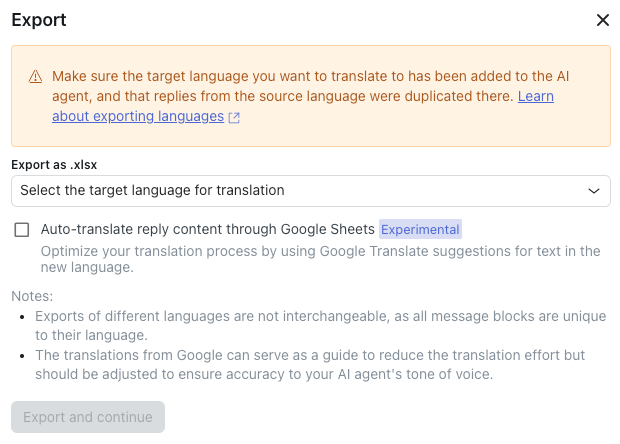
- Wählen Sie unter Als .xlsx exportieren die Sprache aus, in die Sie die Antworten übersetzen möchten.Wenn Sie beispielsweise bereits englische Antworten erstellt haben und diese nun ins Deutsche übersetzen möchten, wählen Sie „Deutsch“.Hinweis: Exporte verschiedener Sprachen sind nicht kompatibel, da alle Nachrichtenblöcke in ihrer jeweiligen Sprache eindeutig sind.
- (Optional) Wenn Sie das Spreadsheet automatisch mit maschinell generierten Übersetzungen ausfüllen möchten, wählen Sie Automatische Übersetzung von Antwortinhalten über Google Tabellen.
Die Google-Übersetzungen dienen als Ausgangspunkt, um den Übersetzungsaufwand zu reduzieren. Sie sollten die Übersetzungen aber unbedingt prüfen und an den Tonfall des AI Agent anpassen.
- (Optional) Wenn Sie sich für die automatische Übersetzung entschieden haben, wählen Sie unter Sprache des Antwortinhalts vor Übersetzung die Ausgangssprache aus.
- Klicken Sie auf Exportieren und fortfahren.
Die Datei wird exportiert und automatisch auf Ihren Computer heruntergeladen.
Exportieren einer einzelnen Antwort zur Übersetzung
Wenn Sie den Inhalt einer einzelnen Antwort exportieren möchten, können Sie dies im Dialoggenerator tun.
So exportieren Sie eine einzelne Antwort
- Öffnen Sie den Dialog in der Ausgangssprache der Antwort, die Sie übersetzen möchten.
- Klicken Sie oben rechts auf das Optionsmenü (
 ) und dann auf Zur Übersetzung exportieren.
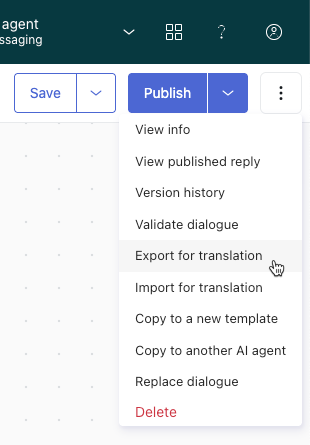
Das Fenster „Exportieren“ wird angezeigt.
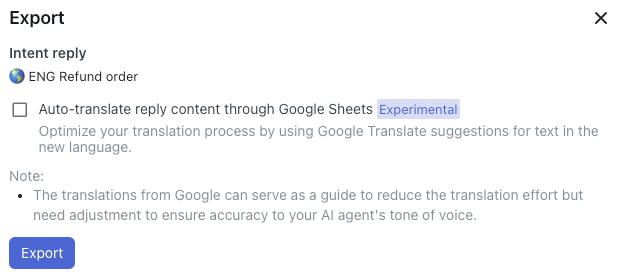
- (Optional) Wenn Sie das Spreadsheet automatisch mit maschinell generierten Übersetzungen ausfüllen möchten, wählen Sie Automatische Übersetzung von Antwortinhalten über Google Tabellen.
Die Google-Übersetzungen dienen als Ausgangspunkt, um den Übersetzungsaufwand zu reduzieren. Sie sollten die Übersetzungen aber unbedingt prüfen und an den Tonfall des AI Agent anpassen.
- (Optional) Wenn Sie sich für die automatische Übersetzung entschieden haben, wählen Sie unter Sprache des Antwortinhalts vor Übersetzung die Ausgangssprache aus.
- Klicken Sie auf Exportieren.
Die Datei wird exportiert und automatisch auf Ihren Computer heruntergeladen.
Eingeben der Übersetzungen in die exportierte Übersetzungstabelle
Nachdem Sie die Übersetzungstabelle exportiert haben, müssen Sie Ihre Übersetzungen eingeben. Sie können die Inhalte selbst übersetzen, einen externen Übersetzungsdienst beauftragen oder die automatische Übersetzungsfunktion von Google Tabellen nutzen.
So geben Sie Übersetzungen in das Spreadsheet ein
- Rufen Sie das oben exportierte Spreadsheet auf.
Jede Antwort ist in einer eigenen Registerkarte mit den folgenden Spalten aufgeführt:
-
Type (DO NOT EDIT): die Art der Nachricht. Mögliche Werte:
- nodeText: AI Agent-Nachrichten, Eskalationstext, Teamverfügbarkeitstext und Karussellinhalte.
- nodeAnswerOption: Schaltflächentextoptionen für Kundennachrichten.
- intentName: Namen von Anwendungsfällen.
- replyDescription: Antwortbeschreibungen.
- Id (DO NOT EDIT): eine Kombination aus der Antwort-ID und der Block-ID (sofern vorhanden). Sorgt dafür, dass das System die übersetzten Inhalte an der richtigen Stelle importieren kann.
- language id (DO NOT EDIT): die ID der Ausgangssprache für die Übersetzung.
- Original string (DO NOT EDIT): der in der Ausgangssprache vorliegende Text.
- Translated string: der übersetzte Inhalt für die neue Sprache.
-
Type (DO NOT EDIT): die Art der Nachricht. Mögliche Werte:
- Geben Sie die Übersetzungen im Feld Translated string ein.
Beachten Sie hierbei die folgenden Punkte:
- Geben Sie keine Übersetzungen für Zeilen des Typs „intentName“ ein. Diese Zeilen geben den Namen des Anwendungsfalls an, wie er im Arbeitsbereich für AI Agents erscheint. Wenn Sie der Zeile „intentName“ eine Übersetzung hinzufügen, wird der Name des Anwendungsfalls beim Importieren der Datei mit dieser Übersetzung überschrieben.
- Übersetzen Sie nur die AI Agent-Antworten. Um den Dialog der Konversation zu übersetzen, ohne die Benutzeroberfläche des Add-ons zu verändern, dürfen Sie nur die Zeilen bearbeiten, deren Typ mit „node“ beginnt (z. B. nodeText oder nodeAnswerOption).
- Löschen Sie keine Zeilen. Auch Zeilen, die Sie nicht übersetzen möchten (z. B. eine Zeile des Typs „intentName“), müssen in der Datei vollständig erhalten bleiben. Das Löschen von Zeilen und jede andere Veränderung der Dateistruktur führt zu Fehlern beim Importvorgang.
- Geben Sie in leere „language id“-Felder keine Werte ein. Die Zelle „language id“ kann in manchen Registerkarten leer sein. Dies ist beabsichtigt und kein Fehler.
Tipp: Farbige Kennzeichnungen in der Tabelle können den Übersetzungsvorgang vereinfachen. So behalten Sie beispielsweise leichter den Überblick, wenn Sie die Zeilen hervorheben, die noch übersetzt werden müssen. - Speichern Sie das Spreadsheet.
Importieren der ausgefüllten Übersetzungstabelle
Nachdem Sie die Übersetzungen in das exportierte Spreadsheet eingegeben haben, können Sie es wieder importieren. Dabei werden die übersetzten Inhalte in die Antworten für die neue unterstützte Sprache übernommen.
Um zu verhindern, dass Übersetzungen versehentlich auf das falsche Sprachprofil angewendet werden, müssen Sie beim Exportieren und Importieren der Datei jeweils dieselbe Sprache auswählen. Wenn Sie beispielsweise eine Datei zur Übersetzung ins Französische exportieren, müssen Sie beim Importieren der übersetzten Datei ebenfalls die französische Sprache auswählen. Wenn die Sprachen nicht übereinstimmen, schlägt der Importvorgang fehl.
Sie können:
Importieren von Übersetzungen für alle Antworten
Wenn Sie übersetzte Inhalte für alle Antworten exportieren möchten, können Sie dies auf der Seite mit den Spracheinstellungen für den AI Agent tun.
So importieren Sie Übersetzungen für alle Antworten
- Wählen Sie im Arbeitsbereich für AI Agents den gewünschten AI Agent aus.
- Klicken Sie in der Seitenleiste auf Erstellen und dann auf Personalisierung > Sprachen.
- Klicken Sie auf Übersetzen und dann auf Übersetzungsdatei importieren.
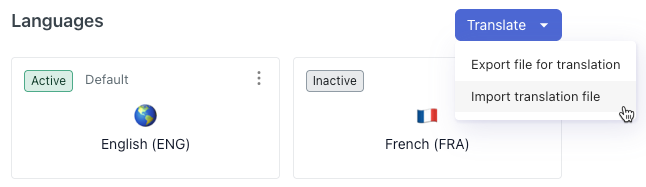
Das Fenster „Importieren“ wird angezeigt.
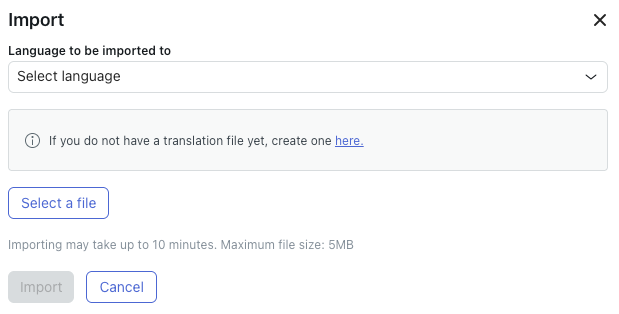
- Wählen Sie unter Sprache, in die importiert werden soll die Sprache aus, in die Sie Antworten übersetzt haben.
- Klicken Sie auf Datei auswählen und wählen Sie die Datei aus, in der Sie die Übersetzungen eingegeben haben.
- Klicken Sie auf Importieren.
Der Importvorgang kann bis zu zehn Minuten dauern.
Importieren von Übersetzungen für eine einzelne Antwort
Wenn Sie den übersetzten Inhalt für eine einzelne Antwort importieren möchten, können Sie dies im Dialoggenerator tun.
So importieren Sie Übersetzungen für eine einzelne Antwort
- Öffnen Sie den Dialog in der Zielsprache der Antwort, die Sie übersetzen möchten.
- Klicken Sie oben rechts auf das Optionsmenü () und dann auf Zur Übersetzung importieren.
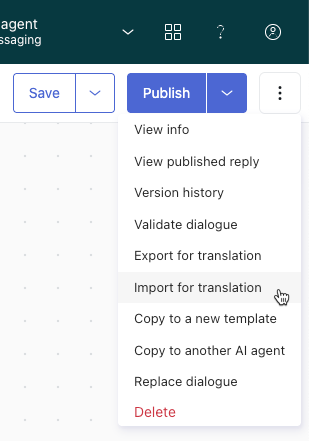
Das Fenster „Übersetzungen importieren“ wird angezeigt.
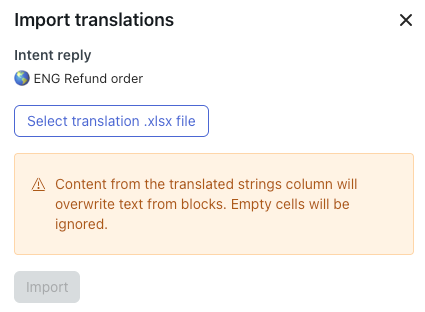
- Klicken Sie auf Übersetzungsdatei (.xlsx) auswählen und wählen Sie die Datei aus, in der Sie die Übersetzungen eingegeben haben.
- Klicken Sie auf Importieren.
Der übersetzte Inhalt wird in den Dialog importiert.
Fragen und Antworten zum Beitrag
Zum Anzeigen klicken
Wie exportiere ich Übersetzungen für alle AI Agent-Antworten oder nur für eine Antwort?
Öffnen Sie für alle Antworten die Seite „Erstellen > Personalisierung > Sprachen“ des AI Agent, wählen Sie „Übersetzen > Übersetzungsdatei exportieren“, wählen Sie die Zielsprache aus und exportieren Sie. Der Export aller Antworten wird empfohlen, wenn Sie eine Sprache hinzufügen oder umfassende Änderungen vornehmen. Öffnen Sie für eine Antwort den Dialog in der Ausgangssprache und klicken Sie im Optionsmenü auf „Zur Übersetzung exportieren“. Sie können optional die automatische Übersetzung in Google Tabellen verwenden. Überprüfen Sie die generierten Übersetzungen und passen Sie sie an den Tonfall Ihres AI Agent an.
Was soll ich in der Übersetzungstabelle bearbeiten oder unverändert lassen?
Geben Sie Übersetzungen in die Spalte „Translated String“ ein. Um Konversationsdialoge zu übersetzen, fügen Sie Übersetzungen nur zu Zeilen hinzu, deren Typ mit „node“ beginnt, z. B. nodeText oder nodeAnswerOption. Lassen Sie intentName-Zeilen unübersetzt, da ihre Übersetzung den Namen des Anwendungsfalls überschreibt. Löschen Sie keine Zeilen, ändern Sie die Tabellenstruktur nicht und füllen Sie keine leeren Sprach-ID-Zellen aus. Speichern Sie die Tabelle, wenn Sie fertig sind.
Warum kann mein Übersetzungsimport fehlschlagen?
Die beim Import ausgewählte Sprache muss genau mit der beim Exportieren der Tabelle ausgewählten Sprache übereinstimmen. Exporte für unterschiedliche Sprachen sind nicht austauschbar. Wenn Sie während des Imports eine andere Sprache auswählen, schlägt der Import fehl.
Wie importiere ich meine Übersetzungen und was soll ich danach überprüfen?
Gehen Sie für alle Antworten zu „Erstellen > Personalisierung > Sprachen“, wählen Sie „Übersetzen > Übersetzungsdatei importieren“, wählen Sie die Sprache und die fertige Tabelle aus und klicken Sie dann auf „Importieren“. Der Vorgang kann bis zu 10 Minuten dauern. Öffnen Sie für eine Antwort den Dialog in der Zielsprache und klicken Sie im Optionsmenü auf „Zur Übersetzung importieren“. Überprüfen Sie nach dem Import die Dialoge und aktualisieren Sie alle Verknüpfungsblöcke mit den Antworten in der richtigen Sprache.
Kann ich diese Anweisungen mit dem am 11. Mai 2026 eingeführten AI Agent-Erlebnis verwenden?
Nein. Laut dem Beitrag gelten diese Anleitungen derzeit nicht für Kunden, die dieses AI Agent-Erlebnis nutzen. Die Unterstützung für dieses Erlebnis wird aber in Kürze hinzugefügt.