Zusammenfassung: ◀▼
Anwendungsfälle können Ihrem AI Agent helfen, Kundennachrichten dem richtigen generativen Ablauf oder Dialog zuzuordnen. Sie können Anwendungsfälle anzeigen, filtern, kategorisieren, auf bestimmte Kundensegmente beschränken, in einen anderen AI Agent kopieren, deaktivieren und löschen. Außerdem können Sie Konflikte zwischen duplizierten Anwendungsfällen lösen, frühere Versionen wiederherstellen und angeben, ob ein Anwendungsfall einen Ablauf oder einen Dialog verwendet. Diese Steuerelemente erleichtern die Verwaltung der Weiterleitung, Analyse und Konversationsführung durch den AI Agent.
Ein Anwendungsfall ist der Mechanismus, mit dem ein AI Agent versteht, wonach ein Kunde fragt, und ihn mit dem richtigen generativen Ablauf bzw. Dialog verbindet. Nachdem Sie einen Anwendungsfall erstellt haben, können Sie ihn auf der Seite „Anwendungsfälle“ verwalten.
In diesem Beitrag werden folgende Themen behandelt:
- Anzeigen aller Anwendungsfälle
- Kategorisieren eines Anwendungsfalls
- Beschränken eines Anwendungsfalls nach Segment
- Kopieren eines Anwendungsfalls in einen anderen AI Agent
- Deaktivieren eines Anwendungsfalls
- Löschen eines Anwendungsfalls
- Beheben von Konflikten zwischen doppelten Anwendungsfällen
- Wiederherstellen einer vorherigen Version eines Anwendungsfalls
- Festlegen, ob ein Anwendungsfall einen generativen Ablauf oder einen Dialog verwendet
Verwandter Beitrag:
Anzeigen aller Anwendungsfälle
Auf der Seite „Anwendungsfälle“ sehen Sie alle Anwendungsfälle für einen AI Agent.
So zeigen Sie alle Anwendungsfälle an
- Wählen Sie im Arbeitsbereich für AI Agents den AI Agent aus, mit dem Sie arbeiten möchten.
-
Klicken Sie in der Seitenleiste auf
 Inhalt und dann auf Anwendungsfälle.
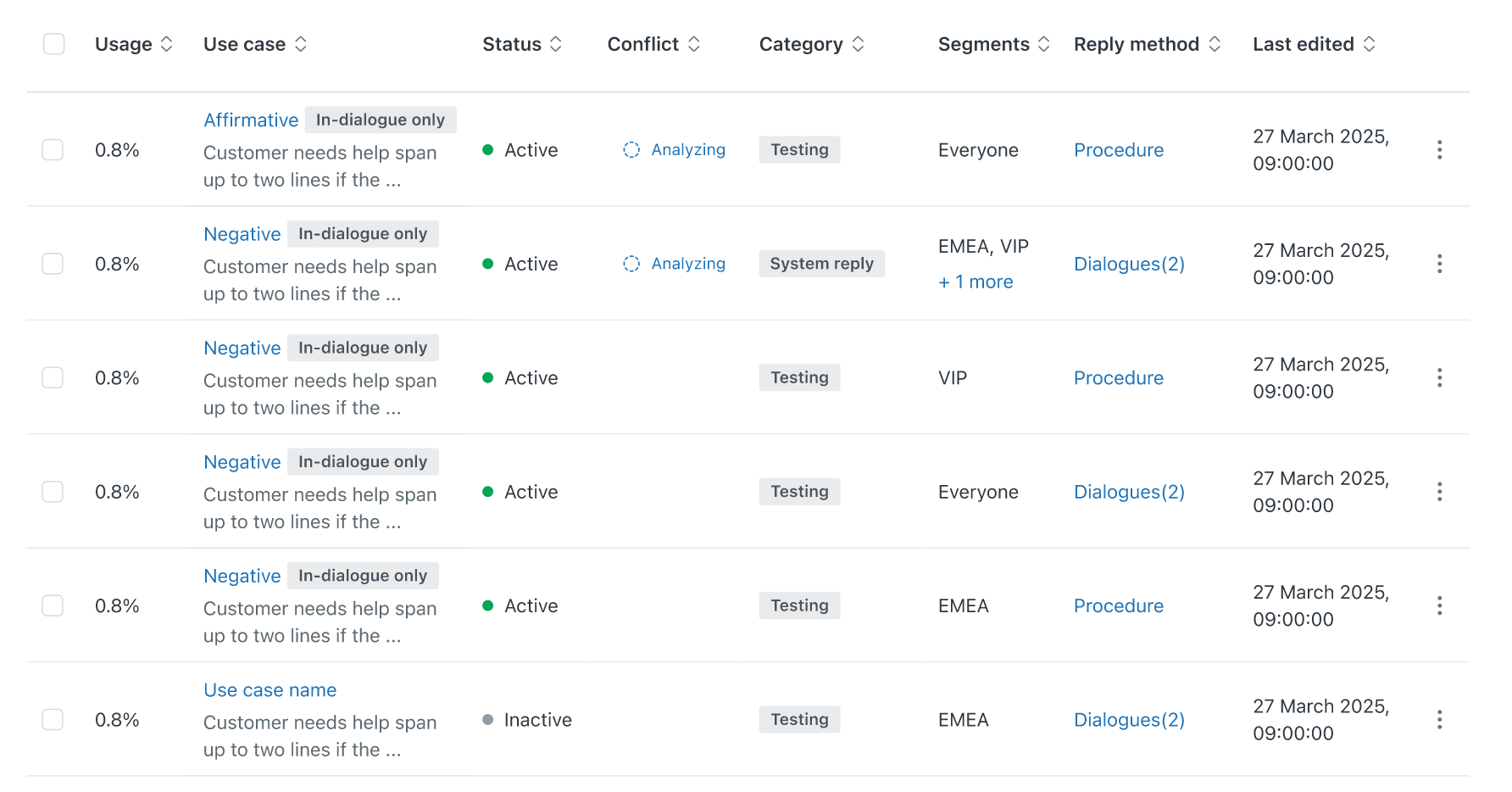
Auf dieser Seite werden alle von Ihnen erstellten Anwendungsfälle mit den folgenden Details angezeigt:
- Nutzung: Der Prozentsatz der Kundennachrichten, die in den vergangenen sieben Tagen einschließlich heute dem betreffenden Anwendungsfall zugeordnet wurden.
- Anwendungsfall: Der Name und die Beschreibung des Anwendungsfalls.
- Konflikt: Gibt an, ob ein Konflikt zwischen diesem und einem anderen Anwendungsfall besteht. Weitere Informationen finden Sie unter Beheben von Konflikten zwischen doppelten Anwendungsfällen.
- Kategorie: Die dem Anwendungsfall zugeordnete Kategorie. Weitere Informationen finden Sie unter Kategorisieren eines Anwendungsfalls.
- Segmente: Die Kundensegmente, für die der Anwendungsfall gilt. Anwendungsfälle, die nicht auf bestimmte Segmente beschränkt sind, sind mit Alle gekennzeichnet. Wenn mehrere Segmente zugewiesen sind, können in der Spalte ein oder mehrere Segmentnamen angezeigt werden. Weitere Informationen finden Sie unter Beschränken eines Anwendungsfalls nach Segment.
- Antwortmethode: Gibt an, ob der Anwendungsfall einen Dialog oder einen generativen Ablauf verwendet. Weitere Informationen finden Sie unter Festlegen, ob ein Anwendungsfall einen generativen Ablauf oder einen Dialog verwendet.
-
Zuletzt bearbeitet: Datum und Uhrzeit der letzten Bearbeitung des Anwendungsfalls.
Filtern von Anwendungsfällen
Sie können die Liste filtern, um das Auffinden eines bestimmten Anwendungsfalls für einen AI Agent zu erleichtern.
- Klicken Sie auf der Seite „Anwendungsfälle“ auf Filter.
- Wählen Sie im Filterbereich einen oder mehrere Filter aus.
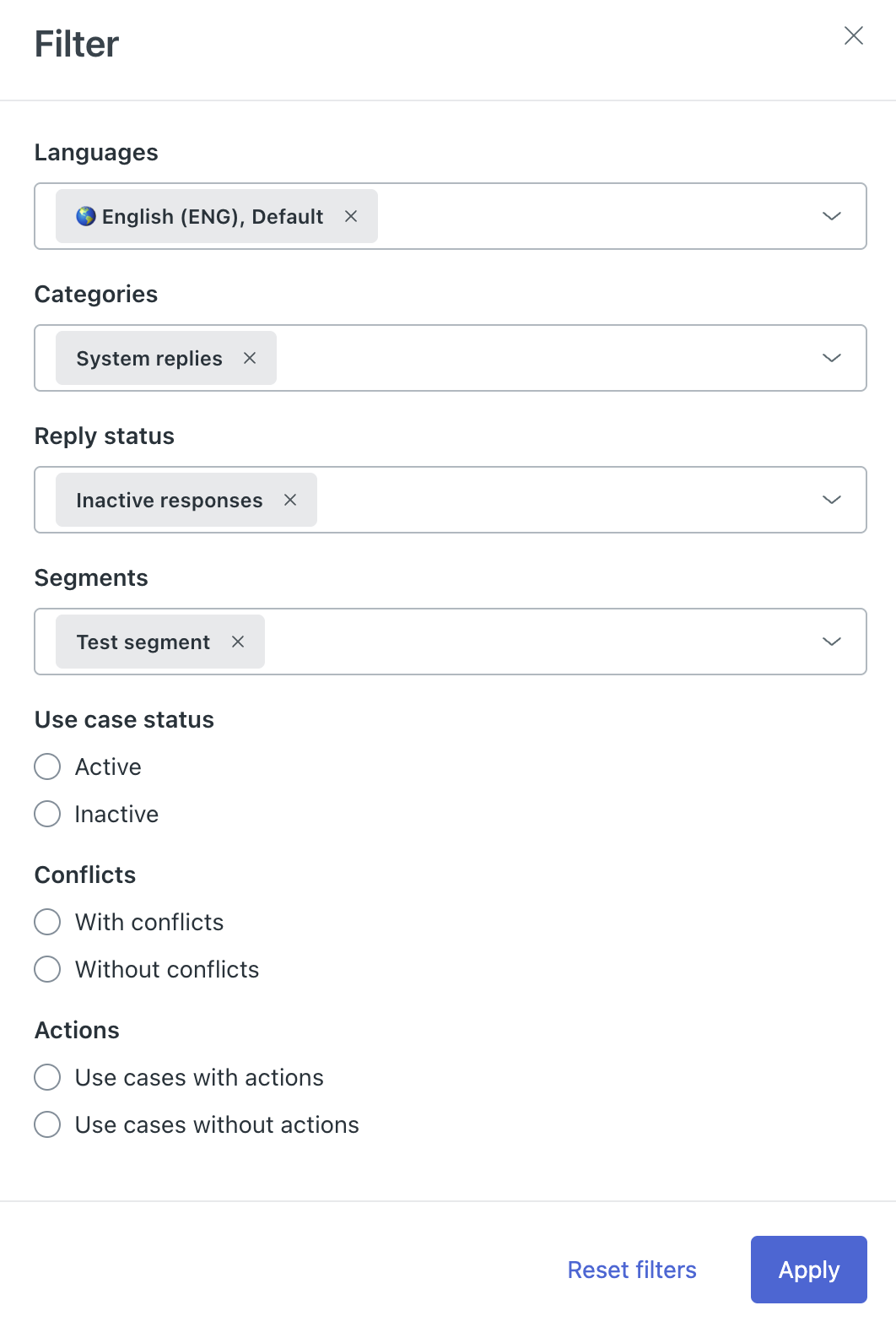
Sie können nach Sprache, Kategorie, Antwortstatus, Segment, Anwendungsfallstatus, Konflikten oder Aktionen filtern.
- Klicken Sie auf Anwenden.
Kategorisieren eines Anwendungsfalls
Das Kategorisieren von Anwendungsfällen erleichtert das Management, hat aber keinen Einfluss darauf, wie ein AI Agent Anwendungsfälle mit Kundennachrichten verknüpft. Hierfür sind nur die Namen und Beschreibungen der Anwendungsfälle relevant.
Die Kategorie eines Anwendungsfalls wird in der Liste der Anwendungsfälle in der Spalte „Kategorie“ angezeigt.
So kategorisieren Sie einen Anwendungsfall
- Wählen Sie im Arbeitsbereich für AI Agents den AI Agent aus, mit dem Sie arbeiten möchten.
- Klicken Sie in der Seitenleiste auf Inhalt und dann auf Anwendungsfälle.
- Klicken Sie auf den Anwendungsfall, den Sie kategorisieren möchten.
Die Seite „Anwendungsfalldetails“ wird geöffnet.
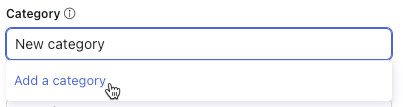
- Wählen Sie im Feld Kategorie eine vorhandene Kategorie aus, oder geben Sie eine neue Kategorie ein und klicken Sie auf Kategorie hinzufügen.
- Klicken Sie auf Speichern.
Beschränken eines Anwendungsfalls nach Segment
Standardmäßig gelten Ihre Anwendungsfälle für jeden. Sie können einen Anwendungsfall auf ein oder mehrere Kundensegmente beschränken, um sicherzustellen, dass ihm nur die richtigen Kunden zugeordnet werden.
Es kann beispielsweise sinnvoll sein, Anwendungsfälle auf bestimmte Rollen zu beschränken. So könnten Sie ein Business-Administrator-Segment auf Administrator-Anwendungsfälle anwenden, damit diese keinen Endbenutzern angeboten werden.
Kunden, die nicht mit den Segmenten eines Anwendungsfalls übereinstimmen, wird dieser Anwendungsfall nicht angeboten. Stattdessen können diese Kunden einen Anwendungsfall auswählen, der für ihr Segment oder für alle vorgesehen ist. Wenn kein Anwendungsfall vorhanden ist, beantwortet der AI Agent die Anfrage mithilfe einer Wissensquelle.
Wenn das mit einem Anwendungsfall verknüpfte Segment gelöscht wird oder nicht mehr verfügbar ist, wird dieser Anwendungsfall automatisch ausgeschlossen, bis das Problem behoben ist. Ein ausgeschlossener Anwendungsfall wird in den Konversationsprotokollen nicht als Scoring-Fehler angezeigt, da es sich hierbei um eine bewusste Konfiguration und nicht um eine Fehlzuordnung handelt.
- Wählen Sie im Arbeitsbereich für AI Agents den AI Agent aus, mit dem Sie arbeiten möchten.
- Klicken Sie in der Seitenleiste auf Inhalt und dann auf Anwendungsfälle.
- Klicken Sie auf den Anwendungsfall, den Sie nach Segment beschränken möchten.
- Klicken Sie auf Bearbeiten.
Das Fenster „Anwendungsfalldetails bearbeiten“ wird geöffnet.
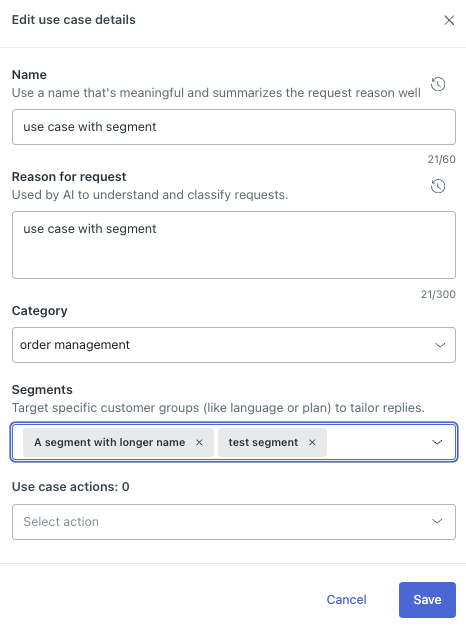
- Klicken Sie unter Segmente auf ein oder mehrere vorhandene Segmente, oder wählen Sie Segment erstellen, um eines zu erstellen.
- Klicken Sie auf Speichern.
Wenn Sie eine Segmentbeschränkung aufheben möchten, öffnen Sie den Anwendungsfall und entfernen Sie alle im Feld Segmente ausgewählten Segmente. Der Anwendungsfall gilt wieder für alle.
Kopieren eines Anwendungsfalls in einen anderen AI Agent
Beim Konfigurieren mehrerer AI Agents können Sie Zeit sparen, indem Sie einen Anwendungsfall von einem AI Agent in einen anderen kopieren.
Aktionen, die auf Anwendungsfallebene verknüpft sind, werden nicht automatisch kopiert. Nachdem Sie einen Anwendungsfall in einen anderen AI Agent kopiert haben, müssen Sie die Aktionen im anderen AI Agent neu erstellen (sofern sie noch nicht vorhanden sind) und zum Anwendungsfall hinzufügen.
So kopieren Sie einen Anwendungsfall in einen anderen AI Agent
- Wählen Sie im Arbeitsbereich für AI Agents den AI Agent aus, mit dem Sie arbeiten möchten.
- Klicken Sie in der Seitenleiste auf Inhalt und dann auf Anwendungsfälle.
- Klicken Sie auf den Anwendungsfall, den Sie kopieren möchten.
- Klicken Sie rechts neben dem Anwendungsfall auf das Optionsmenü (
 ) und dann auf Duplizieren.
Das Dialogfeld „Anwendungsfall in einen anderen AI Agent kopieren“ wird angezeigt.
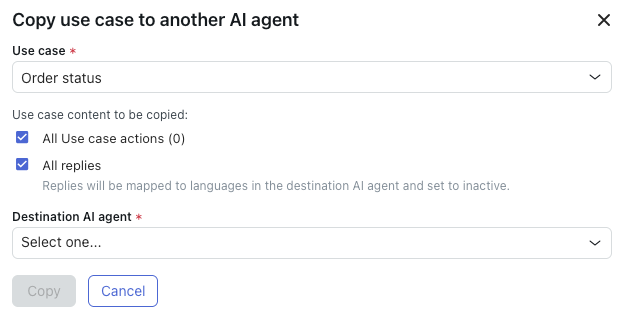
- Vergewissern Sie sich, dass im Feld Anwendungsfall der gewünschte Anwendungsfall ausgewählt ist.
Wenn dies nicht der Fall ist, wählen Sie den Anwendungsfall aus, den Sie kopieren möchten.
- (Optional) Deaktivieren Sie das Kontrollkästchen Alle Anwendungsfallaktionen, wenn die dem AI Agent auf Anwendungsfallebene hinzugefügten Aktionen nicht kopiert werden sollen.
Die Zahl in Klammern gibt an, wie viele Aktionen kopiert werden.
-
(Optional) Deaktivieren Sie das Kontrollkästchen Alle Antworten, wenn die für diesen AI Agent erstellten Antworten nicht kopiert werden sollen.Hinweis: Systemantworten können nicht kopiert werden.
- Wählen Sie unter Ziel-AI Agent den AI Agent aus, in den Sie den Anwendungsfall kopieren möchten.Hinweis: Wenn der Ziel-AI Agent nicht dieselben Sprachen unterstützt wie die der Quell-AI Agent, wird eine Fehlermeldung angezeigt. Fügen Sie dem Ziel-AI Agent die fehlenden Sprachen hinzu und versuchen Sie es erneut.
- Klicken Sie auf Kopieren.
Der Anwendungsfall wird in den angegebenen AI Agent kopiert.
Deaktivieren eines Anwendungsfalls
Wenn Sie einen Anwendungsfall deaktivieren, bleibt seine Konfiguration erhalten. Er wird also nicht gelöscht, von Ihrem AI Agent aber erst dann wieder verwendet, wenn Sie ihn erneut aktivieren.
So deaktivieren Sie einen Anwendungsfall
- Wählen Sie im Arbeitsbereich für AI Agents den AI Agent aus, mit dem Sie arbeiten möchten.
- Klicken Sie in der Seitenleiste auf Inhalt und dann auf Anwendungsfälle.
- Klicken Sie auf den Anwendungsfall, den Sie deaktivieren möchten.
- Klicken Sie auf das Optionsmenü (
 ) und dann auf Deaktivieren.
Der Anwendungsfall wird sofort deaktiviert. Um ihn später wieder zu aktivieren, klicken Sie im Optionsmenü (
) auf Aktivieren.
Löschen eines Anwendungsfalls
So löschen Sie einen Anwendungsfall
- Wählen Sie im Arbeitsbereich für AI Agents den AI Agent aus, mit dem Sie arbeiten möchten.
- Klicken Sie in der Seitenleiste auf Inhalt und dann auf Anwendungsfälle.
- Klicken Sie auf den Anwendungsfall, den Sie löschen möchten.
- Klicken Sie auf das Optionsmenü () und dann auf Löschen.
Der Anwendungsfall wird sofort gelöscht.
Beheben von Konflikten zwischen doppelten Anwendungsfällen
Wenn verschiedene Anwendungsfälle zu ähnliche Namen oder Beschreibungen aufweisen, können sie als Duplikate betrachtet werden. Doppelte Anwendungsfälle können dazu führen, dass in AI Agent-Konversationen der falsche Anwendungsfall erkannt oder die falsche Antwort ausgelöst wird. Um diese Probleme zu vermeiden, sollten Sie Konflikte zwischen doppelten Anwendungsfällen überprüfen und beheben.
So beheben Sie Konflikte zwischen doppelten Anwendungsfällen
- Wählen Sie im Arbeitsbereich für AI Agents den AI Agent aus, mit dem Sie arbeiten möchten.
- Klicken Sie in der Seitenleiste auf Inhalt und dann auf Anwendungsfälle.
- Suchen Sie in der Liste nach Anwendungsfällen, die in der Spalte „Konflikt“ einen Eintrag aufweisen.
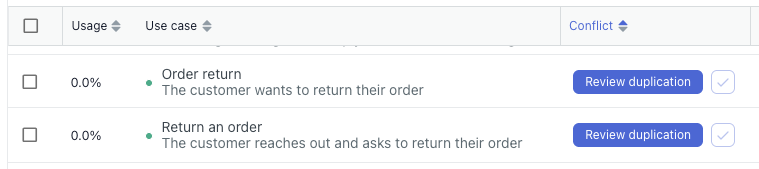 Tipp: Wenn Sie den Mauszeiger auf einen Anwendungsfall mit einem Konflikt setzen, werden in der Liste alle Anwendungsfälle hervorgehoben, mit denen der Konflikt besteht.
- Klicken Sie auf Duplizierung überprüfen.
Es erscheint ein neues Fenster, in dem die Details des Konflikts angezeigt werden.
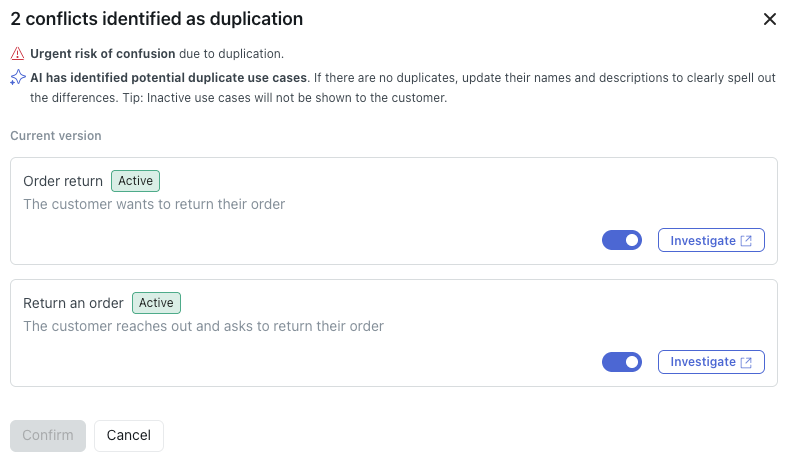
- Führen Sie eine der folgenden Aktionen aus, um den Konflikt zu beheben:
- Klicken Sie auf Untersuchen und ändern Sie den Namen und die Beschreibung eines oder beider Anwendungsfälle so, dass sie sich deutlicher unterscheiden.
- Klicken Sie auf einen Schalter, um den entsprechenden Anwendungsfall zu deaktivieren. Deaktivierte Anwendungsfälle werden bei der Prüfung auf Duplikate nicht berücksichtigt.
-
Klicken Sie auf Bestätigen.
Wiederherstellen einer vorherigen Version eines Anwendungsfalls
Alle Änderungen, die Sie am Namen oder an der Beschreibung eines Anwendungsfalls vornehmen, werden verfolgt und können bei Bedarf rückgängig gemacht werden. Dadurch können Änderungen gefahrlos getestet und Fehler leichter behoben werden.
So stellen Sie eine vorherige Version eines Anwendungsfalls wieder her
- Wählen Sie im Arbeitsbereich für AI Agents den AI Agent aus, mit dem Sie arbeiten möchten.
-
Klicken Sie in der Seitenleiste auf Inhalt und dann auf Anwendungsfälle.
- Klicken Sie auf den Namen des Anwendungsfalls, dessen frühere Version Sie wiederherstellen möchten.
- Klicken Sie im Feld Name oder Grund für die Kundenanfrage auf das Symbol Versionsverlauf anzeigen (
 ).
Im Fenster Versionsverlauf auf der rechten Seite werden die Änderungen am Namen oder an der Beschreibung des Anwendungsfalls angezeigt. Hier sehen Sie, wann welcher Benutzer die Änderungen vorgenommen hat und welche Version die aktuelle Version des Anwendungsfalls ist. Sie können die Einträge im Versionsverlauf erweitern, sodass zu jeder gespeicherten Änderung der Inhalt des Felds Name oder Grund für die Kundenanfrage angezeigt wird.

- (Optional) Klicken Sie auf das Dropdownfeld Typ, wählen Sie die Art der Änderungen aus, die Sie sehen möchten (Name und/oder Beschreibung), und klicken Sie auf Anwenden.
- Wählen Sie die Version des Namens oder der Beschreibung des Anwendungsfalls aus, die Sie wiederherstellen möchten, und klicken Sie auf das Symbol Wiederherstellen (
 ).

- Klicken Sie auf Speichern.
Festlegen, ob ein Anwendungsfall einen generativen Ablauf oder einen Dialog verwendet
Sie können wählen, ob ein Anwendungsfall einen generativen Ablauf oder einen Dialog verwenden soll.
-
Ein Dialog ist ein geskripteter Konversationsfluss, der während einer Konversation mit einem Kunden mithilfe von Verzweigungslogik die Antworten und Aktionen eines AI Agent bestimmt. Mit einem geskripteten Dialog können Sie genau den Ablauf festlegen, dem ein AI Agent für einen bestimmten Anwendungsfall folgen soll.
Dialoge verleihen Ihnen ein hohes Maß an Kontrolle, erfordern aber auch einen höheren Pflegeaufwand als ein Ablauf. Für Anwendungsfälle, in denen Kundenprobleme auf ganz bestimmte Weise behandelt werden müssen und selbst kleine Abweichungen von einer genau vorgegebenen Vorgehensweise nicht akzeptabel sind, sollten Sie Dialoge verwenden.
Weitere Informationen finden Sie unter Erstellen von Dialogen zum Definieren geskripteter Konversationsflüsse für AI Agents.
-
Ein generativer Ablauf ist ein flexibler Konversationsfluss, der mithilfe agentischer KI die Antworten und Aktionen eines AI Agent während einer Kundenkonversation steuert. Dies gibt dem AI Agent die nötige Entscheidungsfreiheit, um in Übereinstimmung mit Ihren Unternehmensrichtlinien die beste Lösung für ein Kundenproblem zu finden.
Abläufe erfordern zwar weniger Einrichtungs- und Pflegeaufwand, bieten aber auch weniger direkte Kontrolle über kleinere Details. Für Anwendungsfälle, in denen Kundenprobleme weniger sensibel sind und auf unterschiedliche Weise gehandhabt werden können, sollten Sie Abläufe verwenden.
Weitere Informationen finden Sie unter Erstellen von generativen Abläufen zur Gestaltung flexibler Konversationsflüsse für AI Agents.
Die folgende Tabelle zeigt, wann Sie sich für einen generativen Ablauf und wann für einen Dialog entscheiden sollten.
| Verwenden Sie einen generativen Ablauf, wenn … | Verwenden Sie einen Dialog, wenn … |
|
|
Wenn es für einen Anwendungsfall weder einen aktiven Dialog noch einen generativen Ablauf gibt oder wenn für eine bestimmte Konversation kein geeigneter Anwendungsfall existiert, bildet der AI Agent Antworten ausschließlich aus dem Inhalt der importierten Wissensquelle, nicht aus Dialogen oder Abläufen. Sie können einen Anwendungsfall auf diese Weise konfigurieren, wenn Sie bestimmte Aktionen auslösen oder ein bestimmtes Thema in den Analysefunktionen verfolgen möchten, die Antwort aber dennoch rein generativ sein kann.
So legen Sie fest, ob ein Anwendungsfall einen Dialog oder einen generativen Ablauf verwendet
- Wählen Sie im Arbeitsbereich für AI Agents den AI Agent aus, mit dem Sie arbeiten möchten.
- Klicken Sie in der Seitenleiste auf Inhalt und dann auf Anwendungsfälle.
- Klicken Sie auf den Anwendungsfall, den Sie konfigurieren möchten.
- Klicken Sie auf das Dropdownfeld unter Antwortmethode und wählen Sie eine der folgenden Optionen aus:
- Ablauf verwenden: (Standard) Der AI Agent generiert eigene Nachrichten basierend auf dem verknüpften generativen Ablauf.
-
Dialog verwenden: Der AI Agent folgt einem Skript, das Sie in einem Dialog erstellen.

Ihre Änderungen werden automatisch gespeichert.
Als Nächstes müssen Sie einen generativen Ablauf oder einen Dialog für den Anwendungsfall erstellen.