Auf der Seite „Externe OAuth-Clients“ wird eine Liste der Apps und Integrationen im Zendesk Marketplace angezeigt, die sich mithilfe eines externen (globalen) OAuth-Tokens authentifizieren und mit Ihrem Zendesk-Konto verbinden. Diese Token werden in der Regel von Marketplace-Apps verwendet, die ein Zendesk-Administrator in seiner Zendesk-Instanz installiert.
Die Entwickler dieser Apps benötigen einen globalen Zendesk OAuth-Client, mit dem sie dann globale OAuth-Token („externe“ Token) für die Authentifizierung der API-Anforderungen ihrer App bei verschiedenen Zendesk-Kunden erstellen können. Wenn Sie in Ihrer Zendesk-Instanz beispielsweise eine Marketplace-App wie Geckoboard installieren, verwendet diese ein globales OAuth Token, und der entsprechende Client erscheint auf dieser Seite. Auf diese Weise können Sie alle Integrationen von Produkten anderer Anbieter anzeigen, die für den Zugriff auf Ihr Zendesk-Konto autorisiert sind, unabhängig davon, welches Teammitglied sie eingerichtet hat. Weitere Informationen zu globalen OAuth-Clients finden Sie in der Zendesk-Dokumentation für Entwickler unter Set up a global OAuth client (Englisch).
Für die Zugriffs- und Aktualisierungstoken globaler OAuth-Clients, die am oder nach dem 2. Februar 2026 erstellt wurden, gelten standardmäßige Ablaufzeiten. Informationen zu den standardmäßigen, minimalen und maximalen Ablaufzeiten finden Sie unter Verwenden der OAuth-Authentifizierung für Ihre Anwendung.
Im vorliegenden Beitrag behandelte Themen:
Aufrufen der Seite „Externe OAuth-Clients“
Sie können auf die externen OAuth-Clients zugreifen, denen Zugriff auf Ihr Konto gewährt wurde.
So rufen Sie die Seite „Externe OAuth-Clients“ auf
-
Klicken Sie in der Seitenleiste des Admin Centers auf
 Apps und Integrationen und dann auf Apps > Externe OAuth-Clients.
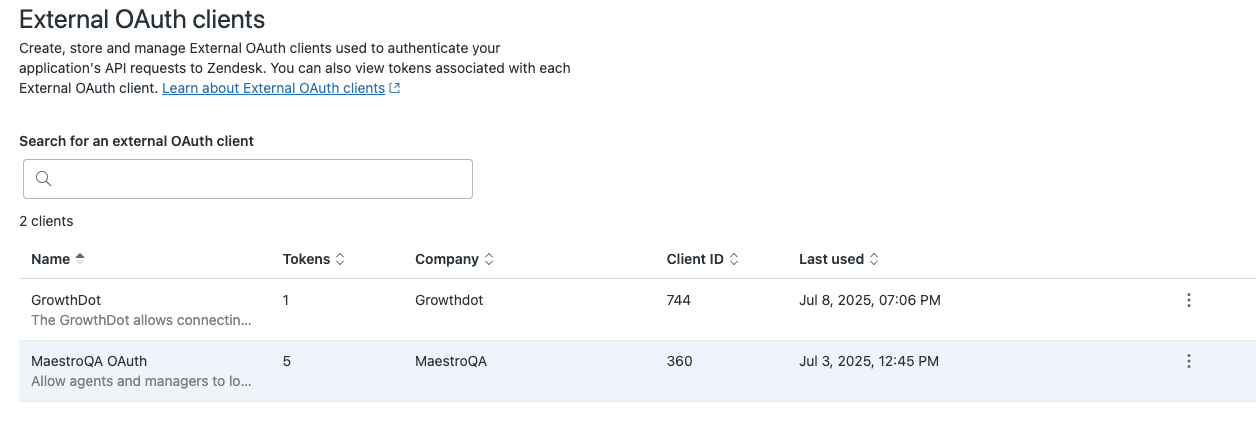
Eine Liste der Clients wird angezeigt. Sie enthält Informationen zu den externen OAuth-Clients wie den Clientnamen, die Anzahl der Token, den mit dem OAuth-Client verknüpften Unternehmensnamen, die Client-ID und das Datum der letzten Nutzung.
Suchen nach externen OAuth-Clients
Wenn Sie sehr viele externe OAuth-Clients haben oder nach Clients mit einem bestimmten Schlüsselwort suchen möchten, können Sie die Suchfunktion nutzen.
So suchen Sie nach einem externen OAuth-Client
- Klicken Sie in der Seitenleiste des Admin Centers auf Apps und Integrationen und dann auf Apps > Externe OAuth-Clients.
- Geben Sie einen Suchbegriff oder Schlüsselwörter in die Suchleiste ein.
Während der Eingabe werden in der Liste passende OAuth-Clients angezeigt.
Anzeigen von externen OAuth-Token
Sie können die für einen externen OAuth-Client erstellten Token anzeigen, um aktive Token zu überwachen und Token zu identifizieren, die widerrufen werden sollten.
So zeigen Sie externe OAuth-Token an
- Klicken Sie in der Seitenleiste des Admin Centers auf Apps und Integrationen und dann auf Apps > Externe OAuth-Clients.
- Machen Sie in der Liste den Client ausfindig, dessen Token Sie anzeigen möchten.
- Klicken Sie neben dem gewünschten Client auf das Optionsmenü (
 ) und dann auf Token anzeigen.
Eine Liste der Zugriffstoken für den externen OAuth-Client wird angezeigt.

Anzeigen der Zugriffsarten für externe OAuth-Token
Zugriffsarten sind die Berechtigungen, die bestimmen, welche Aktionen eine App ausführen und auf welche Daten sie in Ihrem Namen zugreifen kann.
So zeigen Sie die Zugriffsarten für ein externes OAuth-Token an
- Klicken Sie in der Seitenleiste des Admin Centers auf Apps und Integrationen und dann auf Apps > Externe OAuth-Clients.
- Machen Sie den Client in der Liste ausfindig.
- Klicken Sie neben dem gewünschten Client auf das Optionsmenü () und dann auf Token anzeigen.
- Machen Sie das Token ausfindig, dessen Gültigkeitsbereiche Sie anzeigen möchten.
- Klicken Sie neben dem gewünschten Token auf das Optionsmenü () und dann auf Zugriffsart anzeigen.
Anzeigen der Auditprotokolle für externe OAuth-Token (Enterprise)
Bei Enterprise-Plänen werden im Auditprotokoll alle Änderungen angezeigt, die seit dem Erstellen eines Tokens an diesem vorgenommen wurden. Weitere Informationen finden Sie unter Aufrufen des Auditprotokolls zur Durchsicht von Kontoänderungen.
So zeigen Sie die Auditprotokolle für ein externes OAuth-Token an
- Klicken Sie in der Seitenleiste des Admin Centers auf Apps und Integrationen und dann auf Apps > Externe OAuth-Clients.
- Machen Sie den Client in der Liste ausfindig.
- Klicken Sie neben dem gewünschten Client auf das Optionsmenü () und dann auf Token anzeigen.
- Machen Sie das Token ausfindig, dessen Auditprotokolle Sie anzeigen möchten.
- Klicken Sie neben dem gewünschten Token auf das Optionsmenü () und dann auf Auditprotokolle anzeigen.
Löschen von externen OAuth-Token
OAuth-Token, die möglicherweise kompromittiert wurden oder die Sie nicht mehr benötigen bzw. nicht mehr zur Hand haben, sollten gelöscht werden. Das Löschen nicht genutzter oder potenziell kompromittierter Token erhöht die Sicherheit und Übersichtlichkeit Ihres Kontos. Wenn Sie den Zugriff einer Integration auf Ihr Konto vollständig widerrufen möchten, löschen Sie alle mit dem betreffenden Client verknüpften Token. Bei Bedarf können Teammitglieder die Integration später jederzeit erneut autorisieren.
So löschen Sie externe OAuth-Token
- Klicken Sie in der Seitenleiste des Admin Centers auf Apps und Integrationen und dann auf Apps > Externe OAuth-Clients.
- Machen Sie den Client in der Liste ausfindig.
- Klicken Sie neben dem gewünschten Client auf das Optionsmenü () und dann auf Token anzeigen.
- Wenn Sie ein einzelnes Token löschen möchten:
- Machen Sie das Token ausfindig, das gelöscht werden soll.
- Klicken Sie neben dem gewünschten Token auf das Optionsmenü () und dann auf Löschen.
- Klicken Sie in der Bestätigungsmeldung auf Token löschen.

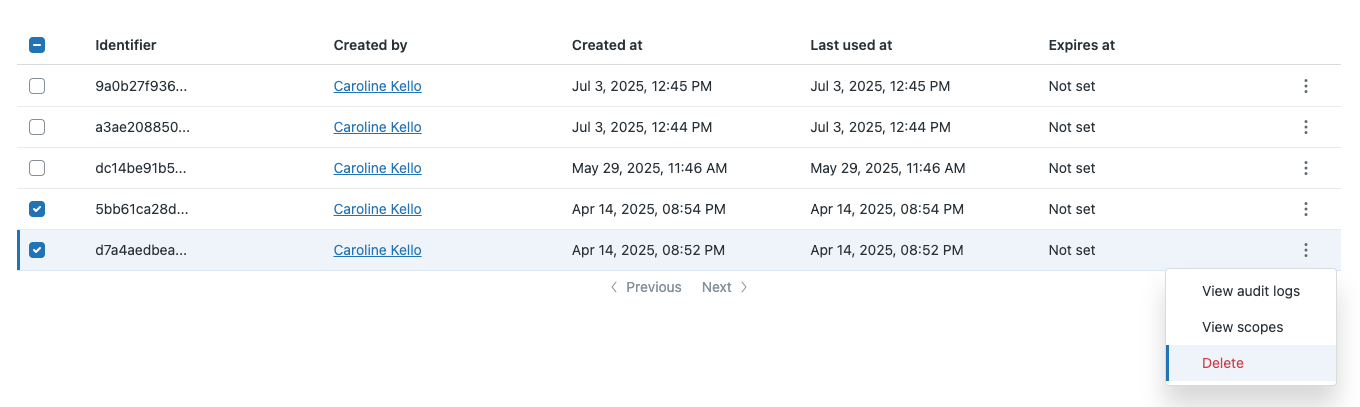
- Wenn Sie mehrere Token löschen möchten:
- Wählen Sie die gewünschten Token aus.
- Klicken Sie neben einem der ausgewählten Token auf das Optionsmenü () und dann auf Löschen.