Zusammenfassung: ◀▼
Um die Anrufaufzeichnung und -transkription nutzen zu können, müssen Sie Amazon Connect einrichten und die erforderlichen AWS Lambda-Auslöser aktivieren. Dadurch werden Anrufaufzeichnungen und Transkripte in Contact Center angezeigt. Es gibt Optionen für die Sprachanalyse und die Schwärzung vertraulicher Daten. Beachten Sie, dass die Transkription Nutzungskosten verursacht und dass die Auslösereinstellungen bei einem Dual-Stack-Upgrade möglicherweise aktualisiert werden müssen.
In diesem Beitrag werden folgende Themen behandelt:
Einrichten von Amazon Connect
Bevor Sie mit der Erfassung von Anruftranskripten beginnen, müssen Sie Ihren Amazon Connect-Kontaktfluss konfigurieren.
So konfigurieren Sie Amazon Connect
- Fügen Sie den Block Aufzeichnungs- und Analyseverhalten festlegen in Ihren Amazon Connect-Kontaktfluss ein.
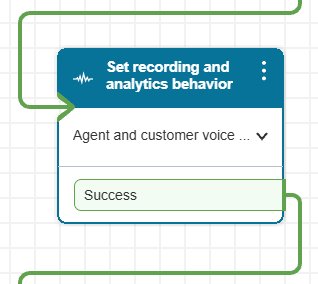
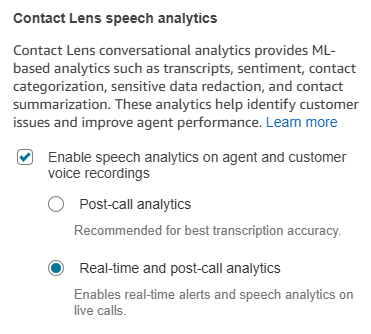
- Aktivieren Sie im Block „Aufzeichnungs- und Analyseverhalten festlegen“ unter „Contact Lens-Sprachanalyse“ die Sprachanalyse und wählen Sie die Option Analysen in Echtzeit und nach dem Anruf aus.
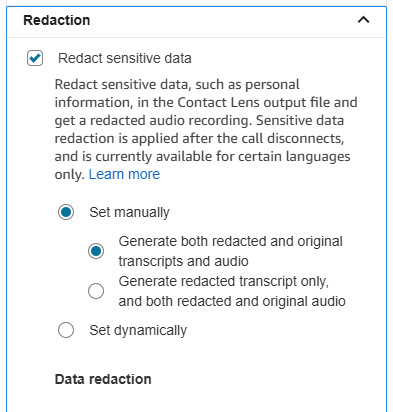
- Wählen Sie unter „Schwärzung“ die Option Vertrauliche Daten schwärzen aus und legen Sie die Schwärzungseinstellungen wie gewünscht fest.Hinweis: Die Datenschwärzung unterliegt strengen Regeln und kann auch nicht vertrauliche Daten umfassen. Wählen Sie nur kritische vertrauliche Daten zur Schwärzung aus.
Aktivieren der AWS-Auslöser
Nachdem Sie Amazon Connect konfiguriert haben, können Sie die Auslöser für Ihre Lambda-Funktionen in der AWS-Konsole konfigurieren.
So konfigurieren Sie Ihre Auslöser
- Gehen Sie in der AWS-Konsole zur Lambda-Seite.
- Wählen Sie im Abschnitt Functions die entsprechenden Lambda-Funktionen aus.
Die folgenden Funktionen sind erforderlich:
-
ZendeskVoicePostCall
-
ContactLensEventsLambda
-
CTRIngestLambda
-
RecordingIngestLambda
-
TranscriptIngestLambda
-
- Öffnen Sie die jeweilige Funktion und klicken Sie anschließend auf der Seite „Function overview“ auf Configuration > Triggers.
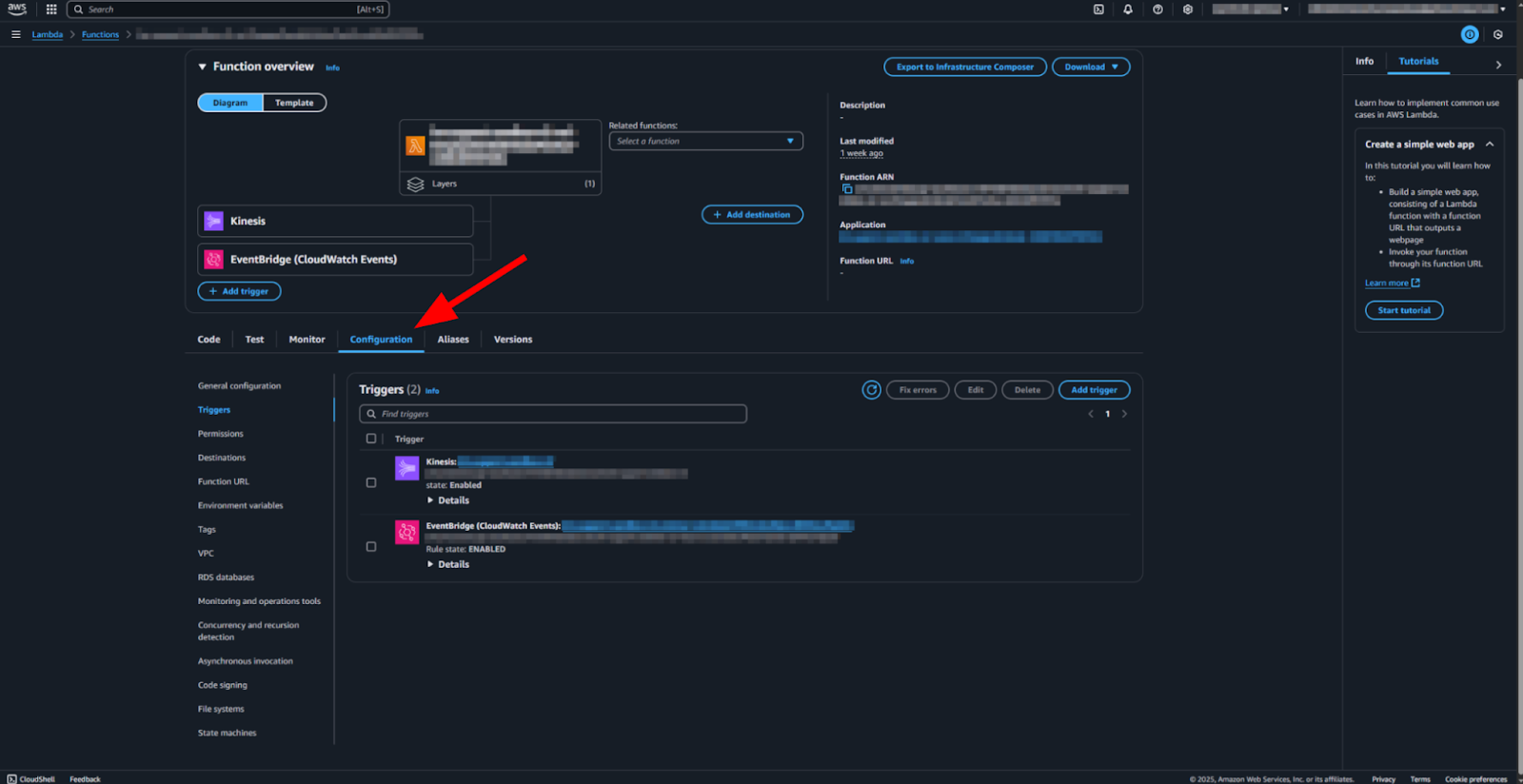
- Wenn es sich beim Auslöser um Kinesis handelt, wählen Sie ihn aus und klicken Sie dann auf Edit.

- Klicken Sie auf der Bearbeitungsseite für den Auslöser auf Activate trigger.
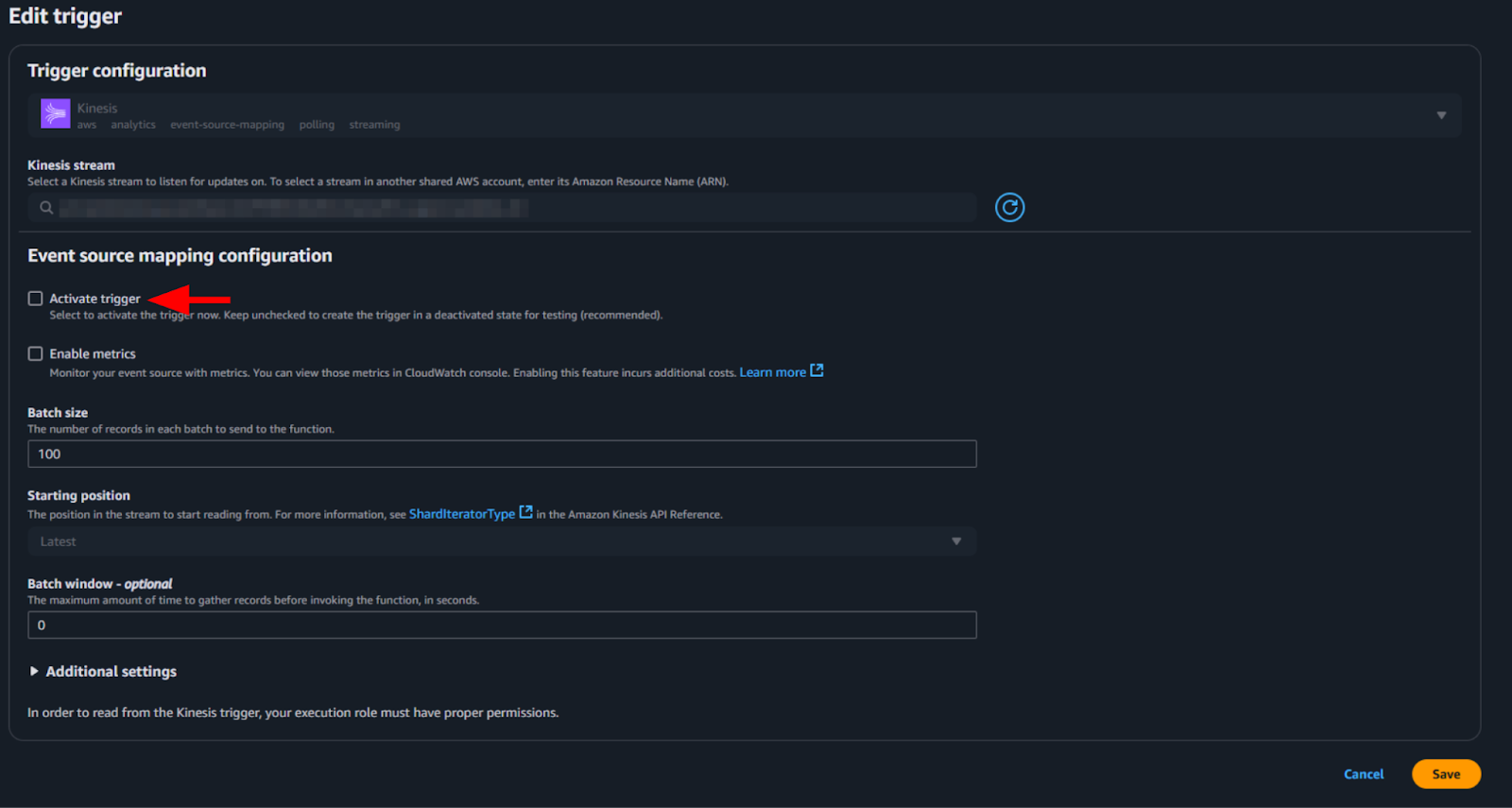
- Klicken Sie auf Save.
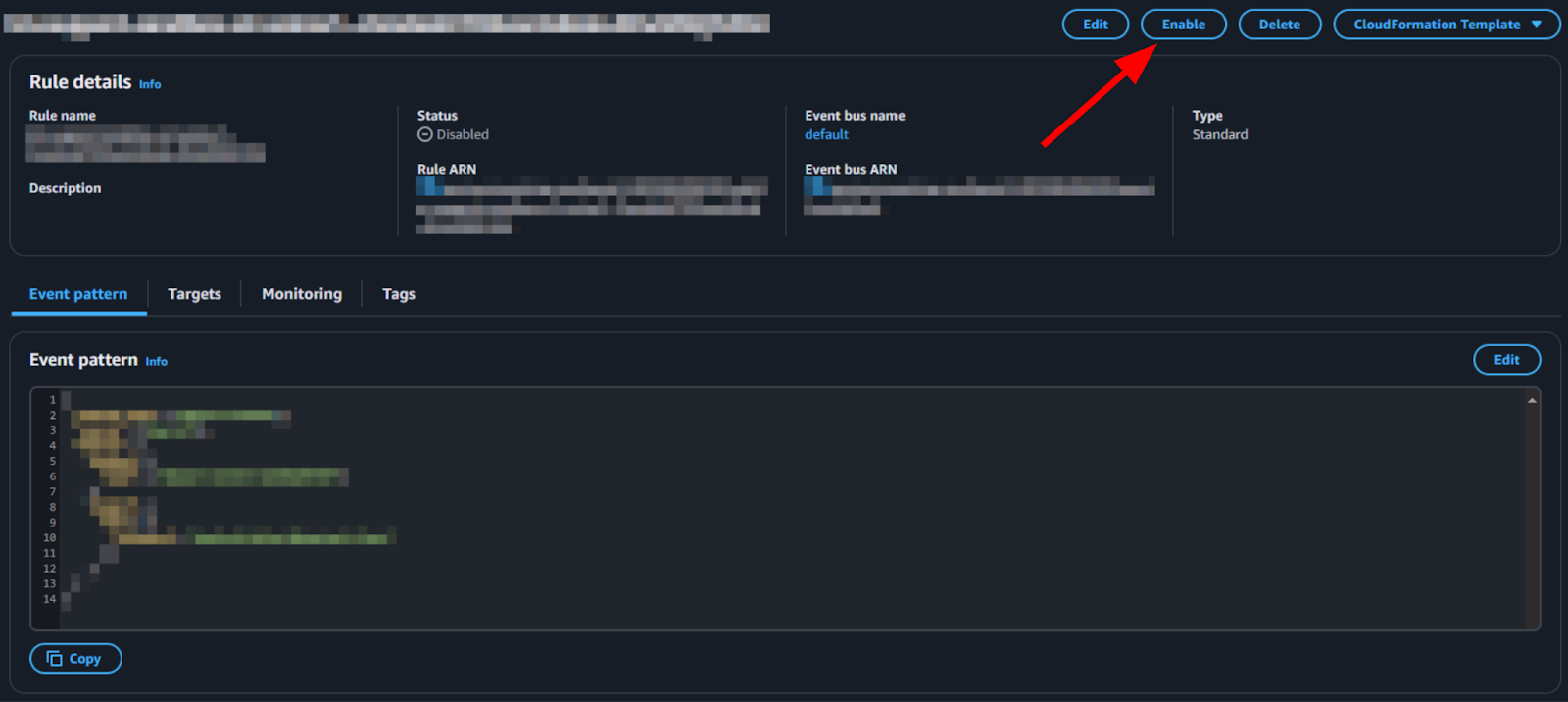
- Wenn es sich beim Auslöser um EventBridge handelt, wählen Sie ihn aus und klicken Sie auf den zugehörigen Link.

- Klicken Sie auf der Seite mit den EventBridge-Regeldetails auf Enable.
-
Wiederholen Sie die Schritte für jede Funktion in der obigen Liste.
Hinweis: Wenn ein Dual-Stack-Upgrade durchgeführt wird, müssen diese Auslöser für die alten Lambda-Funktionen deaktiviert werden, bevor sie für die neuen Lambda-Funktionen aktiviert werden können.
Jetzt werden Ihre Anrufaufzeichnungen und -transkripte in Contact Center angezeigt.