Mit der einheitlichen Navigation stellt Zendesk eine konsistente, einheitliche Oberfläche für die Navigation zwischen Produkten und Funktionen bereit. Diese Oberfläche kann den Lernaufwand für Administratoren und Agenten, die mit Zendesk-Produkten arbeiten sollen, erheblich reduzieren. Außerdem unterstützt sie Agenten und Administratoren bei ihrer täglichen Arbeit mit konsistenten und vereinfachten Navigationsfunktionen.
Dieser Beitrag enthält die folgenden Abschnitte:
Hauptfunktionen der einheitlichen Navigation
In diesem Abschnitt werden die wichtigsten Funktionen der produktübergreifend einheitlichen Navigation beschrieben, darunter das Produktmenü, die Seitennavigation und die Suchfelder.
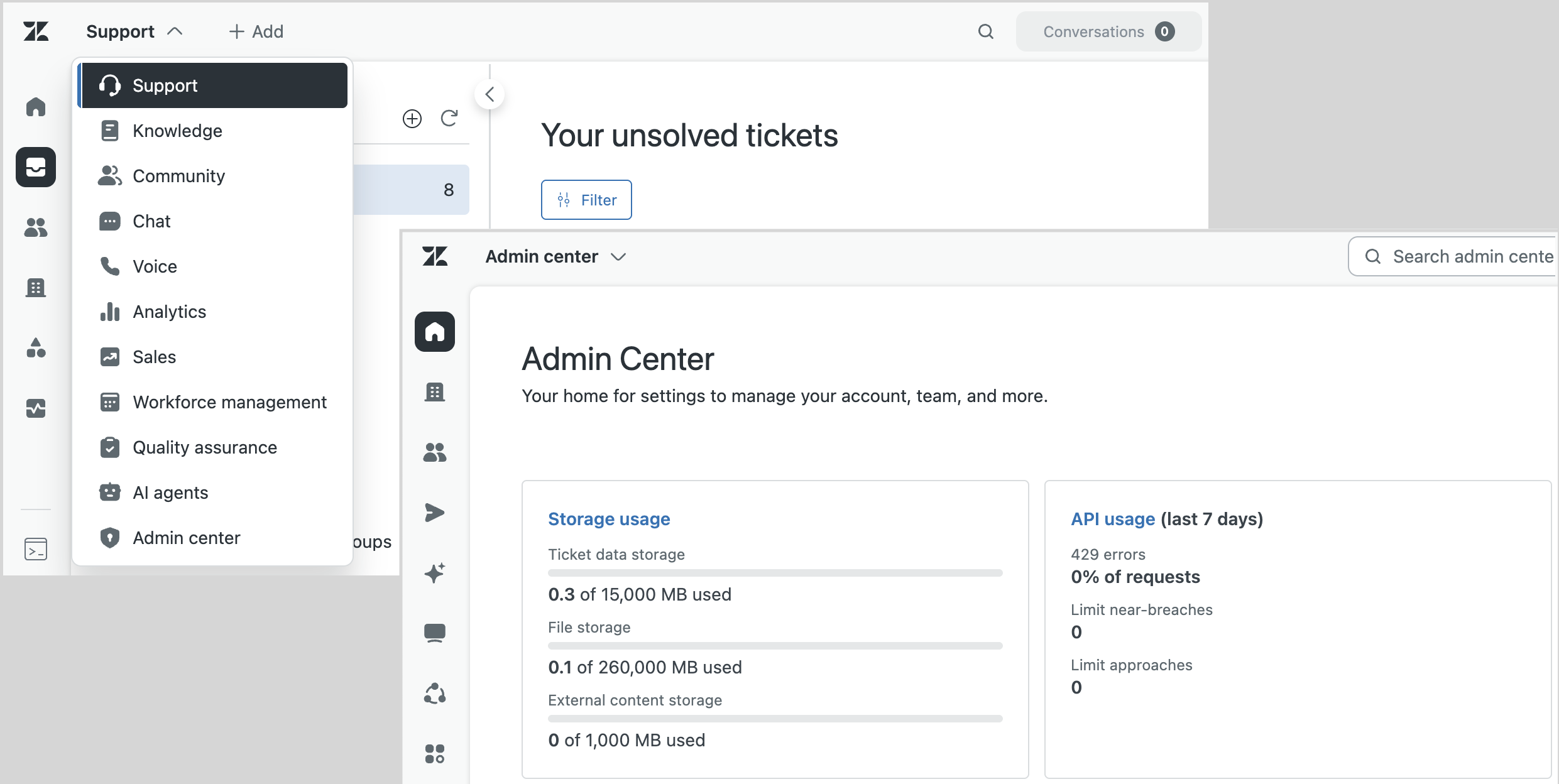
Das folgende Video bietet einen Überblick die einheitliche Navigation.
Überblick die einheitliche Navigation von Zendesk [3:15]
Verwenden des Produktmenüs
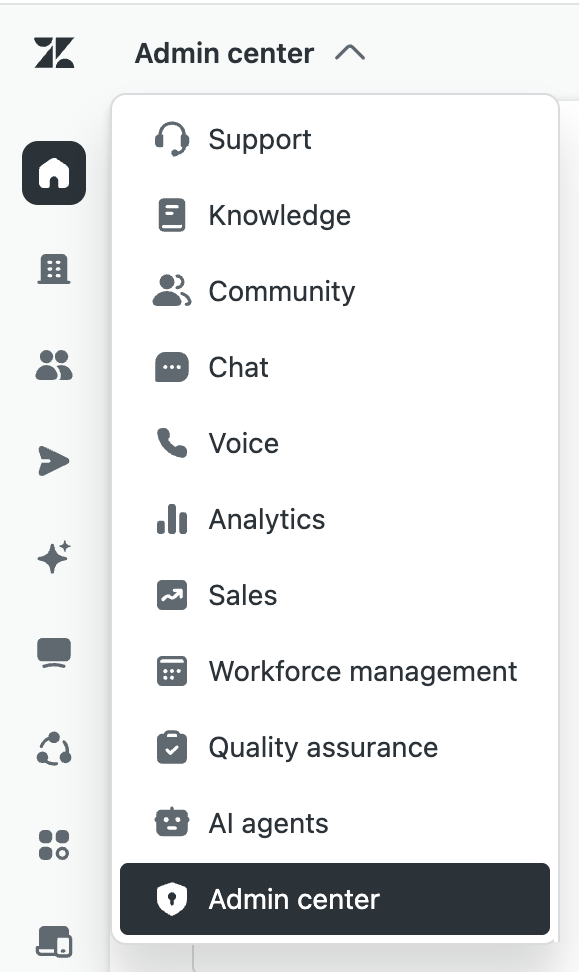
Das Produktmenü dient zum Wechseln zwischen den einzelnen Produkten und wird in jedem Produkt an derselben Stelle angezeigt. Es befindet sich jeweils leicht erreichbar direkt neben der Seitennavigation. Weitere Informationen finden Sie unter Wechseln zwischen Zendesk-Produkten.
Verwenden der Seitennavigation
Die Navigation innerhalb der einzelnen Produkte wird über eine Seitennavigation gesteuert, die sich in allen Produkten an derselben Stelle befindet. Sie enthält Symbole, über die Sie rasch zu den verschiedenen Bereichen des Produkts gelangen. Die Beispiele in diesem Thema zeigen die Seitennavigation in Support, doch die übrigen Zendesk-Produkte weisen ganz ähnliche Navigationsoptionen auf.
So navigieren Sie innerhalb eines Produkts
-
Klicken Sie auf ein Symbol in der Seitennavigation, um zwischen verschiedenen Bereichen des Produkts zu wechseln.
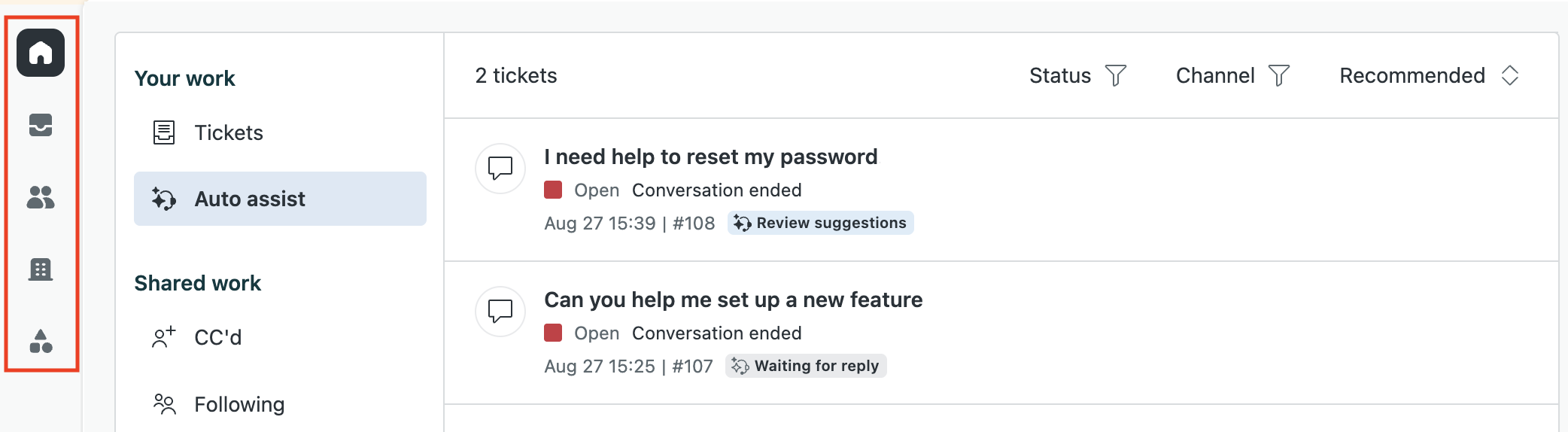
Standardmäßig enthält die Seitennavigation in Support Symbole für die Agenten-Homepage sowie für Ansichten, Kunden, Organisationen und angepasste Objektdatensätze. Je nachdem, welche Funktionen und Add-ons installiert sind, werden möglicherweise weitere Symbole angezeigt. Das Berichtsymbol und das Admin-Symbol wurden entfernt. Der Zugriff auf die Analysefunktionen und das Admin Center erfolgt jetzt ausschließlich über das Produktmenü.
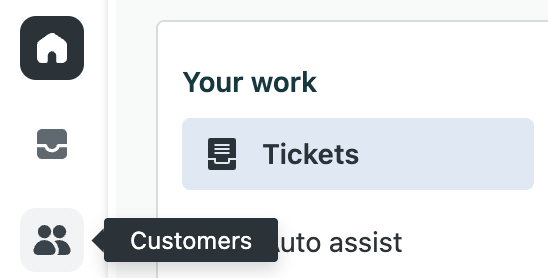
Alle Navigationssymbole weisen Tooltips mit Anwendungshinweisen auf.
-
Zum Anzeigen der Tooltips setzen Sie einfach den Mauszeiger auf das gewünschte Symbol.
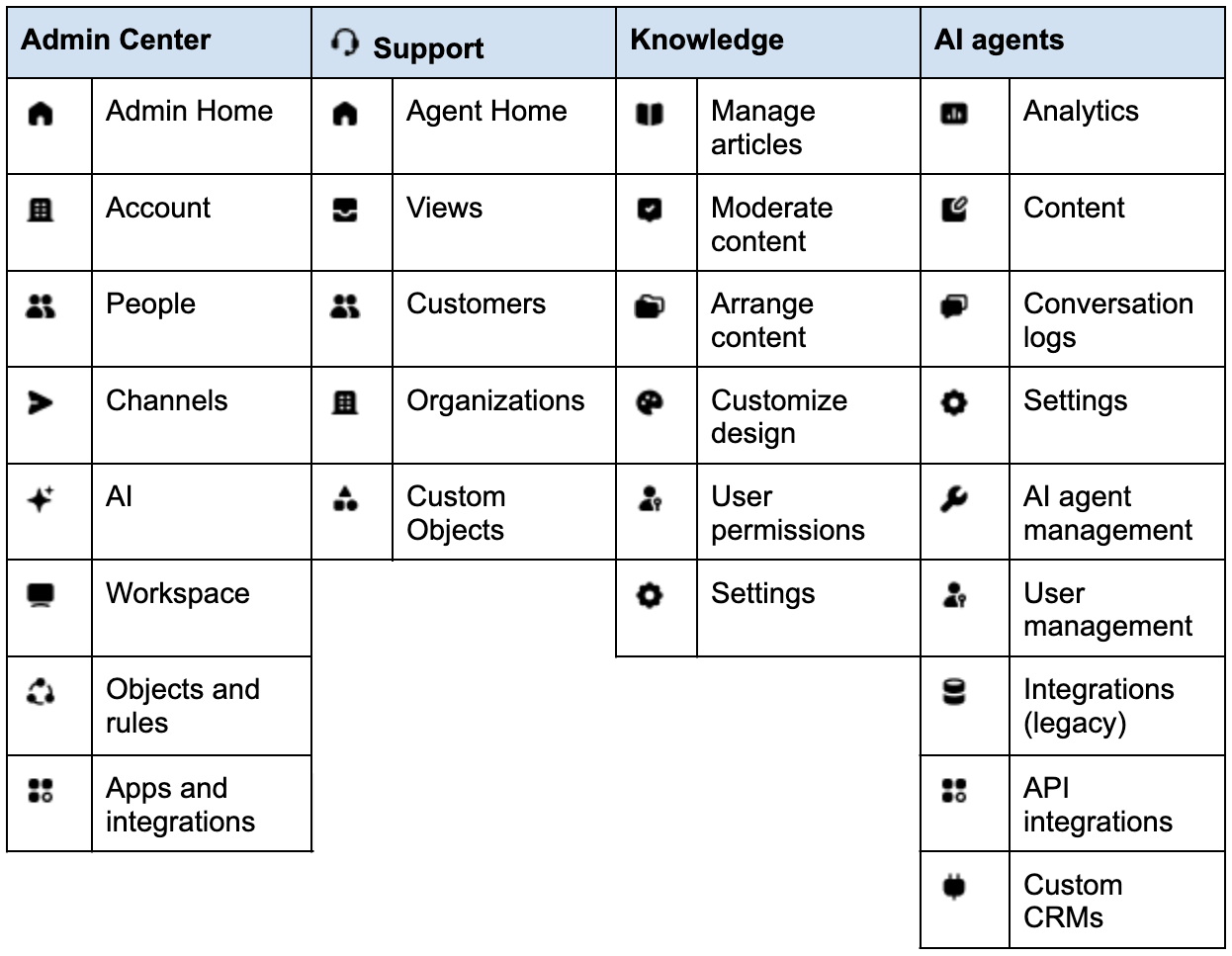
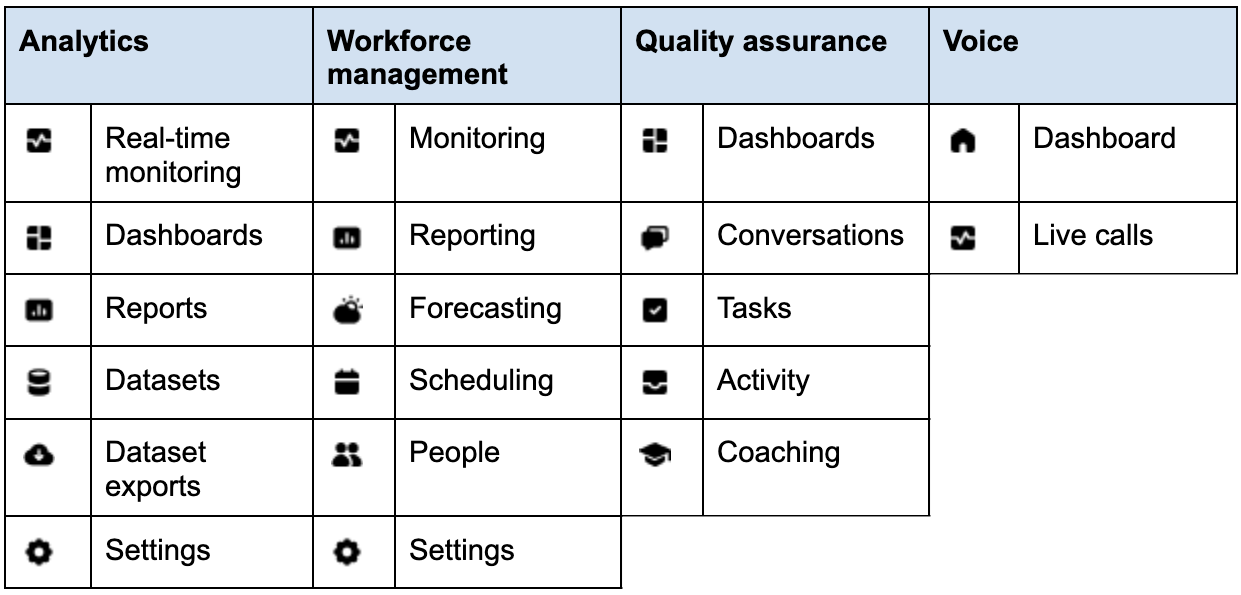
Eine Liste der Standard-Navigationssymbole in den einzelnen Produkten finden Sie unter Einheitliche Navigationssymbole.
Verwenden der Suchfelder
Das Suchfeld wird bei allen Produkten, die Suchfunktionen aufweisen, an derselben Stelle oben auf der Seite angezeigt. Sie brauchen also nicht lange danach zu suchen.


So suchen Sie innerhalb eines Produkts
-
Geben Sie einen Suchbegriff in das Suchfeld ein.
Während der Eingabe werden unter dem Suchfeld passende Vorschläge angezeigt.
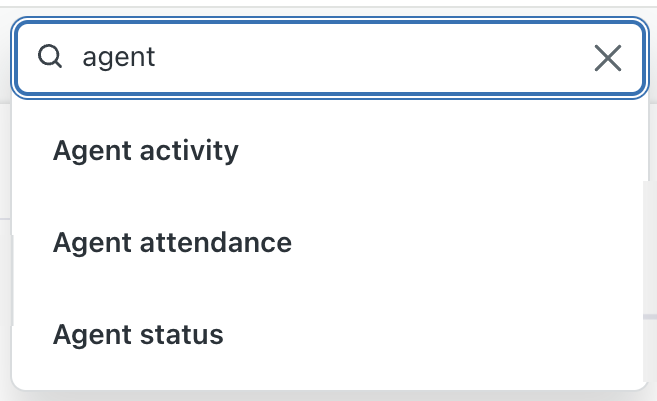
- Wählen Sie einen Vorschlag aus oder drücken Sie die Eingabetaste, um die Suche zu starten.
Ein- und Ausblenden der Seitennavigation
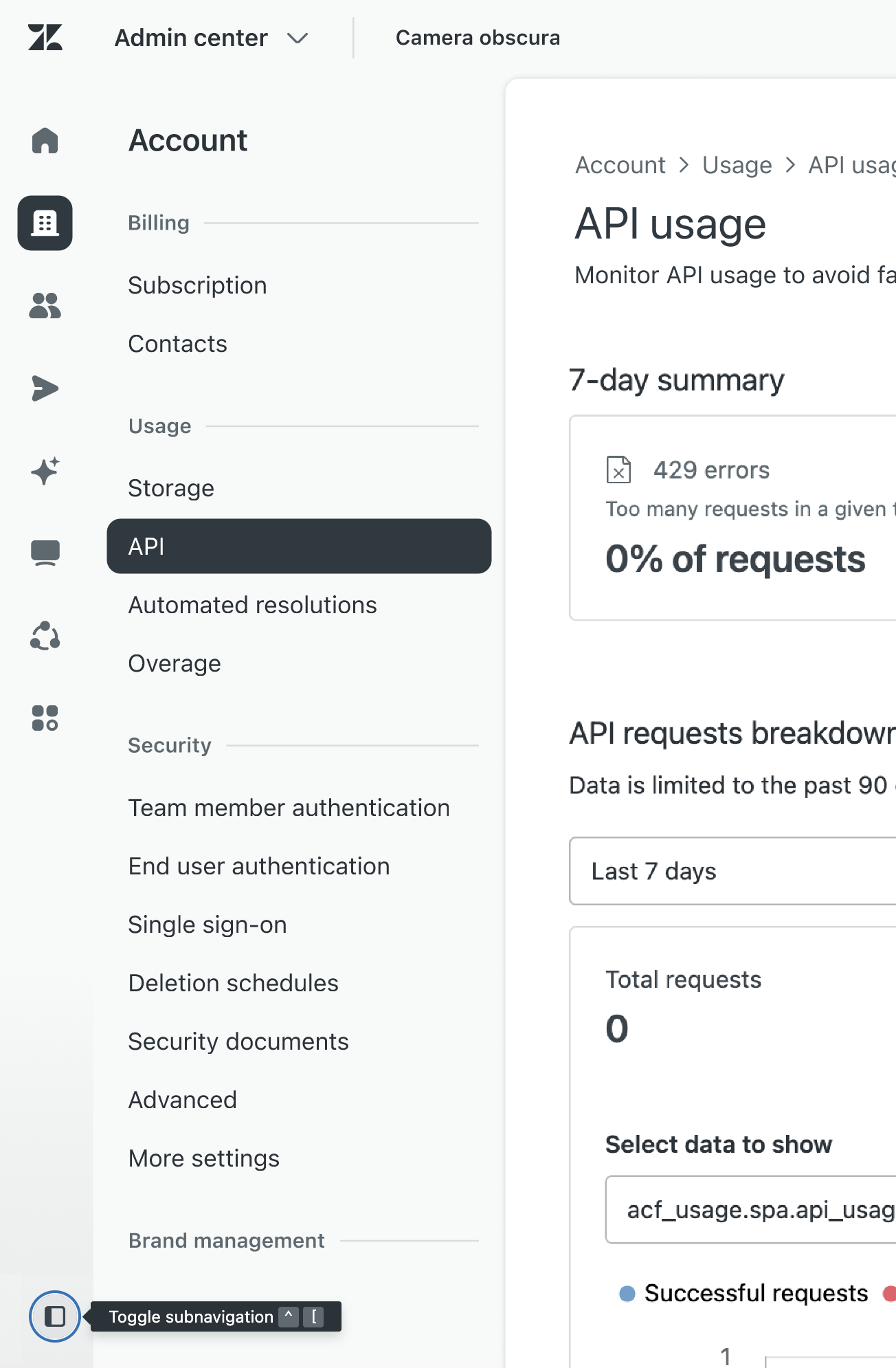
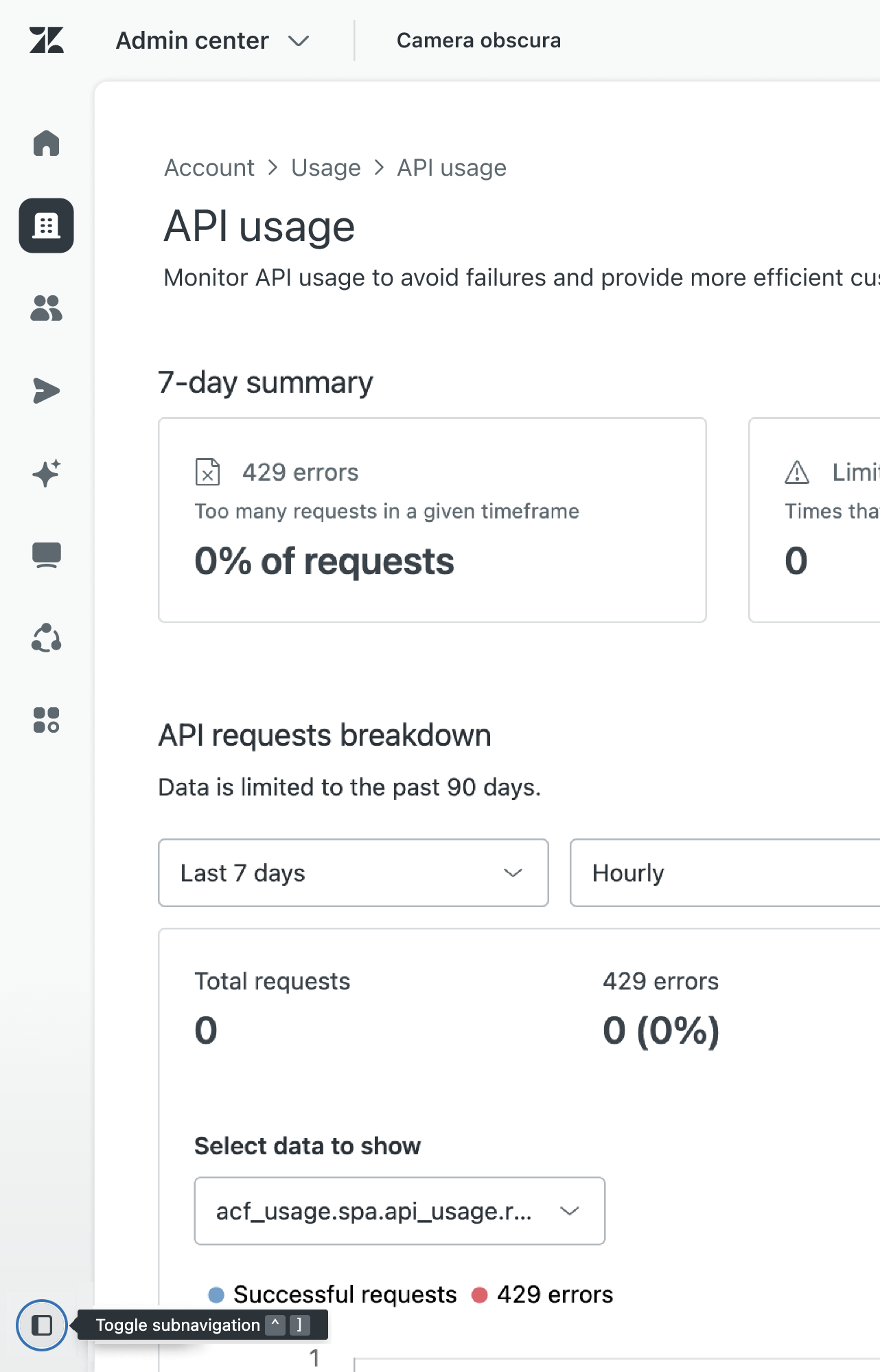
Unten im Navigationsfenster des Admin Centers befinden sich Symbole, mit denen Sie die Navigation bei Bedarf ein- und ausblenden können, um mehr Platz zum Arbeiten zu erhalten.
So blenden Sie die Seitennavigation ein oder aus
-
Klicken Sie unten im Navigationsfenster auf das Seitenleistensymbol (
 ), um die Navigationselemente der zweiten Ebene ein- oder auszublenden.
-
Sie können die Seitennavigation auch mithilfe von Tastaturbefehlen ein- und ausblenden. Einzelheiten hierzu erfahren Sie im Tooltip neben dem Seitenleistensymbol ().
| Erweiterte Navigation | Reduzierte Navigation |
|---|---|
|
|
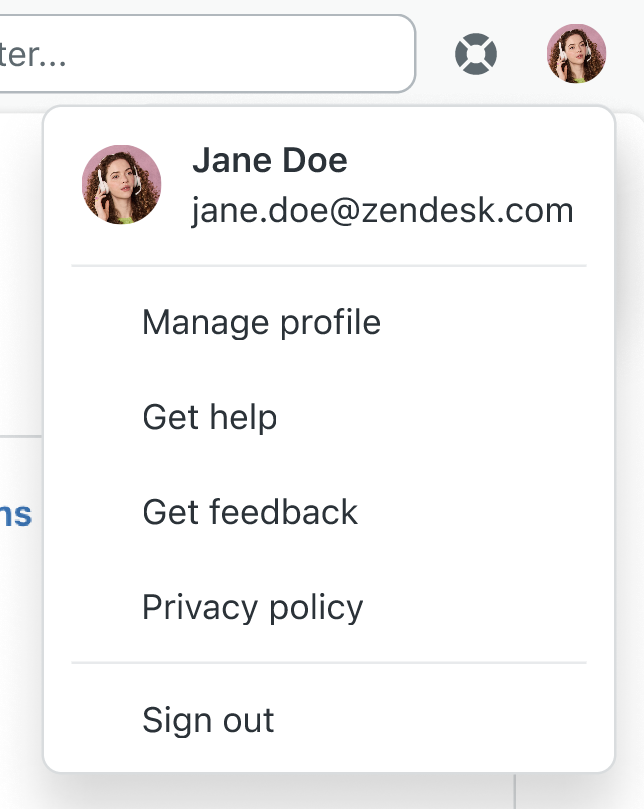
Einheitliches Framework für Benutzerprofile
Die Benutzerprofile enthalten auch weiterhin produktspezifische Details, sind dank ihres einheitlichen Erscheinungsbilds aber einfach zu finden und zu bedienen.
Navigations-Badges
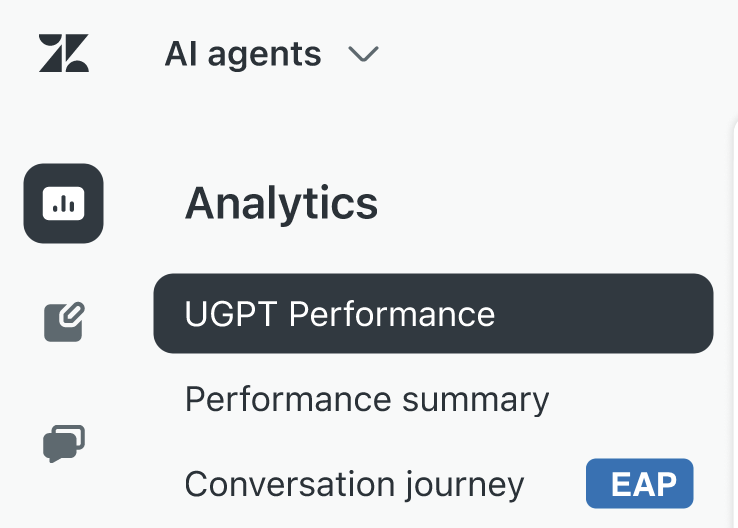
Die einheitliche Navigation enthält Badges, mit denen Neuheiten und andere Änderungen sowie Seiten mit besonderen Funktionen und Optionen in Ihrem Konto gekennzeichnet werden. Im Einzelnen gibt es Badges für neue Funktionen, für EAP-Versionen und Testoptionen.
Wo Sie Hilfe erhalten
Im Admin Center und in Support finden Sie Ressourcen, die Ihnen helfen sollen, Ihr Zendesk-Konto einzurichten und die Zendesk-Funktionen kennenzulernen, damit Sie Ihre Kunden schneller unterstützen können.
-
Klicken Sie auf das Hilfesymbol (
 ) oben auf der Seite.
 Eine Liste der Anleitungen zur Kontoeinrichtung wird angezeigt. In der Hilfe finden Sie:
- Schritt-für-Schritt-Anleitungen mit Tutorial-Videos
- Links zu Beiträgen, Community-Posts und Schulungskursen
- Funktionen für die Suche nach Beiträgen im Zendesk Help Center
Einheitliche Navigationssymbole
In diesen Tabellen sind die standardmäßigen einheitlichen Navigationssymbole der Zendesk-Produkte mit ihren jeweiligen Tooltips aufgeführt. Ähnliche Funktionen sind in den verschiedenen Produkten durch identische Symbole dargestellt, an denen die Navigationspunkte jetzt noch rascher zu erkennen sind. Beispiele hierfür sind die Symbole für Personen ( ) und für Einstellungen (
 ).
).
Navigationsfunktionen in Support
Neben der einheitlichen übergeordneten Navigation aller Produkte weist Support auch Navigationsfunktionen auf, die Ihren Agenten das Management der Ticketkonversationen erleichtern. (siehe unten).
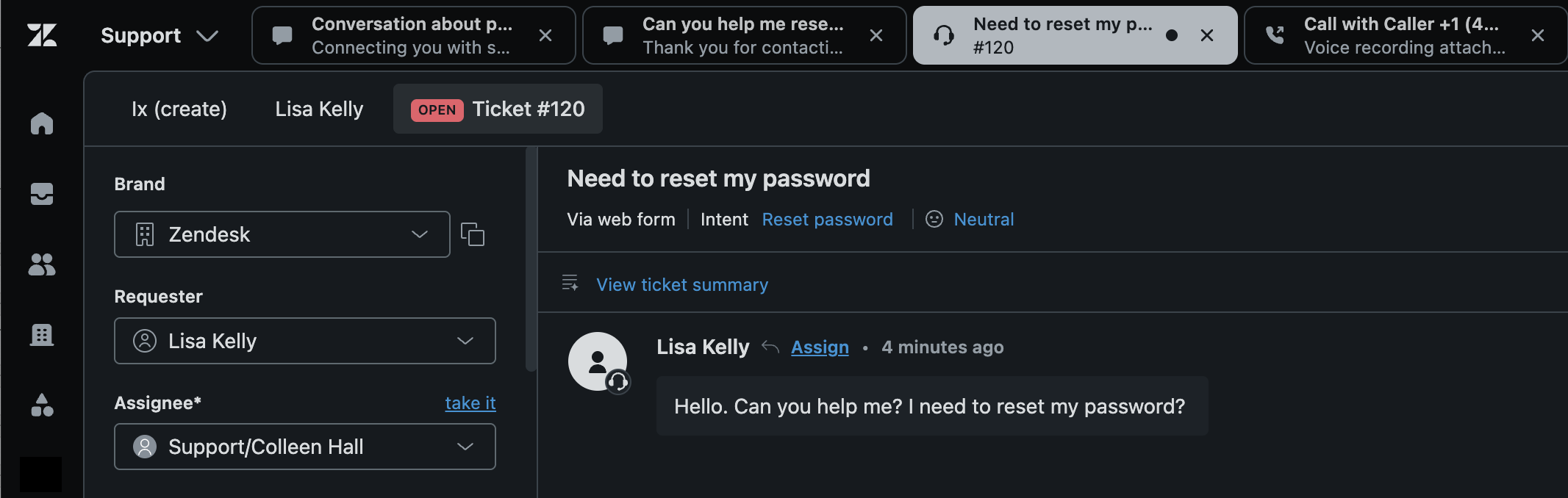
Hervorgehobene Ticketregisterkarten
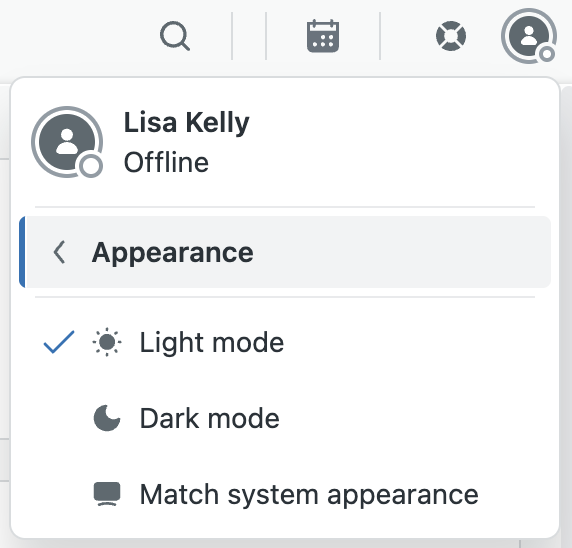
Häufig müssen Agenten mehrere Tickets gleichzeitig bearbeiten. Support hebt Ihre aktuellen Tickets hervor, damit sie leichter zu erkennen sind.
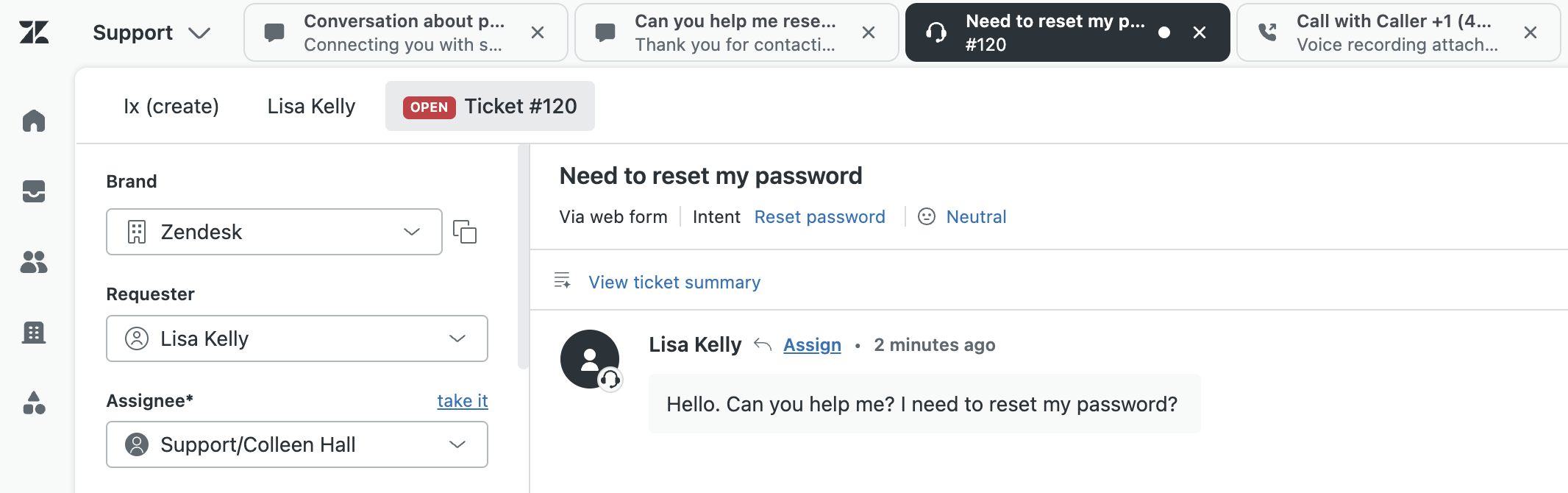
Die Hervorhebung funktioniert sowohl im hellen als auch im dunklen Modus der Ticketoberfläche.
Neuanordnen von Ticketregisterkarten
Um sich das Management der Konversationen zu erleichtern, können Sie die Ticketregisterkarten in der Ticketoberfläche per Drag&Drop nach Belieben anordnen. Es kann beispielsweise sinnvoll sein, die Registerkarten der Tickets wichtiger Kunden nach links zu verschieben, damit Sie einfacher auf sie zugreifen und reagieren können.
So ordnen Sie Ticketregisterkarten neu an
- Klicken Sie auf die Registerkarte, die Sie verschieben möchten.
- Halten Sie die Maustaste gedrückt und ziehen Sie die Registerkarte entlang der oberen Ticketleiste an die gewünschte Position.
- Lassen Sie die Maustaste los.
- Sie können die Registerkarten so lange per Drag&Drop verschieben, bis sie in der gewünschten Reihenfolge angeordnet sind.
Anzeigen des Ticketüberlaufs
Wenn nicht alle Ticketregisterkarten in der oberen Ticketleiste Platz finden, werden weitere Registerkarten, die Sie öffnen, in einem Überlaufmenü angezeigt. Über dieses Menü können Sie auf offene Tickets zugreifen oder andere Aufgaben ausführen. Die Anzeige der überzähligen offenen Tickets in diesem Optionsmenü verhindert, dass die Ticketregisterkarten zu schmal und damit unlesbar werden. Auch die Tickets im Überlaufmenü können per Drag&Drop an eine beliebige Position verschoben werden.
So zeigen Sie den Ticketüberlauf an
-
Klicken Sie in der oberen Leiste auf das Optionsmenüsymbol (
 ).
).
Eine Liste der weiteren geöffneten Registerkarten wird angezeigt.
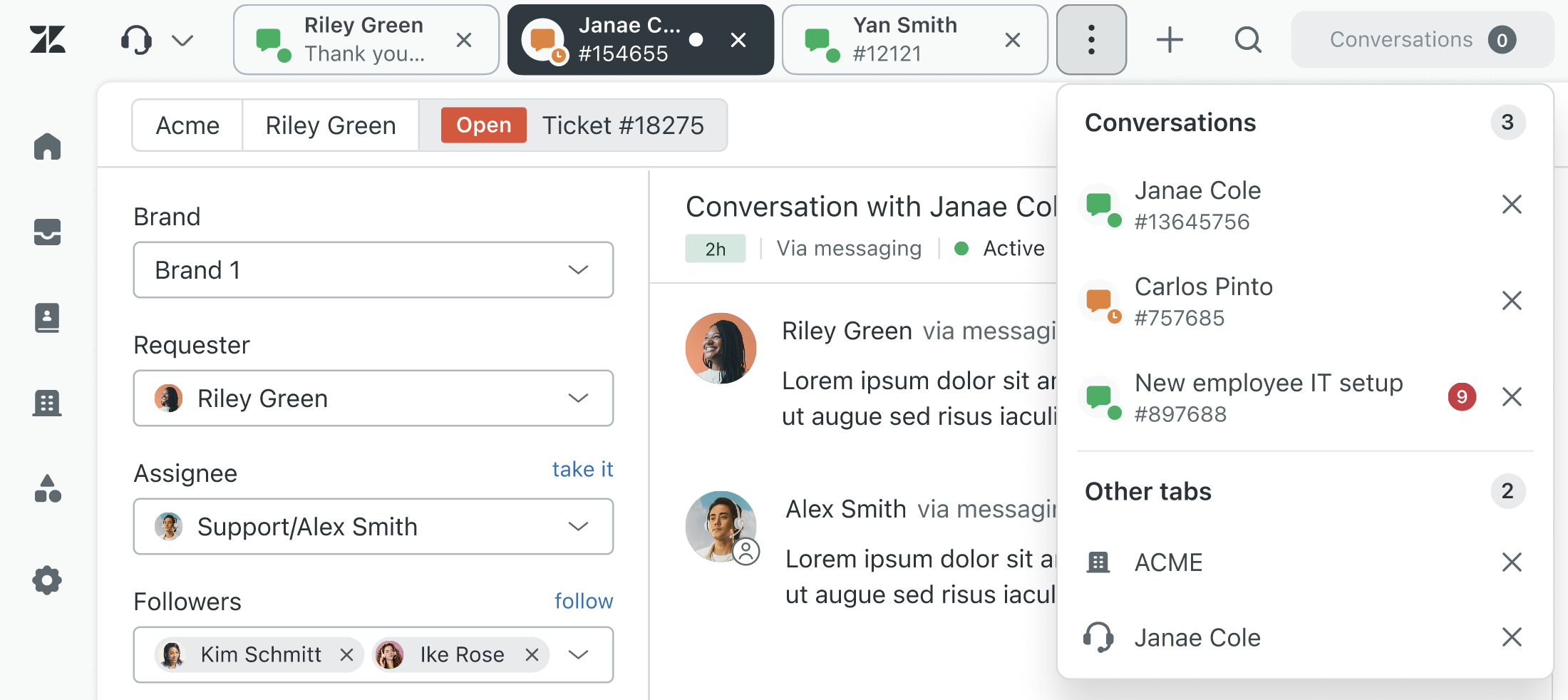
In diesem Menü können Sie Tickets oder andere geöffnete Registerkarten auswählen (z. B. Endbenutzerprofile).
Darüber hinaus wird das Support-Menü in der oberen Leiste aus Platzgründen als einfaches Kopfhörersymbol ( ) dargestellt, wenn zu viele Registerkarten geöffnet sind.
| Support-Menü (vollständig) | Support-Menü (reduziert) |
|---|---|

|

|
Einschränkungen der einheitlichen Navigation
Für die einheitliche Navigation zwischen Zendesk-Produkten gelten unter anderem folgende Einschränkungen. Zendesk arbeitet daran, diese Probleme in zukünftigen Versionen zu beheben.
- Nicht alle Produkte weisen einheitliche Navigationselemente auf. Für Chat, HyperArc und Zendesk für Contact Center wird die einheitliche Navigation zu einem späteren Zeitpunkt bereitgestellt.
- Wenn Sie die einheitliche Navigation aktivieren oder deaktivieren, kann es bis zu 24 Stunden dauern, bis die einheitlichen Navigationsmenüs in der Qualitätssicherung und in AI Agents ein- bzw. ausgeschaltet werden.
- Die Steuerelemente für das Ein- und Ausblenden der Seitennavigation in Support wurden noch nicht auf das neue Symbol „Fenster umschalten“ und die neue einheitliche Position umgestellt. Verwenden Sie vorerst weiterhin die Schaltflächen zum Erweitern (>) und Reduzieren (<) im oberen Bereich des Fensters.
Aktivieren und Deaktivieren der einheitlichen Navigation
Administratoren haben die Möglichkeit, die einheitliche Navigation zwischen Zendesk-Produkten über eine kontoweite Einstellung zu aktivieren. Sie können die einheitliche Navigation im Rahmen des Early-Access-Programms (EAP) ausprobieren. Diese Einstellung ist automatisch in allen Konten verfügbar. Um am EAP teilzunehmen, brauchen Sie nur die einheitliche Navigation zu aktivieren.
Aktivieren der einheitlichen Navigation
Nachdem die einheitliche Navigation von einem Administrator aktiviert wurde, können die Agenten in allen Produkten konsistente und vereinfachte Navigationsfunktionen nutzen. Die einheitliche Navigation ist standardmäßig nicht aktiviert.
So schalten Sie die einheitliche Navigation ein
-
Klicken Sie in der Seitenleiste des Admin Centers auf
 Arbeitsbereiche und dann auf Agententools > Agentenoberfläche.
-
Aktivieren Sie das Kontrollkästchen Einheitliche Navigation für das gesamte Team aktivieren.

Eine EAP-Vereinbarung für die einheitliche Navigation wird angezeigt.
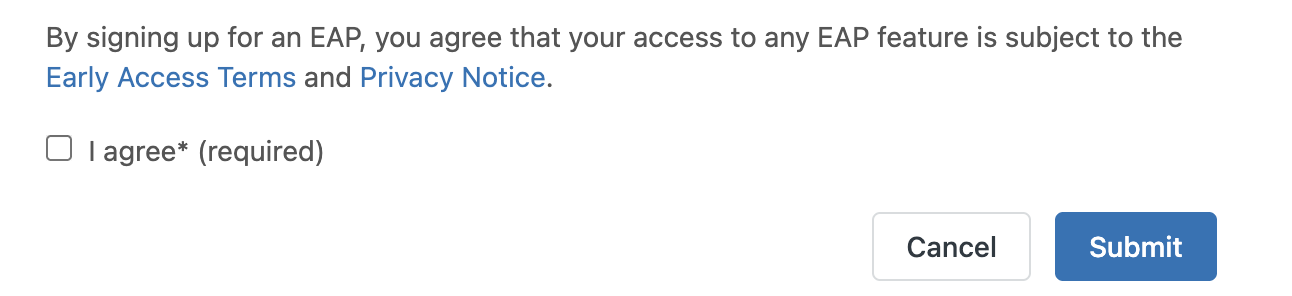
- Klicken Sie auf Ich stimme zu und dann auf „Einreichen“.
-
Klicken Sie auf Speichern, um Ihre Einstellungen zu speichern.
Wenn die einheitliche Navigation aktiviert ist, werden allen Agenten in allen Produkten einheitliche Navigationsmenüs angezeigt.
Deaktivieren der einheitlichen Navigation
Während der Laufzeit des EAPs können Sie die einheitliche Navigation deaktivieren und zur gewohnten Navigationsoberfläche zurückkehren.
So schalten Sie die einheitliche Navigation aus
-
Klicken Sie in der Seitenleiste des Admin Centers auf Arbeitsbereiche und dann auf Agententools > Agentenoberfläche.
-
Deaktivieren Sie das Kontrollkästchen Einheitliche Navigation für das gesamte Team aktivieren.

-
Klicken Sie auf Speichern, um Ihre Einstellungen zu speichern.
Wenn die einheitliche Navigation deaktiviert ist, werden allen Agenten in allen Produkten die bisherigen Navigationsmenüs angezeigt.