Verifizierte KI-Zusammenfassung ◀▼
Hier erfahren Sie, wie Sie Anrufe mit Funktionen wie Abgehende Anrufe, Warteschleife, Stummschalten und Anrufweiterleitungen effizient verwalten können. Dazu gehören „warme“ und „kalte“ Weiterleitungen, das Hinzufügen interner Notizen und die Durchführung von Telefonkonferenzen. Sie können mit After Call Work Anrufe beenden, um Aufgaben abzuschließen, und legen Ihren nächsten Status festlegen, um Ihre Verfügbarkeit zu verwalten. Diese Tools ermöglichen es Ihnen, die Anrufbearbeitung zu optimieren und die Kundeninteraktionen zu verbessern.
In diesem Beitrag erfahren Sie, wie Sie abgehende Anrufe tätigen und die wichtigsten Funktionen von Zendesk für das Contact Center nutzen – von Grundfunktionen wie Warteschleife und Stummschalten bis hin zu erweiterten Funktionen wie Weiterleitungen und Telefonkonferenzen.
Dieser Beitrag enthält die folgenden Themen:
Tätigen abgehender Anrufe
Führen Sie die folgenden Schritte aus, um einen abgehenden Anruf zu tätigen.
So führen Sie einen abgehenden Anruf durch
- Klicken Sie im Contact Center auf Abgehender Anruf.
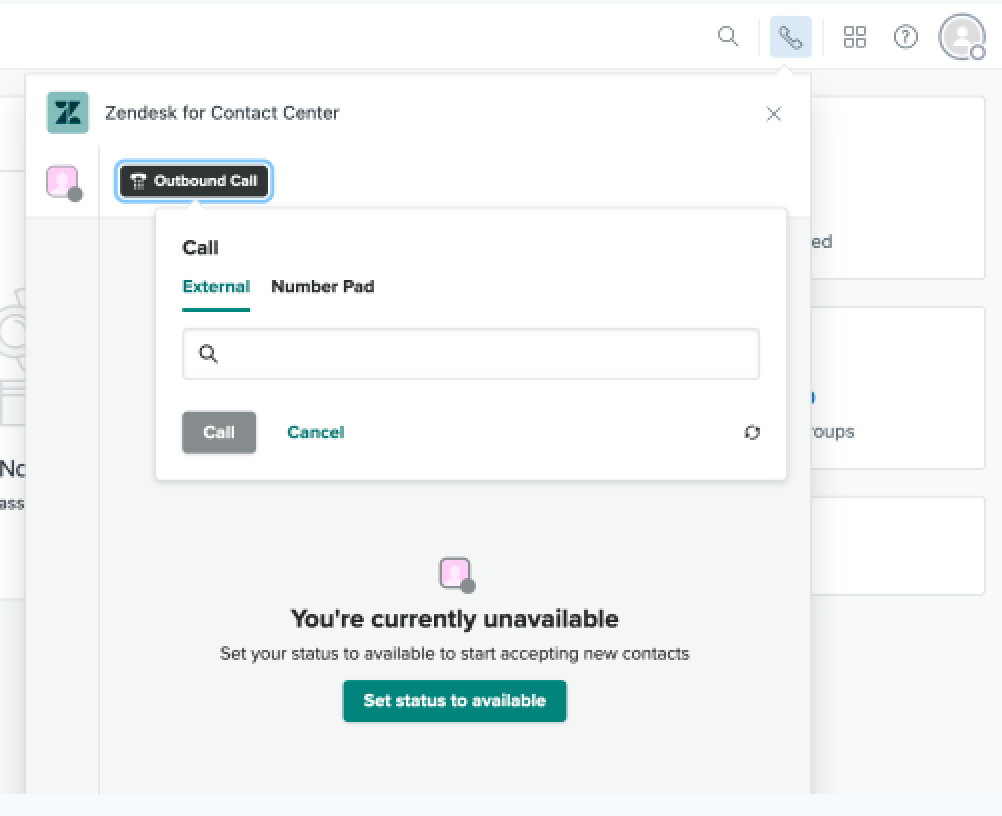
Wenn Sie einen Kunden anrufen, der früher bereits mit dem System interagiert hat oder wenn Sie Ihr internes CRM Tool verwenden, werden die Kundeninformationen nach Herstellung der Verbindung für den Anruf im Kundenprofilbereich rechts auf der Seite angezeigt.
Neben dem Kontakt wird ein Timer angezeigt, der anzeigt, wie viel Zeit bereits vergangen ist.
Anrufe in die Warteschleife stellen oder stummschalten
Während eines Anrufs können Sie einen Kunden in die Warteschleife stellen oder sich selbst stumm schalten.
Um einen Kunden in die Warteschleife zu stellen, klicken Sie über der Registerkarte „Konversation“ auf Warteschleife ⏸️. Sie erhalten eine akustische Benachrichtigung, dass der Kunde sich in der Warteschleife befindet, und die Schaltfläche wechselt die Farbe.
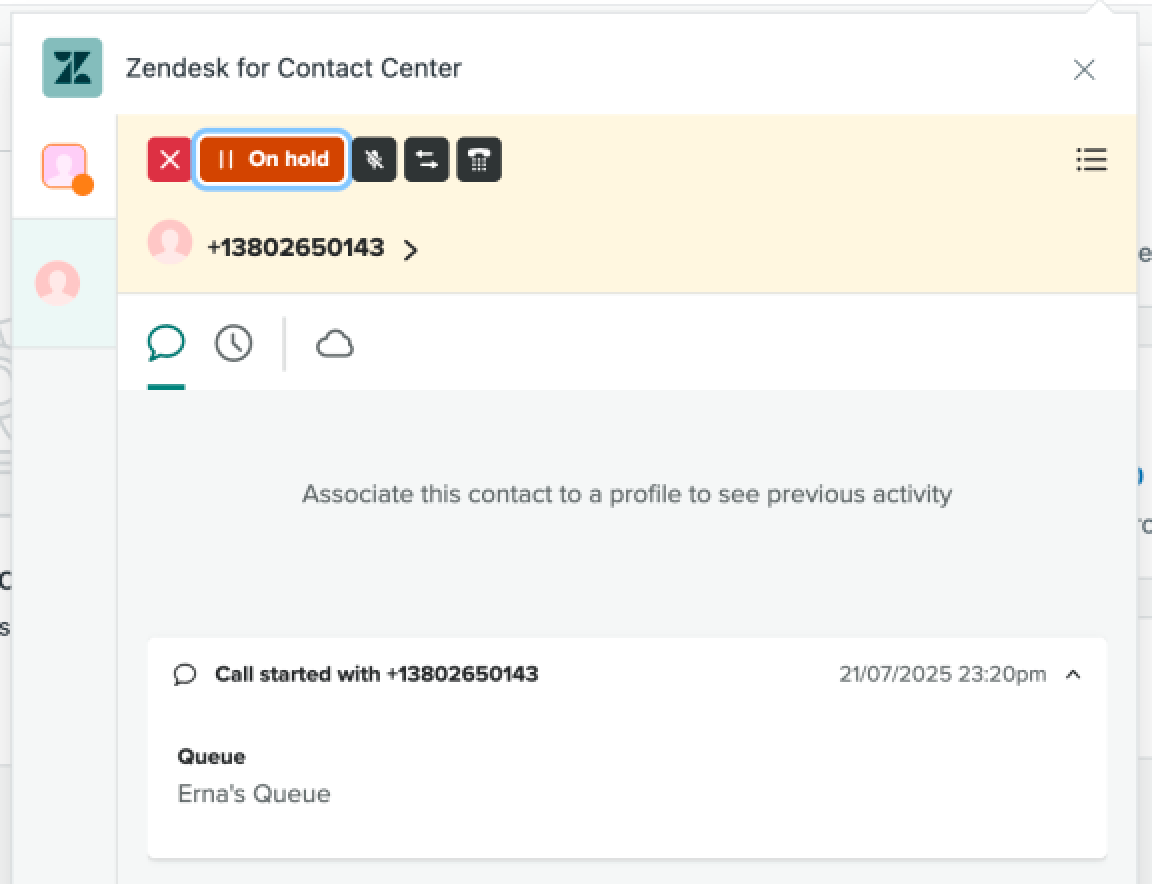
Um den Anruf wiederaufzunehmen, klicken Sie auf dieselbe, inzwischen orangefarbene Schaltfläche die jetzt mit Beschriftung Fortsetzen beschriftet ist.
Um sich selbst stumm zu schalten, klicken Sie auf die dunkelgraue Schaltfläche Stumm über der Registerkarte „Konversation“. Um die Stummschaltung aufzuheben, klicken Sie auf dieselbe Schaltfläche, die jetzt die Beschriftung Stummschalten aufheben trägt.
Weiterleiten von Anrufen
Wenn Sie einen Anruf weiterleiten möchten, klicken Sie oben auf dem Bildschirm auf die Schaltfläche Weiterleiten ( ). Daraufhin
werden Sie während der Weiterleitung in die Warteschleife gestellt.
). Daraufhin
werden Sie während der Weiterleitung in die Warteschleife gestellt.
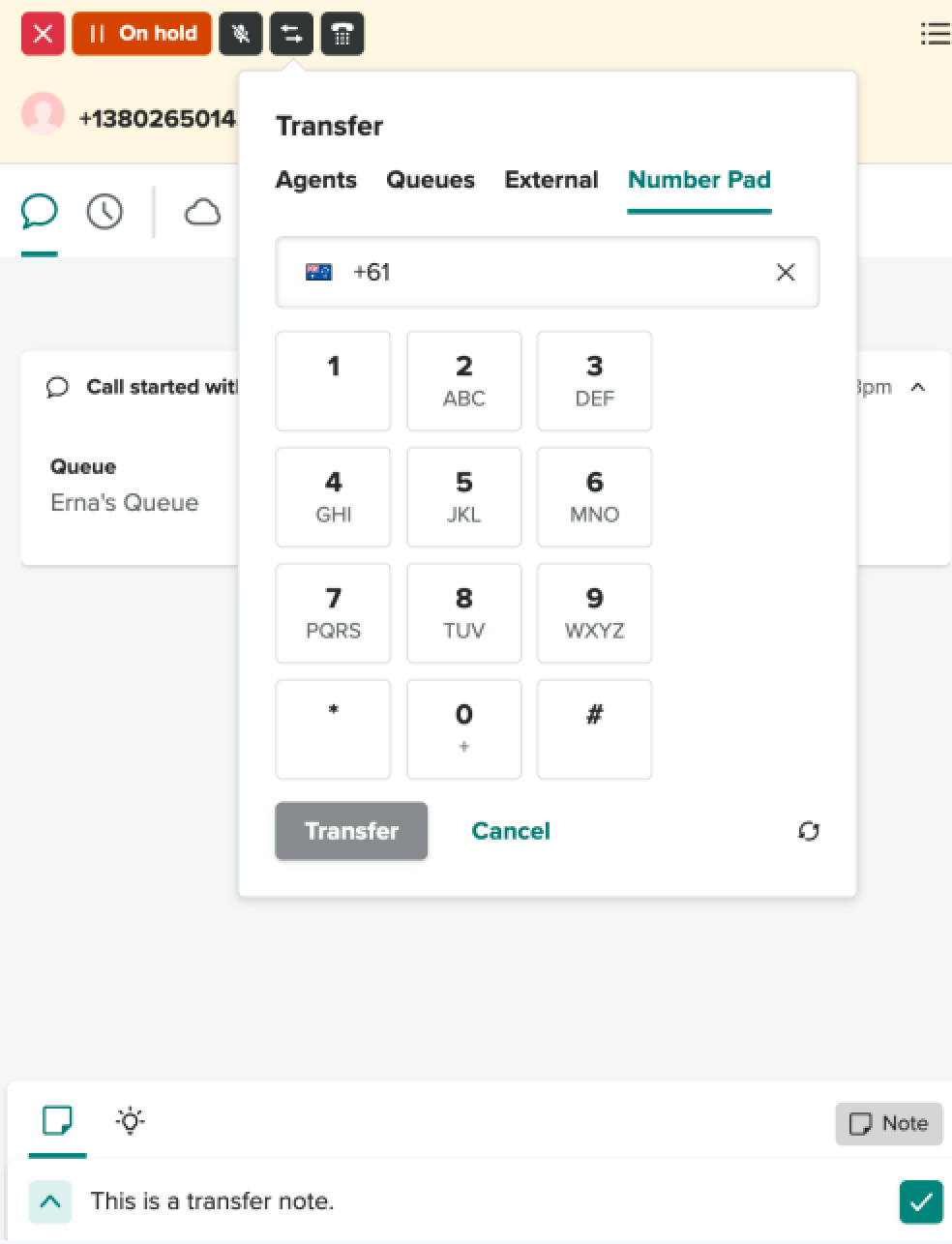
Sie können an eine einzelne Person, die unter „Quick Connects“ aufgeführt ist, oder an eine andere Nummer weiterleiten. Nachdem Sie die Person oder Nummer ausgewählt haben, klicken Sie auf die Schaltfläche „Weiterleiten“, um die Weiterleitung einzuleiten. Wenn der Anruf weitergeleitet wird, können Sie eine Notiz hinzufügen, bevor Sie den Kontakt beenden.
Um die Weiterleitung abzubrechen, klicken Sie auf Abbrechen.
Interne Weiterleitungsnotizen
Um eine interne Weiterleitungsnotiz hinzuzufügen, bevor Sie einen Anrufer weiterleiten, klicken Sie auf die Schaltfläche Notiz und beginnen Sie mit der Eingabe der Notiz. Sie können Ihre Notiz auch während des Weiterleitungsprozesses eingeben .
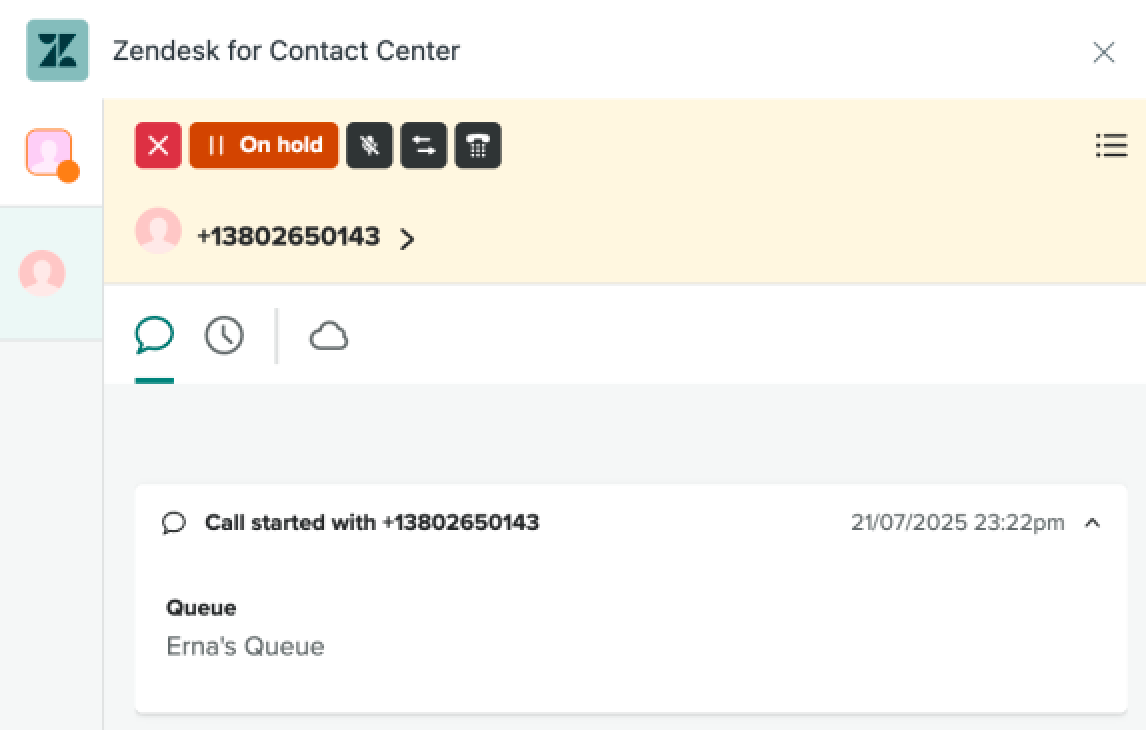
Klicken Sie auf die Schaltfläche mit dem Häkchen ( ), um die Notiz im Profil des
Kunden zu speichern.
), um die Notiz im Profil des
Kunden zu speichern.
Kaltweiterleitung
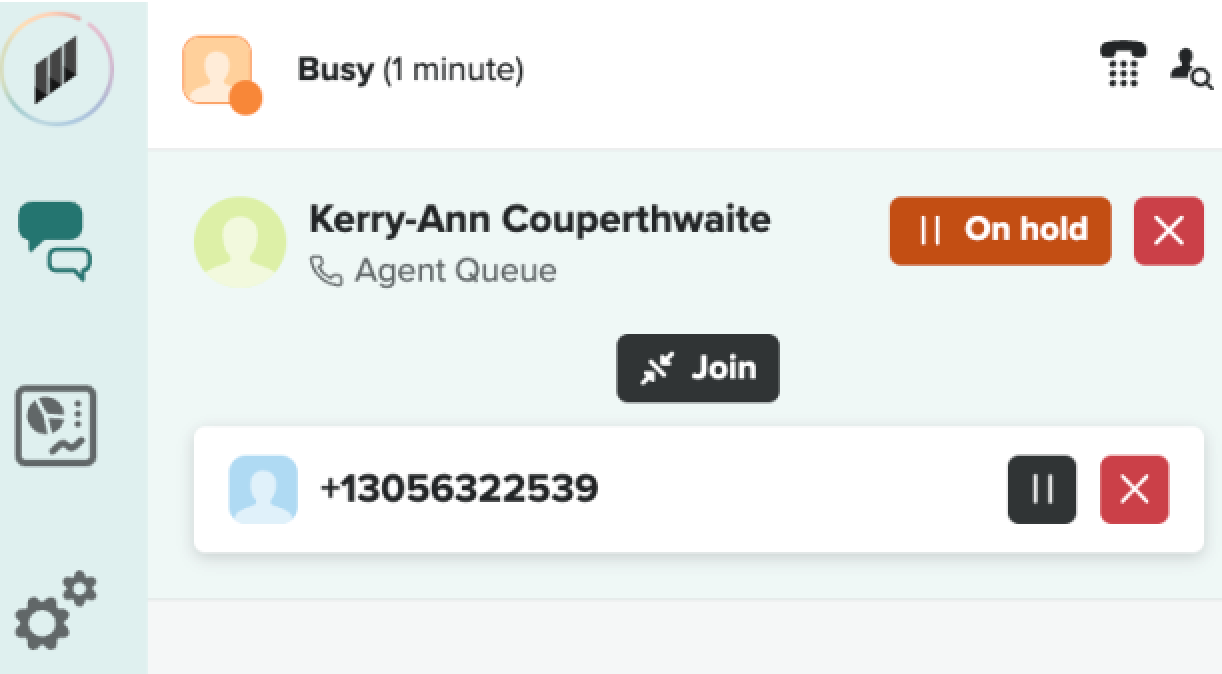
Klicken Sie nach Einleitung der Weiterleitung auf die rote x-Schaltfläche neben der Nummer des Kunden. Dadurch werden Sie automatisch in den After-Call-Work-Modus (ACW) versetzt und der Kunde befindet sich in der Warteschlange für den dritten Teilnehmer.
Warme Weiterleitung
Für eine „warme“ Weiterleitung leiten Sie die Weiterleitung ein und warten Sie, bis der dritte Teilnehmer antwortet. Der Kunde wird während dieser Wartezeit in eine Warteschleife gestellt und kann Ihre Konversation mit dem dritten Teilnehmer nicht mithören.
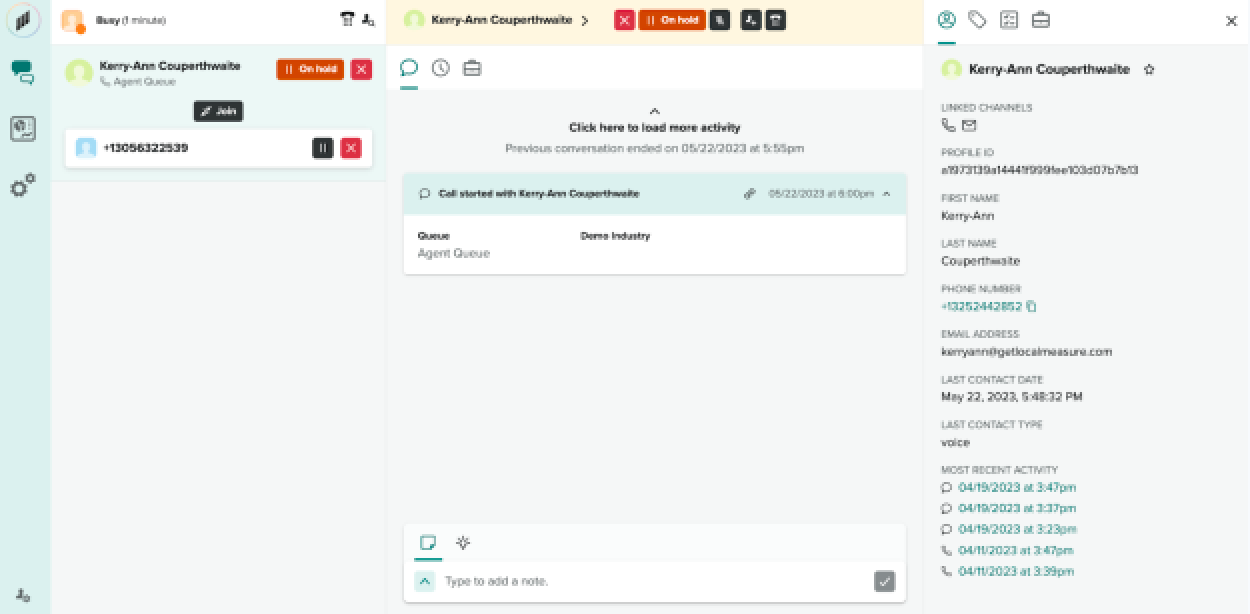
Sobald der dritte Teilnehmer antwortet, haben Sie zwei Möglichkeiten: den Kunden an den dritten Teilnehmer weiterzuleiten oder nach einem Gespräch mit dem dritten Teilnehmer zum Kunden zurückzukehren.
Um den Kunden an den Dritten weiterzuleiten, klicken Sie auf die rote x-Schaltfläche neben der Nummer des Kunden. Dadurch werden Sie in den After-Call-Work-Modus (ACW) versetzt und der Kunde wird in die Warteschlange für den Dritten gestellt.
Um zum Kunden zurückzukehren, klicken Sie auf das rote x neben der Nummer oder dem Namen des Dritten.
Durchführen von Telefonkonferenzen
Um eine Telefonkonferenz zu starten, leiten Sie die Weiterleitung ein und warten Sie, bis der dritte Teilnehmer antwortet. Klicken Sie nach Annahme des Anrufs auf Beitreten, um alle Parteien zu verbinden.
Wenn Sie auf Beitreten klicken, bevor der dritte Teilnehmer den Anruf entgegennimmt, gibt das System eine Fehlermeldung zurück.
Beenden eines Anrufs
Nach Abschluss der Konversation mit dem Kunden können Sie den Anruf durch Klicken auf die rote x-Schaltfläche oben im Konversationsfenster beenden.

Ihr Status ändert sich in „After Call Work“ und Sie sehen oben rechts auf dem Bildschirm die Buchstaben ACW .
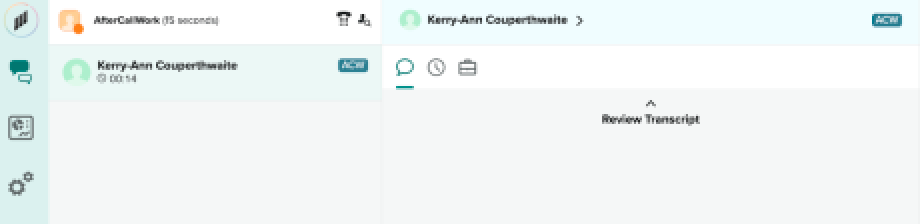
Nutzen Sie diese Zeit, um Notizen hinzuzufügen und alle nach dem Anruf anstehenden Arbeiten abzuschließen, und schließen Sie dann den Kontakt, indem Sie auf Speichern und Schließen klicken. Denken Sie daran, einen Resolution Code auszuwählen, um den Kontakt zu schließen.
Nach Abschluss der Interaktion ändert sich Ihr Status automatisch wieder in Verfügbar. Wenn Sie offline gehen möchten, ändern Sie Ihren Status vor dem Schließen des Kontakts in „Nicht verfügbar“.
Verwenden des nächsten Status
Der Status „Nächster Agent“ hilft Agenten, zum Ende des Anrufs in den gewünschten Status zu wechseln. Dies ist besonders dann nützlich, wenn sie eine Mittagspause einlegen oder ihren Schreibtisch verlassen müssen.
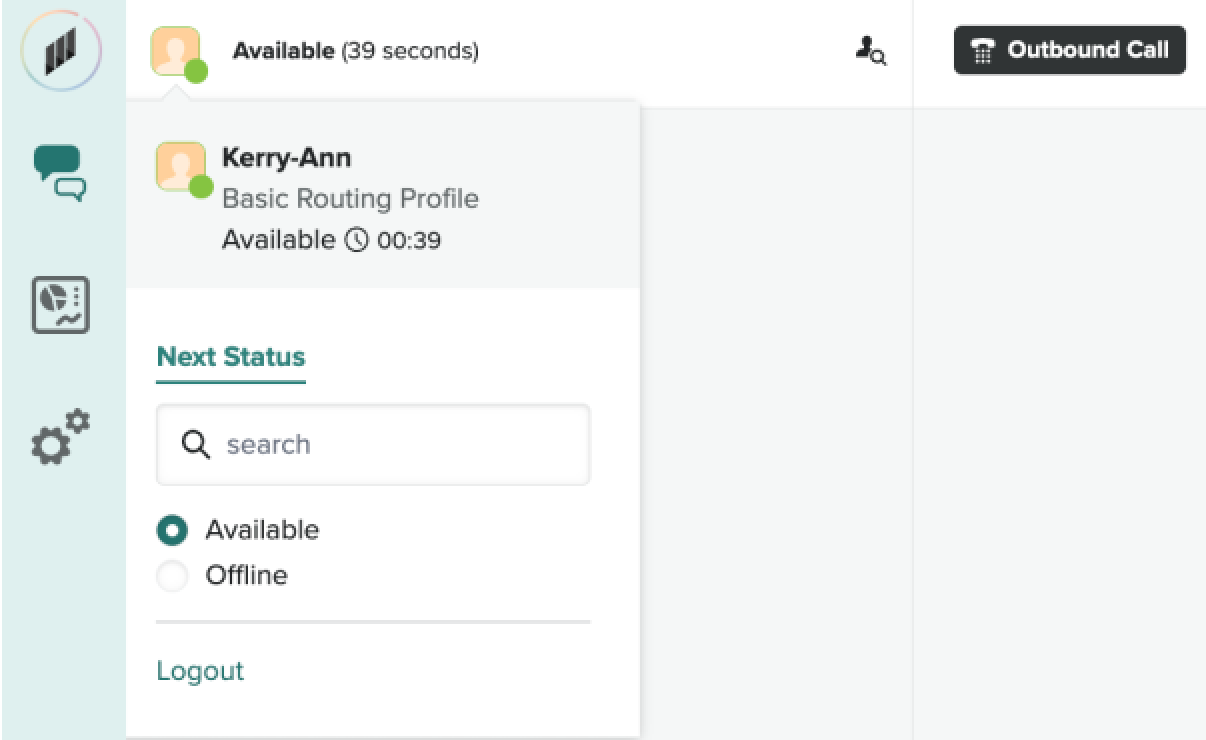
Sie können Nächster Status für Agenten auswählen, während Sie mit einem Kunden sprechen und mit ihm telefonieren. Sie können Ihren nächsten Status festlegen, z. B. „Offline.“
Sobald Sie den Anruf beenden und die Interaktion schließen, versetzt das System Sie dann automatisch in den Status „Offline“, damit Sie keine weiteren Anrufe in der Warteschlange erhalten .