Verifizierte KI-Zusammenfassung ◀▼
Zur Einrichtung von Amazon Connect für Ihr Contact Center erstellen Sie eine neue Instanz in der AWS Management Console. Sie können zwischen der automatischen Einrichtung mit einer CloudFormation-Vorlage oder manueller Anpassung wählen. Stellen Sie sicher, dass die SAML-Authentifizierung, die Telefonieoptionen und das Datenstreaming konfiguriert sind. Wenn Sie eine vorhandene Instanz verwenden, vergewissern Sie sich, dass das Identitätsmanagement und die Kundenprofile aktiviert sind. Um die optimale Funktionalität zu gewährleisten, benötigt jeder Client seine eigene Instanz.
Der erste Schritt besteht darin, eine neue Connect-Instanz zu erstellen. Connect-Instanzen werden in der AWS Management Console erstellt. In der Regel werden Sie die Connect-Instanz in der AWS-Region erstellen, die Ihrem Kunden am nächsten liegt. Bei Bedarf können Sie aber auch eine andere AWS-Region wählen.
Sie können die Connect-Instanz automatisch mithilfe einer CloudFormation-Vorlage oder, wenn Sie sie anpassen möchten, auch von Hand erstellen.
In diesem Beitrag werden folgende Themen behandelt:
Automatisches Erstellen einer Connect-Instanz anhand einer CloudFormation-Vorlage
In diesem Abschnitt erfahren Sie, wie Sie eine Connect-Instanz anhand einer CloudFormation-Vorlage erstellen. Hierfür benötigen Sie die im vorherigen Abschnitt von Zendesk bereitgestellten Informationen.
Bei einer anhand einer CloudFormation-Vorlage erstellten Connect-Instanz ist die SAML-Authentifizierung eingeschaltet. Wenn im SAML Identity Provider (IdP) bereits eine Anwendung konfiguriert und die Metadatendatei bei der Bereitstellung dieser Vorlage verfügbar ist, konfiguriert die Vorlage alle erforderlichen Identity and Access Management (IAM)-Ressourcen für die Integration Ihrer Connect-Instanz.
So erstellen Sie eine Connect-Instanz automatisch
- (Optional) Konfigurieren Sie in Ihrem IdP eine Anwendung mit eingeschalteter SAML-Authentifizierung, um Single-Sign-On für Connect-Instanzen zu aktivieren. Laden Sie nach Abschluss der Konfiguration die XML-Datei der SAML-Metadaten herunter.Hinweis: Sie können den Wert für den Relay-Status in der Anwendung leer lassen und ihn nach der Einrichtung des Connect-Instanz aktualisieren.
- Navigieren Sie in der AWS-Konsole zum Dienst „CloudFormation“.
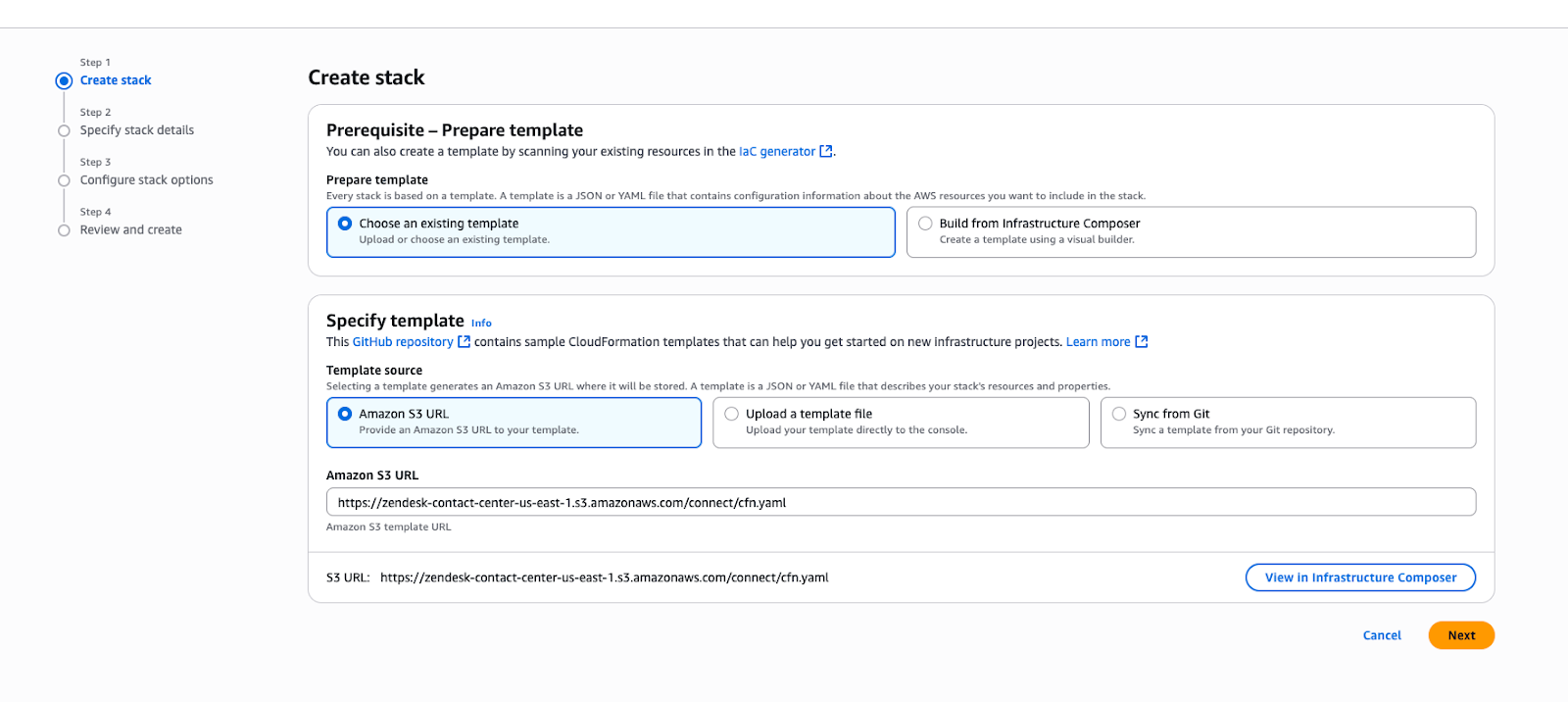
- Klicken Sie auf Create stack.
- Wählen Sie auf der Seite „Create stack“ Folgendes aus:
- Eine vorhandene Vorlage
- Amazon S3 URL
- Geben Sie in das Feld „Amazon S3 URL“ die folgende URL-Adresse ein:
https://zendesk-contact-center-us-east-1.s3.amazonaws.com/connect/cfn.yaml
- Klicken Sie auf Next.
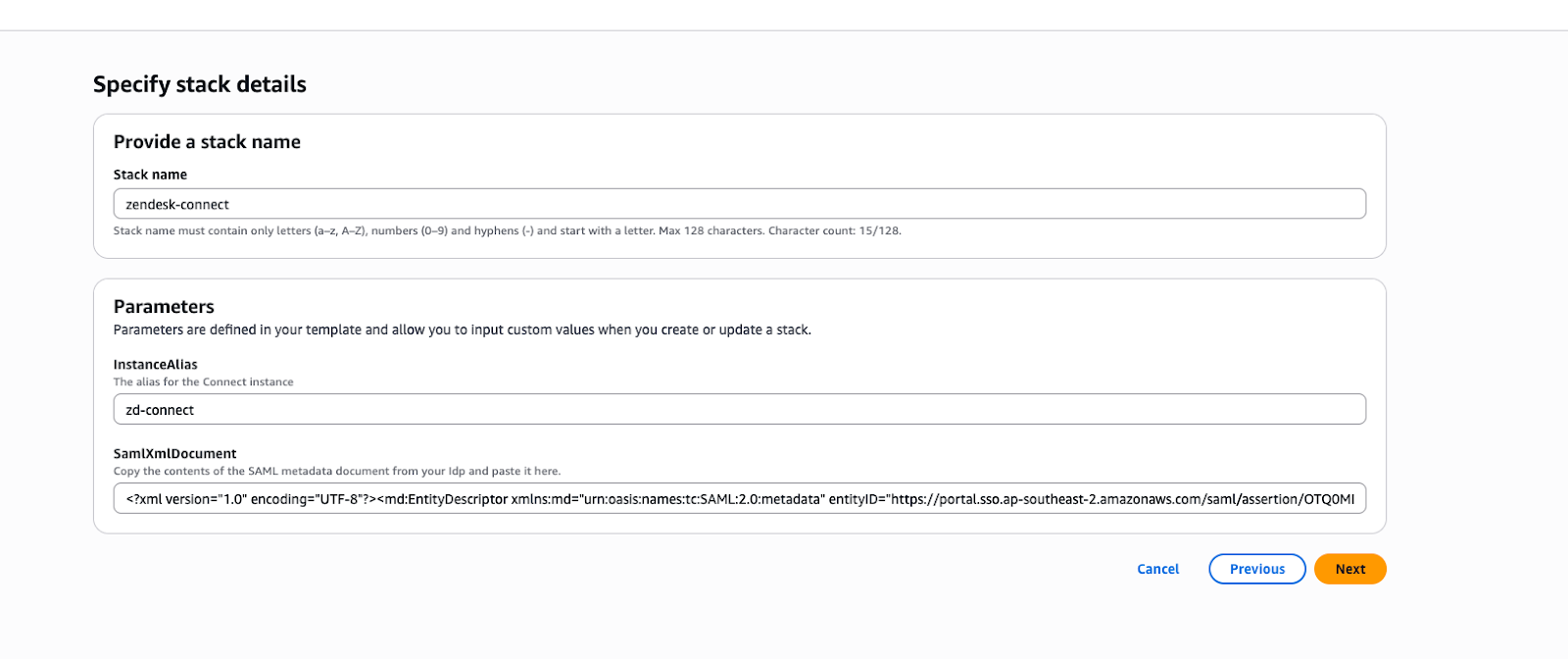
- Geben Sie auf der Seite „Specify stack details“ einen Namen für den Stack und unter „InstanceAlias“ einen eindeutigen Wert ein.
- Wenn Ihre SSO-Anwendung bereits konfiguriert ist, kopieren Sie die Metadaten aus der XML-Datei und fügen Sie sie unter „SamlXmlDocument“ ein. Falls die SAML-Anwendung noch nicht konfiguriert ist, können Sie diesen Parameter auch leer lassen.Hinweis: Wenn Sie eine Fehlermeldung erhalten, die besagt, dass die Metadatendatei zu groß ist, lassen Sie den Parameter „SamlXMLDocument“ für die Bereitstellung des CloudFormation-Stacks leer und richten Sie die SAML-Konfigurationen später manuell ein.
- Klicken Sie auf Next, um die Stack-Bereitstellung abzuschließen.
- (Optional) Konfigurieren Sie Ihre SAML-Anwendung für Ihre Connect-Instanz. Notieren Sie sich den vom Stack ausgegebenen SamlRelayState und aktualisieren Sie den Relay-Status in der SAML-Anwendung, die Sie im SSO für Ihre Connect-Instanz konfiguriert haben.

Beim Ausführen des Stacks erstellt die Vorlage die folgenden Ressourcen:
- Connect-Instanz
- S3-Bucket für Protokolle
- KMS-Schlüssel für S3-Bucket
- Kinesis Stream
- Bereich „Customer Profiles“
- Bereich „KMS Key for Customer Profiles“
- SAML Identity Provider in IAM
- IAM-Rolle für SAML
Weitere Informationen zu diesen Ressourcen finden Sie in Ihrer AWS-Dokumentation.
Manuelles Erstellen einer Connect-Instanz
Wenn Sie Ihre Connect-Instanz anpassen möchten, können Sie sie manuell erstellen.
So erstellen Sie eine Connect-Instanz von Hand
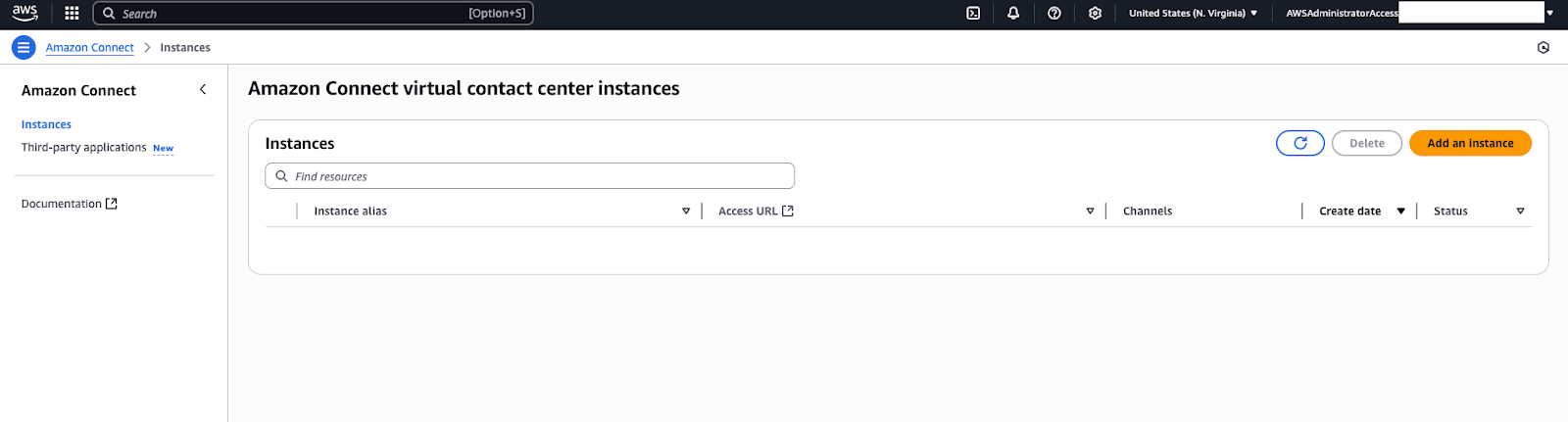
- Öffnen Sie den Amazon Connect-Service in Ihrer AWS-Konsole. Eine Liste aller vorhandenen Connect-Instanzen in der ausgewählten Region wird angezeigt.
- Klicken Sie auf Add an instance
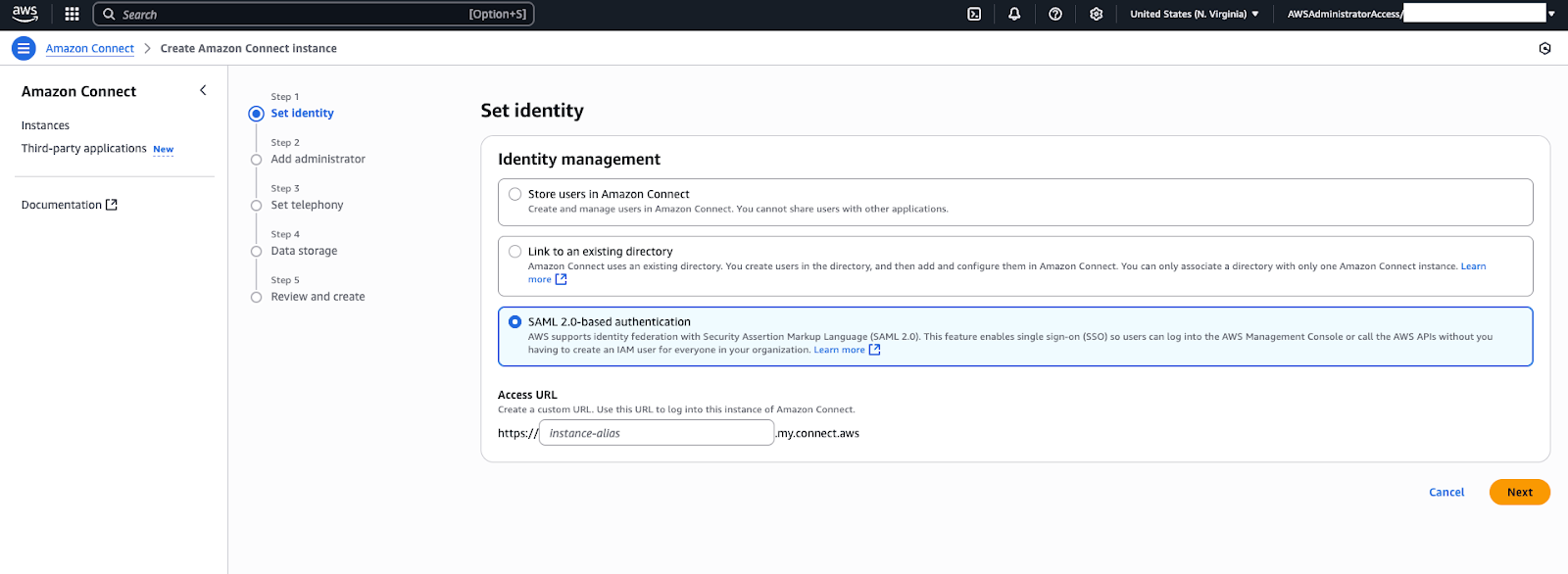
- Wählen Sie auf der Seite „Set identity“ Ihre bevorzugte Identitätsmanagementmethode aus (in der Regel die SAML 2.0-basierte Authentifizierung für Client-Umgebungen).
- Geben Sie den Instanznamen einer Zugriffs-URL ein. Dieser Name wird als Bestandteil der Instanz-URL verwendet.
Wenn Sie Ihre Instanz „MyDemoConnect“ nennen, könnte die Instanz-URL beispielsweise „MyDemoConnect.awsapps.com/connect/“ lauten. Wählen Sie einen Namen, der auf den Client oder den Zweck der Instanz hindeutet, z. B. „ClientName-ConnectEU“.
- Klicken Sie auf Next.
- Geben Sie auf der Seite „Add administrator“ an, ob ein Administrator für Connect erstellt werden muss. Der Einfachheit halber können Sie einen Admin-Benutzernamen (z. B. „admin“) und ein Kennwort festlegen. Diese werden dann als anfängliche Anmeldedaten für den Zugriff auf das Connect-Dashboard verwendet. Die meisten Kunden binden ihr SAML SSO ein, doch für Schulungszwecke und zum Testen in der Sandbox können Sie von Hand einen Admin-Benutzer konfigurieren.
- Klicken Sie auf Next.
- Legen Sie auf der Seite „Set telephony“ unter „Telephony and data settings“ fest, wie Ihr Contact Center Kommunikationen abwickelt und Daten speichert.
- Telephony Options: Sie können eingehende und/oder abgehende Anrufe einschalten. Für die meisten Anwendungen sollten Sie sowohl die Option „Inbound“ als auch die Option „Outbound“ einschalten, damit die Instanz Anrufe entgegennehmen und tätigen kann.
- Data Storage: Connect erstellt im Hintergrund einen Amazon S3-Bucket für die Speicherung der Anrufaufzeichnungen, der Chatprotokolle und anderer Daten. Stellen Sie sicher, dass die Option zum Aktivieren von Kundenprofilen im Einrichtungsassistenten eingeschaltet ist.
- Klicken Sie auf Next.
- Stellen Sie auf der Seite „Data storage“ die Richtlinie zur Profilerstellung auf „Associate only“ ein.
- Deaktivieren Sie die Option „Enable email“. Diese Option wird von Contact Center nicht verwendet.
- Stellen Sie sicher, dass die Option „Custom data storage (Advanced)“ nicht ausgewählt ist.
- Klicken Sie auf Next.
- Beenden Sie den Assistenten und überprüfen Sie die Konfiguration. Wenn alles in Ordnung ist, klicken Sie auf Create Instance.
Connect beginnt mit der Bereitstellung der Instanz. In der Regel dauert es ein paar Minuten, bis die Instanz fertig ist. Während dieser Zeit richtet AWS im Hintergrund den Service und die Ressourcen ein.
Wichtig: Um die Installation nicht zu beeinträchtigen, sollten Sie Ihren Browser nicht schließen und die Statusseite nicht verlassen, bis die Bereitstellung abgeschlossen ist. - Sobald Ihre neue Instanz fertig ist, wird sie in der Konsole angezeigt. Wenn Sie die Umgebung so eingerichtet haben, dass kein SSO verwendet wird, können Sie auf die Zugriffs-URL (die Instanz-URL) klicken, um die Connect-Anmeldeseite aufzurufen. Geben Sie hier den Admin-Benutzernamen und das von Ihnen festgelegte Kennwort ein. Dadurch gelangen Sie zum Amazon Connect-Dashboard, einer webbasierten Contact Center Management-Umgebung, in der Sie Kontaktflüsse, Benutzer usw. konfigurieren können. Nach der ersten Anmeldung werden möglicherweise einige Standard-Kontaktflüsse sowie ein einfacher Dashboard-Bildschirm angezeigt. Damit ist Connect betriebsbereit.Wichtig: Wenn Sie die Umgebung für die Anmeldung und Authentifizierung per SSO eingerichtet haben, müssen Sie die unter Einrichten von Benutzern und Zugriff beschriebenen Schritte ausführen, bevor Sie sich bei Connect anmelden können.
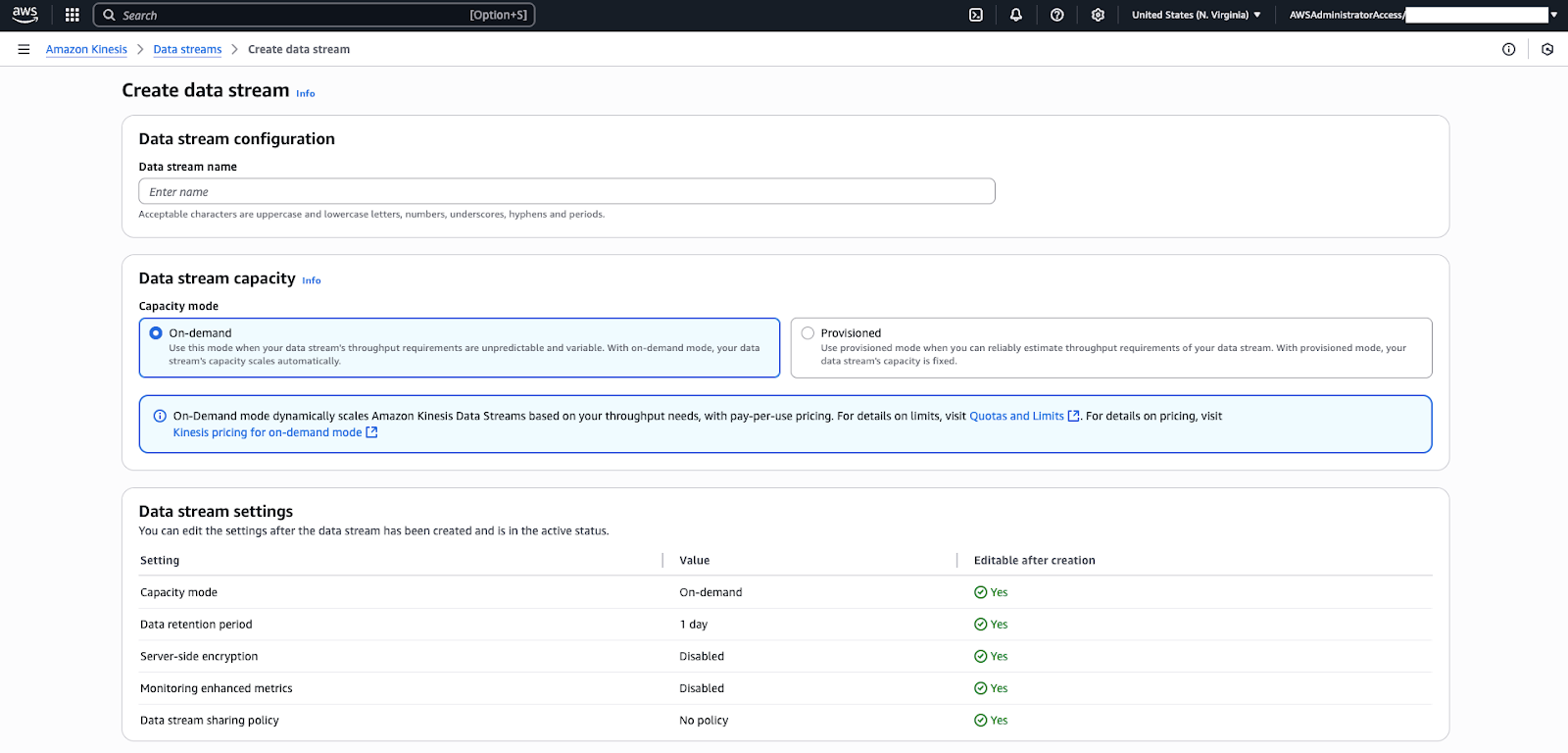
- Bevor Sie mit der Einrichtung des Contact Center-Kontos oder des CloudFormation-Stacks fortfahren, müssen Sie sicherstellen, dass in Ihrer Connect-Instanz das Kinesis Data Streaming eingeschaltet ist. Navigieren Sie in der AWS-Konsole zu Ihrer Connect-Instanz, klicken Sie auf Data Streaming > Enable data streaming und wählen Sie „Kinesis Stream“. Erstellen Sie bei Bedarf einen neuen Stream. Tipp: Achten Sie darauf, „Kinesis data streaming“ und NICHT „Kinesis Firehose“ einzuschalten.
- Klicken Sie auf Speichern.
Jetzt verfügen Sie über eine Connect-Instanz. Jeder Client benötigt seine eigene Connect-Instanz, um Contact Center zu verwenden.
Wenn Sie eine vorhandene Connect-Instanz verwenden, stellen Sie sicher, dass folgende Voraussetzungen erfüllt sind:
- Eine Identitätsmanagementmethode ist konfiguriert
- Kundenprofile sind eingeschaltet
- Die Richtlinie zur Profilerstellung ist auf „Associate only“ eingestellt
- Kinesis data streaming ist konfiguriert