Verifizierte KI-Zusammenfassung ◀▼
Snippets sind vordefinierte Antworten, die Agenten helfen, schneller zu antworten, indem sie die Eingabezeit verkürzen. Als Administrator können Sie Snippets mit bestimmten Namen, Texten und Einschränkungen für Inhaltstypen und Warteschlangen erstellen. Personalisierungstoken ermöglichen die Anpassung mit Kundendetails. Legen Sie Einschränkungen fest, um Snippets nach Inhalt oder Warteschlange zu organisieren, um das Kundenerlebnis zu verbessern.
Snippets sind vordefinierte Antworten, die Sie mit Shortcut-Befehlen aufrufen können. Snippets eignen sich hervorragend dafür, häufig benötigte Antworten wie Begrüßungen oder Antworten auf häufig gestellte Fragen zu definieren.
Mit Snippets müssen Ihre Agenten weniger Zeit für die Eingabe aufwenden und können dadurch schneller antworten, effizienter arbeiten und den Kunden ein besseres Erlebnis bieten.
Zum Konfigurieren von Snippets benötigen Sie Administratorzugriff im Contact Center.
Dieser Beitrag enthält die folgenden Themen:
Erstellen eines neuen Snippets
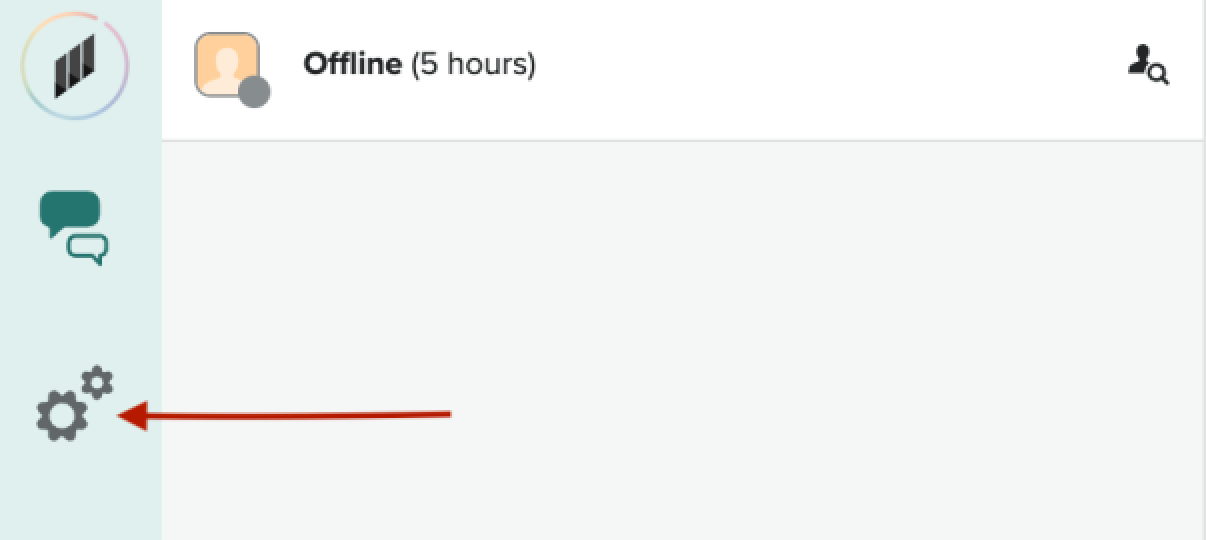
Um auf die Administratoreinstellungen im Contact Center zuzugreifen, klicken Sie auf das Zahnradsymbol links auf dem Bildschirm.
Klicken Sie auf die Registerkarte Snippets und dann auf die Schaltfläche Neues Snippet hinzufügen .

Zum Erstellen von Snippets benötigen Sie:
- Einen Namen für das Snippet.
- Ihren Snippet-Text.
- Einschränkungen für Inhaltstypen: Diese sollten hier angegeben werden: externe Antworten, interne Notizen oder Aufgaben. Ein Snippet kann für beliebig viele Inhaltstypen zur Verfügung gestellt werden .
- Warteschlangenbeschränkungen: Hier können Sie die Verwendung des Snippets auf ausgewählte Warteschlangen beschränken. Wenn Sie keine Warteschlangen auswählen, ist das Snippet für alle verfügbar.
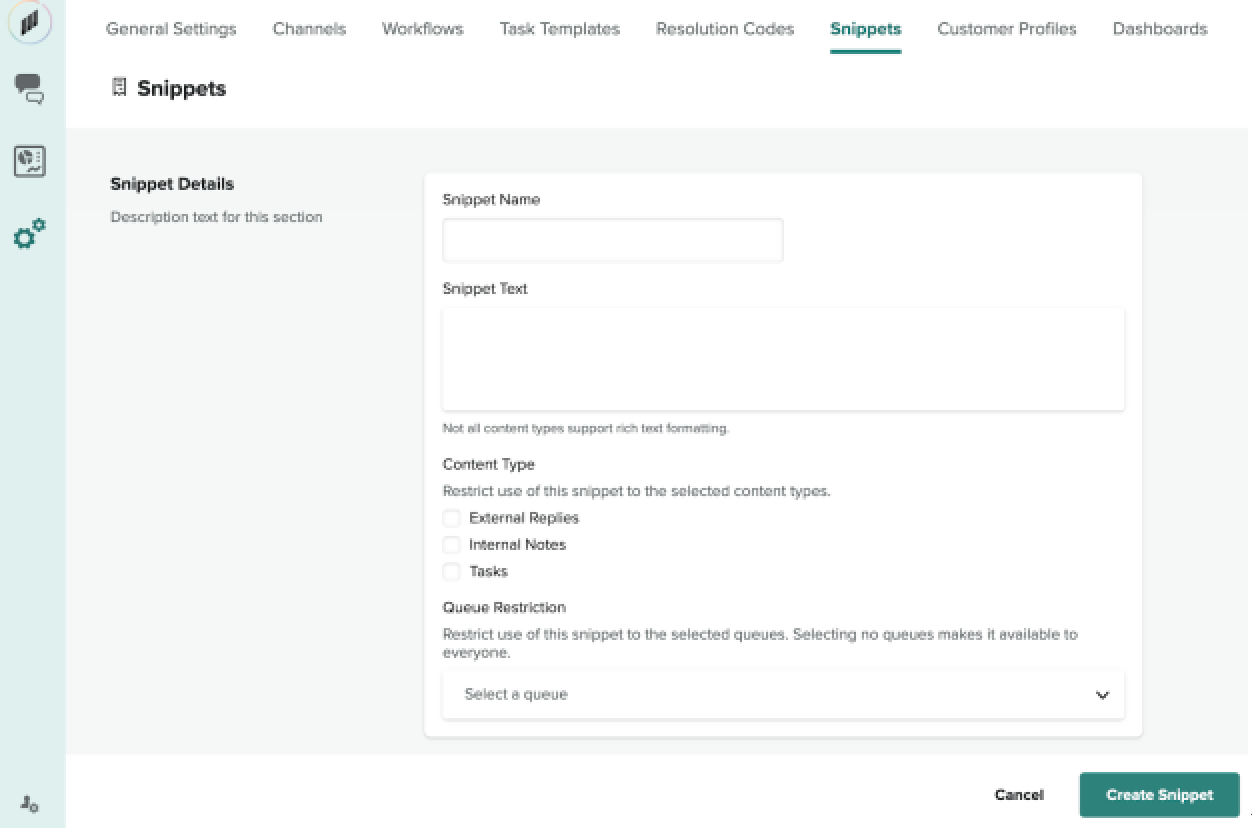
Nachdem Sie alle relevanten Informationen eingegeben haben, klicken Sie auf Snippet erstellen, um das Snippet zu speichern.
Verwenden von Personalisierungstoken in einem Snippet
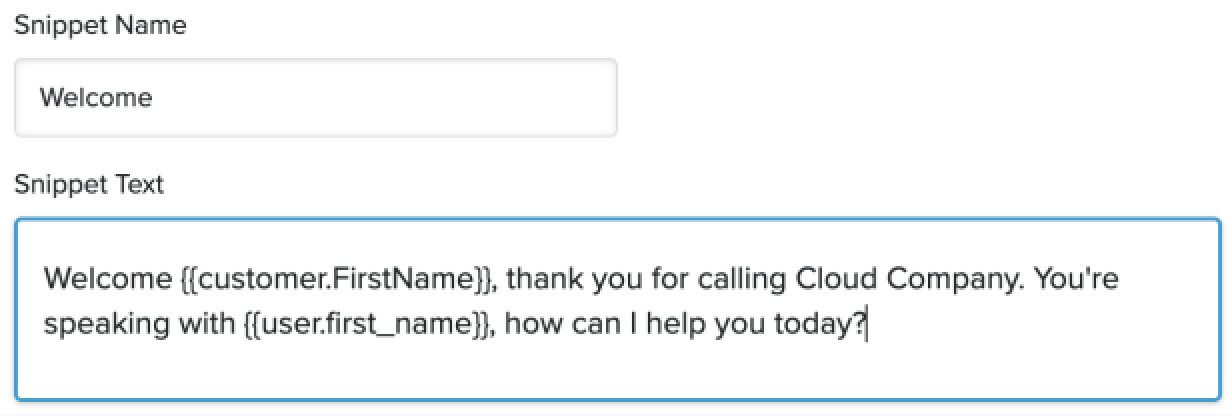
Snippet-Antworten können mit Personalisierungstoken angepasst werden, um das Kundenerlebnis zu verbessern . Diese können als Platzhalter betrachtet werden, die gespeicherte Attribute wie den Namen, die Telefonnummer, die Konto-ID oder andere Informationen enthalten.
Hierfür wird das Format {{user.attribute}} verwendet, wie unten dargestellt.
Einrichten eines Fallbacks
Wenn das Attribut nicht vorhanden oder leer ist, wird das Token standardmäßig nicht ersetzt. Sie können aber mit der folgenden Syntax Fallback in der Vorlage bereitstellen:
{{contact.first_name || "dude"}}
Überblick über Snippet-Einschränkungen
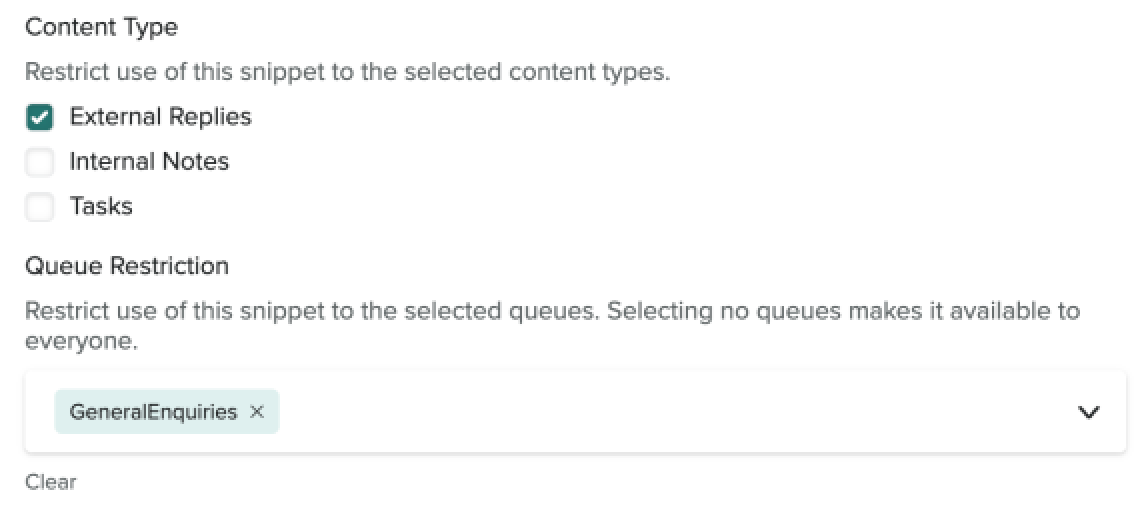
Einschränkungen schränken die Nutzung des Snippets je nach Fall ein. Sie können Einschränkungen unter Inhaltstyp und Warteschlangenbeschränkung konfigurieren. Das Beschränken der Snippets auf bestimmte Inhalte oder Warteschlangen ist zum Trennen und Organisieren der Snippets hilfreich.
- Navigieren Sie zu Einstellungen und klicken Sie auf die Registerkarte Snippets.
- Klicken Sie auf das Snippet, das Sie bearbeiten möchten.
- Wählen Sie die gewünschten Einschränkungen aus.
- Klicken Sie auf Snippet speichern.