Verifizierte KI-Zusammenfassung ◀▼
Hier erfahren Sie, wie Sie Resolution Codes zu Ihrem Contact Center hinzufügen, um Interaktionen zu kategorisieren und Insights aus Berichten zu verbessern. Sie können manuell Codes erstellen oder einen Massen-Upload über CSV- oder XML-Dateien durchführen. Hierfür ist Administratorzugriff erforderlich. Außerdem können Sie Codes auf bestimmte Warteschlangen beschränken und Workflows einrichten, um sicherzustellen, dass Codes vor dem Beenden von Kontakten ausgewählt werden.
Hier erfahren Sie, wie Sie in Zendesk für Contact Center auf zweierlei Weise Resolution Codes hinzufügen können: durch manuelle Erstellung oder per Massen-Upload.
Resolution Codes, oft als Dispositions- oder Fertigstellungsstichwörter bezeichnet, sind unerlässlich , um Interaktionen zu kategorisieren und in Berichten Insights zu gewinnen.
Resolution Codes können im Contact Center auf zweierlei Weise hinzugefügt werden:
- Benutzer können manuell Resolution Codes erstellen
- Verwenden eines Massen-Uploads
Zum Hinzufügen von Resolution Codes benötigen Sie Administratorberechtigungen im Contact Center.
Dieser Beitrag enthält die folgenden Themen:
Manuelles Hinzufügen von Resolution Codes
So fügen Sie Resolution Codes manuell hinzu
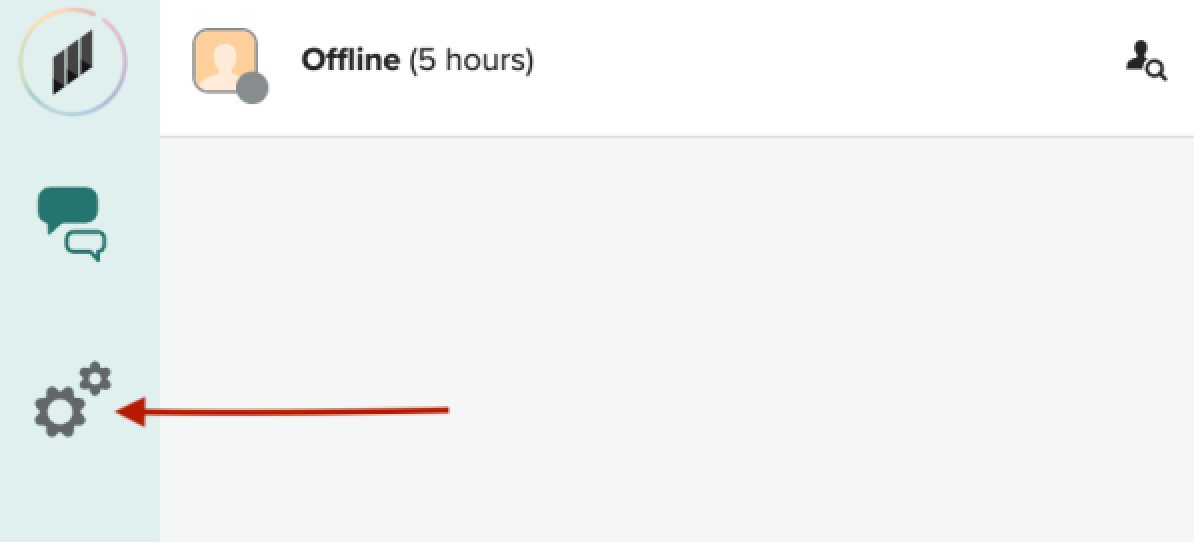
- Greifen Sie auf die Administratoreinstellungen im Contact Center zu, indem Sie links auf dem Bildschirm auf das Zahnradsymbol
klicken.
- Klicken Sie auf die Registerkarte Resolution Codes.

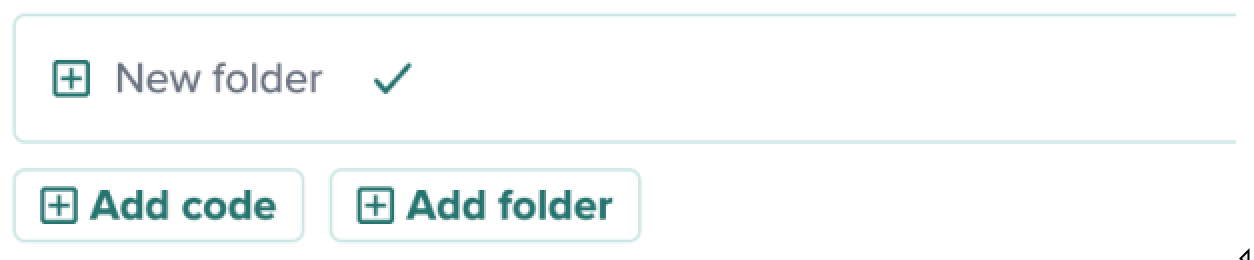
- Unten auf der Seite sehen Sie 2 Schaltflächen, Code hinzufügen und Ordner
hinzufügen. Je nachdem, wie viele Resolution Codes Sie eingeben möchten, sollten Sie gegebenenfalls
zunächst einen Ordner hinzufügen, um sie darin zu speichern. Geben Sie einen Namen für
den neuen Ordner ein und klicken Sie auf das grüne Häkchen, um ihn zu speichern.
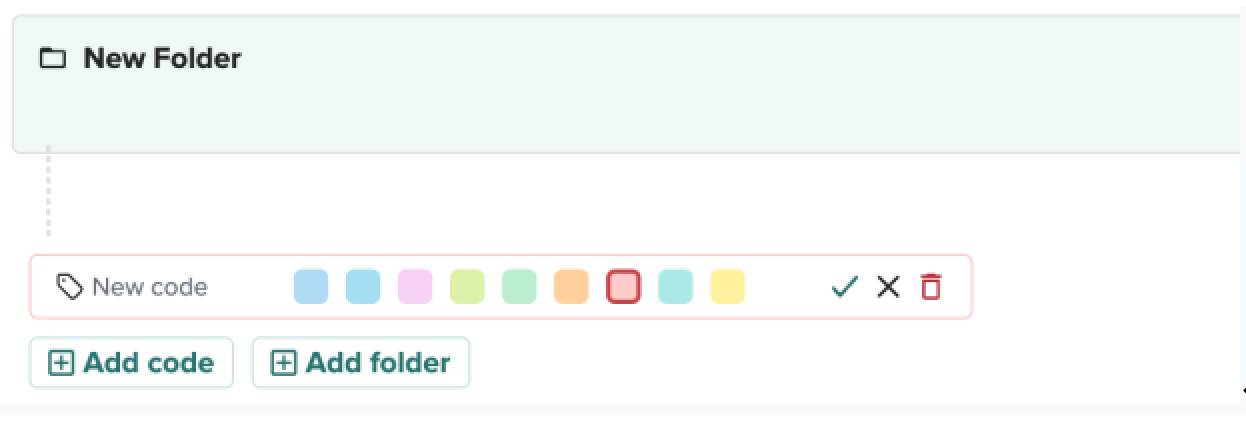
- Klicken Sie auf den Ordner, den Sie erstellt haben, und dann auf die Schaltfläche Code hinzufügen.
- Geben Sie den Namen des Resolution Codes ein, wählen Sie eine Farbe aus den Farboptionen
und klicken Sie auf das grüne Häkchen, um den neuen Code zu speichern.
- Nachdem Sie alle Ihre Codes hinzugefügt haben, klicken Sie auf Entwurf speichern und dann auf Veröffentlichen, um Ihre Codes zu veröffentlichen und Ihrem Unternehmen zur Verfügung zu stellen.
Hinzufügen von Resolution Codes aus einer Datei
Sie können mehrere Contact Center-Kategorien und -Codes im Massenverfahren in einer .csv- oder .xml-Datei hochladen. Dies ist nützlich, wenn Sie eine große Anzahl von Kategorien und Codes haben.
So fügen Sie Resolution Codes aus einer Datei hinzu
- Stellen Sie sicher, dass die Vorlage zum Massen-Upload von Resolution Codes die folgenden
Felder enthält:
- ID:Optional. Dies kann ein numerischer oder alphanumerischer Code sein.
- Name: Name des Codes oder der Beschreibung.
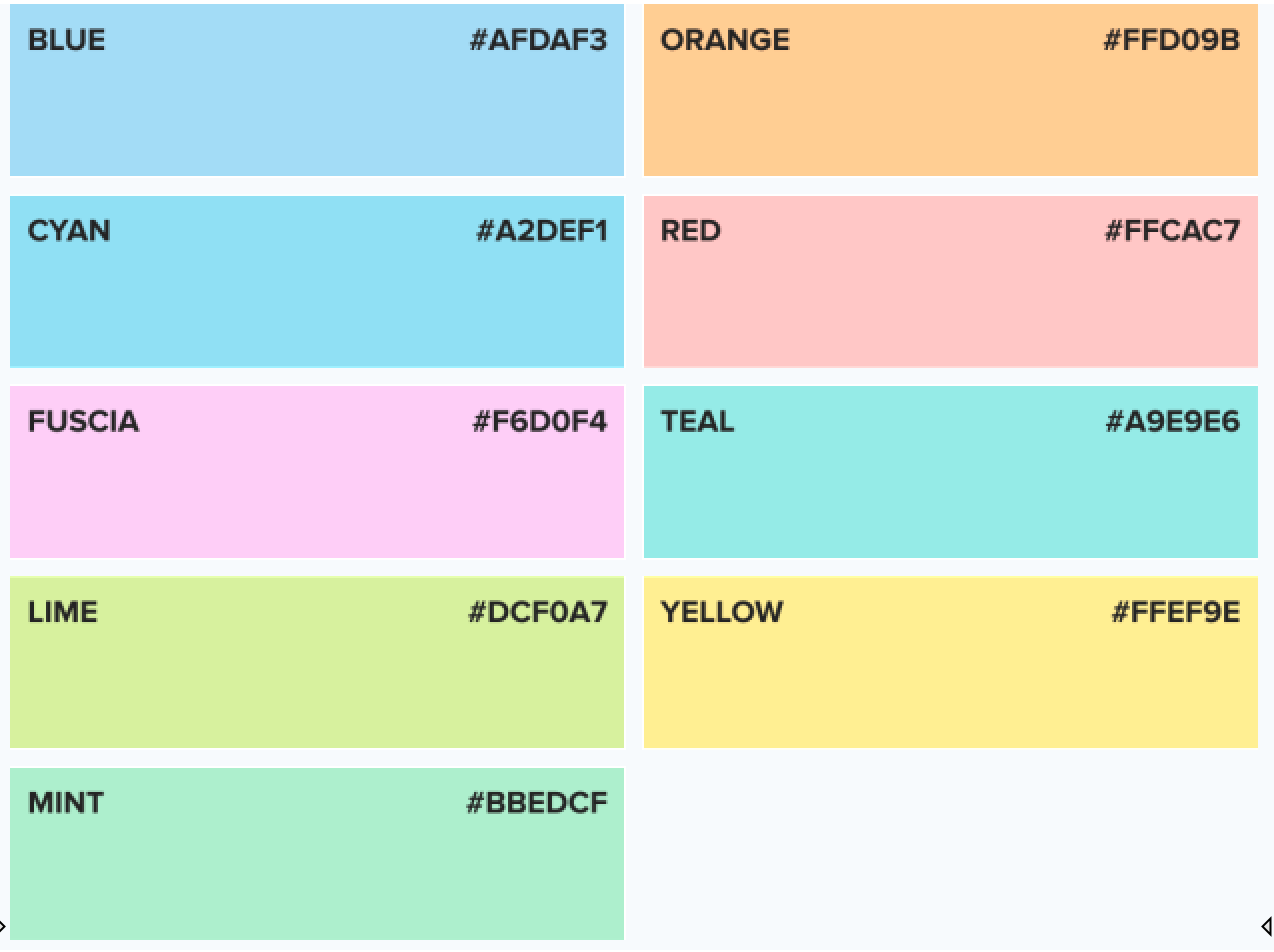
- Farbmustername: Wählen Sie eine von neun verfügbaren Farben (siehe unten). Die Standardfarbe ist Grün.
- Kategoriestufe 1: Optional. Dadurch wird die Kategorie der ersten Ebene erstellt.
- Kategoriestufe 2: Optional. Dadurch wird die Kategorie der zweiten Ebene erstellt.
- Kategoriestufe 3: Optional. Dadurch wird die Kategorie der dritten Ebene erstellt.

- Sie können Farben für Ihre Codes verwenden, damit sie leichter zu unterscheiden sind. Die Vorlage
enthält eine Spalte mit der Beschriftung Farbmustername. Verwenden Sie diese Spalte als
Referenz für die Namen. Sie können den Hexadezimalcode oder den allgemeinen Namen in die
Vorlage eingeben.
Beschränken von Resolution Codes auf eine bestimmte Warteschlange
Resolution Codes können auf bestimmte Warteschlangen beschränkt werden. Administratoren können die Warteschlangenbeschränkung für Kategorien auf oberster Ebene (Ordner) aktivieren . Diese Kategorien, einschließlich aller Unterkategorien und Codes, erscheinen nur für Agenten, in deren Verteilungsprofil diese Warteschlangen enthalten sind.
So beschränken Sie Kategorien nach Warteschlange
- Klicken Sie in den Contact Center-Einstellungen auf die Registerkarte Resolution Codes.

- Setzen Sie den Mauszeiger auf den erforderlichen Ordner. Die Symbole erscheinen rechts.

- Klicken Sie auf das Symbol „Sichtbarkeit“ (das Augensymbol).
- Es erscheint ein Popupfenster, in dem Sie aufgefordert werden, die relevanten Warteschlangen auszuwählen.
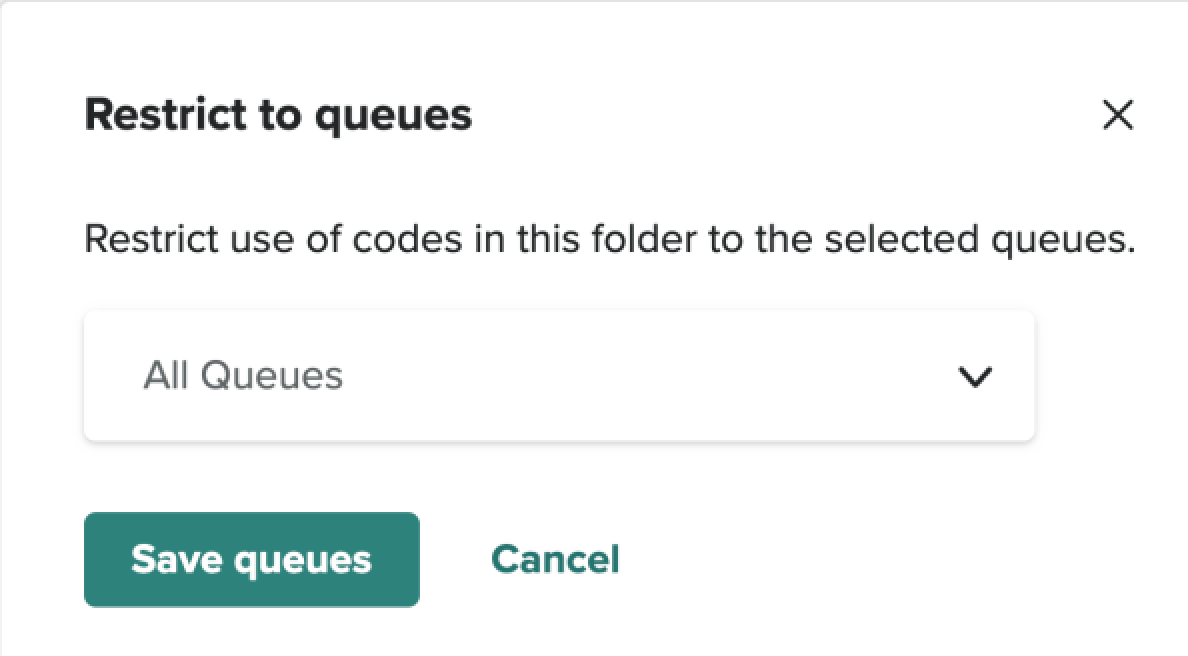
- Wählen Sie die gewünschten Warteschlangen aus und klicken Sie auf Warteschlangen speichern.
- Stellen Sie sicher, dass die Änderungen gespeichert werden, indem Sie auf Entwurf speichern und dann auf Veröffentlichen klicken.
Verwenden von Auslöser-Workflow-Aktionen
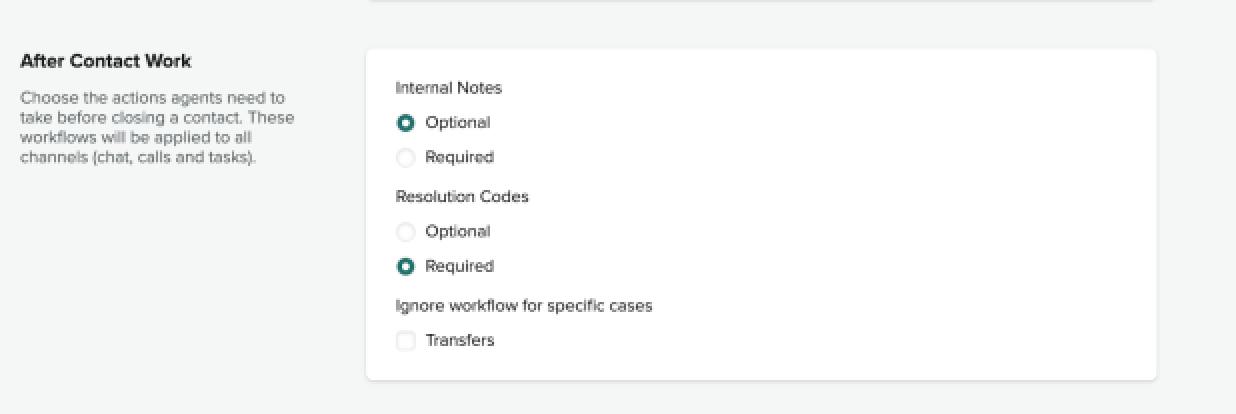
Wenn Sie sicherstellen möchten, dass vor dem Beenden des Kontakts Resolution Codes ausgewählt werden, können Sie dies in Workflows aktivieren. Für Zendesk für Contact Center benötigen Sie Administratorzugriff.
So konfigurieren Sie Auslöser-Workflow-Aktionen
- Gehen Sie im Contact Center zu Einstellungen und klicken Sie auf die Registerkarte Workflows.
- Klicken Sie auf Bearbeiten, um den benötigten Workflow anzuzeigen.
- Klicken Sie im Abschnitt zur Bearbeitung nach dem Kontakt unter Resolution Codes auf Erforderlich.