Verifizierte KI-Zusammenfassung ◀▼
Im Launchpad können Sie Ihr Konto anhand von schrittweisen Anleitungen schnell und einfach einrichten und mehr über neue Funktionen und Add-ons erfahren. Das Launchpad ist eine zentrale Anlaufstelle für Einsteiger und erfahrene Benutzer, wo sie ihr Konto einrichten sowie neue Angebote und Plan-Upgrades ausprobieren können. Launchpad organisiert Aufgaben nach Thema, verfolgt Ihren Fortschritt und bietet 30-Tage-Testversionen, damit Ihr Konto immer auf dem neuesten Stand ist und sein Potenzial voll ausgeschöpft wird.
Zendesk Launchpad bietet schrittweise Anleitungen zum Einrichten Ihres Zendesk-Kontos. Auf dieser Seite können Sie die grundlegenden Zendesk-Funktionen einrichten sowie neue Funktionen kennenlernen und ausprobieren. Dort finden Sie alles, was Sie brauchen, um Ihr Zendesk-Konto optimal zu nutzen.
Dieser Beitrag enthält die folgenden Abschnitte:
Überblick über Zendesk Launchpad
Das Launchpad ist die ideale Anlaufstelle für Einsteiger, die ihr Konto einrichten möchten. Es enthält eine Reihe von Einrichtungsassistenten, die Sie Schritt für Schritt durch die Kontokonfiguration führen. Das Launchpad enthält Kategorien, in denen Einrichtungsaufgaben nach Thema oder Zweck organisiert sind. Dabei werden die wichtigsten Schritte hervorgehoben, die Sie nach dem Kauf von Zendesk ausführen sollten. So können Sie schnell die erforderlichen Einrichtungsaufgaben finden und durchführen.
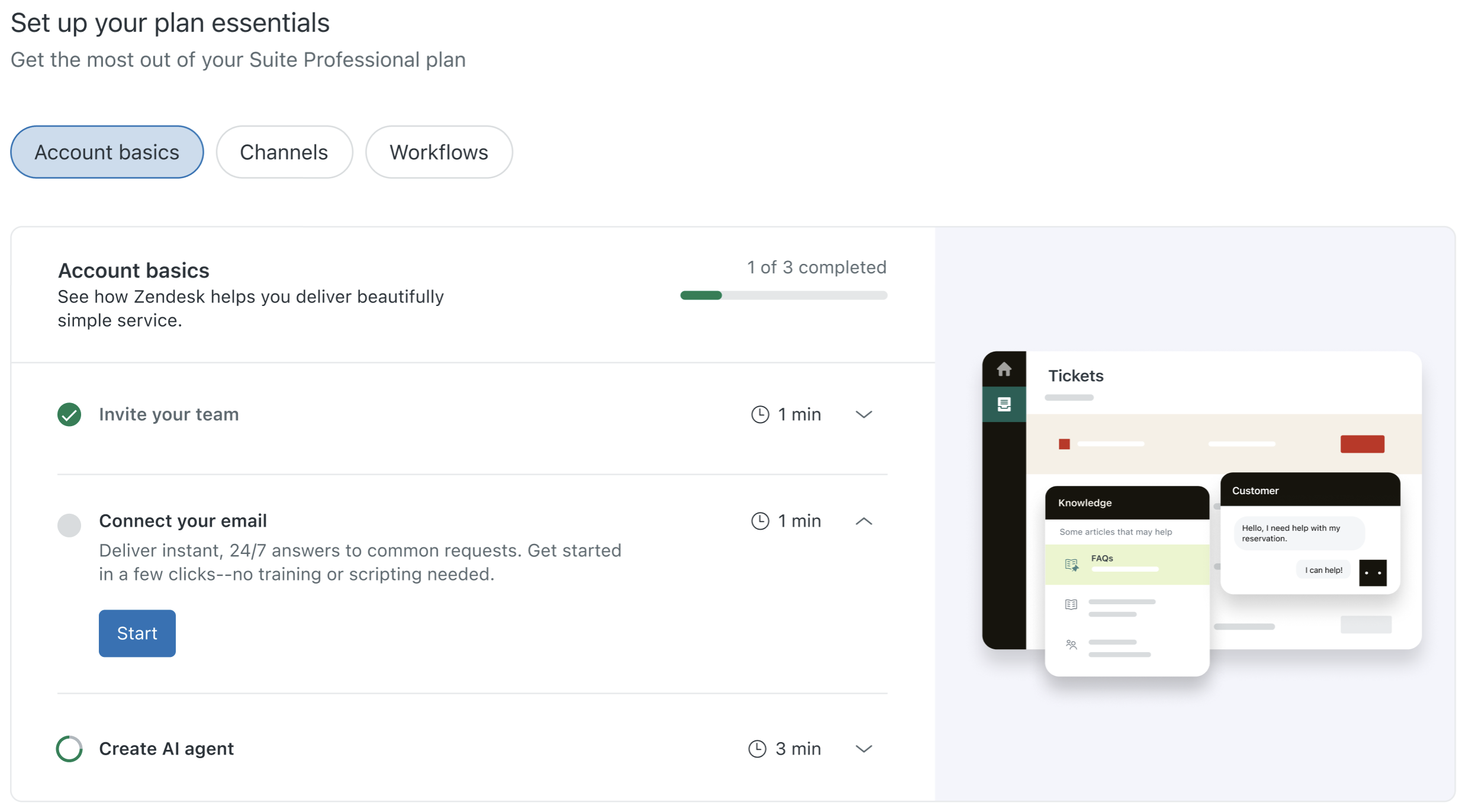
Erfahrenen Benutzern bietet das Launchpad eine Übersicht über alle neuen Produktangebote und Plan-Upgrades, damit ihr Konto immer auf dem neuesten Stand ist.
Wenn Sie ein kostenpflichtiges Konto haben, sind im Launchpad die für Ihr Konto verfügbaren Add-ons aufgelistet, mit denen Sie Ihren Service noch weiter verbessern können. Sie können diese Funktionen 30 Tage lang kostenlos testen.

Öffnen des Launchpads
In berechtigten Zendesk Suite- und Support-Konten wird ein Launchpad angezeigt. Das Launchpad ist an den jeweiligen Plantyp und die verfügbaren Funktionen angepasst. Es kann nur von einem Administrator geöffnet und verwendet werden.
So öffnen Sie Launchpad
-
Klicken Sie im Admin Center auf
 Launchpad.
Im Launchpad werden die neuesten Informationen zur Produkteinrichtung und zu den verfügbaren Funktionen angezeigt. Sie können das Launchpad auch von Support aus öffnen. Weitere Informationen finden Sie unter Verwenden des Launchpads in Support.
Hinweis: Wenn das Launchpad-Symbol () in der Seitenleiste nicht angezeigt wird, ist Launchpad für Ihr Konto nicht verfügbar. - Wenn Sie eine Funktion vom Launchpad aus einrichten möchten, wählen Sie sie aus und klicken Sie auf Start.
Im Launchpad werden Sie durch alle empfohlenen Einrichtungsaufgaben geführt.
- Befolgen Sie die Anweisungen auf dem Bildschirm.
Im Launchpad wird der Fortschritt bei der Einrichtung verfolgt. Um eine noch nicht abgeschlossene Einrichtung fortzusetzen, klicken Sie auf Weiter.
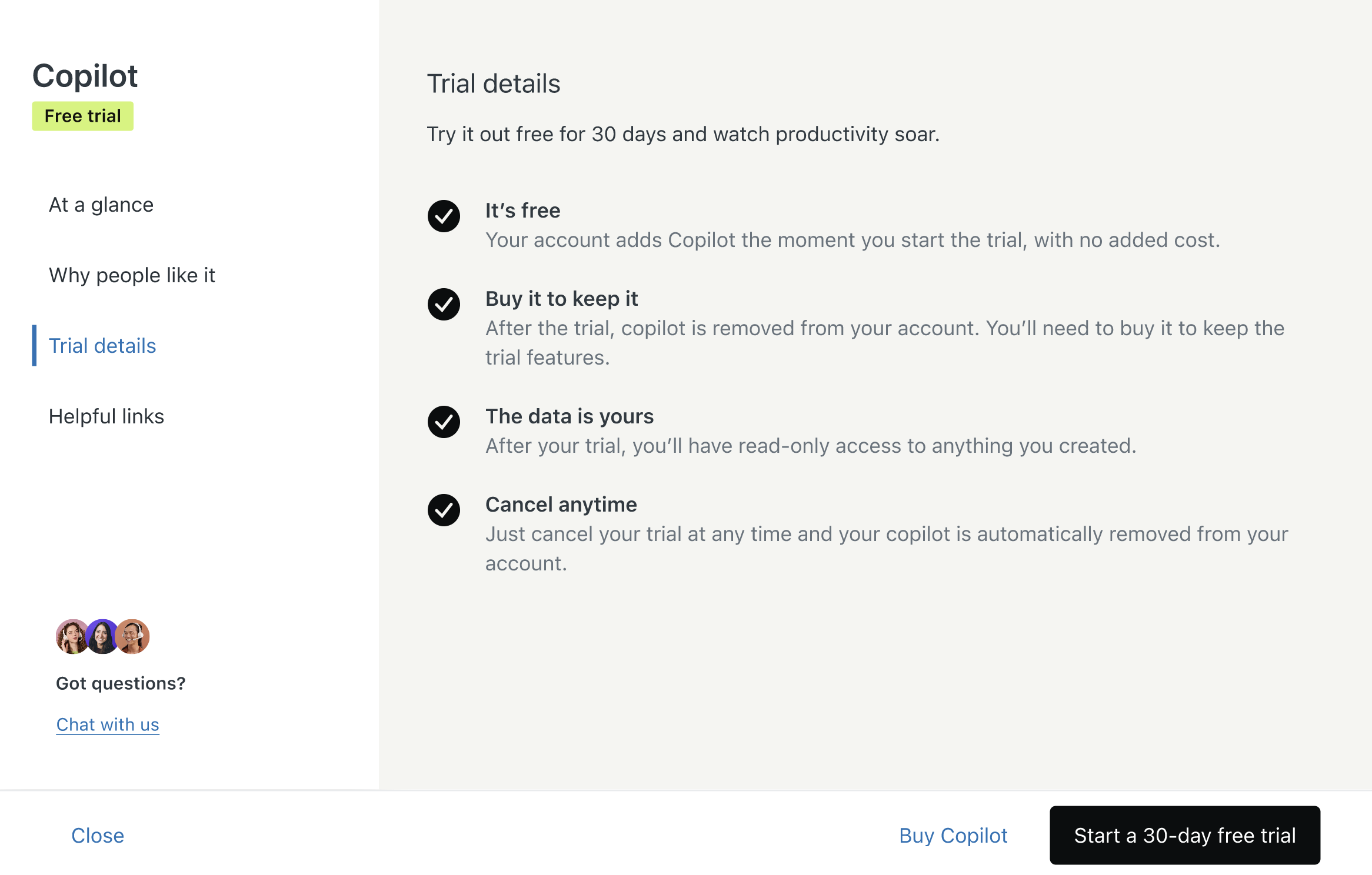
- Wenn Sie ein Add-on oder Plan-Upgrade ausprobieren möchten, klicken Sie auf Details zum Test anzeigen und befolgen Sie die Anweisungen auf dem Bildschirm. Dabei werden Informationen zum 30-tägigen Testzeitraum sowie zum Starten des Tests angezeigt. Beispiel:
Verwenden des Launchpads in Support
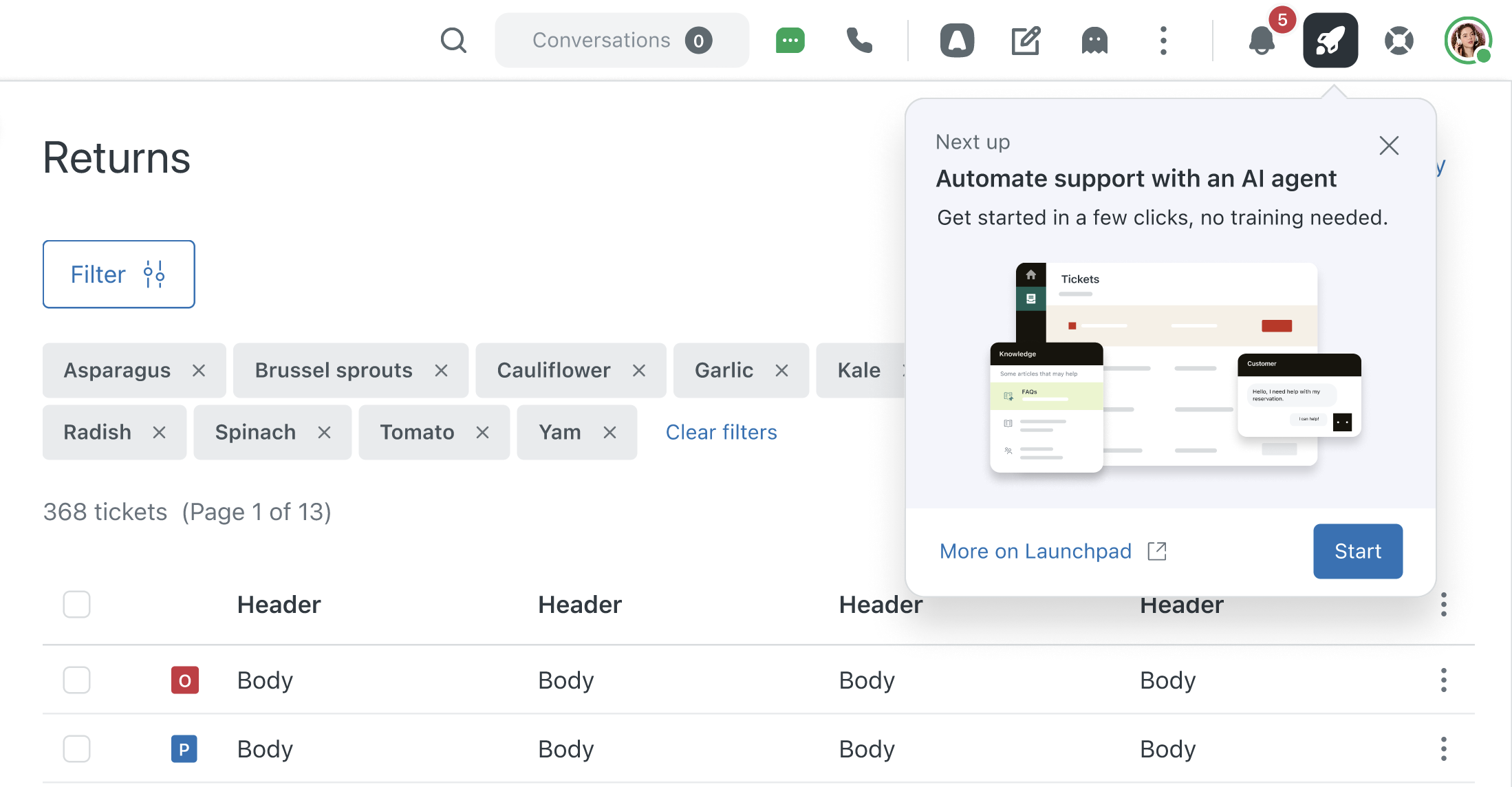
Wenn Sie in Support arbeiten, können Sie im Launchpad übersichtliche Einrichtungsaufgaben zur Kontoeinrichtung durchführen. So können Sie Ihr Konto schnell und einfach konfigurieren. Im Launchpad sehen Sie alle noch nicht abgeschlossenen Einrichtungsaufgaben, ohne dass Ihr Arbeitsfluss gestört wird.
Verwenden des Administrator-Copilot mit Launchpad
Wenn in Ihrem Konto der Administrator-Copilot aktiviert ist, können Sie direkt vom Launchpad aus Hilfe vom Administrator-Copilot erhalten. Der Administrator-Copilot überprüft Ihr Konto und gibt Empfehlungen zur Optimierung der Konfiguration. Die Empfehlungen des Administrator-Copilot werden oben im Launchpad angezeigt.

So erhalten Sie Hilfe vom Administrator-Copilot
- Klicken Sie auf eine Empfehlung des Administrator-Copilot.
Der Administrator-Copilot wird geöffnet und Sie sehen eine Liste mit Anweisungen.
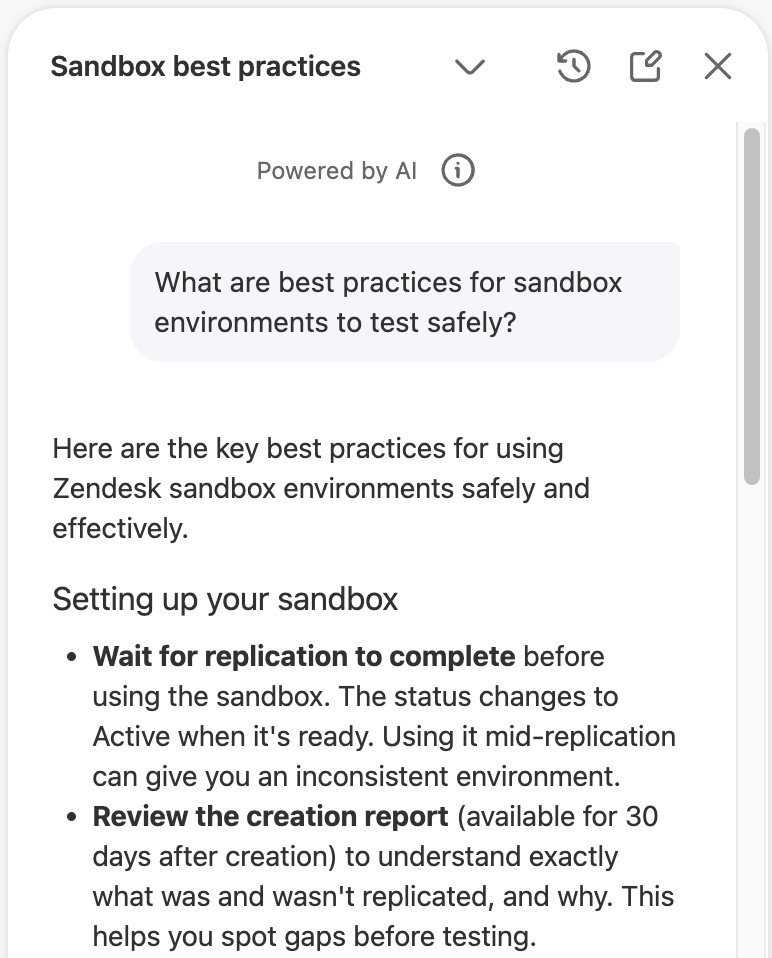
- Befolgen Sie die Anweisungen, um die Konfiguration zu optimieren.
Weitere Informationen finden Sie unter Verwenden des Administrator-Copilot.