Verifizierte KI-Zusammenfassung ◀▼
Launchpad ist das ideale Werkzeug, um Ihr Konto einzurichten und neue Funktionen kennenlernen. Das Launchpad enthält Einrichtungsassistenten für Einsteiger sowie eine Liste von Add-ons für erfahrenere Benutzer, die 30 Tage lang getestet werden können. Sie können es vom Admin Center aus aufrufen, um Funktionen zu konfigurieren oder Upgrades auszuprobieren. So halten Sie Ihr Konto auf dem neuesten Stand und schöpfen sein Potenzial voll aus.
Zendesk Launchpad bietet schrittweise Anleitungen zum Einrichten Ihres Zendesk-Kontos. Auf dieser Seite können Sie die grundlegenden Zendesk-Funktionen einrichten sowie neue Funktionen kennenlernen und ausprobieren. Dort finden Sie alles, was Sie brauchen, um Ihr Zendesk-Konto optimal zu nutzen.
Dieser Beitrag enthält die folgenden Abschnitte:
Überblick über Zendesk Launchpad
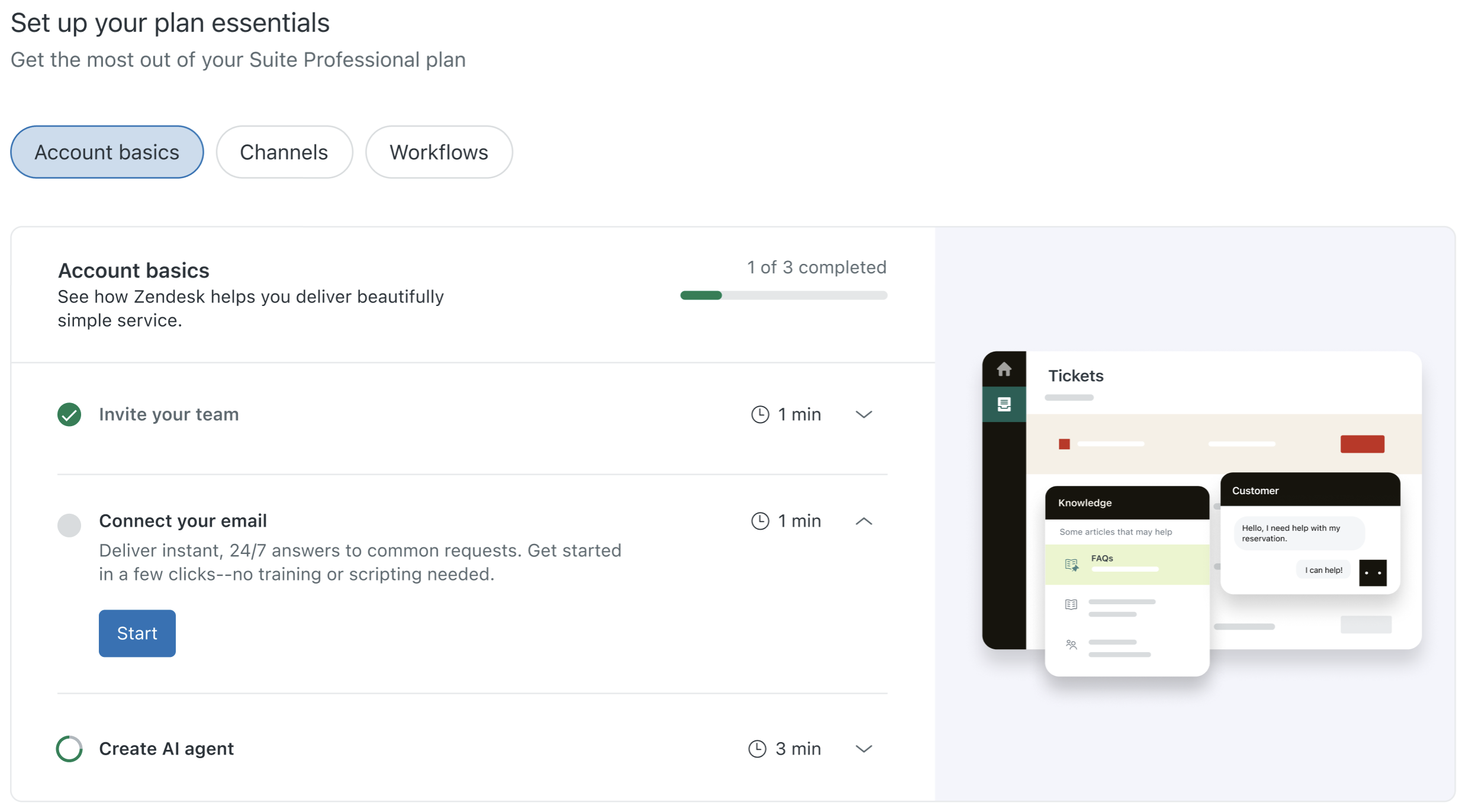
Das Launchpad ist die ideale Anlaufstelle für Einsteiger, die ihr Konto einrichten möchten. Es enthält eine Reihe von Einrichtungsassistenten, die Sie Schritt für Schritt durch die Kontokonfiguration führen. Das Launchpad enthält Kategorien, in denen Einrichtungsaufgaben nach Thema oder Zweck organisiert sind. Dabei werden die wichtigsten Schritte hervorgehoben, die Sie nach dem Kauf von Zendesk ausführen sollten. So können Sie schnell die erforderlichen Einrichtungsaufgaben finden und durchführen.
Erfahrenen Benutzern bietet das Launchpad eine Übersicht über alle neuen Produktangebote und Plan-Upgrades, damit ihr Konto immer auf dem neuesten Stand ist.
Wenn Sie ein kostenpflichtiges Konto haben, sind im Launchpad die für Ihr Konto verfügbaren Add-ons aufgelistet, mit denen Sie Ihren Service noch weiter verbessern können. Sie können diese Funktionen 30 Tage lang kostenlos testen.

Öffnen des Launchpads
In berechtigten Zendesk Suite- und Support-Konten wird ein Launchpad angezeigt. Das Launchpad ist an den jeweiligen Plantyp und die verfügbaren Funktionen angepasst. Es kann nur von einem Administrator geöffnet und verwendet werden.
So öffnen Sie Launchpad
-
Klicken Sie im Admin Center auf
 Launchpad.
Im Launchpad werden die neuesten Informationen zur Produkteinrichtung und zu den verfügbaren Funktionen angezeigt. Sie können das Launchpad auch von Support aus öffnen.
Hinweis: Wenn das Launchpad-Symbol () in der Seitenleiste nicht angezeigt wird, ist Launchpad für Ihr Konto nicht verfügbar. - Wenn Sie eine Funktion vom Launchpad aus einrichten möchten, wählen Sie sie aus und klicken Sie auf Start.
Im Launchpad werden Sie durch alle empfohlenen Einrichtungsaufgaben geführt.
- Befolgen Sie die Anweisungen auf dem Bildschirm.
Im Launchpad wird der Fortschritt bei der Einrichtung verfolgt. Um eine noch nicht abgeschlossene Einrichtung fortzusetzen, klicken Sie auf Weiter.
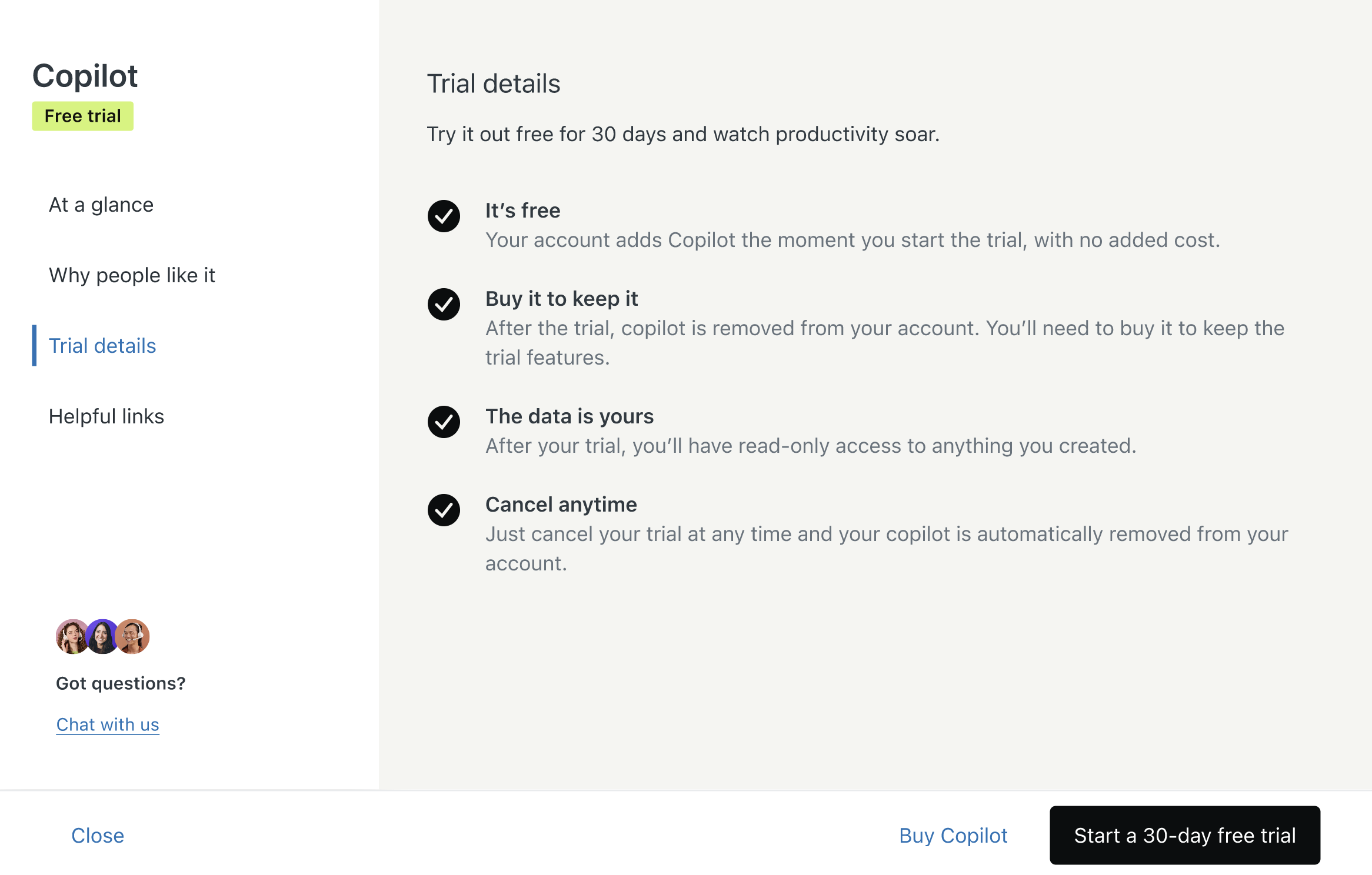
- Wenn Sie ein Add-on oder Plan-Upgrade ausprobieren möchten, klicken Sie auf Details zum Test anzeigen und befolgen Sie die Anweisungen auf dem Bildschirm. Dabei werden Informationen zum 30-tägigen Testzeitraum sowie zum Starten des Tests angezeigt. Beispiel: