Resumen: ◀▼
Con el administrador copiloto, dispondrá de un asistente de IA proactivo muy útil para monitorear el estado de la cuenta, revisar la información semanal, seguir las principales recomendaciones y obtener asistencia conversacional para los flujos de trabajo, la configuración y la resolución de problemas. Úselo para detectar riesgos, mejorar configuraciones y probar los cambios propuestos antes de que se apliquen (siempre con su aprobación). Funciona con diversos idiomas y es compatible con los controles de acceso y el historial de conversaciones.
El administrador copiloto es un asistente de IA proactivo y diseñado para ayudar a los administradores de Zendesk a agilizar las operaciones y optimizar su entorno. Además, ahorra tiempo porque permite detectar posibles problemas antes de que se agraven, facilita la creación de nuevos flujos de trabajo y es útil para resolver ineficiencias de distinta índole.
El administrador copiloto es compatible con diversos idiomas. Consulte Soporte de idiomas de Zendesk por producto.
Mire el video que sigue para ver una demostración del administrador copiloto:
“Administrador copiloto: el único asistente de IA proactivo diseñado para administradores" (1:41)
En este artículo se tratan los siguientes temas:
Qué es el administrador copiloto
El administrador copiloto es un asistente de IA proactivo que ayuda a administrar la cuenta de Zendesk por medio de tres funciones principales:
| Función | Descripción |
|---|---|
| Información valiosa más reciente |
Información sobre las tendencias y los posibles riesgos relacionados con su cuenta de Zendesk que el administrador copiloto presenta semanalmente (p. ej., cambios en los tiempos de resolución, las reaperturas o el volumen de llamadas). Cada elemento de información valiosa puede abrirse para profundizar en él con ayuda de la asistencia conversacional y enviar comentarios que mejoren los resultados en el futuro. 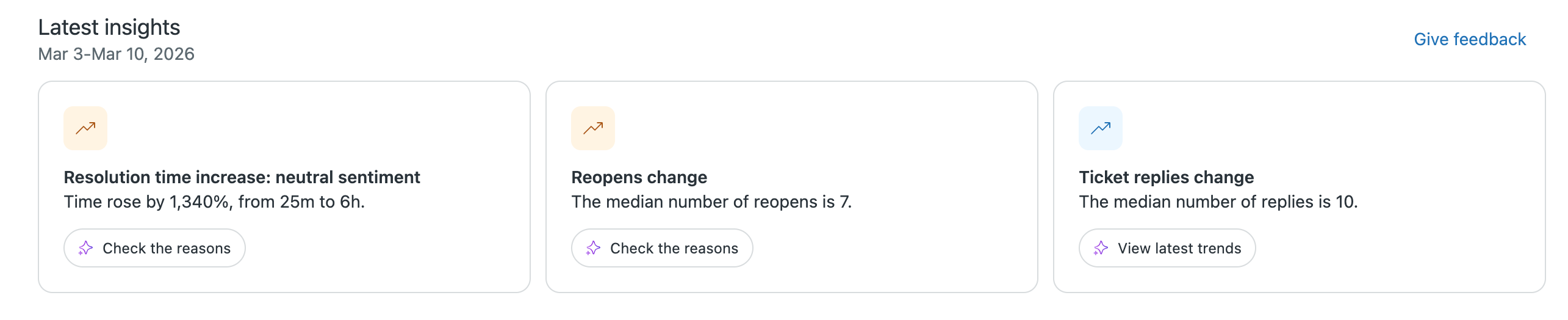
La información valiosa se genera solo cuando es necesario, de modo que puede que no la vea todas las semanas. Si desea más información, consulte Comprender la información valiosa más reciente. |
| Principales recomendaciones |
Recomendaciones personalizadas del administrador copiloto, pensadas para ayudarle a abordar primero los cambios más importantes, como mejorar los tiempos de resolución o eliminar disparadores duplicados. Todas las recomendaciones se pueden abrir para ver la información que contienen y aplicar los cambios propuestos con un clic.
Nota: Para ver recomendaciones sobre funciones específicas de Copiloto (como la asistencia automática y el triaje inteligente), debe tener el complemento Copiloto.
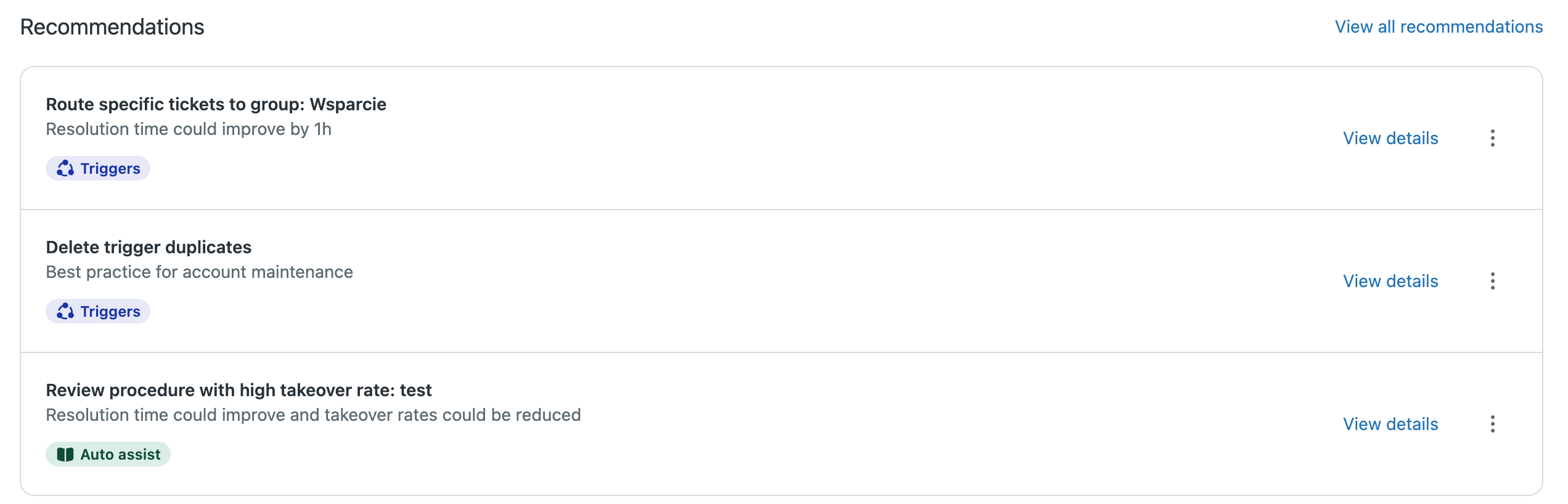
Si desea más información, consulte Comprender las recomendaciones del administrador copiloto. |
| Asistencia conversacional |
Función que permite hacer preguntas sobre la configuración de Zendesk, obtener ayuda guiada para realizar tareas complejas y profundizar en la información valiosa más reciente. También puede hacer referencia a los artículos del centro de ayuda de Zendesk para ofrecer respuestas bien documentadas e incluir indicaciones rápidas para empezar a tomar medidas cuanto antes. 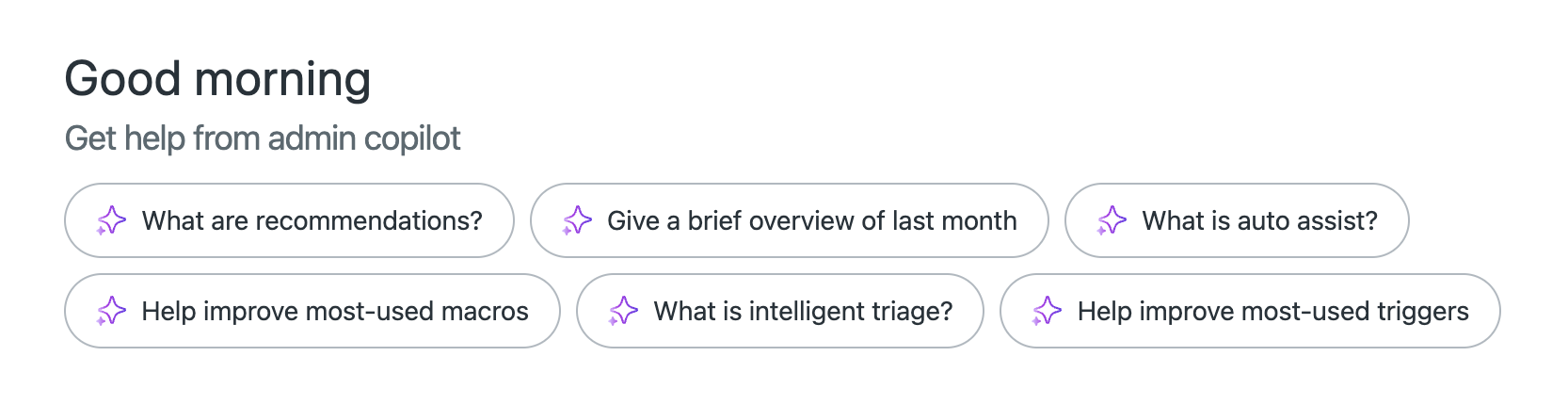
La asistencia conversacional sirve para administrar flujos de trabajo, configurar recursos, optimizar espacios de trabajo y resolver problemas. La función está activada de manera predeterminada, pero puede consultar Administrar el acceso a la asistencia conversacional del administrador copiloto si desea controlar el acceso de su cuenta. |
Administrar el acceso a la asistencia conversacional del administrador copiloto
La asistencia conversacional permite conversar con el administrador copiloto y actualizar recursos. La configuración de la cuenta es lo que determina si está disponible o no.
Cuando la asistencia conversacional está activada, los administradores que tienen asignado el rol de administrador estándar pueden usarla con distintos fines: hacer preguntas sobre la configuración de Zendesk; crear, actualizar y borrar configuraciones; y consultar información valiosa sobre la cuenta.
(Solo planes Enterprise) Para administrar el acceso del que gozan determinados integrantes del equipo, cree un rol personalizado con o sin permiso para usar el administrador copiloto y asigne el rol a esos integrantes del equipo en particular. Consulte Crear roles de agente personalizados para administrar el acceso a la asistencia conversacional del administrador copiloto en función de los roles.
La asistencia conversacional está activada de manera predeterminada para los administradores que tienen asignado el rol de administrador estándar. Cuando está desactivada, los integrantes del equipo no pueden conversar con el administrador copiloto ni acceder a las indicaciones rápidas. La configuración de esta opción no afecta las recomendaciones ni la información valiosa del administrador copiloto, que siguen estando disponibles cuando la asistencia conversacional está desactivada.
Para administrar el acceso de su cuenta a la asistencia conversacional
- En el Centro de administración, haga clic en
 IA en la barra lateral y luego seleccione Administrador copiloto > Administrador copiloto.
- Seleccione o deseleccione Permitir asistencia conversacional.
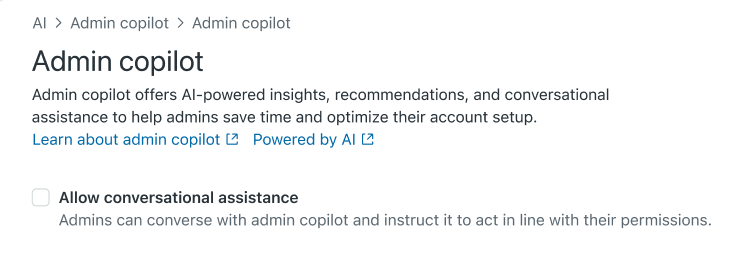
- Si la opción está seleccionada, la asistencia conversacional estará disponible en su cuenta y los integrantes del equipo que tengan este permiso podrán conversar con el administrador copiloto e indicarle que actúe en consonancia con sus permisos.Sugerencia (solo planes Enterprise): De forma predeterminada, todos los administradores que tienen asignado el rol de administrador estándar pueden usar la asistencia conversacional cuando está activada para la cuenta. Si desea que algunos no tengan acceso, cree un rol personalizado sin permiso para usar el administrador copiloto (deseleccionando la opción correspondiente) y luego asigne el rol solo a esos administradores. Consulte Crear roles de agente personalizados.
- Si la opción no está seleccionada, la asistencia conversacional y las indicaciones rápidas se desactivan en su cuenta.
- Si la opción está seleccionada, la asistencia conversacional estará disponible en su cuenta y los integrantes del equipo que tengan este permiso podrán conversar con el administrador copiloto e indicarle que actúe en consonancia con sus permisos.
- Haga clic en Guardar.
Usar el administrador copiloto
Para empezar a usar el administrador copiloto, vaya a la página principal del Centro de administración. Si está en cualquier otra página de este, también podrá acceder desde allí.
- En el Centro de administración, haga clic en Página principal
 en la barra lateral.
Elija la forma de empezar a usar el administrador copiloto que le venga mejor:
Ver la información valiosa más reciente
Vaya a la sección Información valiosa más reciente de la página principal.
Si tiene información valiosa disponible, haga clic en el botón de acción de una tarjeta de información valiosa para hacer clic en la indicación rápida que se muestra, como Verificar los motivos o Cómo mejorarlo. Al hacerlo, se abre una conversación en el administrador copiloto.
Si desea más información, consulte Comprender la información valiosa más reciente.
Consultar las principales recomendaciones
Vaya a la sección Principales recomendaciones de la página principal.
Haga clic en una recomendación para ver los detalles sobre el problema identificado y la solución propuesta. Al hacerlo, se abre una vista previa de los cambios en el administrador copiloto.
Si desea más información, consulte Comprender las recomendaciones del administrador copiloto.
Usar la asistencia conversacional
Hay distintas formas de abrir el administrador copiloto y empezar a usarlo. Siga cualquiera de los pasos que se indican a continuación:- Haga clic en una indicación rápida en la parte superior de la página principal del Centro de administración. Para ver toda la lista de sugerencias disponibles, haga clic en el icono de ampliación.
Las indicaciones rápidas son sugerencias dinámicas que ayudan a realizar tareas comunes o a resolver dudas.
Al hacer clic en una indicación, se abre una conversación en el administrador copiloto.
- Haga clic en el icono del administrador copiloto () de cualquiera de las páginas del Centro de administración (lo encontrará en la barra de navegación superior) y empiece una conversación desde allí.
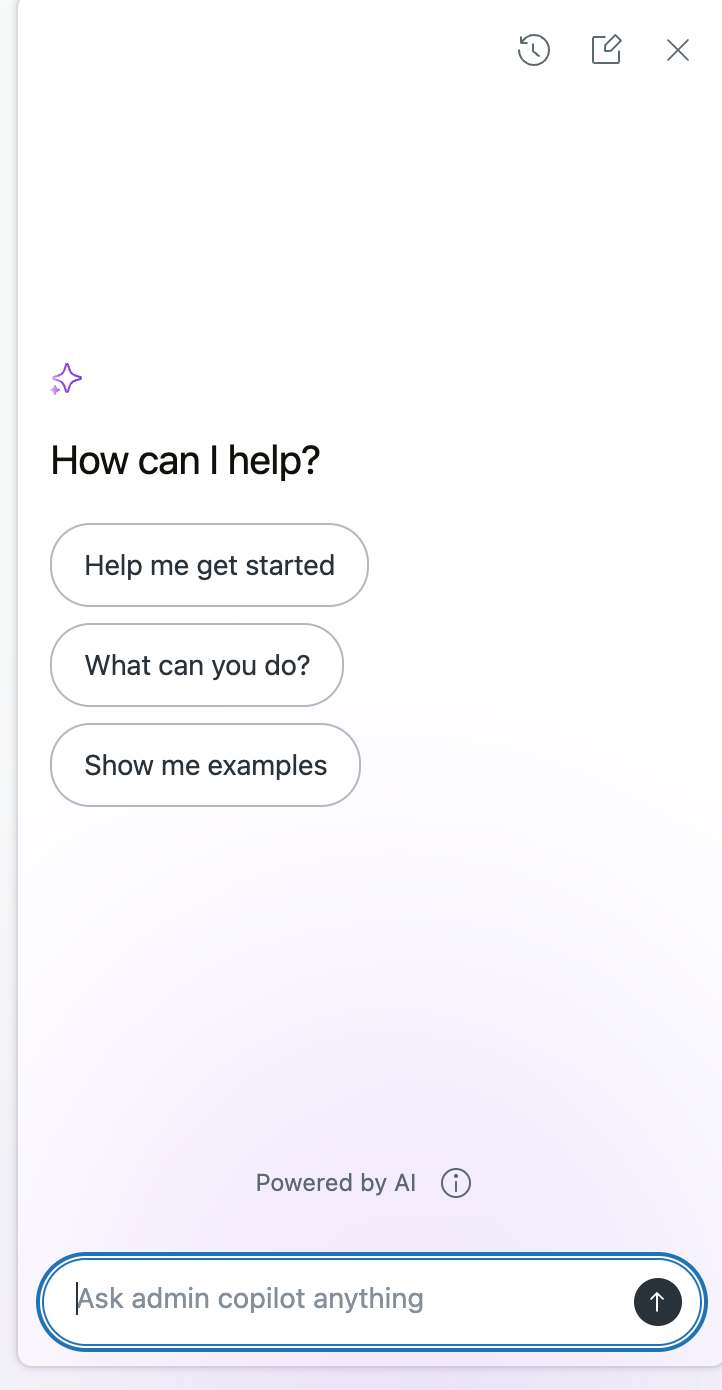
Ingrese una indicación o haga clic en una de las indicaciones rápidas predefinidas en el administrador copiloto.
Sugerencia: Para poner el administrador copiloto en modo de pantalla completa, haga clic en el icono de ampliación ( ) que aparece en la parte superior derecha.
- Haga clic en una indicación rápida en la parte superior de la página principal del Centro de administración. Para ver toda la lista de sugerencias disponibles, haga clic en el icono de ampliación.
- La respuesta mostrada varía según la indicación que haya seleccionado o el texto que haya escrito en el administrador copiloto.
- Si el administrador copiloto le sugiere cambios o mejoras, lea la información. Puede pedirle más detalles o ir directamente al recurso para actualizarlo.
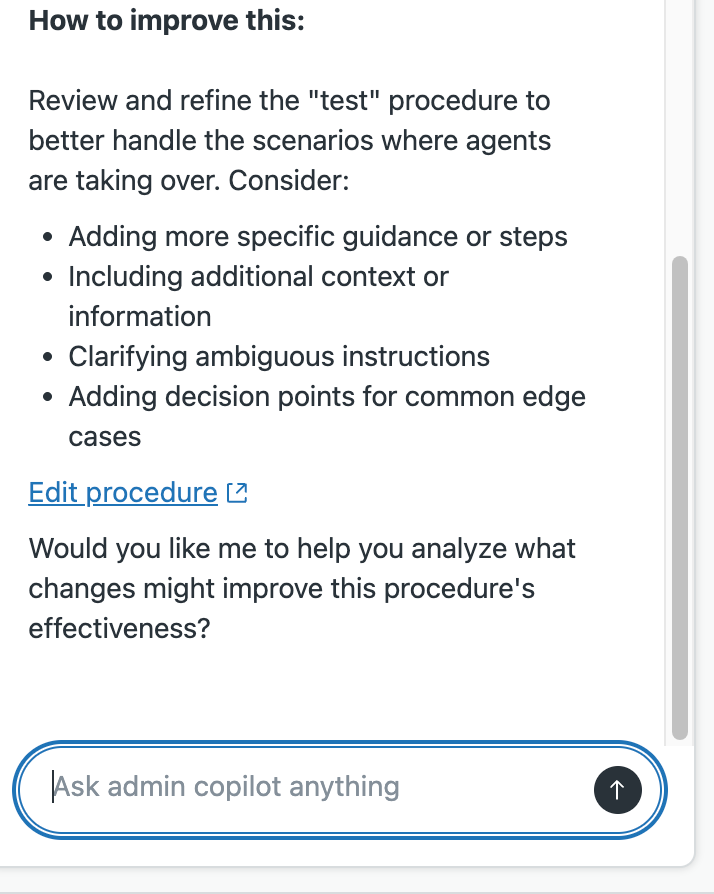
- Si está creando, actualizado o borrando un recurso (p. ej., un disparador o un usuario), consulte la vista previa. Para obtener más detalles, puede hacer clic en Ver carga útil.
Haga clic en Aprobar o ingrese texto en el administrador copiloto para seguir dando indicaciones.
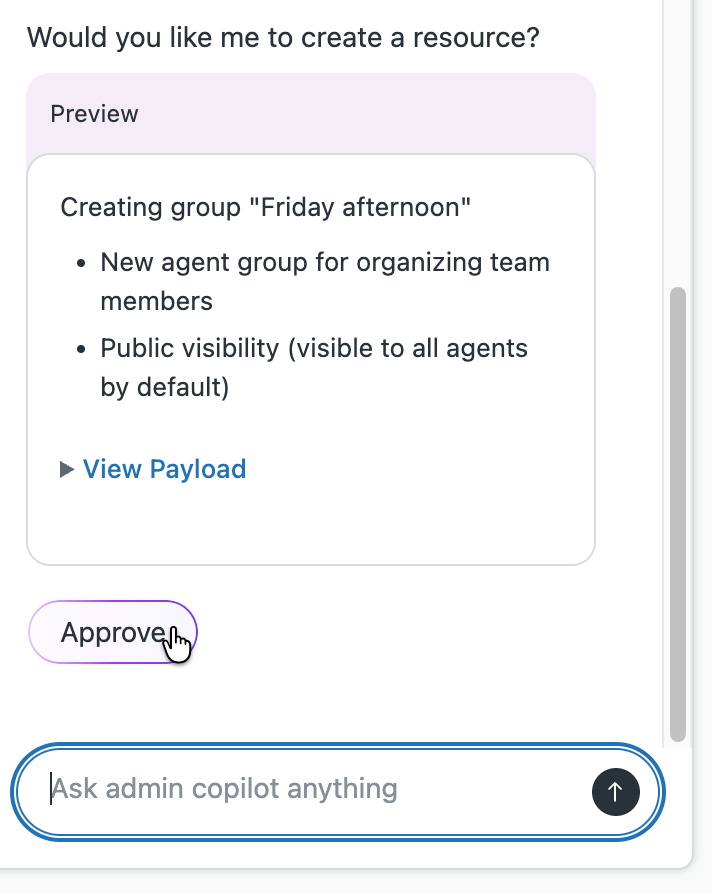
Nota: Cuando utilice el administrador copiloto para actualizar un recurso, esto quedará reflejado en el registro de auditoría, donde constará su nombre como el del usuario que causó el evento. - Si el administrador copiloto le sugiere cambios o mejoras, lea la información. Puede pedirle más detalles o ir directamente al recurso para actualizarlo.
Administrar las conversaciones del administrador copiloto
Podrá consultar las conversaciones anteriores de su cuenta siempre que quiera. Se guardan tanto las suyas como las creadas por otros administradores de su organización.
Para administrar las conversaciones de su cuenta, puede cambiarles el nombre, descargarlas o borrarlas.
Para administrar las conversaciones del administrador copiloto
- En cualquiera de las páginas del Centro de administración, haga clic en el icono del administrador copiloto (), que se encuentra en la barra de navegación superior.
- Para acceder a las conversaciones anteriores, haga clic en el icono de Historial de conversaciones (
 ).
- Haga clic en una conversación para abrirla.
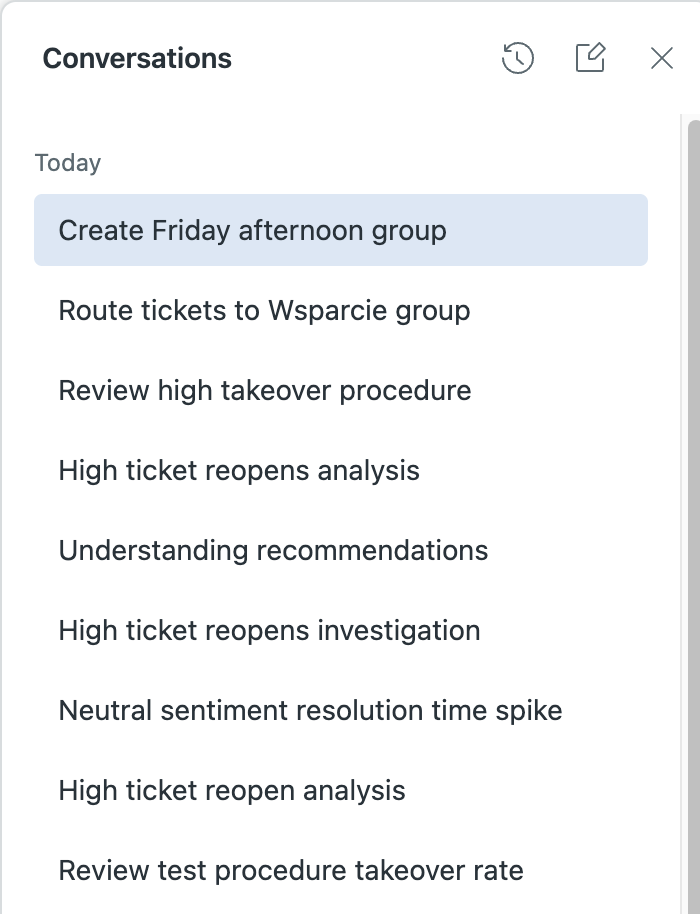
- Puede hacer varias cosas para administrar las conversaciones:
- Para cambiar el nombre de la conversación, haga clic en la flecha hacia abajo de la parte superior y luego seleccione Cambiar de nombre.
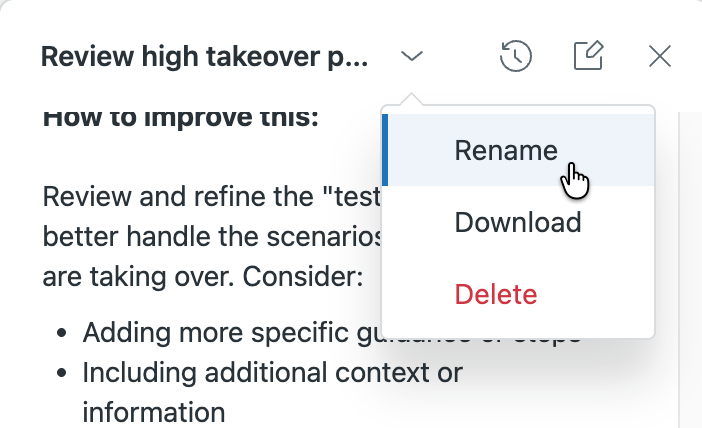
En el cuadro de diálogo Cambiar el nombre de la conversación, ingrese un nombre y haga clic en Guardar.
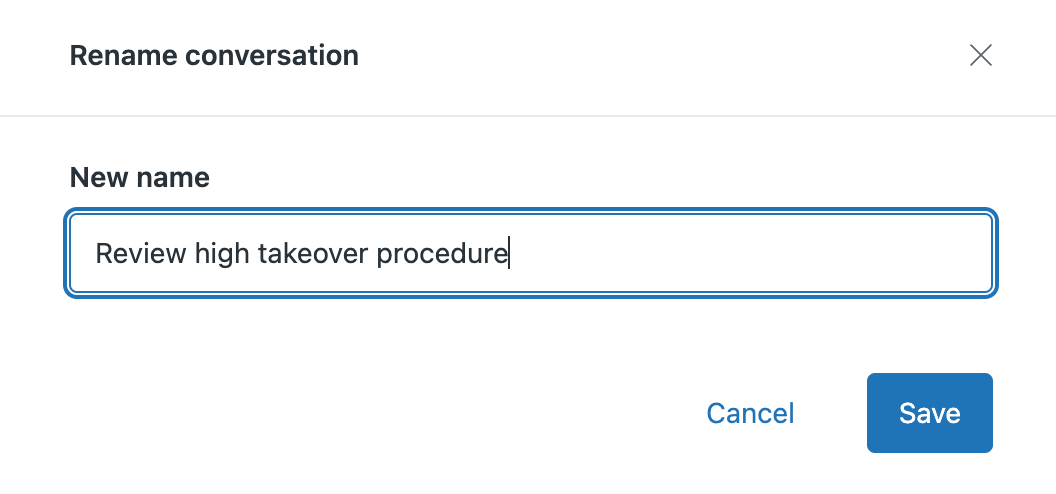
- Para descargar la conversación, haga clic en la flecha hacia abajo de la parte superior y luego seleccione Descargar.
La conversación se descarga en formato JSON.
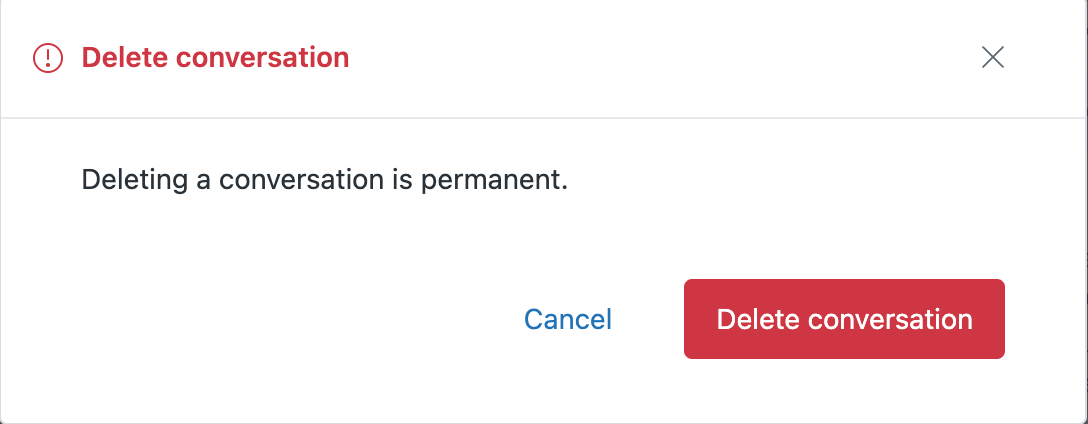
- Para borrar la conversación, haga clic en la flecha hacia abajo de la parte superior y luego seleccione Borrar.
En el cuadro de diálogo, haga clic en Borrar conversación para confirmar el borrado.
- Para cambiar el nombre de la conversación, haga clic en la flecha hacia abajo de la parte superior y luego seleccione Cambiar de nombre.
Probar los cambios propuestos por el administrador copiloto
El administrador copiloto muestra siempre un resumen detallado de los cambios propuestos y, antes de ejecutarlos, le pide que dé su aprobación. Para que la estabilidad de su cuenta no corra peligro, siga el flujo de trabajo que se indica a continuación para su tipo de plan.
(Solo planes Enterprise) Probar los cambios en el sandbox
Los clientes que cuentan con un plan Enterprise pueden probar los cambios de manera segura en un sandbox para luego desplegarlos o deshacerlos según les parezca.
- Cree una instantánea del entorno de sandbox para capturar la configuración actual, que se usará como versión "limpia" con fines de comparación y restauración.
-
Use el administrador copiloto para hacer cambios en el sandbox.
Revise los cambios propuestos y apruébelos en el entorno de sandbox.
- Valide el comportamiento del flujo de trabajo en situaciones reales. Para ello, revise la configuración de desvío, los formularios de ticket, los contratos de nivel de servicio (SLA), los disparadores o cualquier otro objeto que haya modificado. Consulte Inspección de la configuración de las cuentas de sandbox y producción.
- Use el visor de instantáneas para comparar el entorno de sandbox modificado con la instantánea anterior y ver qué ha cambiado exactamente.
- Si está de acuerdo con los resultados, despliegue la configuración actualizada en el entorno de producción.
Si necesita deshacer los cambios, restaure la instantánea de sandbox que creó antes.
(Planes Professional) Probar los cambios en el entorno de producción
En las cuentas que no disponen de un entorno de sandbox, se puede crear una instantánea del entorno de producción antes de hacer ningún cambio. Una vez creada, la instantánea servirá de punto de referencia y permitirá volver a una versión anterior si es necesario.
- Cree una instantánea del entorno de producción antes de empezar a hacer nada.
-
Use el administrador copiloto para hacer cambios en el entorno de producción.
Aplique los cambios poco a poco, aprobándolos de uno en uno después de revisar el resumen en la interfaz de chat.
- Compare el entorno de producción actualizado con la instantánea anterior para ver qué ha cambiado exactamente.
- Si es necesario, deshaga manualmente los cambios, tomando como referencia el registro de auditoría para identificar actualizaciones concretas.
Cualquier cambio que haga se puede anular después editando o borrando objetos.
Mejores prácticas para el administrador copiloto
Para sacar el máximo provecho del administrador copiloto, apóyese en él para corregir, crear y mejorar la configuración de la cuenta. Aunque deje en sus manos ciertas acciones para que las realice en su nombre, no perderá el control en ningún momento, ya que los cambios no se aplican hasta que usted los previsualiza y confirma.
- Optimizar el rendimiento y resolver los problemas. Use la información valiosa más reciente de la cuenta para identificar las tendencias y los riesgos en materia de rendimiento. Luego, con el administrador copiloto, investigue a qué se deben (por ejemplo, preguntándole por qué los tickets no están cumpliendo los SLA en la semana en curso) y determine cuál sería la mejor manera de solucionar los problemas.
- Definir con claridad las métricas y los objetivos asociados a los flujos de trabajo. Cuando cree nuevos recursos o actualice configuraciones, describa al administrador copiloto qué pretende conseguir exactamente y con qué métricas desea valorar los resultados. Si el administrador copiloto conoce los objetivos (p. ej., reducir los tiempos de resolución o crear SLA para clientes VIP), podrá crear disparadores y macros que ayuden a conseguir el rendimiento necesario.
-
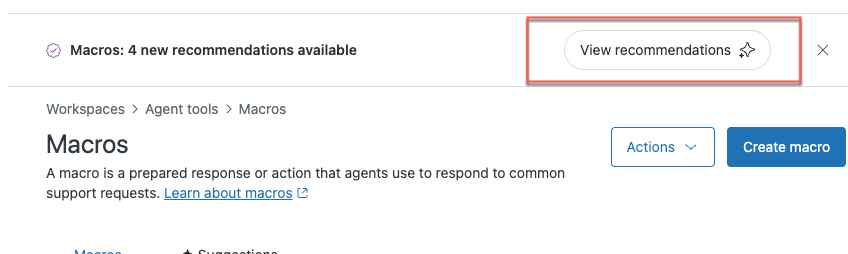
Aprovechar las oportunidades de mejora. Consulte las recomendaciones principales para ver qué medidas funcionarían mejor y haga de la optimización un hábito. Guíese también por las recomendaciones contextuales que aparecen en determinadas páginas (como las relacionadas con vistas o disparadores) para mejorar las configuraciones y trabajar de manera más eficiente.
- Probar y validar los cambios de manera segura. Implemente las actualizaciones de manera gradual y, siempre que pueda, aplique primero los cambios en un entorno de sandbox para que la nueva lógica no entre en conflicto con los flujos de trabajo existentes. Consulte Probar los cambios propuestos por el administrador copiloto.
- Estudiar el efecto a largo plazo. Después de que el administrador copiloto ejecute una acción, pídale que monitoree cómo influyen los cambios en el estado de su cuenta a lo largo del tiempo, o bien use la información valiosa más reciente. De ese modo, sabrá si las actualizaciones están teniendo un efecto positivo en las métricas de rendimiento.