El asistente de monitoreo en tiempo real reduce la presión a la que están sometidos los centros de contacto, ya que permite a los usuarios realizar acciones contextuales a partir de indicaciones en lenguaje natural. Entre otras cosas, se puede actualizar lo siguiente:
- El estado de los agentes (individualmente y en bloque)
- Las habilidades de los agentes (individualmente)
- La capacidad de los agentes (individualmente)
- Cómo se reasignan los tickets entre los grupos y los agentes (individualmente y en bloque)
- Cómo se escalan las conversaciones de los agentes IA a los agentes humanos (individualmente y en bloque)
Así es más fácil garantizar la precisión de los informes, mantener los niveles de servicio y dar apoyo los agentes y clientes.
En este artículo se tratan los siguientes temas:
- Preparativos para usar el asistente de monitoreo en tiempo real
- Activación y desactivación del asistente de monitoreo en tiempo real
- Acceso al asistente de monitoreo en tiempo real
- Uso del asistente de monitoreo en tiempo real
- Auditoría de acciones realizadas por el asistente de monitoreo en tiempo real
- Limitaciones actuales
Preparativos para usar el asistente de monitoreo en tiempo real
Antes de usar el asistente de monitoreo, asegúrese de que se cumplan los siguientes requisitos previos:
- La cuenta debe tener acceso a los paneles de monitoreo en tiempo real.
- El desvío omnicanal debe estar activado en la cuenta (consulte Activación del desvío omnicanal).
- Es imprescindible contar con permisos de administrador o editor para Explore (consulte Dar a los usuarios acceso a Explore).
Si está usando un plan Enterprise, puede configurar un rol personalizado con las opciones que se indican a continuación.
- Administrar estado del agente, que da a los usuarios acceso al asistente de monitoreo.
- Administrar habilidades y Administrar reglas de capacidad, que permiten controlar con precisión qué acciones puede realizar un usuario.
Consulte Creación de roles personalizados y asignación de agentes.
Activación y desactivación del asistente de monitoreo en tiempo real
El asistente de monitoreo en tiempo real está activado de manera predeterminada, pero en el Centro de administración puede desactivarlo y volverlo a activar si lo necesita.
Para activar o desactivar el asistente de monitoreo en tiempo real
- En el Centro de administración, haga clic en
 Personas en la barra lateral y luego seleccione Espacios de trabajo > Análisis.
- En la página Análisis, seleccione Asistente de monitoreo para activar el asistente de monitoreo (o deselecciónelo para desactivarlo).
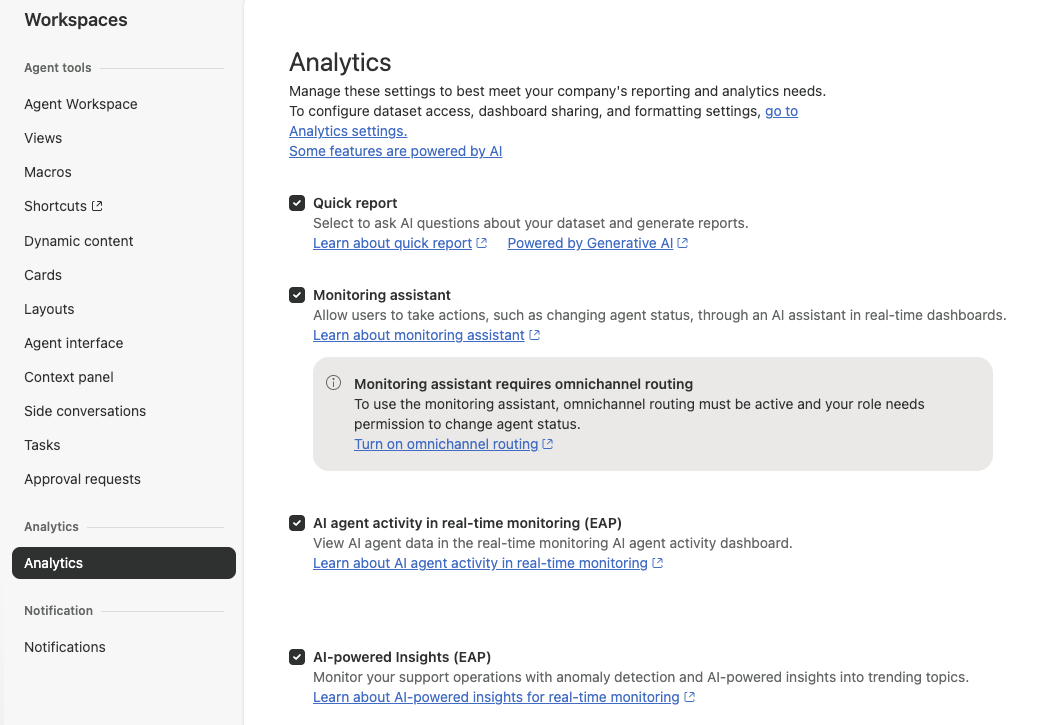
- Haga clic en Guardar.
Así el asistente de monitoreo quedará activado o desactivado en su cuenta.
Acceso al asistente de monitoreo en tiempo real
El icono del asistente () aparece en los paneles prediseñados de monitoreo en tiempo real.
- En la bandeja de productos Zendesk, haga clic en Análisis.
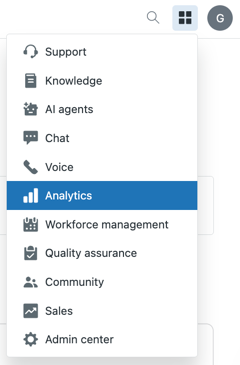
- Haga clic en el icono de monitoreo en tiempo real (
).
Se abre la página principal de monitoreo en tiempo real.
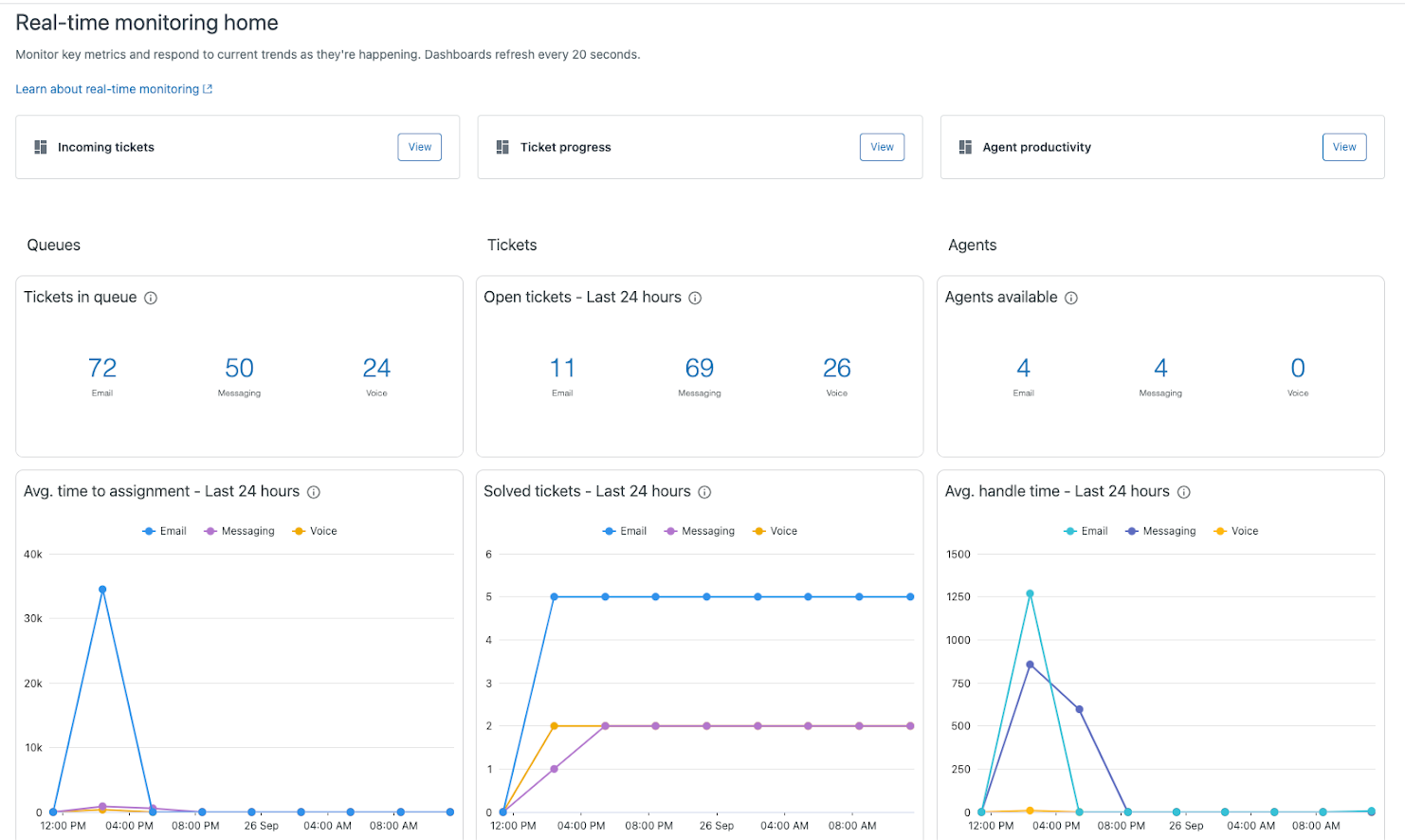
- Haga clic en cualquier panel para abrirlo.
- Haga clic en el icono del asistente de monitoreo (
 ).
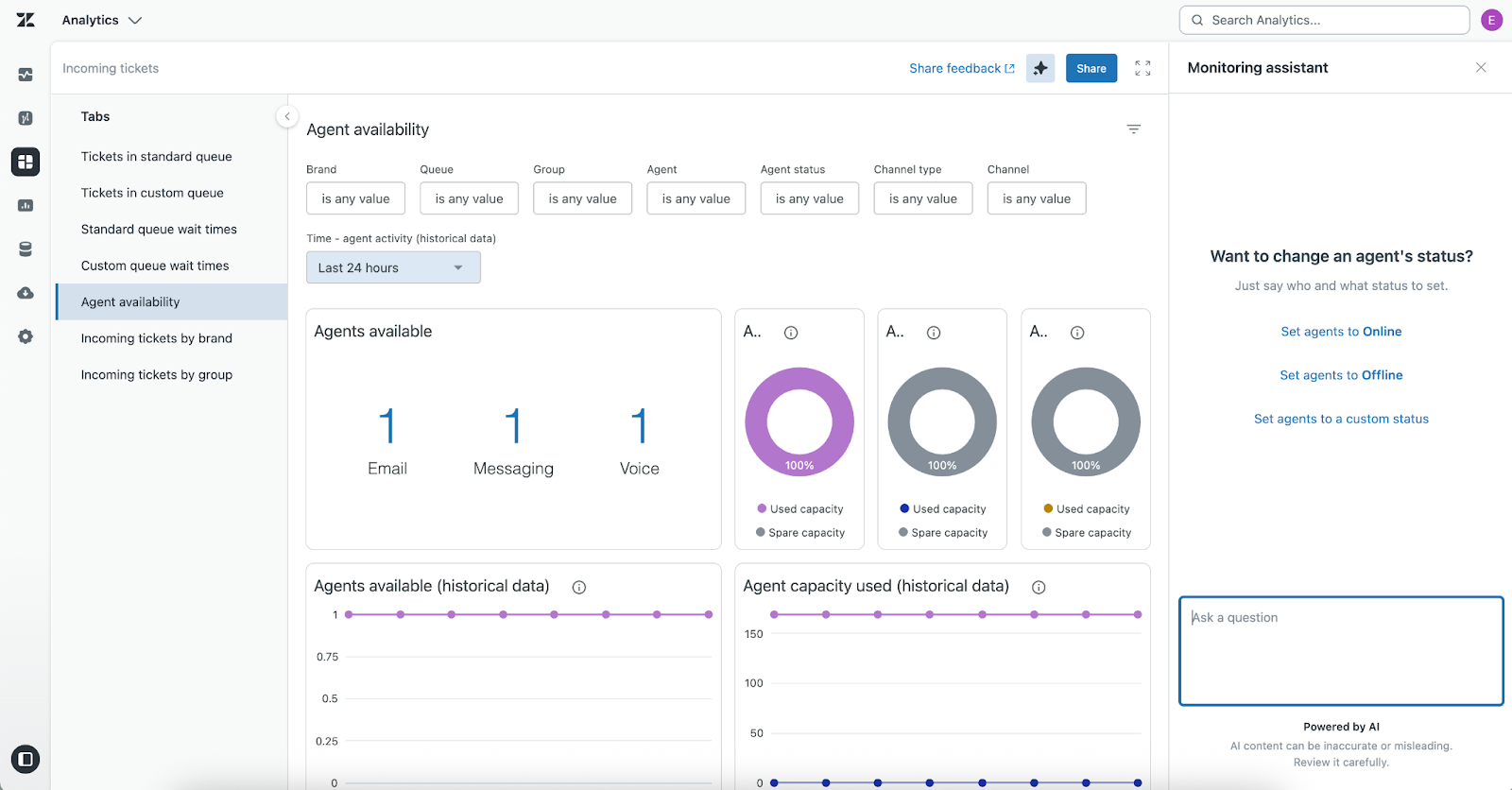
Cuando quiera, ya puede empezar a usar el asistente de monitoreo.
Uso del asistente de monitoreo en tiempo real
El asistente de monitoreo en tiempo real es compatible con diferentes indicaciones en lenguaje natural que sirven para realizar acciones contextuales en su cuenta.
Para ingresar una indicación
- En el campo Hacer una pregunta, ingrese la indicación y presione Intro.
- Responda a las preguntas de seguimiento que le haga el asistente y luego vuelva a presionar Intro.
Si la indicación es válida, el asistente de monitoreo realiza la acción solicitada y muestra un mensaje de confirmación.
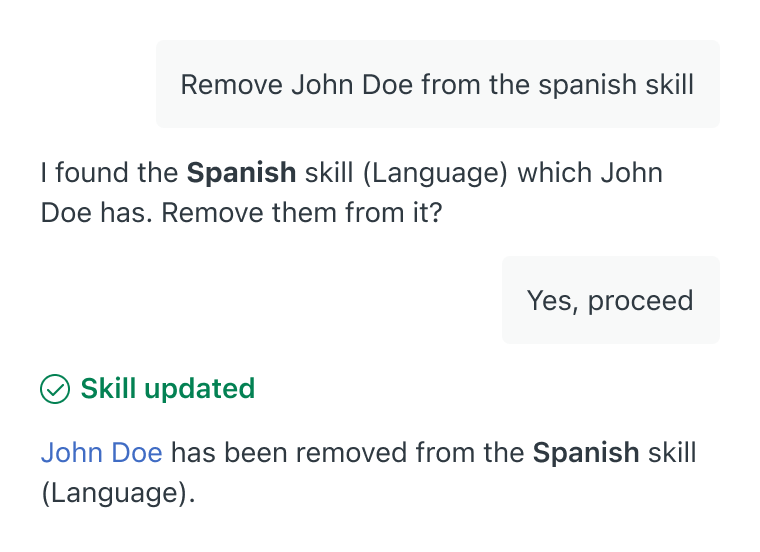
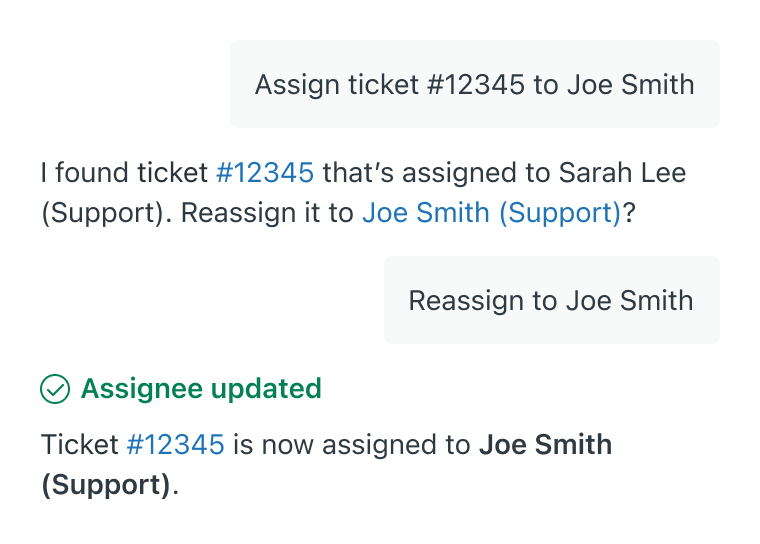
Ejemplos de indicación para el asistente de monitoreo
El asistente de monitoreo permite usar una amplia gama de indicaciones en lenguaje natural. Por ejemplo:
- Cambiar el estado de Simone Avery a Desconectado
- Asignar el ticket n.º 156731 a Joe Smith
- Actualizar la capacidad de Jane Smith
- Asignar todos los tickets de Joe Smith a Pauline Jones
- Asignar el ticket n.º 156731 al grupo Soporte_facturación
- Eliminar a Tessa Whitmore de la habilidad Español
Auditoría de acciones realizadas por el asistente de monitoreo en tiempo real
Todas las acciones realizadas con el asistente de monitoreo se pueden consultar en el registro de auditoría, que presenta un aspecto similar a este:
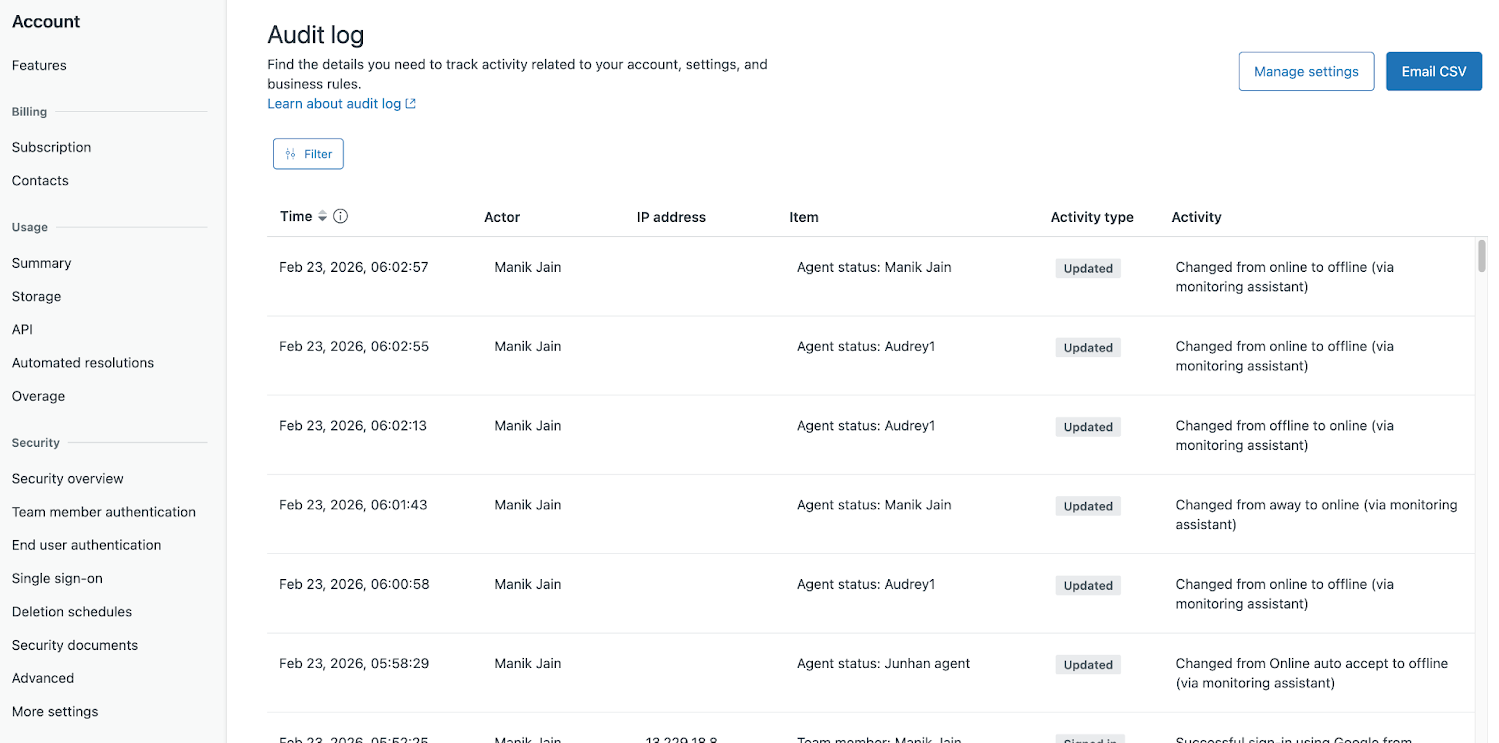
Para ver el registro de auditoría
- En el Centro de administración, haga clic en
 Cuenta en la barra lateral y luego seleccione Registros > Registro de auditoría.
Limitaciones actuales
En este momento, el asistente de monitoreo en tiempo real presenta las siguientes limitaciones:
- Si un usuario pasa 10 minutos sin ingresar un comando, se actualizará el panel del asistente de monitoreo y el usuario tendrá que empezar el flujo de nuevo.
- Si el usuario no confirma una acción al cabo de dos minutos, esta caducará y se pedirá al usuario que empiece el flujo de nuevo.
- Los usuarios deben facilitar el nombre completo del agente para cambiar su estado (no se aceptan los nombres parciales). Por ejemplo, si se ingresa "Toño" en lugar de "Antonio" para el primer nombre o "Ruiz-Rosas" en lugar de "Ruiz" para el apellido, el reconocimiento no funcionará.
- Para el cuadro de ingreso de texto del asistente de monitoreo hay un límite de 500 caracteres.
- Si un agente no ha iniciado sesión desde que se activó el reconocimiento óptico de caracteres (OCR) de la cuenta, no se podrá usar el asistente de monitoreo para cambiar su estado.