En este artículo se explica cómo descargar los registros de los agentes del Centro de contacto y cómo analizarlos usando el analizador de registros del panel de control de contactos (CCP) de Amazon Connect. Zendesk Support puede solicitar estos registros durante las investigaciones.
En este artículo se tratan los siguientes temas:
Acceder a los registros de agentes
Los registros de agentes son un recurso excelente del soporte al cliente de Zendesk para diagnosticar y resolver problemas con el Centro de contacto de Zendesk. Zendesk Support podría solicitar estos registros durante una investigación.
Para descargar los registros de los agentes en el espacio de trabajo de agentes:
- Haga clic en la imagen de su perfil
- Haga clic en Administrar perfil
- Haga clic en la pestaña Preferencias de Voz
- Bajo Descargar registros, haga clic en Descargar
Para descargar los registros de los agentes en la aplicación Zendesk para centros de contacto:
- En la aplicación Centro de contacto de Zendesk, haga clic en la imagen de su perfil
- En la barra lateral, haga clic en Configuración del agente
- Haga clic en... en la parte inferior y luego haga clic en Descargar registros
El navegador guarda un archivo de texto (TXT) llamado agent-log.txt en el directorio predeterminado. Después de descargar el archivo, puede cambiarle el nombre de la misma manera que cambia el nombre de cualquier otro archivo en su equipo.
Analizar registros de agentes
Después de descargar los registros de los agentes, vaya al Analizador de registros CCP de Amazon Connect para analizarlos. Arrastre y suelte el archivo agent-log.txt descargado en el analizador:

La pestaña Instantáneas y registros muestra los registros registrados durante la sesión del agente. Los registros se pueden filtrar por tipo. Estos registros no persisten cuando se actualiza el navegador.
Las entradas del registro aparecen contraídas, pero la mayoría de las entradas contienen información adicional. Para ver el objeto de registro original en formato JSON, haga clic en el signo de más para ampliar o contraer las líneas de registro.
Al lado izquierdo de la entrada del registro, seleccione Instantáneas, que aparecen periódicamente. Cada instantánea muestra el estado del agente del periodo de recuperación. Seleccione una instantánea para resaltar la sección desde esa instantánea hasta la siguiente.

La siguiente imagen muestra un registro de instantáneas, con un error del teléfono en software (softphone).

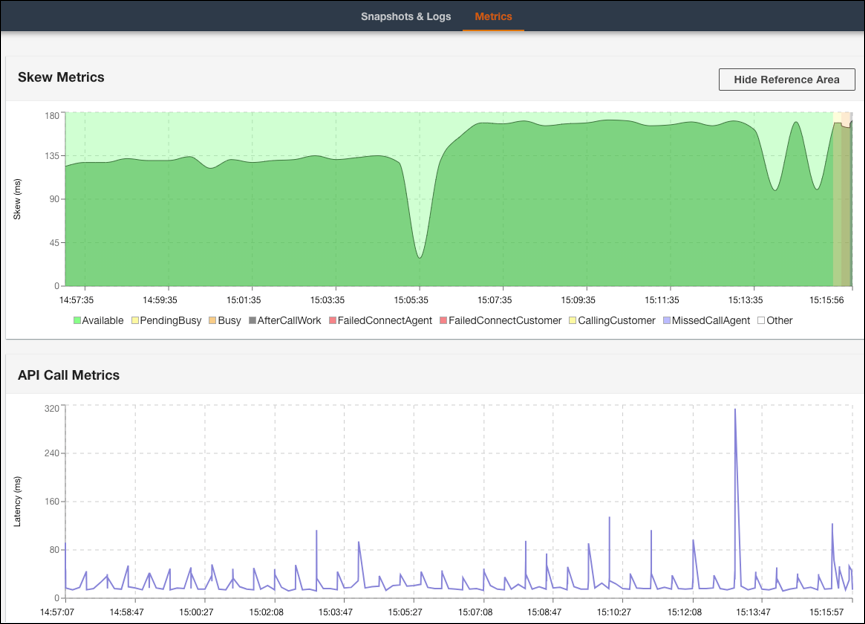
La pestaña Métricas muestra las siguientes métricas:
- Skew Metrics muestra la diferencia en milisegundos entre la marca de tiempo local de la estación de trabajo de agente en el lado del cliente y la marca de tiempo del servicio Amazon Connect en el lado del servidor
- API Call Metrics muestra la latencia de la llamada de API desde CCP
- Las métricas WebRTC están disponibles si la llamada ocurre a través de CCP. Estas métricas muestran la condición del flujo multimedia durante una llamada.

Descargo de responsabilidad de la traducción: Este artículo ha sido traducido usando software de traducción automática para proporcionar una idea básica del contenido. Se han realizado esfuerzos razonables para proporcionar una traducción exacta, sin embargo, Zendesk no garantiza la exactitud de la traducción.
Si surge alguna pregunta relacionada con la exactitud de la información incluida en el artículo traducido, consulte la versión en inglés del artículo, que es la versión oficial.