La aplicación VOC Patterns o Patrones de voz del cliente (VOC) de Zendesk Labs utiliza la IA de Zendesk para identificar y explicar patrones en los tickets de soporte, lo que ayuda a descubrir los puntos débiles, celebrar los éxitos y revelar oportunidades de mejora.
Este artículo le guiará a través de la configuración y el uso eficaz de la aplicación VOC Patterns para descubrir las tendencias de los clientes, los problemas comunes y las áreas de crecimiento.
Este artículo contiene los siguientes temas:
- Acerca de la aplicación VOC Patterns
- Requisitos importantes de acceso y seguridad de los datos
- Instalar la aplicación VOC Patterns
- Usar VOC Patterns
- Mejores prácticas
- Preguntas frecuentes
- ¿Necesita más ayuda?
Acerca de la aplicación VOC Patterns
Diseñada para facilitar la accesibilidad, VOC Patterns no requiere experiencia en análisis, lo que permite a los líderes y ejecutivos de soporte transformar los datos de los tickets en información clara y útil sin informes complejos. Dentro de las 24 horas posteriores a la instalación, comenzará a ver los resultados, que se actualizan automáticamente cada 12 horas a medida que se procesan los tickets nuevos.
Las ventajas de usar la aplicación VOC Patterns son:
- Ahorrar horas de análisis manual al identificar patrones útiles con causas de fondo y acciones sugeridas.
- Comprender el "por qué" detrás de las consultas de sus clientes. La aplicación encuentra los patrones que ayudan a comprender por qué está pasando algo y qué es lo que realmente están experimentando los clientes.
- Descubrir lo que está haciendo bien. Averigüe qué es lo que les encanta a sus clientes y qué es lo que les conviene.
- Establecer las relaciones que existen entre los tickets y canales. Los problemas relacionados aparecen de distintas maneras: nuestra IA encuentra patrones que le serán útiles.
- Funcionar con el flujo de trabajo existente, no se necesita configuración ni conocimiento.
Requisitos importantes de acceso y seguridad de los datos
- Elegibilidad: VOC Patterns está disponible en el Marketplace de Zendesk para todos los usuarios que tienen acceso a las aplicaciones de ZAF.
- Umbral del ticket: VOC Patterns recomienda por lo menos ~50 tickets resueltos o cerrados que coincidan con los filtros y el periodo de tiempo de una categoría determinada para generar patrones para esa categoría. Esto se aplica tanto a la cuenta en general como a cada categoría individual que cree. Si los filtros de una categoría limitan los resultados por debajo de este umbral (p. ej., una combinación de condiciones estrictas), no se generarán patrones para esa categoría aunque la cuenta tenga suficiente volumen de tickets en general.
- Seguridad de los datos: la aplicación funciona respetando las normas de seguridad de datos de Zendesk.
- Idioma: por el momento, esta aplicación solo está disponible en inglés.
Instalar la aplicación VOC Patterns
Consideraciones antes de instalar
- Es necesario ser administrador de Zendesk para poder instalar y usar VOC Patterns.
- Se deben resolver o completar por lo menos 50 tickets en el entorno antes de generar patrones.
- Una vez instalada la aplicación, puede esperar ver sus primeros patrones en varias horas o menos.
- VOC Patterns creará automáticamente un formulario de ticket exclusivo la primera vez que se cree un plan de acción; no es necesario que haga nada.
Para instalar la aplicación VOC Patterns
- Vaya a la página de la aplicación VOC Patterns en el Marketplace de Zendesk.
- Haga clic en Instalar.
- Seleccione su cuenta de Zendesk y luego haga clic en Instalar.
Una vez finalizada la instalación, el sistema comenzará a analizar el historial de tickets en segundo plano. Los patrones iniciales aparecerán en 24 horas. A continuación, puede ver los patrones más recientes o mostrados.
Usar VOC Patterns
Crear y administrar categorías
Las categorías permiten filtrar patrones en áreas de negocio particulares, tipos de tickets, procesos de soporte y más. Puede crear hasta 5 categorías por cuenta.
Para crear una nueva categoría
-
Asigne un nombre a su categoría
- Ingrese un nombre significativo para ayudar a su equipo a identificar fácilmente el área de concentración.
-
Agregue los filtros pertinentes
- Puede agregar filtros pertinentes para su sector o necesidades específicas para generar los patrones correctos.
- Para la creación de nuevas categorías, los tickets en el filtro establecido deben pertenecer al estado Resuelto o Cerrado.
- Es bueno saberlo: los filtros en el mismo campo (como dos condiciones Satisfacción) funcionan como "OR", mientras que los filtros en distintos campos (como Satisfacción + Formulario de ticket) funcionan como "AND". No hay una opción separada para cumplir con todos/cumplir alguno; esto sucede automáticamente.
- Sugerencia: Agregar más condiciones de filtro reduce los resultados. Si una categoría no está generando patrones, intente eliminar una condición o ampliar el periodo de tiempo para superar el mínimo de 50 tickets.
-
Elija un periodo de tiempo
- Seleccione entre los periodos preestablecidos disponibles (por ejemplo, 3 días, 7 días, 15 días, 30 días) o configure un intervalo personalizado.
-
Refine usando una indicación
- Si desea resultados más personalizados, agregue instrucciones de refinamiento. Mencione métricas específicas (como “CSAT alto”), comportamientos o tendencias de tono para resaltar.
- Haga clic en Agregar una categoría para completar el proceso.
-
Una categoría bien creada
- Después de guardar la categoría, el sistema comienza a funcionar de inmediato. Revisa los tickets, agrupa temas similares y luego los convierte en información valiosa. Comenzará a ver patrones poco después de guardar.
-
Actualice una categoría
- Cuando se actualiza una categoría, el sistema puede volver a ejecutar el análisis si el cambio es significativo.
- Los cambios significativos incluyen:
- Actualizar filtros
- Cambiar el periodo de tiempo
- Cambiar las fechas de inicio o finalización
- Cambiar la configuración de la categoría predeterminada
- Cambiar el nombre de una categoría por sí sola no gatilla un nuevo análisis.
- Para que todo funcione sin problemas:
- Cada cambio de categoría se puede ejecutar solo una vez cada 15 minutos.
- Cada cuenta tiene un límite de 50 ejecuciones gatilladas por cambios de categoría por día.
Puede filtrar los patrones en cualquier momento usando cualquier categoría disponible. Para borrar una categoría, asegúrese de que no haya ningún patrón mostrado. Si hay patrones mostrados, el sistema dará una advertencia. Si continúa, se borrarán tanto la categoría como sus patrones mostrados.
Comprender y trabajar con patrones
La aplicación VOC Patterns resume los problemas u oportunidades comunes de los clientes identificados automáticamente por la IA de Zendesk. Cada patrón está diseñado para describir el problema real del cliente, la tendencia del proceso o el caso de éxito con contexto para la acción.
Ejemplo: ¿Qué es un patrón?
Un patrón reúne la siguiente información en una vista unificada y clara:
- Título y resumen: Una descripción concisa de la situación o tendencia.
- Causas de fondo: Los principales motivos del problema o patrón positivo, además de los factores que contribuyen y los eventos desencadenantes.
- Acciones sugeridas: Concrete los próximos pasos para su equipo, con vínculos directos a las herramientas pertinentes de Zendesk, incluido el LMS (Learning Management System), según corresponda.
- Comentarios de clientes: Comentarios o quejas reales recopilados de los tickets.
- Tickets relevantes: muestra qué tickets contribuyeron al patrón para poder profundizar en los detalles.
- Fecha de generación y confianza: cuándo apareció el patrón y cuán fiable es el sistema en su análisis.
Nota: Los patrones se borrarán cuando estén fuera del plazo de la categoría a menos que se muestren.
Acciones de patrón
- Ordenar patrones: Filtre y ordene los patrones por puntuación de confianza para encontrar los más confiables.
- Mostrar un patrón: Muévalo a una pestaña mostrada para facilitar la consulta.
- Copiar un patrón: Para compartir patrones o para planificar acciones.
- Analizar con el Asistente de IA: Abra un asistente de chat impulsado por IA para profundizar en patrones específicos haciendo preguntas detalladas sobre los tickets o temas relacionados.
- Tickets relacionados con Explore: Al hacer clic en un ticket, se abren los detalles del ticket en Zendesk.
Los patrones se actualizan automáticamente cada 12 horas para mantener actualizados los datos.
Crear y administrar planes de acción
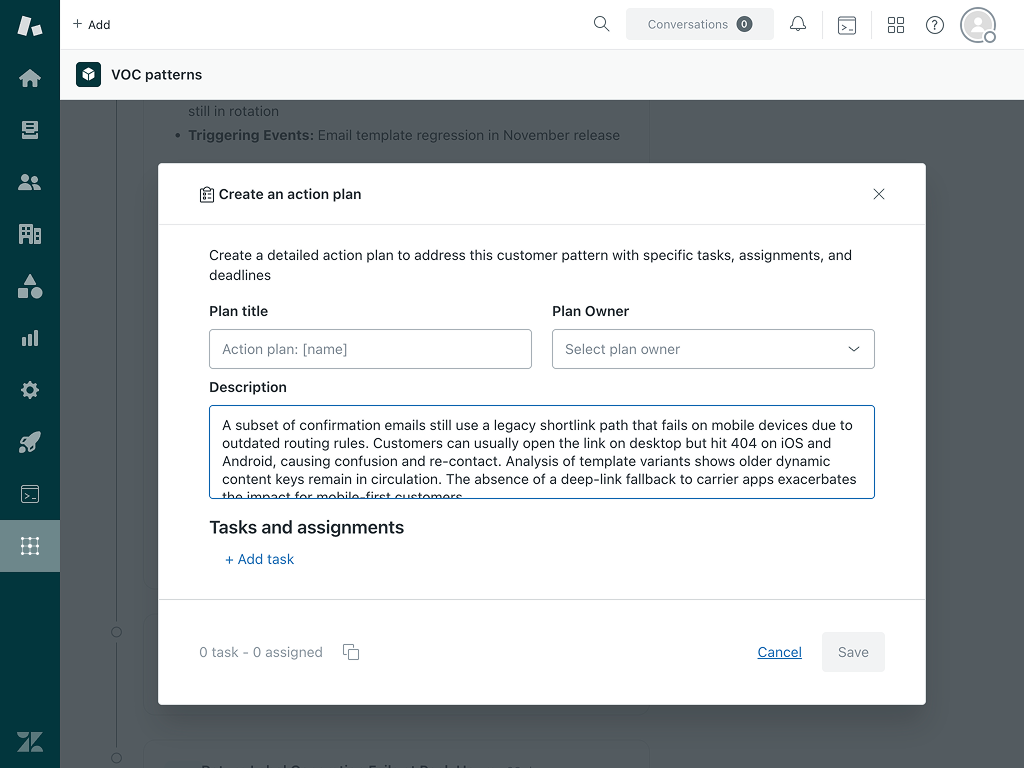
Para cada patrón, puede crear un plan de acción directamente desde la aplicación. Los planes de acción ayudan a impulsar las mejoras y la responsabilidad.
Para crear un plan de acción
- Haga clic en el patrón que desea abordar.
- Haga clic en Crear plan de acción.
- Ingrese el Título del plan, el Dueño del plan (persona responsable) y una Descripción del objetivo general.
-
Agregue una o varias tareas:
-
Para cada tarea, especifique:
- Nombre de la tarea
- Agente asignado (el integrante del equipo que será responsable de la tarea)
- Descripción de la tarea
- Prioridad (baja, media, alta)
- Fecha de vencimiento
- Se pueden crear varias tareas bajo un solo plan para abordar las distintas facetas del patrón.
-
Para cada tarea, especifique:
- Después de guardar el plan de acción, Zendesk genera y asigna tickets automáticamente a los respectivos agentes asignados que especificó. Cada ticket hace seguimiento del progreso y contiene los detalles proporcionados.
- Para revisar todos los planes de acción existentes, utilice el vínculo Ver planes en la parte superior de la página VOC Patterns, que resume los planes activos y completados para su equipo.
Creación automática de formularios de ticket
Cuando cree su primer plan de acción, VOC Patterns creará automáticamente un formulario de ticket personalizado exclusivo en su cuenta.
Esto sucede porque los administradores pueden configurar campos de ticket condicionales u obligatorios. Sin un formulario exclusivo, los tickets del plan de acción podrían bloquearse o perder contexto importante si no satisfacen los campos obligatorios existentes de su cuenta. VOC Patterns crea su propio formulario para asegurarse de que los campos que necesita siempre estén disponibles cuando se generan tickets del plan de acción.
Nota: En la mayoría de los casos, el formulario aparece la primera vez que se crea un plan de acción.
- No es necesario configurar ni editar este formulario manualmente.
- El formulario se usa específicamente para los tickets generados por los planes de acción; no afecta los otros formularios de ticket ni los flujos de trabajo.
- Si su cuenta tiene límites para los formularios de ticket, tenga en cuenta que este formulario cuenta para ese límite una vez creado.
Mejores prácticas
Nota: La IA genera patrones al analizar los tickets. Dado que pueden ocurrir errores, valide los patrones antes de usarlos.
- Revise regularmente la aplicación para detectar nuevos patrones a medida que surgen.
- Muestre los patrones más críticos para mantenerlos visibles para su equipo.
- Utilice los filtros de categoría para enfocarse en los segmentos más importantes para sus objetivos.
- Cuando corresponda, las acciones sugeridas vinculan al administrador copiloto, macros, disparadores, Relay, desvío omnicanal o LMS; use esas herramientas para crear mejoras en los procesos o capacitación dirigida.
- Consulte siempre los extractos de comentarios de los clientes en busca de contexto antes de crear planes de acción.
- Utilice planes de acción no solo para la resolución de problemas, sino también para promover comportamientos acertados.
Preguntas frecuentes
-
¿Quién tiene acceso a la aplicación?
Cualquier usuario de Zendesk que tenga acceso a las aplicaciones de ZAF puede usar la aplicación VOC Patterns. Los administradores pueden instalar la aplicación y administrar los permisos del Centro de administración según sea necesario.
-
¿Hay un costo?
La aplicación es gratuita para todos los usuarios de Zendesk.
-
¿Cómo se mantienen seguros mis datos?
Todos los datos se manejan de acuerdo con las normas de seguridad de datos de Zendesk.
-
¿Cuánto tiempo lleva ver mis primeros patrones?
Los primeros resultados suelen aparecer 24 horas después de la instalación, según el volumen de tickets.
-
¿Cuántas categorías se pueden crear?
Puede crear hasta 5 categorías por cuenta, independientemente de su plan de Zendesk. Para agregar otra después de alcanzar el límite, primero borre una categoría existente.
-
¿Cuánto tiempo lleva ver los patrones después de crear o editar una categoría?
Los patrones suelen aparecer poco después de guardar una categoría nueva o hacer un cambio en una existente. Los cambios que gatillan nuevos patrones incluyen actualizaciones a los filtros, el periodo de tiempo, las fechas de inicio o finalización o la configuración predeterminada de la categoría. Cada actualización de categoría puede gatillar una ejecución de procesamiento una vez cada 15 minutos, y cada cuenta puede tener hasta 50 ejecuciones de cambios por día.
-
¿Qué son los patrones predeterminados?
Los patrones predeterminados se generan a partir de la actividad de su cuenta en los últimos 7 días.
-
¿Qué tickets se incluyen en una categoría predeterminada?
Una categoría predeterminada incluye los tickets creados en los últimos 7 días que son:
- Resueltos o Cerrados
- No de canales de voz
- No de conversaciones de agentes IA
-
¿Qué canales se admiten para la generación de patrones?
- Admitidos: correo electrónico, formulario web, chat y mensajería.
- No admitidos: teléfono/voz, redes sociales y comentarios de artículos del centro de ayuda.
-
¿Qué tickets se incluyen en las categorías personalizadas?
Las categorías personalizadas usan las condiciones de la vista de Zendesk seleccionada más un periodo de tiempo seleccionado. Los periodos de tiempo admitidos son:
- Últimos 3 días
- Últimos 7 días
- Últimos 15 días
- Últimos 30 días
- Intervalo de fechas personalizado
-
La aplicación siempre aplica también estos filtros:
- Solo tickets resueltos o cerrados
- No hay tickets del canal de voz
- No hay conversaciones de agente IA
- Solo tickets resueltos/cerrados en los últimos 90 días
-
¿Por qué mi categoría solo muestra tickets resueltos y cerrados aunque mi vista incluya tickets abiertos?
Las categorías se filtran automáticamente a solo tickets resueltos y cerrados, independientemente de la configuración de la vista. Esto ayuda a mantener el análisis preciso. -
¿Por qué dice mi categoría que no hay suficientes tickets para generar un patrón?
Cada categoría recomienda por lo menos ~50 tickets resueltos/cerrados que coincidan con sus filtros dentro del periodo de tiempo seleccionado. Si la combinación de filtros es muy específica (p. ej., una condición de categoría estricta + tono), es posible que devuelva menos tickets que este umbral aunque su cuenta tenga muchos tickets en general. Intente ampliar los filtros o el periodo de tiempo.
-
¿Qué intervalos de fechas se pueden seleccionar para las categorías personalizadas?
Depende de cuándo se activó la aplicación:
- Si se activó hace menos de 90 días: desde la fecha de activación hasta hoy
- Si se activó hace más de 90 días: desde hace 90 días hasta hoy
-
¿Por qué no puedo analizar los tickets que tienen más de 90 días?
La aplicación conserva los datos de los tickets para el análisis de patrones durante los últimos 90 días únicamente. Eso ayuda con el rendimiento, la relevancia y el almacenamiento.
-
¿Por qué se excluyen los tickets del canal de voz de las categorías?
- Actualmente no se admiten los tickets de voz (llamadas telefónicas y mensajes de voz) para el análisis de patrones. La aplicación se enfoca en canales basados en texto como correo electrónico, chat y formularios web.
-
Mi vista usa las condiciones "Horas desde que se abrió". ¿Funcionarán en categorías?
- No. Las condiciones temporales que usan “horas desde” no se pueden convertir en filtros de categoría. La aplicación omite esas condiciones y usa las compatibles.
-
¿Qué pasa si mi vista tiene condiciones no compatibles?
La aplicación omite automáticamente las condiciones no admitidas y aplica el resto de las condiciones de vistas. Su categoría seguirá funcionando.
-
¿Cómo funciona el filtrado por varios estados?
Cuando una categoría busca varios valores, incluye los tickets que coinciden con cualquiera de esos valores. Por ejemplo, puede incluir tickets Resueltos y Cerrados.
-
¿Por qué no veo ciertos tickets en mi categoría?
Verifique si los tickets:
- Se crearon dentro del periodo de tiempo seleccionado
- Son tickets resueltos o cerrados
- Se actualizaron en los últimos 90 días
- No son de los canales de voz
- No son conversaciones del agente IA
- Cumplir las condiciones de vistas
-
¿Puedo usar VOC Patterns si mis tickets de soporte no están en inglés?
Sí. El análisis de tickets está disponible en cualquier idioma. Sin embargo, la salida del patrón solo está disponible en inglés. Para mejorar los resultados y la calidad general de la mezcla de idiomas y dialectos, también recomendamos crear categorías específicas para cada idioma. -
¿Cuál es el cronograma de integración?
Nuestro cronograma de integración actual es normalmente de 3 a 6 días laborales, según la complejidad de la configuración y la integridad de la información proporcionada durante el inicio.
-
¿Qué pasa si deseo compartir un patrón?
Los patrones se pueden copiar y compartir por texto, chat o correo electrónico, pero no exportar como archivos. Los planes de acción se pueden compartir asignando tickets de Zendesk a los integrantes del equipo.
¿Necesita más ayuda?
Comuníquese con el administrador de su cuenta de Zendesk si desea asistencia para la configuración. También puede usar la sección de ayuda en la aplicación para la resolución de problemas y sugerencias.
Permita que su equipo de soporte haga mejoras basadas en datos y ofrezca una mejor experiencia al cliente con VOC Patterns.