La página principal del agente presenta una vista dividida que permite trabajar en los tickets directamente desde ahí, sin tener que alternar entre la página y la interfaz de tickets de Support. Así se ahorra mucho tiempo, ya que los agentes pueden interactuar con los clientes rápidamente sin perder de vista los otros tickets y prioridades.
Este artículo contiene las siguientes secciones:
- Acerca de la estructura de la vista dividida
- Trabajar con un ticket en la vista dividida
- Cambiarse de un ticket a otro y de una lista de trabajo a otra
- Trabajar con aprobaciones en la vista dividida
- Filtrar el trabajo en la vista dividida
- Ordenar el trabajo en la vista dividida
- Mostrar y dejar de mostrar tickets y solicitudes de aprobación
- Mostrar y dejar de mostrar vistas
- Cambiar el diseño de la vista dividida
- Limitaciones de la vista dividida
Artículos relacionados
Acerca de la estructura de la vista dividida
Cuando la vista dividida está activada, se presenta una lista de tickets y otras asignaciones de trabajo en el lado izquierdo de la página y se muestra la parte de la conversación de un ticket activo en el lado derecho. La conversación del ticket se puede ver directamente en la página principal del agente y las propiedades del ticket se pueden administrar ahí mismo también.
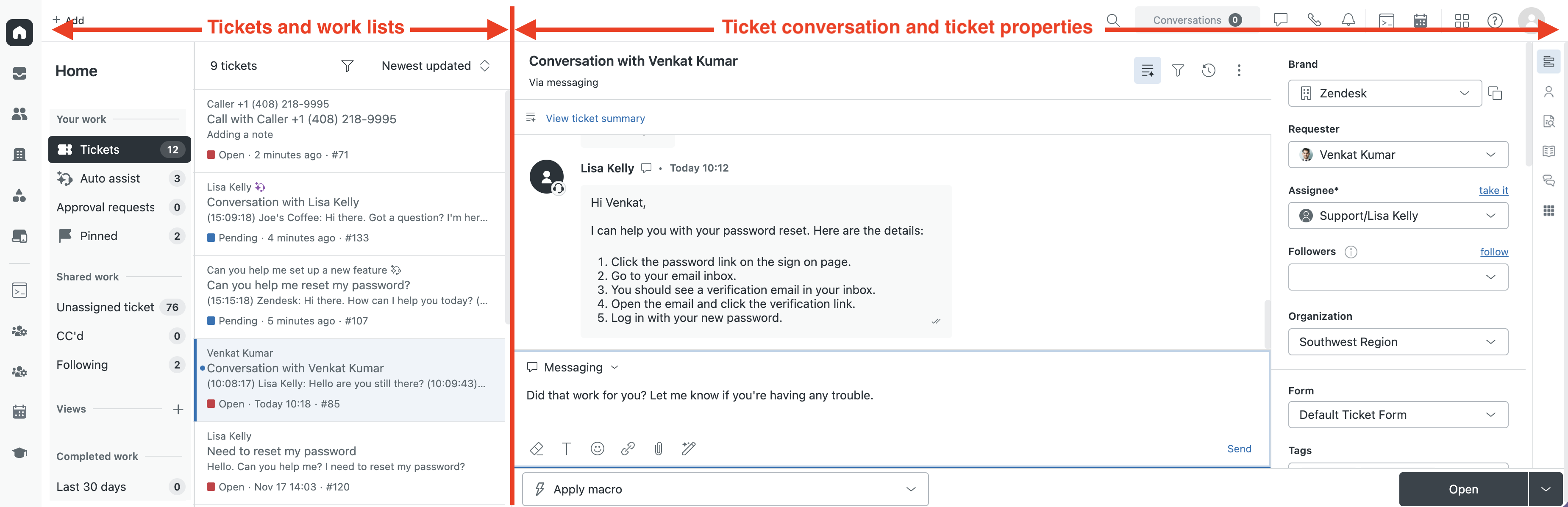
- Lista de tickets y trabajo. Una lista que muestra el trabajo que tiene asignado, organizado por prioridad. Se puede alternar entre Tickets, CC y seguidores y Aprobaciones.
- Conversación del ticket y propiedades del ticket. La conversación del ticket activo, el redactor y las propiedades del ticket. Cuando se selecciona un ticket de la lista, aquí se ven sus detalles. También puede mostrar u ocultar las propiedades del ticket.
Trabajar con un ticket en la vista dividida
En la vista dividida, el agente puede abrir un ticket, leer las respuestas de los clientes, redactar mensajes y administrar las propiedades de un ticket.
Para abrir un ticket
-
En Support, haga clic en Inicio (
 ) en la barra lateral.
Enseguida se muestra la página principal del agente.
- Haga clic en el ticket en su lista de trabajo.
El ticket se abre en una vista dividida y desde allí puede responder a los clientes, actualizar campos de ticket o cambiar el estado del ticket.
El ticket en el que está trabajando aparece resaltado en la lista de tickets.
- Al terminar de trabajar en el ticket, puede seleccionar otro de la lista.
- Abra un ticket en la vista dividida.
- Haga clic en el icono de Campos de ticket (
 ) para abrir el panel de propiedades del ticket.
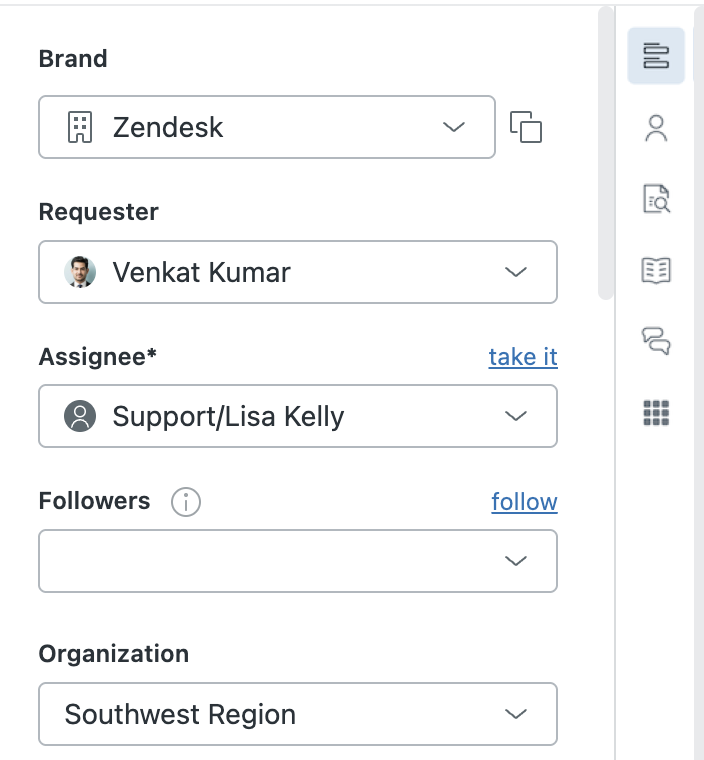
El panel de propiedades del ticket aparece junto a la conversación del ticket. Este panel muestra todos los campos asociados con el ticket, incluidos el solicitante del ticket y el agente asignado al ticket.
- Haga clic en el icono de Campos de ticket () nuevamente para ocultar el panel de propiedades del ticket.
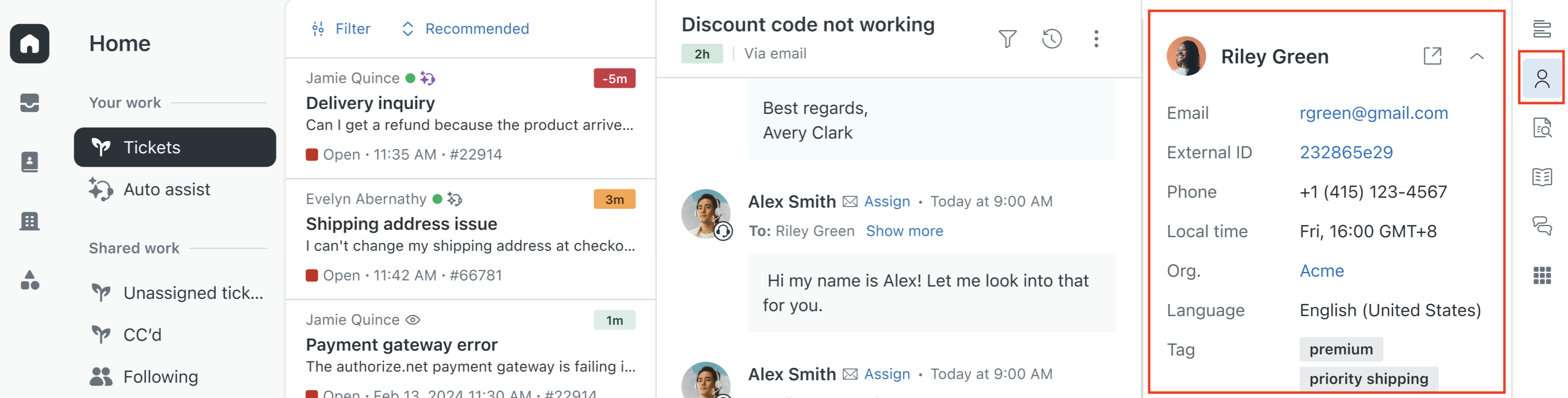
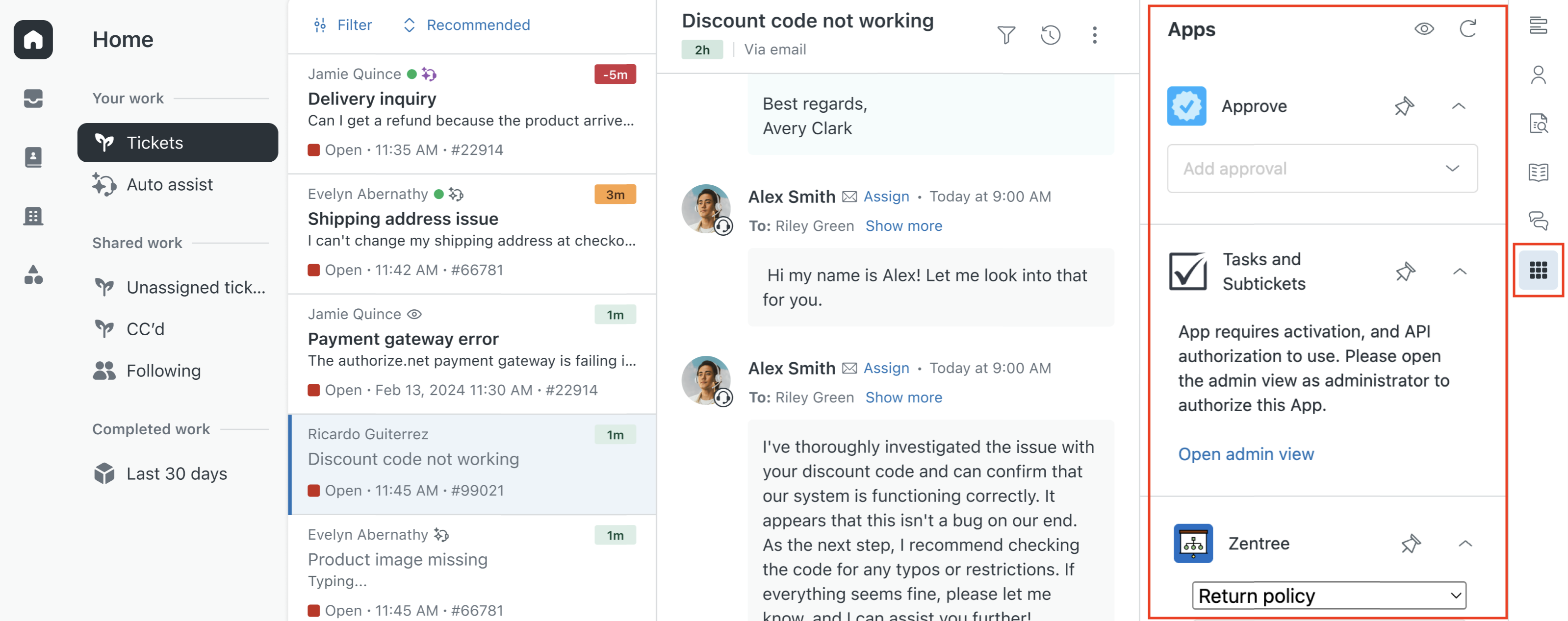
Además del panel de propiedades del ticket, se puede usar el panel de contexto en la vista dividida para ver la información de contacto del cliente, las aplicaciones abiertas, etc. Todas las funciones del panel de contexto funcionan en la vista dividida.
Para usar el panel de contexto
- En la vista dividida, haga clic en cualquier icono de contexto en la barra lateral de la derecha para abrir el panel.
Puede volver a hacer clic en el icono para cerrar el panel.
- Cuando el panel está abierto, haga clic en un icono para cambiar de una vista a otra.
Por ejemplo, si se ven aplicaciones (
 ), haga clic en el icono de usuario (
 ) para ver información del usuario.
Estos son algunos ejemplos del panel de contexto en la vista dividida:
Para abrir una vista completa de un ticket
En algunos casos, es posible que tenga que abrir la vista completa del ticket en la interfaz de Support en lugar de trabajar con ella en la página principal del agente.
-
En Support, haga clic en Inicio () en la barra lateral.
Enseguida se muestra la página principal del agente.
- Haga clic en el icono de menú de opciones (
 ) en el encabezado de conversación del ticket.
- En el menú, seleccione Abrir en una nueva pestaña.
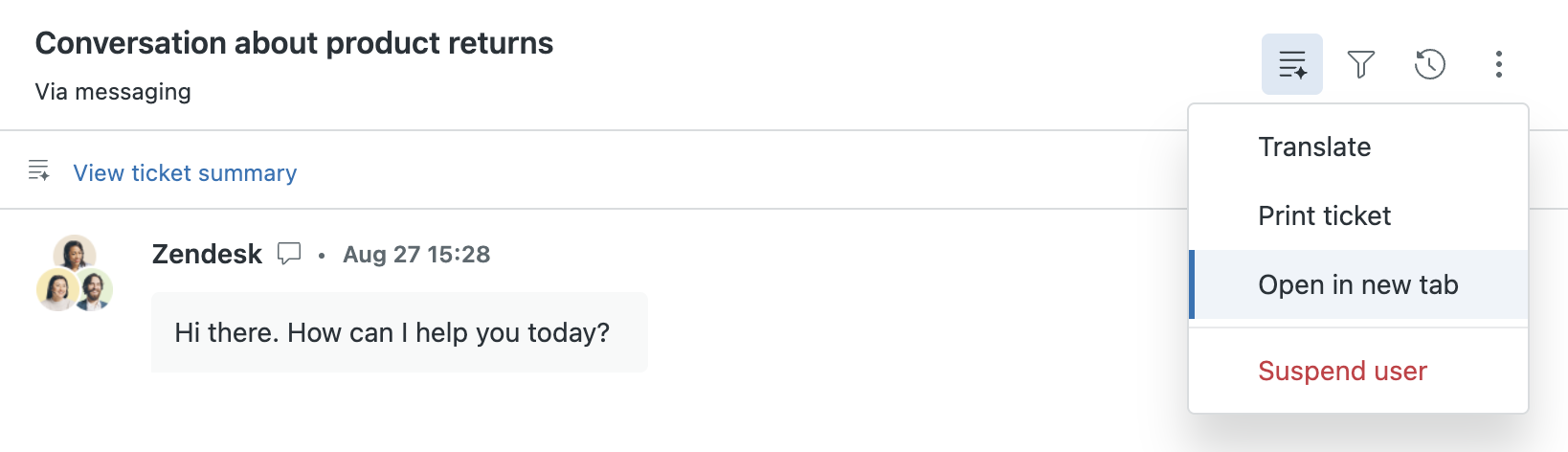
El ticket se abre como una pestaña de ticket en la interfaz de tickets de Support.
Cambiarse de un ticket a otro y de una lista de trabajo a otra
En la vista dividida se puede cambiar de un ticket a otro y de una lista de trabajo a otra.
Para cambiarse a otro ticket
-
Para cambiarse a otro ticket en la vista dividida, haga clic en un ticket en la lista de trabajo.
Al cambiarse de un ticket a otro, el ticket existente se cierra y el ticket nuevo se abre (y se guardan los cambios que aún no se han enviado en el ticket existente). En cualquier momento puede volver de nuevo y retomar las actualizaciones que desea realizar.
Para cambiarse a otra lista de trabajo
- Para cambiarse de una lista de trabajo a otra, haga clic en la lista de trabajo en la barra lateral izquierda.
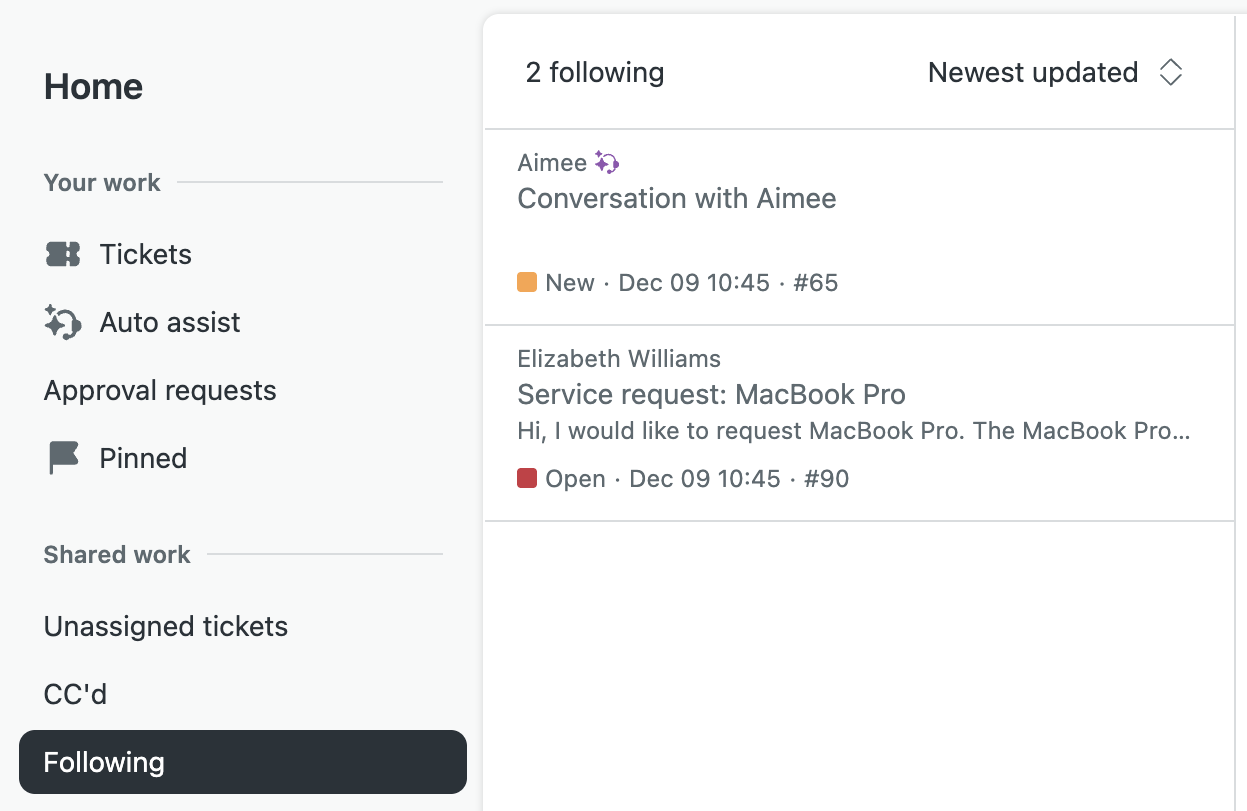
Enseguida aparece una nueva lista de tickets.
- En la lista de trabajo, haga clic en un ticket para abrirlo.
Trabajar con aprobaciones en la vista dividida
La vista dividida incluye una lista de trabajo de solicitudes de aprobación que se puede usar para responder a las solicitudes de aprobación. La lista de trabajo sirve para administrar las solicitudes de aprobación desde un lugar central.
Para ver y responder las solicitudes de aprobación
- En Support, haga clic en Inicio () en la barra lateral.
- En la página principal del agente, haga clic en Solicitudes de aprobación en la barra lateral izquierda.
Verá una lista de aprobaciones que están a la espera de ser evaluadas. La lista incluye las aprobaciones asignadas a usted o a su grupo.
- Haga clic en una solicitud de aprobación para ver los detalles.
Verá una descripción de la aprobación y el ticket asociado. Puede responder a la solicitud de aprobación directamente desde la vista dividida.
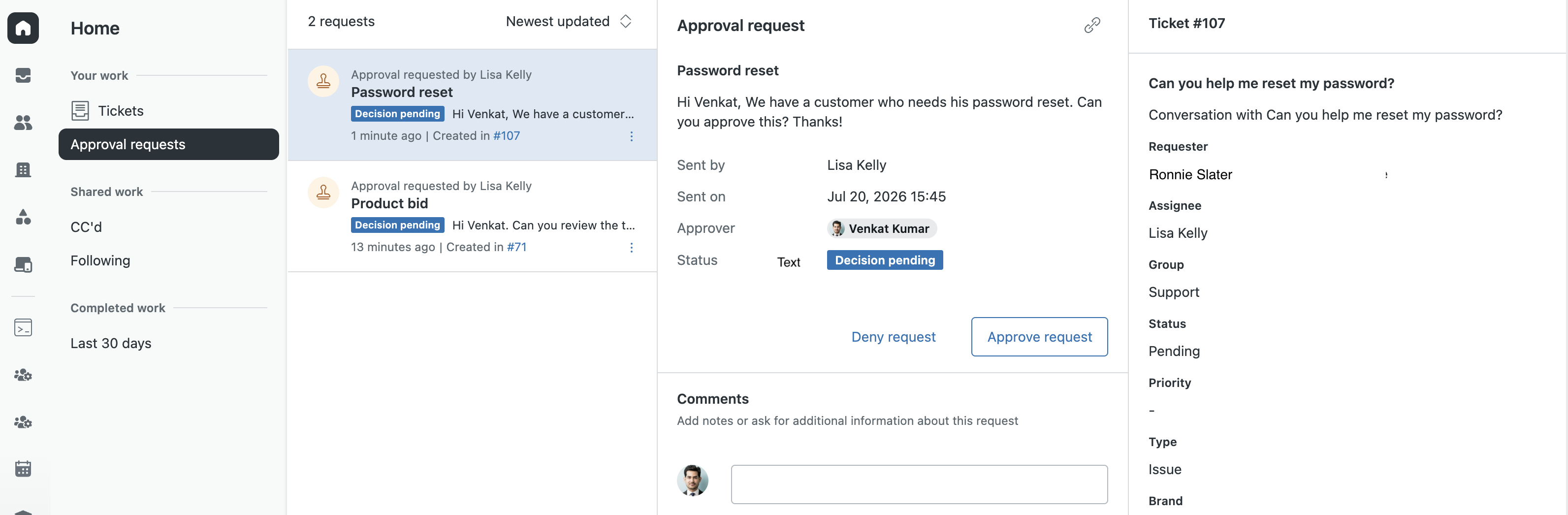
Cuando termine de responder a la solicitud, seleccione otra solicitud de aprobación para seguir avanzando por la lista.
 ) en el panel de contexto.
Filtrar el trabajo en la vista dividida
Los tickets de la página principal del agente se pueden filtrar para crear una vista precisa para administrar su trabajo. Los tickets se pueden filtrar por estado o canal. Hay filtros disponibles para los tickets, pero no para las aprobaciones.
Para filtrar los tickets
- En Support, haga clic en Inicio () en la barra lateral.
- Haga clic en el icono de filtro (
 ) en la parte superior de la lista de tickets y luego seleccione Canal o Estado.
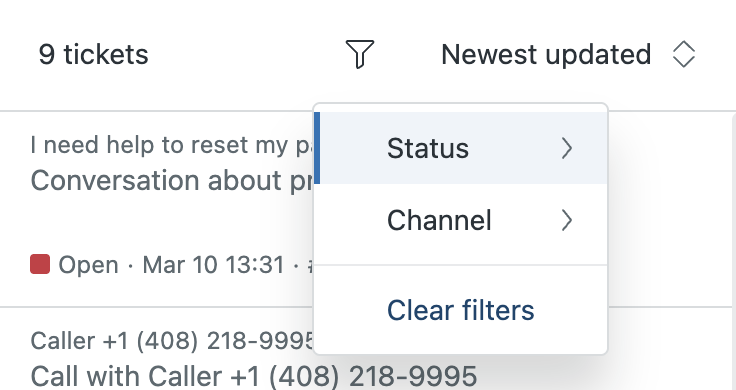
- Seleccione un estado o canal en el menú.
Para Canal, puede elegir cualquiera de los canales que se ven en la lista de tickets.
Para Estado, puede elegir entre Abierto, Pendiente o En espera (si está activado). También se puede ordenar en función de los estados de ticket personalizados si un administrador los ha activado en su cuenta.
Cuando se filtran los tickets, verá un punto de color azul que indica que está viendo una lista filtrada. El número dentro del punto indica cuántas opciones de filtro se han elegido.
- Para ver todos los tickets sin importar el canal o estado, haga clic en Borrar filtros.
Ordenar el trabajo en la vista dividida
Para ayudarle a administrar sus prioridades, los tickets se pueden ordenar de acuerdo con lo que es más importante para usted.
Para ordenar los tickets
- En Support, haga clic en Inicio () en la barra lateral.
- Abra el menú para ordenar en la parte superior de la lista de tickets y seleccione una opción.
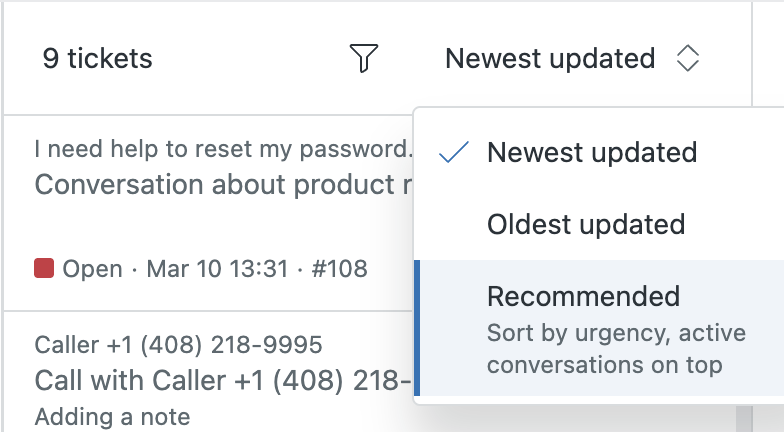
Estas son las opciones disponibles:
- Recomendados: sugiere qué tickets atender primero. La lista de recomendados agrupa las conversaciones de mensajería en vivo en la parte superior de su lista de trabajo y ordena el resto de los tickets por próximo incumplimiento de objetivo de SLA.
- Actualización más antigua: los tickets actualizados menos recientemente se colocan primero en la lista.
- Última actualización: los tickets actualizados más recientemente se colocan primero en la lista.
Mostrar y dejar de mostrar tickets y solicitudes de aprobación
La vista dividida incluye una lista que se muestra para permitirle concentrarse en tareas importantes. Cuando se muestra un ticket o una solicitud de aprobación, aparece en la lista de tickets mostrados.
Para mostrar y dejar de mostrar tickets o solicitudes de aprobación
- En Support, haga clic en Inicio () en la barra lateral.
- Seleccione el ticket o la solicitud de aprobación que desea mostrar y luego haga clic en el icono de mostrar (
 ).
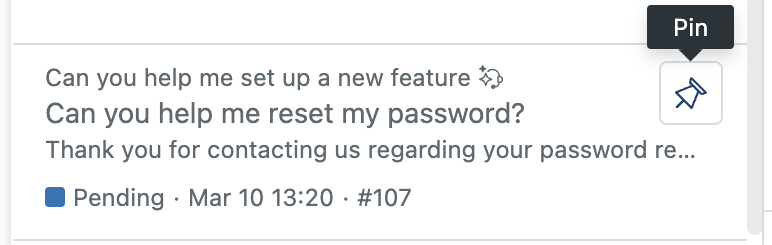
- Para ver los tickets mostrados y las solicitudes de aprobación, haga clic en Mostrados.
Aparece una lista de los elementos mostrados.
- Para dejar de mostrar un ticket o una solicitud de aprobación, haga clic en el icono para dejar de mostrar (
 ).
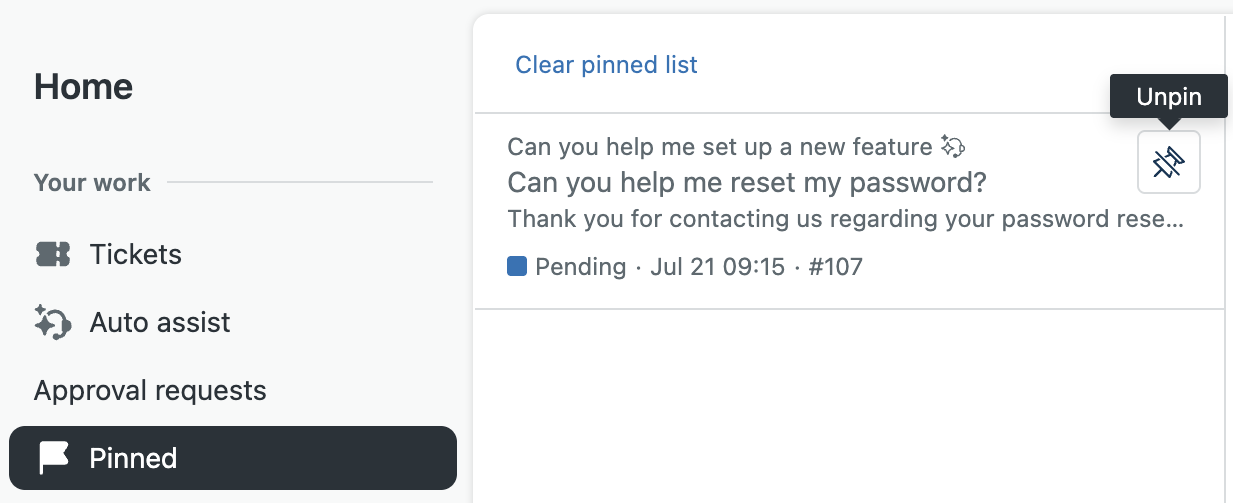
- Para dejar de mostrar todos los elementos a la vez, haga clic en Borrar lista mostrada.
Mostrar y dejar de mostrar vistas
La vista dividida incluye una lista de vistas que se puede usar para acceder rápidamente a los tickets de una vista. Cuando se muestra una vista, se puede abrir directamente desde la Página principal del agente. No es necesario que vaya a la página Vistas en Support.
Para mostrar y dejar de mostrar una vista
- En Support, haga clic en Inicio () en la barra lateral.
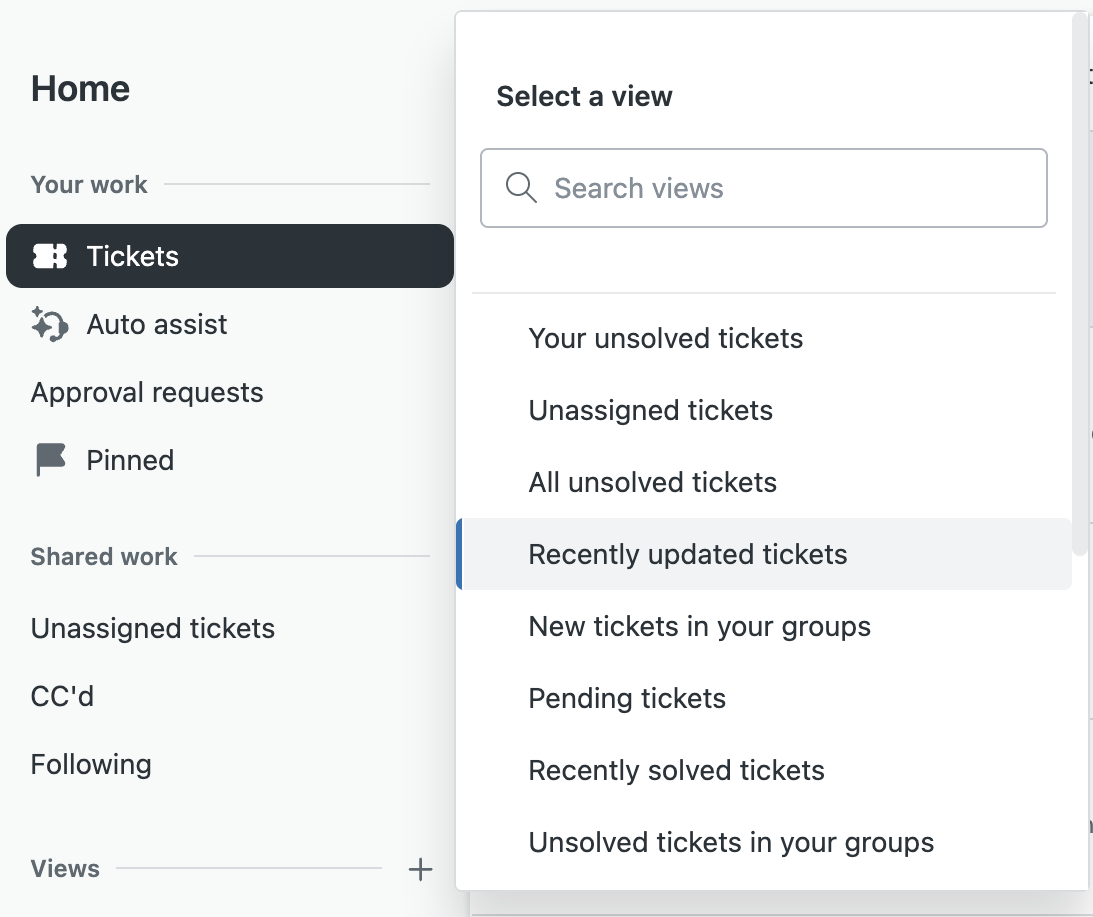
- En la lista Trabajo compartido, haga clic en el símbolo de más (+) junto a Vistas.
Aparece una lista de las vistas.
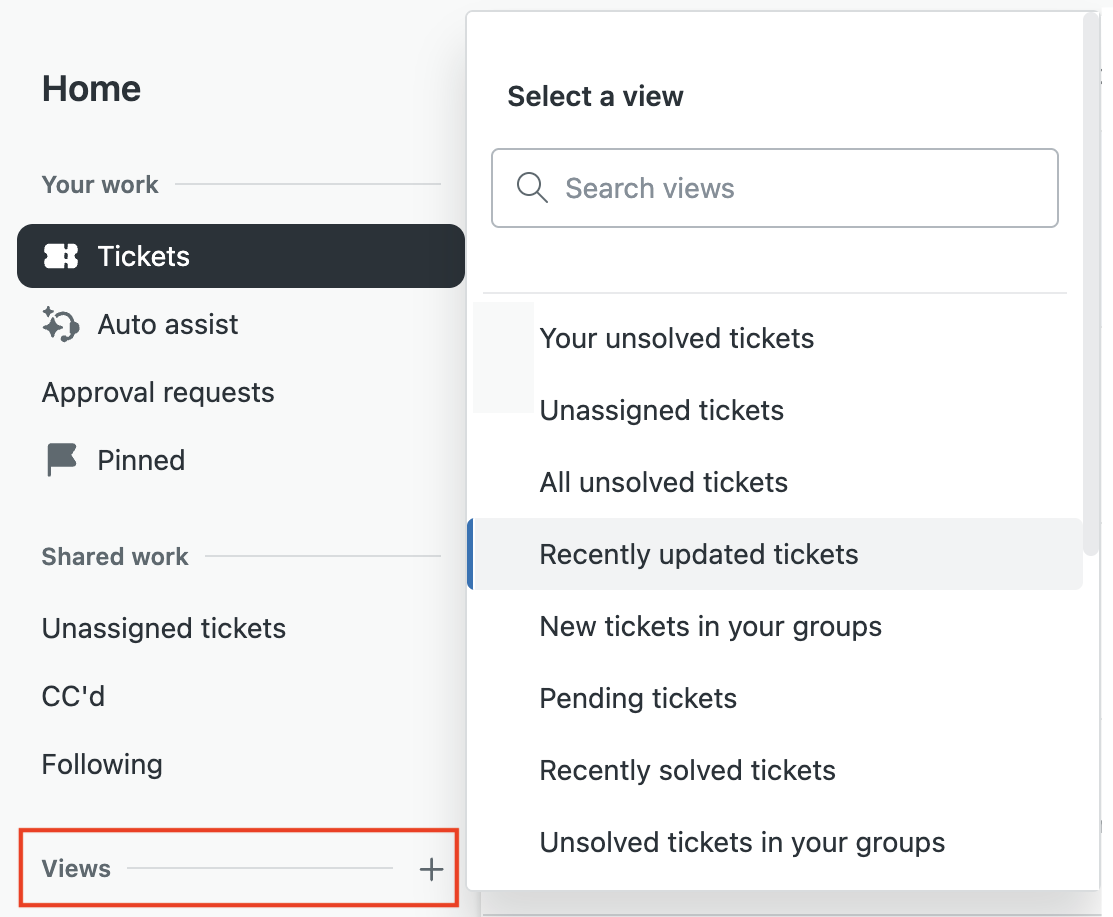
- Seleccione la vista que desea mostrar.
La vista seleccionada se muestra en la lista de vistas. Se pueden mostrar hasta ocho vistas.
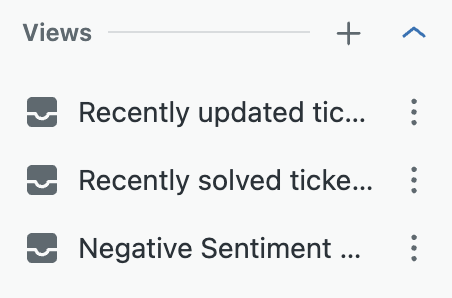
-
Para dejar de mostrar una vista, haga clic en el menú de opciones (
) junto a la vista y seleccione Eliminar vista. 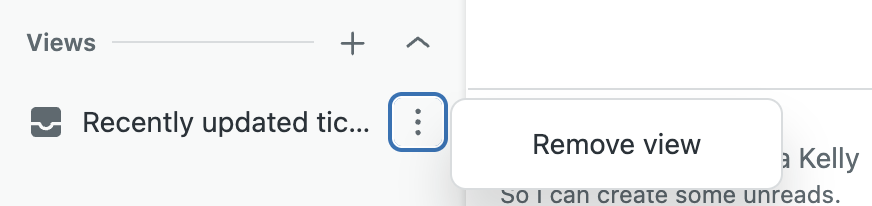
Cambiar el diseño de la vista dividida
La vista dividida incluye algunos controles que se pueden usar para cambiar el diseño y personalizarlo para sus necesidades particulares. Puede hacer lo siguiente:
- Arrastre el icono de doble flecha para cambiar el tamaño del panel de la lista de tickets.
También puede usar el icono de flecha doble para cambiar el tamaño del panel de contexto.
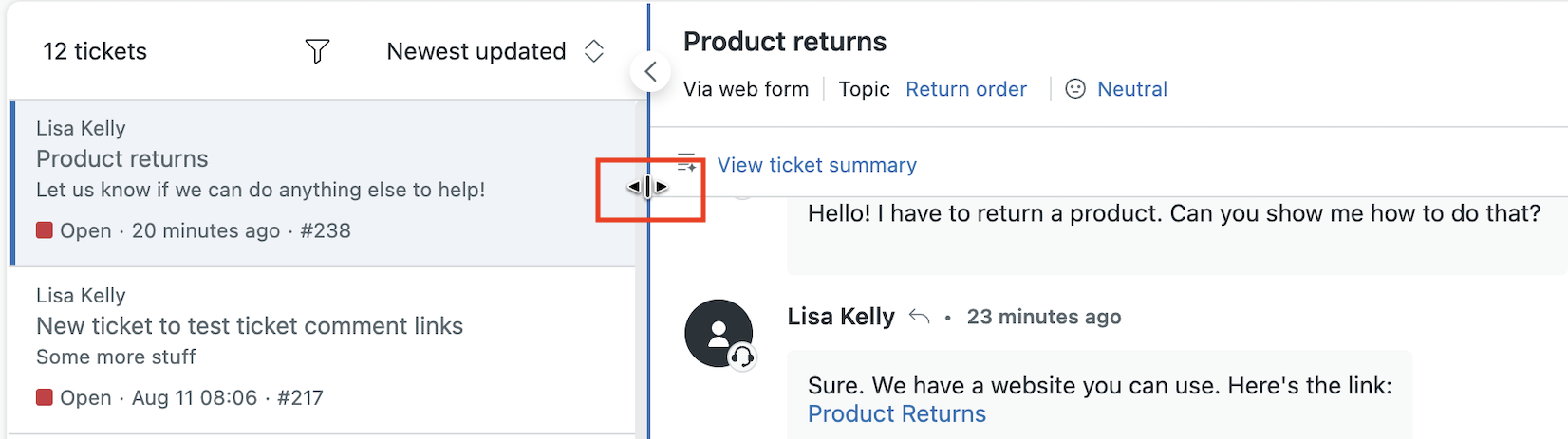
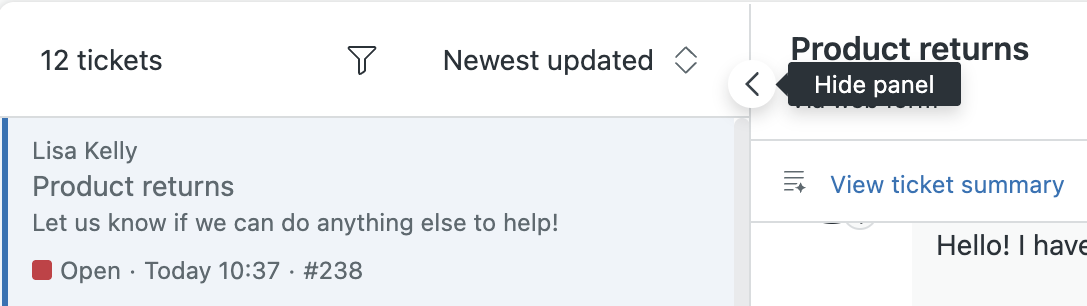
- Haga clic en las flechas Ocultar panel (<) y Mostrar panel (>) para ocultar completamente o mostrar el panel de la lista de tickets.
-
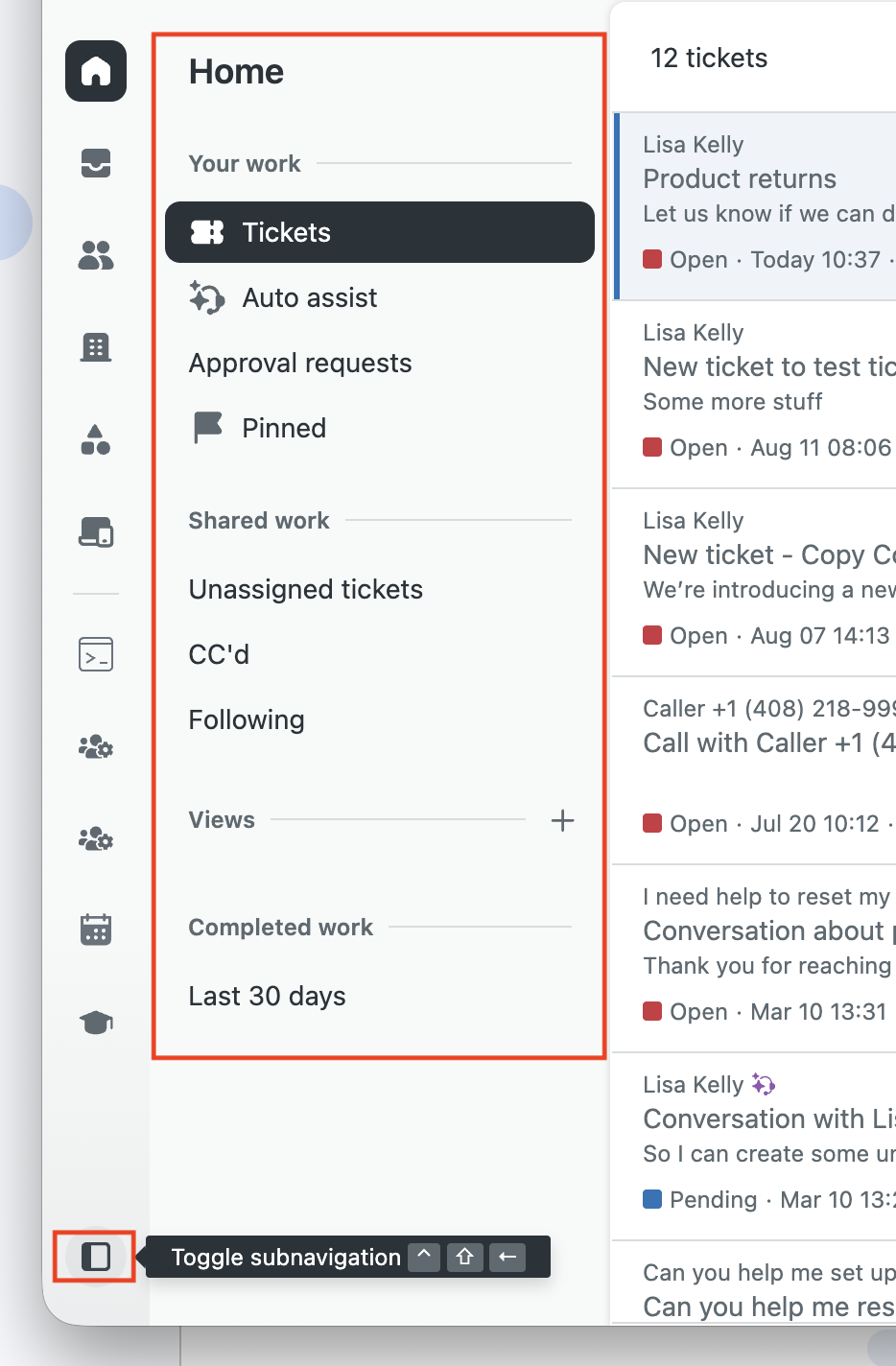
- Haga clic en el conmutador de subnavegación para ocultar o mostrar el panel lateral de navegación.
Limitaciones de la vista dividida
La vista dividida tiene las siguientes limitaciones.
- Los espacios de trabajo contextuales no se admiten.
- Tampoco se admiten los diseños personalizados.
- No se admiten las integraciones del framework de canales.
- No hay acceso a los métodos abreviados.
- Es posible que algunos elementos de la interfaz no se muestren correctamente en algunos idiomas.