Resumen: ◀▼
Active la función de tickets de correo electrónico de varios destinatarios si desea crear un ticket para cada dirección de soporte incluida en los campos Para o CC de un correo electrónico; esto ayuda a separar las solicitudes de varios departamentos y mantener sincronizados a los equipos. Puede hacer seguimiento de los tickets relacionados mediante el campo ID de correo electrónico de varios destinatarios y un comentario interno. Tenga en cuenta que esto puede aumentar el volumen de tickets y que se admiten hasta 10 direcciones por correo electrónico.
De manera predeterminada, Zendesk crea un ticket para cada solicitud de soporte recibida por correo electrónico entrante, incluso si un usuario final agrega varias direcciones de soporte al correo electrónico. Esto puede provocar que otros equipos incluidos en la copia (CC) del correo electrónico queden fuera de la conversación.
Los administradores y agentes que tienen roles personalizados con permiso para administrar canales y extensiones pueden activar el flujo de trabajo de tickets de correo electrónico de varios destinatarios. Este flujo de trabajo crea varios tickets cuando se envía un correo electrónico entrante con varias direcciones de soporte a la misma cuenta de Zendesk. Por ejemplo, si se envía un correo electrónico a it@company.zendesk.com y hr@company.zendesk.com se crean dos tickets: uno asignado a la dirección de soporte de TI y el otro a la de soporte de RR. HH., con lo que se asegura una colaboración eficiente cuando se hacen solicitudes a varios departamentos.
Se pueden crear tickets de correo electrónico de varios destinatarios para todo tipo de direcciones de soporte (direcciones de soporte de Zendesk, direcciones reenviadas y direcciones externas agregadas a través de un conector, como el de Microsoft Exchange).
Comprender los tickets de correo electrónico de varios destinatarios
Cuando está activada la función de tickets de correo electrónico de varios destinatarios, Zendesk crea un ticket para cada dirección de soporte única incluida en los campos Para o CC al recibir un mensaje por correo electrónico. Cada ticket se asocia con la dirección de soporte y la marca respectiva para que todos los equipos se mantengan coordinados.
Cuando Zendesk crea tickets de correo electrónico de varios destinatarios, también agrega un comentario interno a cada uno de los tickets para que los agentes puedan identificar el ticket como parte de un evento de correo electrónico que involucra a varios destinatarios.
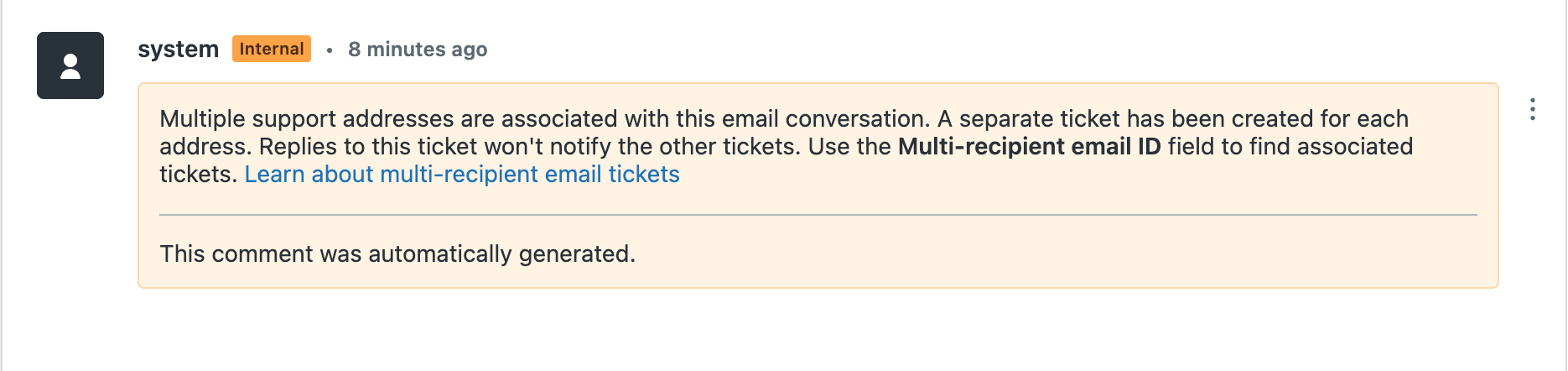
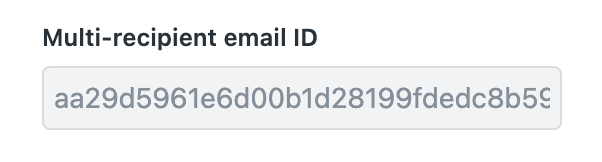
El campo de ID de correo electrónico de varios destinatarios en cada ticket muestra la ID asignada a esa conversación. Puesto que esta ID se comparte entre todos los tickets creados a partir de este correo electrónico, los agentes pueden usarla para ubicar todos los tickets relacionados con la solicitud original.
Los usuarios finales reciben una notificación por correo electrónico para cada ticket, en la que se indica que su correo electrónico ha generado varios tickets. Cuando un usuario responde a un correo electrónico, Zendesk continúa el hilo en el ticket correspondiente.
Si un usuario final agrega una nueva dirección de soporte a una respuesta del ticket, se crea un nuevo ticket para esa dirección. Si un usuario final responde y agrega otra dirección de soporte en la respuesta que ya tiene un ticket creado dentro de esa conversación, esa respuesta se agrega al hilo del ticket correspondiente.
Consideraciones
Considere lo siguiente antes de activar la función de tickets de correo electrónico de varios destinatarios:
- La función de tickets de correo electrónico de varios destinatarios crea varios tickets, lo que aumenta considerablemente el volumen de tickets y de correo electrónico en su cuenta de Zendesk.
- Se admiten hasta 10 direcciones de soporte por correo electrónico entrante. Si Zendesk identifica más de 10, se crean tickets para las primeras 10 direcciones por orden alfabético.
- También se crean tickets a partir de correos electrónicos CCO; sin embargo, no están asociados con otros tickets creados a partir del mismo correo electrónico de varios destinatarios y tampoco incluyen el campo ID de correo electrónico de varios destinatarios ni el comentario interno.
- Si se suspende un correo electrónico entrante y luego se recupera el ticket suspendido, este no se agrega al hilo del ticket correspondiente creado a través del flujo de trabajo del ticket de correo electrónico de varios destinatarios.
- Si a un correo electrónico entrante le falta información de hilo necesaria para relacionarlo con una ID y un ticket de correo electrónico de varios destinatarios existentes, se crea una nueva ID y un nuevo ticket.
- Si un usuario responde a una notificación por correo electrónico y agrega direcciones de soporte adicionales a esa respuesta, se crea siempre un nuevo ticket, incluso si la dirección de soporte agregada ya tiene un ticket con la misma ID de correo electrónico de varios destinatarios.
Activar la función de tickets de correo electrónico de varios destinatarios
Para poder usar esta función, es necesario activarla en el Centro de administración. Luego, agregue el campo de plataforma de la ID de correo electrónico de varios destinatarios a sus formularios de ticket.
Para activar la función de tickets de correo electrónico de varios destinatarios
- En el Centro de administración, haga clic en
 Canales en la barra lateral y luego seleccione Talk y correo electrónico > Correo electrónico.
- En la sección Configuración de correo electrónico, seleccione Tickets de correo electrónico de varios destinatarios.
- Seleccione Tickets de correo electrónico de varios destinatarios.
- Haga clic en Guardar.
Para agregar el campo de ID de correo electrónico de varios destinatarios a los tickets
- En el Centro de administración, haga clic en
 Objetos y reglas en la barra lateral y luego seleccione Tickets > Formularios.
- Haga clic en Formulario de ticket predeterminado para abrirlo.
- En la sección Campos de ticket disponibles, busque la ID de correo electrónico de varios destinatarios y luego haga clic en el signo de más (+) para agregar un campo de ticket al formulario.
- Haga clic en Guardar.
- Repita los pasos para cualquier otro formulario que los agentes estén usando activamente.
Desactivar la función de tickets de correo electrónico de varios destinatarios
Cuando se desactivan los tickets de correo electrónico de varios destinatarios, Zendesk vuelve al flujo de trabajo estándar, en razón del cual un correo electrónico entrante crea solamente un ticket.
Para desactivar la función de tickets de correo electrónico de varios destinatarios
- En el Centro de administración, haga clic en Canales en la barra lateral y luego seleccione Talk y correo electrónico > Correo electrónico.
- En la sección Configuración de correo electrónico, deseleccione Tickets de correo electrónico de varios destinatarios.
- Deseleccione Tickets de correo electrónico de varios destinatarios.
- Haga clic en Guardar.
Para eliminar el campo de plataforma de la ID de correo electrónico de varios destinatarios de los tickets
- En el Centro de administración, haga clic en Objetos y reglas en la barra lateral y luego seleccione Tickets > Formularios.
- Haga clic en Formulario de ticket predeterminado para abrirlo.
- Haga clic en la X junto a la ID del correo electrónico de varios destinatarios para eliminar el campo de ticket del formulario.
- Haga clic en Guardar.