Resumen: ◀▼
Use la interfaz de agente del Contact Center para atender llamadas, acceder a los controles de llamadas desde los tickets y establecer las preferencias de voz como softphone o teléfono convencional, dispositivos de audio, los tonos de llamada, las notificaciones del navegador, el comportamiento de llamada perdida y el control de llamadas de Jabra. También se necesitan navegadores, auriculares y estaciones de trabajo compatibles para usar las funciones de voz y resolver problemas con las llamadas.
El espacio de trabajo de agente de Zendesk es la interfaz que maneja todos los contactos de los clientes y realiza todo el trabajo asociado.
En este artículo se tratan los siguientes temas:
- Comprender los requisitos de sistema del Contact Center
- Acceder a la consola de llamadas
- Acceder a los controles de llamadas en los tickets
- Configurar las preferencias de voz
- Acceder al espacio de trabajo de agente de Connect
Comprender los requisitos de sistema del Contact Center
Zendesk tiene requisitos de sistema básicos para los sistemas operativos, la memoria, el ancho de banda de red y los navegadores compatibles, tal como se detalla en Requisitos del sistema de Zendesk. Puesto que Amazon Connect no es compatible con Safari, los navegadores admitidos para el Contact Center son las últimas dos versiones de Chrome, Edge y Firefox.
En calidad de agente, también debe cumplir los Requisitos de los auriculares y la estación de trabajo del agente para usar el panel de control de contacto (CCP) que se describen en la documentación de Amazon.
Acceder a la consola de llamadas
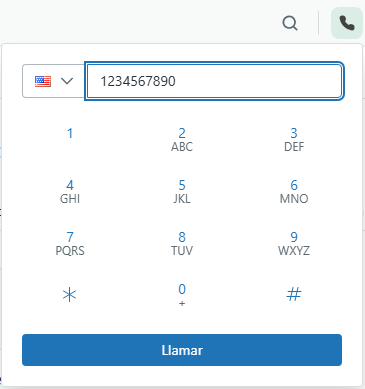
Para acceder a la consola de llamadas
- En Support, haga clic en el icono Voz (
 ) en la barra superior.

Puede usar el panel numérico para hacer una llamada. Si desea más información, consulte Hacer llamadas salientes en el Contact Center.
Acceder a los controles de llamadas en los tickets
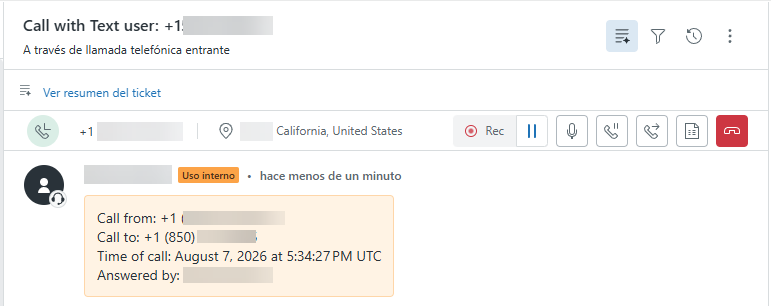
Durante una llamada, puede acceder a los controles de llamadas para la llamada en curso en la parte superior del ticket asociado.
Para acceder a los controles de llamadas en los tickets
- Acceda a los controles en la parte superior del ticket.
Configurar las preferencias de voz
Configure las preferencias de voz del agente para elegir cómo responder las llamadas y qué dispositivos de audio utilizar.
Para configurar las opciones de voz
-
En Support, haga clic en el icono de su perfil en la esquina superior derecha y luego seleccione Administrar perfil.
-
Haga clic en la pestaña Preferencias de voz.
-
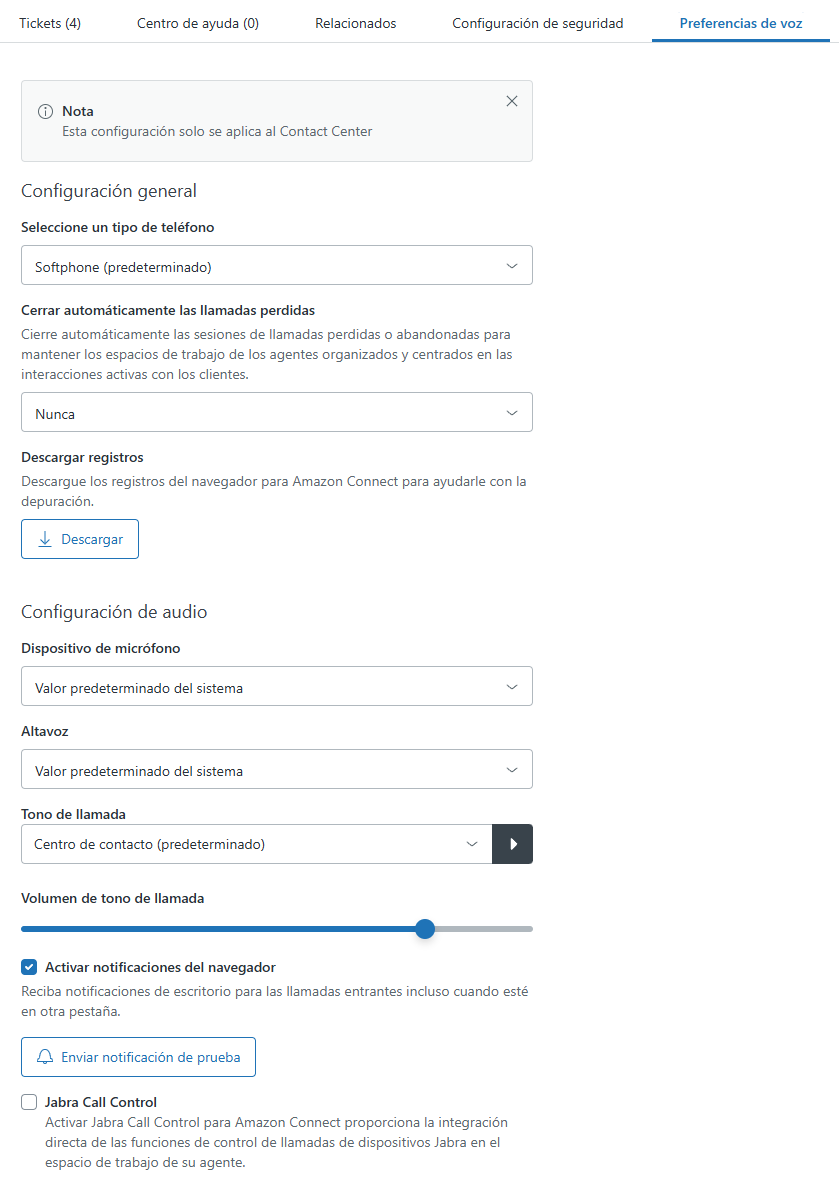
Configure las siguientes opciones:
-
Configuración general
-
Seleccionar un tipo de teléfono:
- Softphone: conteste las llamadas a través de su navegador.
- Teléfono convencional: conteste las llamadas a través de su teléfono, que también puede ser su teléfono móvil.
-
Cerrar automáticamente las llamadas perdidas, para determinar cuándo Zendesk debe cerrar automáticamente las llamadas perdidas o abandonadas:
- Nunca
- Después de 30 segundos
- Después de 2 minutos
- Después de 5 minutos
-
- Descargar registros: acceda a los registros de Amazon Connect Customer para buscar solución a los problemas de teléfono. Si desea más información, consulte Cómo acceder y analizar los registros de los agentes en el Contact Center.
-
Configuración de audio
-
Dispositivo de micrófono: seleccione el dispositivo utilizado para hablar con las personas que llaman. El micrófono predeterminado del sistema o un micrófono personalizado que ya haya sido configurado en su equipo.
-
Altavoz: seleccione el dispositivo que desea usar para escuchar a las personas que llaman. El altavoz predeterminado del sistema o un altavoz personalizado que ya esté configurado en su equipo.
-
Tono de llamada: seleccione el sonido que desea oír para alertarle de un contacto entrante. El tono de llamada predeterminado o un tono personalizado. Puede reproducir una muestra para oír el tono seleccionado.
-
Volumen de tono de llamada: establezca el volumen de tono de llamada. En caso de que el volumen del tono de llamada siga estando muy bajo después de haberlo establecido en el nivel más alto, suba el volumen del sistema.
-
- Activar notificaciones del navegador: reciba notificaciones de Zendesk para las llamadas entrantes. Si desea más información, consulte Configuración de las notificaciones del navegador del Contact Center.
- Jabra Call Control: las llamadas se pueden controlar directamente desde su dispositivo Jabra.
-
Configurar el dispositivo Jabra
El Contact Center admite los dispositivos Jabra para que pueda controlar las funciones de llamadas usando los botones en su dispositivo Jabra.
- En Support, haga clic en el icono de su perfil en la parte superior derecha y luego seleccione Administrar perfil.
- Haga clic en la pestaña Preferencias de voz.
- Haga clic en Jabra Call Control.
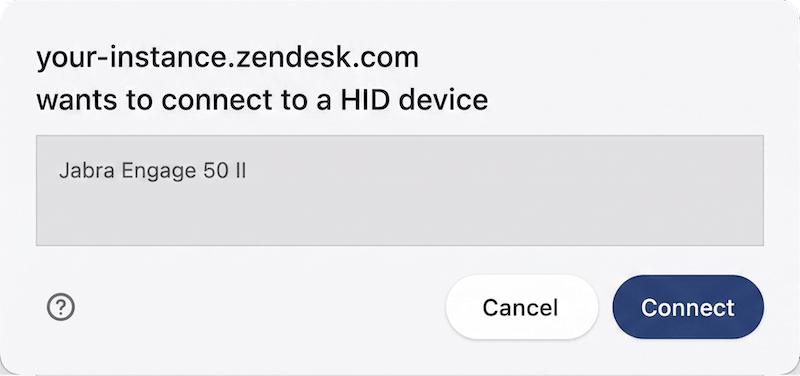
- En la ventana emergente que indica que su instancia desea conectarse a un dispositivo, seleccione su dispositivo Jabra.
-
Haga clic en Conectar.
- Haga clic en Guardar.
Acceder al espacio de trabajo de agente de Connect
Es posible que en ocasiones desee acceder a su espacio de trabajo de Amazon Connect Customer.
Para acceder al espacio de trabajo de Amazon Connect Agent, vaya a:
https://<your zendesk
                    subdomain>.my.connect.aws/contact-handling
.