Resumen: ◀▼
Si desea administrar las llamadas en vivo desde la consola de llamadas o los controles de los tickets, puede poner las llamadas en espera o silenciarlas, ver las transcripciones en vivo, hacer transferencias al agente correcto o a una cola, agregar participantes a una conferencia telefónica y finalizar la llamada con una conclusión. Estas herramientas le permiten gestionar el desvío de llamadas, verificar los detalles durante una conversación y actualizar el ticket antes de terminar.
Los agentes pueden administrar las llamadas usando la consola de llamadas o los controles de llamadas en los tickets. La consola de llamadas es particularmente útil cuando sale de su ticket en el espacio de trabajo de agente, ya que cuenta con un vínculo al ticket y los controles de llamadas. Puede poner la llamada en espera, silenciar el micrófono, acceder a la transcripción de la llamada en vivo, transferir la llamada, hacer una conferencia telefónica y finalizar la llamada.
En este artículo se tratan los siguientes temas:
- Poner llamadas en espera o silenciarse
- Usar transcripciones en vivo
- Transferir llamadas
- Hacer una conferencia telefónica
- Finalizar una llamada
Artículos relacionados:
Poner llamadas en espera o silenciarse
Puede ser que durante una llamada desee poner al cliente en espera o silenciar su micrófono para poder consultar con colegas o buscar información.
Para poner una llamada en espera
-
En la consola de llamadas, haga clic en el icono En espera (
 ).
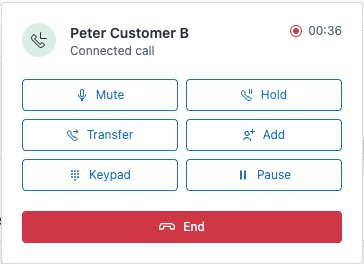
- O bien, en los controles de llamadas en los tickets, haga clic en el icono En espera ().
Cuando se pone a un cliente en espera, se le transfiere a un flujo controlado por el sistema donde el cliente no lo puede oír a usted, y usted no puede oír al cliente. Según la configuración, el cliente podrá oír lo siguiente: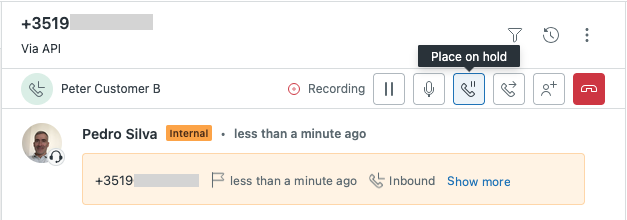
-
Una grabación de audio personalizada: música o consejos que pueden ser útiles para el problema en cuestión.
-
Bucles de información: actualizaciones o recordatorios periódicos sobre los documentos requeridos mientras el cliente está en espera.
-
Para silenciarse
-
En la consola de llamadas, haga clic en el icono Silenciar (
 ).
-
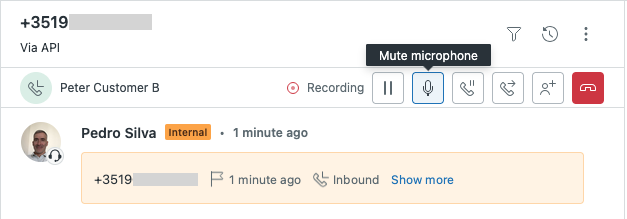
O bien, en los controles de llamadas en los tickets, haga clic en el icono del micrófono silenciado (
).
El cliente no oye nada de su lado, pero usted sí lo puede oír.
Use este método para hacer pausas breves cuando necesite escuchar al cliente para finalizar una tarea o para evitar que escuche el ruido ambiental mientras usted busca información.
Usar transcripciones en vivo
Si el administrador ha activado la transcripción de llamadas en vivo, tendrá acceso a una versión de texto en tiempo real de una llamada de voz mientras la conversación está en curso. La transcripción muestra los rótulos de los oradores (Agente o Cliente) y las marcas de tiempo del comienzo de la llamada y, además, se desplaza automáticamente para mostrar la conversación más reciente.
La transcripción se puede usar para revisar lo que se ha dicho y buscar detalles para verificar la información durante la llamada sin interrumpir la conversación.
Para usar las transcripciones en vivo durante una llamada en curso
-
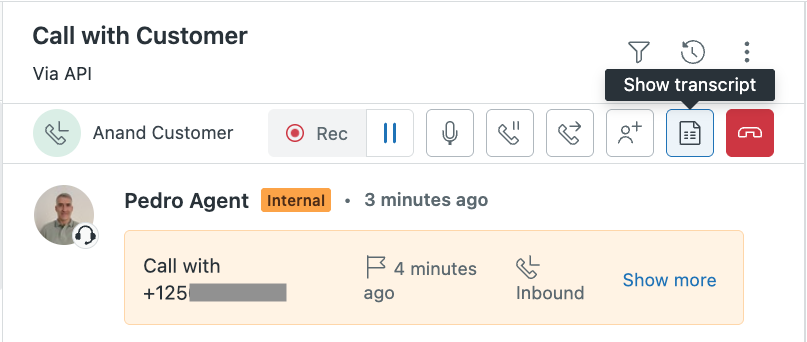
En los controles de las llamadas en los tickets, haga clic en Mostrar transcripción (
 ).Se abre el panel de transcripción en el ticket (debajo de los controles) y se muestra la parte más reciente de la conversación, que se actualiza automáticamente a medida que continúa la conversación.Nota: Mostrar transcripción solo está disponible después de que alguien dice la primera oración.
-
Haga clic en el icono de ampliación (v) en la esquina superior derecha del panel de transcripción para tener acceso a toda la conversación.
La transcripción se desplaza automáticamente para mostrar la conversación más reciente. - (Opcional) Desplácese hacia arriba y abajo para ver toda la conversación.
- (Opcional) Haga clic en Desplazarse hasta más reciente en la parte de abajo del panel para tener acceso a la conversación actual.
-
Para ubicar un tema específico, haga una búsqueda en la esquina superior derecha del panel de transcripción y escriba una palabra clave o frase.
Es una búsqueda que distingue entre mayúsculas y minúsculas y admite coincidencias parciales, lo que le permitirá saltar a las partes relevantes de la conversación y verificar detalles específicos (por ejemplo, información sobre una "cuenta", "pedido" o "mensaje de error").
La transcripción resalta todas las instancias del término de búsqueda. Si hay varias coincidencias, utilice las flechas para desplazarse por ellas.
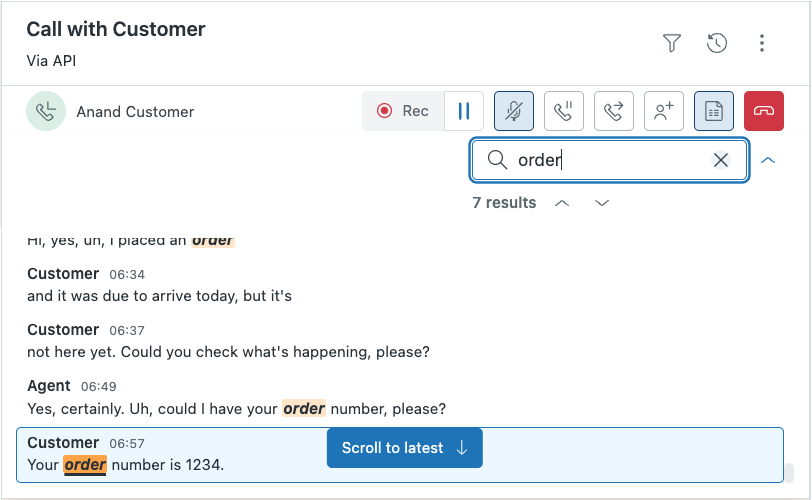
- Haga clic en Ocultar transcripción () para cerrar el panel de transcripción.
Cuando finaliza la llamada también se cierra el panel de transcripción.
Transferir llamadas
Cuando necesite transferir una llamada, esto coloca la llamada en espera mientras ocurre la transferencia. Zendesk informa sobre la disponibilidad del agente y la cola para ayudarle a desviar las llamadas de una manera eficiente y establecer las expectativas correctas.
Para transferir una llamada
-
En la consola de llamadas, haga clic en el icono Transferir (
 ), o en los controles de llamadas en los tickets, haga clic en el icono para transferir la llamada ().
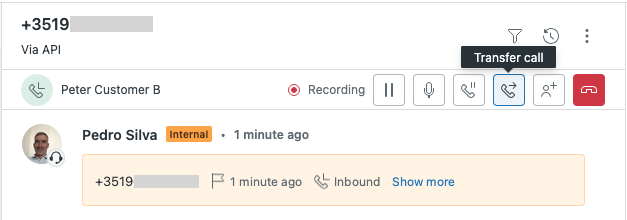
El cliente puede oírlo.
-
(Opcional) Use el cuadro de búsqueda para buscar un agente o una cola específicos o un número externo por nombre.
-
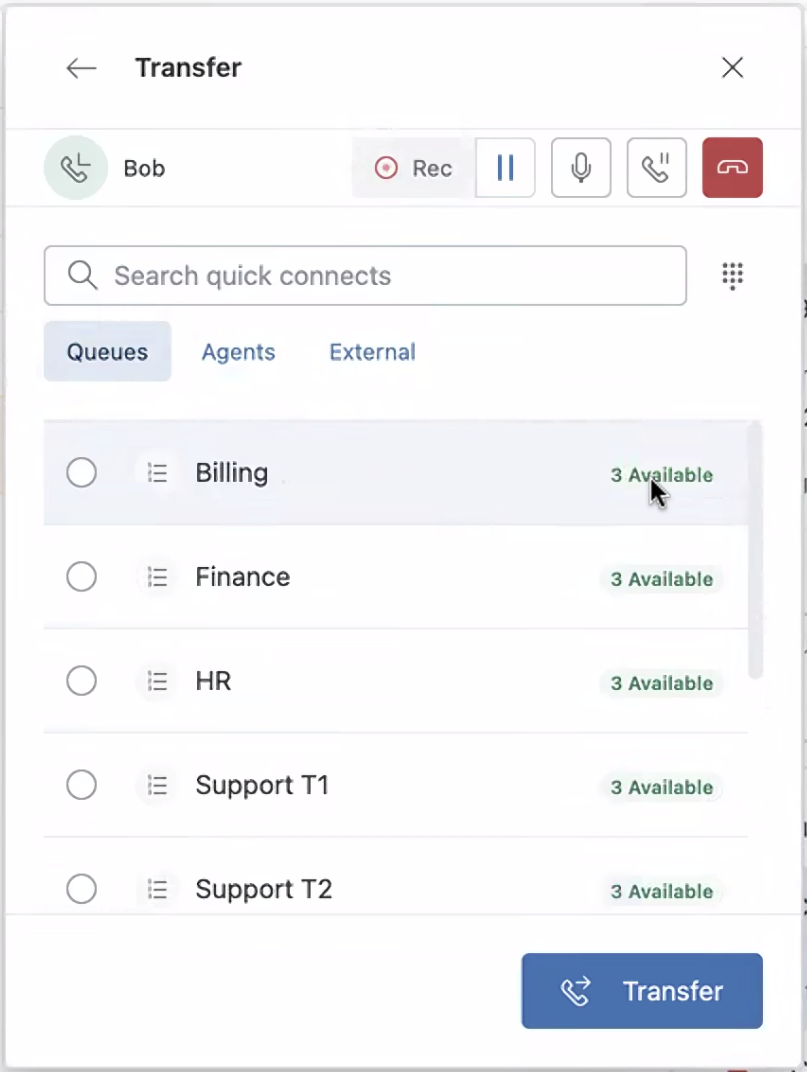
Revise la información de estado y disponibilidad de las colas y los agentes.
Use esta información para establecer las expectativas de los clientes en relación a los tiempos de espera.Sugerencia: Para actualizar la información de estado y disponibilidad, reinicie la transferencia.Para las colas, revise el estado de disponibilidad y el tiempo de espera:
-
Disponible (verde): muestra el número de agentes que están listos para recibir llamadas en esta cola.
-
Tiempo estimado de espera: <minutos>:<segundos> (naranja): todos los agentes están ocupados. Muestra el tiempo de espera estimado para el cliente. Por ejemplo, "Tiempo estimado de espera 01:43" quiere decir que el cliente tendría que esperar aproximadamente 1 minuto y 43 segundos antes de ser transferido a un agente de esa cola.
El Tiempo estimado de espera se calcula según la posición del contacto en la cola, la velocidad a la que se están conectando los contactos con los agentes o que se están desconectando y un factor de corrección que mejora la precisión a lo largo del tiempo.
-
No disponibles (gris): no hay ningún agente disponible en la cola.
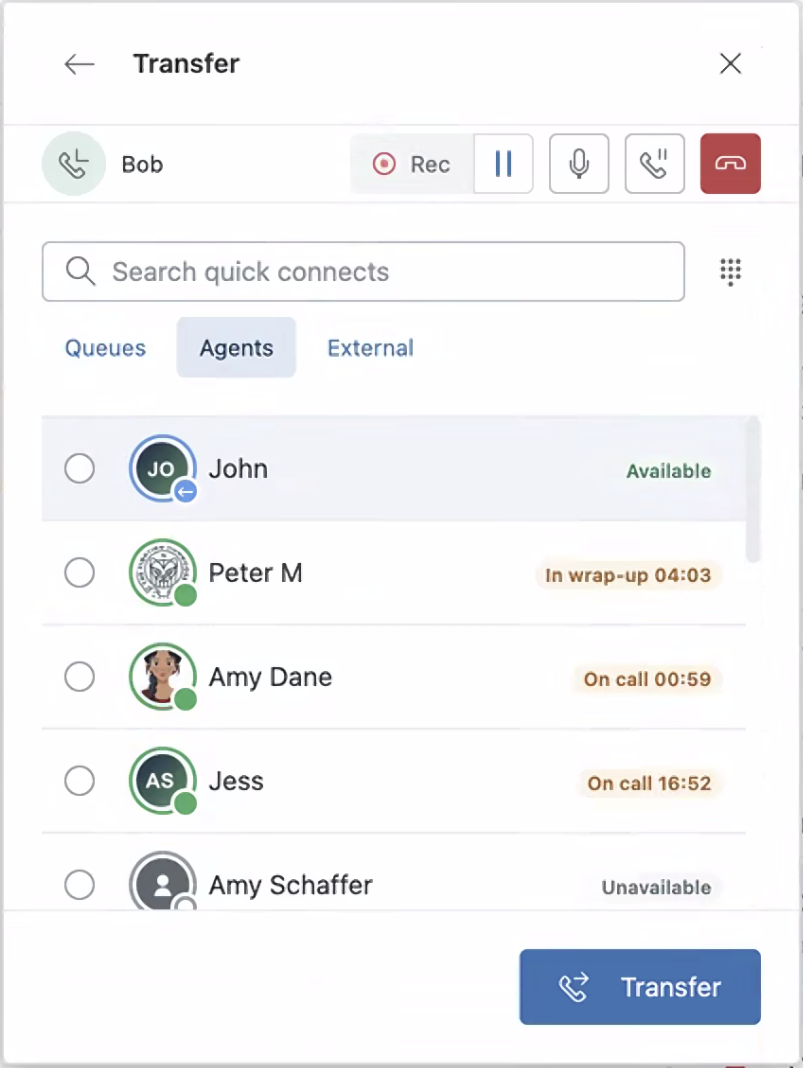
Para los agentes, pase el mouse por encima de cada avatar para revisar el estado del agente. Los estados estándar son estos: conectado (verde), ausente (naranja), solo transferencias (azul) y desconectado (gris).
La información que se ve junto al nombre de cada agente es su disponibilidad en Amazon Connect, para recibir llamadas:
-
Disponible (verde): el agente está conectado y puede recibir llamadas.
-
En una llamada: <minutos>:<segundos> (naranja): el agente está ocupado con una llamada. El temporizador muestra la duración de la llamada (por ejemplo, "En una llamada 00:04" quiere decir que lleva 4 segundos en la llamada).
-
Concluyendo: <minutos>:<segundos> (naranja): el agente está ocupado con el trabajo posterior a la llamada. El temporizador muestra el tiempo de conclusión restante.
-
No disponibles (gris): el agente no puede aceptar llamadas.
Nota: Si un agente está atendiendo una llamada, su estado podría ser conectado porque cuando un agente acepta una llamada, el sistema no cambia su estado.Cuando se trata de números externos, no se muestra ninguna información de estado.
-
-
Seleccione el agente, la cola, el contacto externo o marque el número del contacto usando el teclado numérico.
Las opciones para transferir la llamada son las siguientes:
- Colas: una lista de todas las colas de llamadas con un recuento de agente disponible, tiempo de espera estimado o estado no disponible.
- Agentes: una lista de agentes con el estado de Zendesk y la disponibilidad de Amazon Connect.
- Externos: una lista de números de teléfono externos configurados como conexiones rápidas (sin información de estado).
En Colas y Agentes, los resultados se ordenan automáticamente por disponibilidad (de más a menos disponible).
-
(Opcional) Si decide no proceder con la transferencia o desea volver a empezar, haga clic en el icono para cerrar (X).
O bien, puede hacer clic fuera de la ventana de transferencia.
-
Haga clic en Transferir.
Esto pondrá al cliente en espera de inmediato. Si desea más información, consulte Poner llamadas en espera o silenciarse.
- (Opcional) Haga una transferencia asistida.
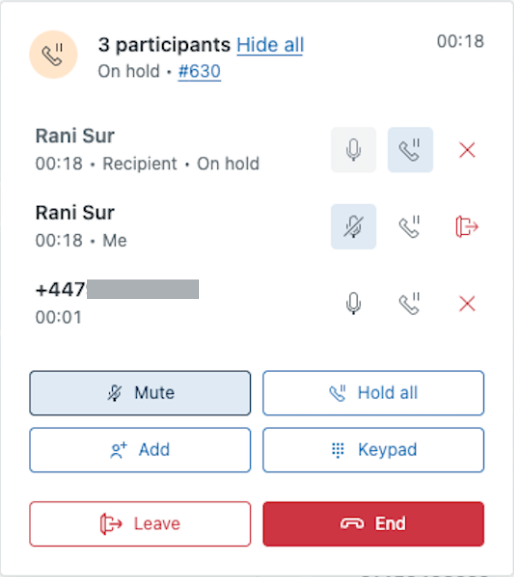
Mientras el cliente está en espera, puede hablar con el nuevo participante. Si es necesario, también puede agregar otros participantes antes de abandonar la llamada. Consulte Hacer una conferencia telefónica.
- (Opcional) Haga clic en el icono En espera () junto al participante cliente.
Antes de abandonar la llamada también puede hablar con el cliente.
-
Haga clic en Salir o en el icono para salir (
 ) junto a su nombre para abandonar la llamada.
Esto lo pondrá automáticamente en modo de conclusión y el cliente permanecerá en la llamada con los otros participantes.
Hacer una conferencia telefónica
Se pueden agregar participantes a una llamada en curso.
Para agregar participantes a una llamada
-
En la consola de llamadas, haga clic en Agregar, o en los controles del ticket haga clic en el icono para agregar (
 ).
-
Seleccione al participante que desea agregar a la llamada o ingrese su número usando el teclado numérico.
- Haga clic en Agregar participante.
Después de agregar al primer participante, se pone al cliente automáticamente en espera.
- (Opcional) Repita los pasos 2 y 3, según sea necesario.
-
(Opcional) Hable con los nuevos participantes antes de reanudar la llamada con el cliente.
-
Haga clic en el icono En espera (
) para finalizar la espera del cliente y reanudar la llamada.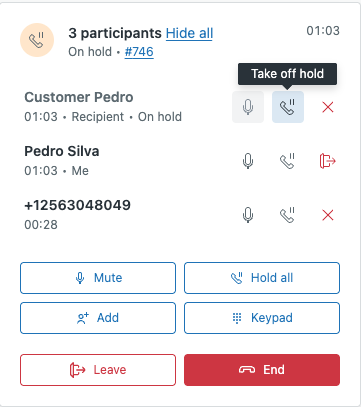
Finalizar una llamada
Puede finalizar manualmente una llamada con solo colgar el teléfono. O bien, si el cliente con el que está hablando cuelga primero, la llamada finaliza automáticamente.
Para finalizar una llamada
-
En la consola de llamadas, haga clic en Fin, o en los controles de llamadas en los tickets haga clic en el icono para finalizar (
 ).
-
Ingrese datos en todos los campos de ticket requeridos y agregue notas al ticket asociado con la llamada.
-
Haga clic en Finalizar conclusión para terminar el trabajo.
Si la configuración de su agente tiene un tiempo máximo para trabajar después de la llamada, puede dejar que el tiempo se agote para concluir el trabajo.
Si está configurado, Copiloto se ejecutará y agregará datos como un resumen de IA, la intención y el tono al ticket.