Resumen: ◀▼
Las transcripciones de llamadas en vivo proporcionan una vista de texto en tiempo real de las llamadas de voz, con rótulos para las personas que están hablando, marcas de tiempo y actualizaciones de desplazamiento automático. Es posible buscar palabras clave, revisar los detalles sin interrumpir la llamada y cambiar el idioma de la transcripción, incluido el soporte multilingüe para varios idiomas comunes. Esto permite seguir las conversaciones, encontrar respuestas más rápido y mantener las llamadas bajo control.
La transcripción se puede usar para ver lo que se ha dicho y buscar detalles para verificar la información durante la llamada sin interrumpir la conversación. También se pueden usar las sugerencias en tiempo real durante la llamada; consulte Uso de sugerencias de IA en tiempo real para las llamadas de voz.
Para usar las transcripciones en vivo durante una llamada en curso
-
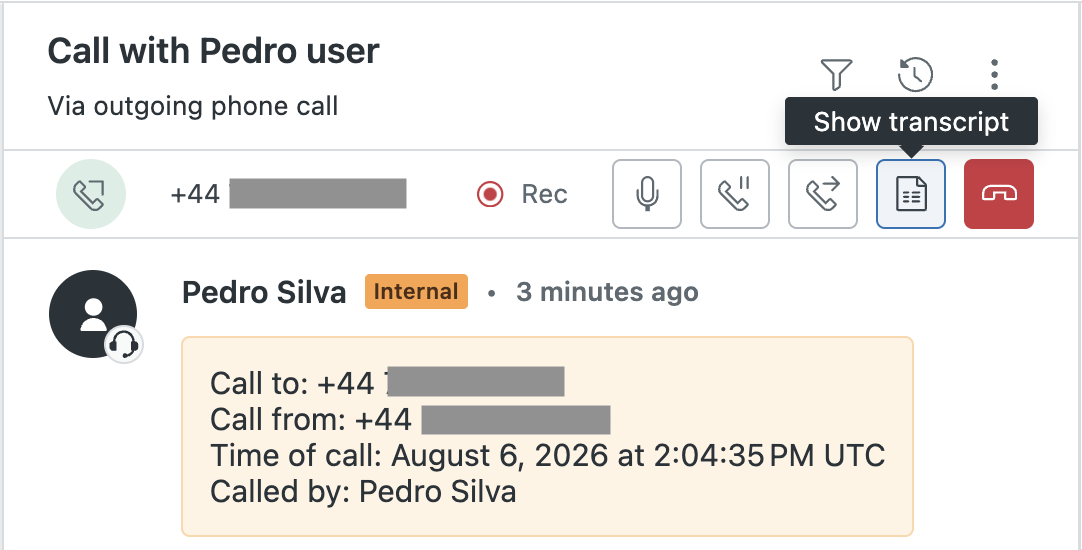
En los controles de llamadas en los tickets, haga clic en el icono de transcripción (
 ).
Se abre el panel de transcripción en el ticket (debajo de los controles) y se muestra la parte más reciente de la conversación, que se actualiza automáticamente a medida que continúa la conversación.
-
Haga clic en el icono de ampliación (v) en la esquina superior derecha del panel de transcripción para tener acceso a toda la conversación.
La transcripción se desplaza automáticamente para mostrar la conversación más reciente. - (Opcional) Desplácese hacia arriba y abajo para ver toda la conversación.
- (Opcional) Haga clic en Desplazarse hasta más reciente en la parte de abajo del panel para tener acceso a las últimas declaraciones de los participantes.
-
(Opcional) Haga clic en el icono de búsqueda (
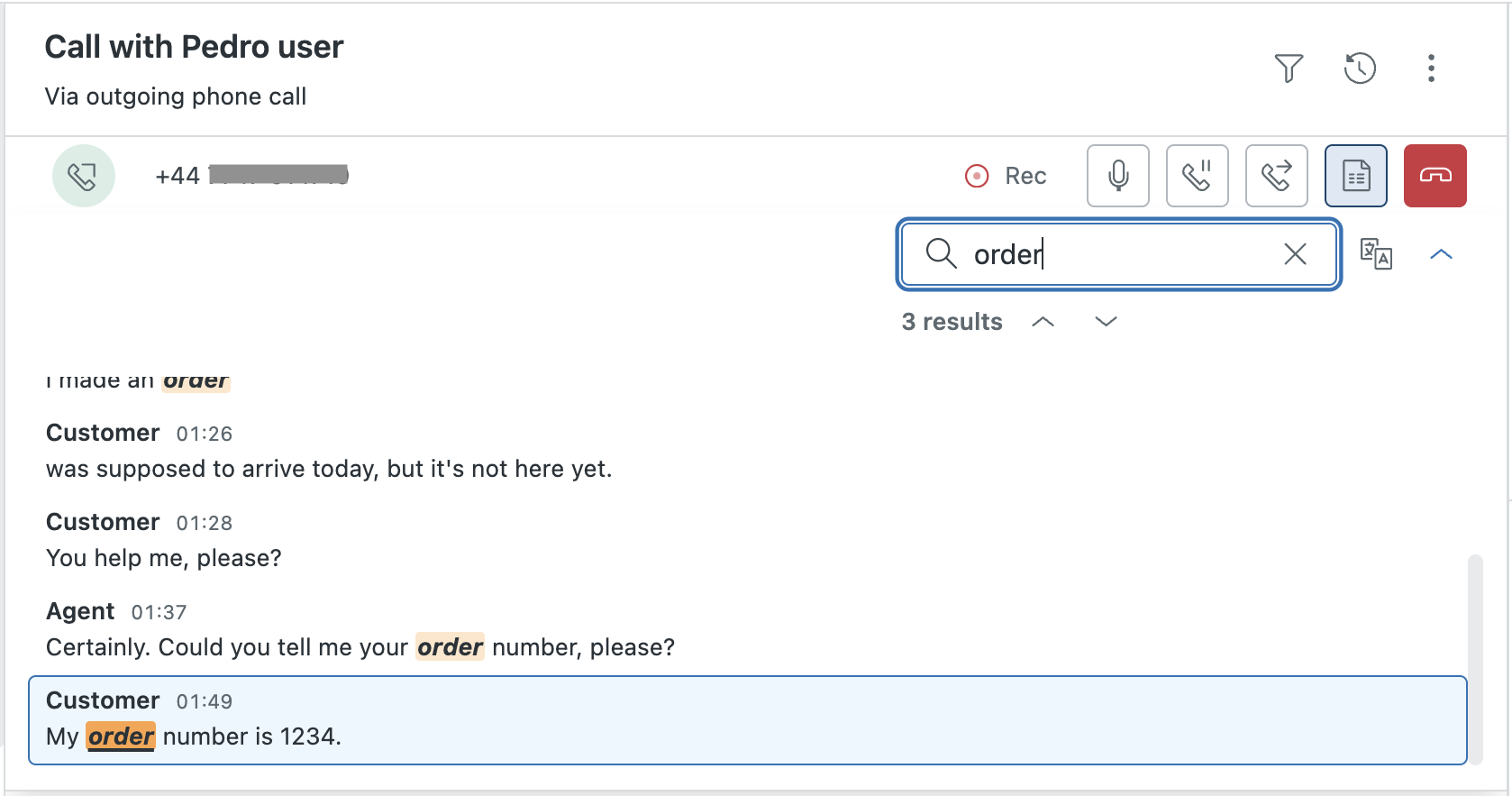
 ) y escriba una palabra clave o frase para buscar un tema determinado.
Es una búsqueda que distingue entre mayúsculas y minúsculas y admite coincidencias parciales, lo que le permitirá saltar a las partes relevantes de la conversación y verificar detalles específicos (por ejemplo, información sobre una "cuenta", "pedido" o "mensaje de error").
La transcripción resalta todas las instancias del término de búsqueda. Si hay varias coincidencias, utilice las flechas para desplazarse por ellas.
- (Opcional) Haga clic en el menú de idioma (
 ) y luego seleccione el idioma que desea usar para la transcripción.
De manera predeterminada, el idioma de la transcripción es el idioma de su perfil de Zendesk. Puede cambiar el idioma durante una llamada activa para que coincida con el idioma que habla el cliente. La transcripción usa el nuevo idioma para la transcripción en curso, pero el texto que se transcribió anteriormente no se vuelve a transcribir. Para los idiomas admitidos, consulte Resúmenes de llamadas y transcripciones para voz.
También puede seleccionar Multilingüe para cambiar fácilmente entre los siguientes idiomas únicamente: inglés, español, francés, alemán, hindi, ruso, portugués, japonés, italiano y neerlandés.
- Haga clic en el icono de transcripción () para ocultar el panel de transcripción.
Cuando finaliza la llamada también se cierra el panel de transcripción.