Un flujo de acciones es un flujo de trabajo automatizado definido por el usuario. Cada flujo de acciones consta de un disparador de flujo de acciones, que inicia el flujo, y una o más acciones. Los flujos de acciones pueden ejecutarse en respuesta a su disparador configurado o ser iniciados por los agentes usando la asistencia automática del agente copiloto, y pueden consistir en una combinación de acciones de Zendesk y acciones de conector para varios sistemas conectados. Después de conectar el generador de acciones a un sistema externo, puede incorporar acciones relacionadas con ese sistema en sus flujos de trabajo. Consulte Pasos de flujo de acciones y referencia de acciones.
En este artículo se describe cómo conectar el generador de acciones con los sistemas externos admitidos para que sus acciones se puedan usar en los flujos de acciones.
- Todas las acciones externas realizadas por un flujo de acciones se atribuyen al usuario que conectó el sistema externo. Por esta razón, cuando vaya a conectarse a cada sistema externo, conviene usar una cuenta dedicada exclusivamente a este servicio, y no una cuenta que emplee credenciales personales.
- Todas las integraciones solicitan acceso a los ámbitos necesarios. Sin embargo, es importante que revise y valide los ámbitos antes de autorizar la conexión al sistema externo.
- Cuando necesite administrar credenciales para herramientas que funcionan con claves API (como OpenAI), lo mejor es guardar las claves en una bóveda o con un administrador de credenciales.
La conexión del generador de acciones con sistemas externos utiliza el proceso y los requisitos de autenticación del sistema externo. Esos requisitos y procesos varían según el conector. Si desea ver pasos específicos para cada conector, amplíe las secciones a continuación.
AfterShip
La conexión de AfterShip requiere una clave API con los permisos apropiados. Se puede generar una clave API en la configuración de la cuenta de AfterShip. Asegúrese de que la clave API tenga los alcances necesarios para realizar las acciones que desea.
- En el Centro de administración, haga clic en
 Aplicaciones e integraciones en la barra lateral y luego seleccione Acciones > Flujos de acciones.
- Cree o edite un flujo de acciones.
- Abra la barra lateral de pasos.
- En Acciones externas, haga clic en AfterShip.
- Haga clic en Conectar.
- Siga las indicaciones de AfterShip para ingresar su clave API de AfterShip y completar la conexión.
Después de conectarse al sistema, verá un indicador de conexión y detalles sobre la instancia a la que está conectado, así como las acciones disponibles para AfterShip.
Airtable
Para conectar el generador de acciones con Airtable es necesario generar un token de acceso personal, que luego se usa para autenticar la conexión.
Para crear un token de acceso personal
- Cree un token de acceso personal en https://airtable.com/create/tokens.
- Otorgue al token acceso a las bases específicas que desea usar.
- Asegúrese de que el token tome en cuenta los siguientes ámbitos:
data.records:read, data.records:write, data.recordComments:read, data.recordComments:write,schema.bases:read - Guarde el token o mantenga abierta la ventana para poder copiarlo y pegarlo en Zendesk.
Lo necesitará al conectar Airtable con el generador de acciones.
- En el Centro de administración, haga clic en Aplicaciones e integraciones en la barra lateral y luego seleccione Acciones > Flujos de acciones.
- Cree o edite un flujo de acciones.
- Abra la barra lateral de pasos.
- En Acciones externas, haga clic en Airtable.
- Haga clic en Conectar.
- Siga las indicaciones de Airtable para ingresar su token de acceso de Airtable y completar la conexión.
Después de conectarse al sistema, verá un indicador de conexión y detalles sobre la instancia a la que está conectado, así como las acciones disponibles para Airtable.
Asana
- En el Centro de administración, haga clic en Aplicaciones e integraciones en la barra lateral y luego seleccione Acciones > Flujos de acciones.
- Cree o edite un flujo de acciones.
- Abra la barra lateral de pasos.
- En Acciones externas, haga clic en Asana.
- Haga clic en Conectar.
- Siga las instrucciones de Asana para autenticarse y completar la conexión.
La conexión de Asana utiliza OAuth 2.0 con el tipo de concesión de código de autorización. Una vez que autorice la conexión, se le redirigirá a Asana para otorgar permisos a su cuenta de Zendesk.
Después de conectarse al sistema, verá un indicador de conexión y detalles sobre la instancia a la que está conectado, así como las acciones disponibles para Asana.
BambooHR
- En el Centro de administración, haga clic en Aplicaciones e integraciones en la barra lateral y luego seleccione Acciones > Flujos de acciones.
- Cree o edite un flujo de acciones.
- Abra la barra lateral de pasos.
- En Acciones externas, haga clic en BambooHR.
- Haga clic en Conectar.
- Siga las instrucciones de BambooHR para autenticarse y completar la conexión.
Son obligatorios los siguientes ámbitos:
Claims - read,Employee - read/write,Time Off - read/write,Reports - read,Company - read,Miscellaneous - read meta data.
Después de conectarse al sistema, verá un indicador de conexión y detalles sobre la instancia a la que está conectado, así como las acciones disponibles para BambooHR.
Calendly
- En el Centro de administración, haga clic en Aplicaciones e integraciones en la barra lateral y luego seleccione Acciones > Flujos de acciones.
- Cree o edite un flujo de acciones.
- Abra la barra lateral de pasos.
- En Acciones externas, haga clic en Calendly.
- Haga clic en Conectar.
- Siga las instrucciones de Calendly para autenticarse y completar la conexión.
La conexión de Calendly utiliza la autenticación OAuth 2.0 con el tipo de concesión de código de autorización. Cuando conecte Calendly al generador de acciones, se le redirigirá a Calendly para autorizar la conexión. El conector recibirá un token de acceso que permite que los flujos de acciones realicen operaciones en su nombre.
Examine los permisos solicitados cuidadosamente antes de autorizar la conexión. Calendly usará los ámbitos predeterminados configurados para las integraciones de API, que normalmente incluyen acceso de lectura y escritura a los tipos de eventos, eventos programados e información del usuario.
Después de conectarse al sistema, verá un indicador de conexión y detalles sobre la instancia a la que está conectado, así como las acciones disponibles para Calendly.
Chargebee
- En el Centro de administración, haga clic en Aplicaciones e integraciones en la barra lateral y luego seleccione Acciones > Flujos de acciones.
- Cree o edite un flujo de acciones.
- Abra la barra lateral de pasos.
- En Acciones externas, haga clic en Chargebee.
- Haga clic en Conectar.
- Siga las instrucciones de Chargebee para autenticarse y completar la conexión.
La conexión de Chargebee requiere una clave de API para la autenticación. Para ello, proporcione lo siguiente:
- Nombre del sitio de Chargebee: su subdominio de Chargebee (por ejemplo, "acme" para acme.chargebee.com)
- Clave API: se encuentra en el panel de Chargebee bajo Configuración > Configurar Chargebee > Claves API.
Después de conectarse al sistema, verá un indicador de conexión y detalles sobre la instancia a la que está conectado, así como las acciones disponibles para Chargebee.
Claude
Para conectar el generador de acciones con Claude es necesario generar una nueva clave de API, que luego se usa para autenticar la conexión.
- Abra la consola de Claude.
- Vaya a la sección sobre las claves de API.
- Cree una nueva clave de API con los permisos correspondientes.
- Guarde la clave de API o mantenga abierta la ventana para poder copiarla y pegarla en Zendesk. La necesitará para conectar Claude con el generador de acciones.
- En el Centro de administración, haga clic en Aplicaciones e integraciones en la barra lateral y luego seleccione Acciones > Flujos de acciones.
- Cree o edite un flujo de acciones.
- Abra la barra lateral de pasos.
- En Acciones externas, haga clic en Claude.
- Haga clic en Conectar.
- Siga las indicaciones para ingresar su clave de API de Anthropic y completar la conexión.
Después de conectarse al sistema, verá un indicador de conexión y detalles sobre la instancia a la que está conectado, así como las acciones disponibles para Claude.
ClickUp
- En el Centro de administración, haga clic en Aplicaciones e integraciones en la barra lateral y luego seleccione Acciones > Flujos de acciones.
- Cree o edite un flujo de acciones.
- Abra la barra lateral de pasos.
- En Acciones externas, haga clic en ClickUp.
- Haga clic en Conectar.
- Siga las indicaciones de ClickUp para ingresar su token de acceso de ClickUp y completar la conexión.
La conexión de ClickUp usa el flujo de código de autorización de OAuth2 para autenticarse de manera segura con su cuenta de ClickUp. Cuando se conecte, se le redirigirá a ClickUp para autorizar el acceso. La conexión actualiza automáticamente los tokens cuando sea necesario para mantener el acceso.
Verifique los permisos solicitados durante el proceso de autorización de OAuth. Gracias a estos permisos, los flujos de acciones pueden realizar operaciones en su nombre en ClickUp.
Después de conectarse al sistema, verá un indicador de conexión y detalles sobre la instancia a la que está conectado, así como las acciones disponibles para ClickUp.
Confluence
- En el Centro de administración, haga clic en Aplicaciones e integraciones en la barra lateral y luego seleccione Acciones > Flujos de acciones.
- Cree o edite un flujo de acciones.
- Abra la barra lateral de pasos.
- En Acciones externas, haga clic en Confluence.
- Haga clic en Conectar.
- Siga las instrucciones de Atlassian para autenticarse y completar la conexión.
Después de conectarse al sistema, verá un indicador de conexión y detalles sobre la instancia a la que está conectado, así como las acciones disponibles para Confluence.
Freshdesk
- Subdominio de Freshdesk: la parte del subdominio del URL de Freshdesk (por ejemplo, "acme" para acme.freshdesk.com).
- Clave de API: la clave de API de Freshdesk. Puede generar una clave de API en su cuenta de Freshdesk en Configuración del perfil > Clave de API.
- En el Centro de administración, haga clic en Aplicaciones e integraciones en la barra lateral y luego seleccione Acciones > Flujos de acciones.
- Cree o edite un flujo de acciones.
- Abra la barra lateral de pasos.
- En Acciones externas, haga clic en Freshdesk.
- Haga clic en Conectar.
- Siga las indicaciones de Freshdesk para ingresar su clave de API de Freshdesk y completar la conexión.
Después de conectarse al sistema, verá un indicador de conexión y detalles sobre la instancia a la que está conectado, así como las acciones disponibles para Freshdesk.
GitHub
- En el Centro de administración, haga clic en Aplicaciones e integraciones en la barra lateral y luego seleccione Acciones > Flujos de acciones.
- Cree o edite un flujo de acciones.
- Abra la barra lateral de pasos.
- En Acciones externas, haga clic en GitHub.
- Haga clic en Conectar.
- Siga las instrucciones de GitHub para autenticarse y completar la conexión.
La conexión de GitHub utiliza la autenticación OAuth 2.0 con el tipo de concesión de código de autorización. Cuando conecte GitHub con el generador de acciones, será redirigido a GitHub para autorizar la conexión. El conector recibirá un token de acceso que permite que los flujos de acciones realicen operaciones en su nombre.
Examine los permisos solicitados cuidadosamente antes de autorizar la conexión. El conector solicitará acceso a sus repositorios, problemas y solicitudes de extracción en función de los permisos de su cuenta.
Después de conectarse al sistema, verá un indicador de conexión y detalles sobre la instancia a la que está conectado, así como las acciones disponibles para GitHub.
Gmail
- En el Centro de administración, haga clic en Aplicaciones e integraciones en la barra lateral y luego seleccione Acciones > Flujos de acciones.
- Cree o edite un flujo de acciones.
- Abra la barra lateral de pasos.
- En Acciones externas, haga clic en Gmail.
- Haga clic en Conectar.
- Siga las instrucciones de Gmail para autenticarse y completar la conexión.
Debe iniciar sesión en Google Workspace o en una cuenta de Gmail. En entornos administrados, es posible que tenga que solicitar la autorización del administrador.
Se exige el siguiente ámbito para la cuenta que utilice para autenticarse:
https://www.googleapis.com/auth/gmail.send.
Después de conectarse al sistema, verá un indicador de conexión y detalles sobre la instancia a la que está conectado, así como las acciones disponibles para Gmail.
Google Calendar
- En el Centro de administración, haga clic en Aplicaciones e integraciones en la barra lateral y luego seleccione Acciones > Flujos de acciones.
- Cree o edite un flujo de acciones.
- Abra la barra lateral de pasos.
- En Acciones externas, haga clic en Google Calendar.
- Haga clic en Conectar.
- Siga las instrucciones de Google Calendar para autenticarse y completar la conexión.
Durante el proceso de conexión, debe autorizarse el siguiente ámbito:
https://www.googleapis.com/auth/calendar.
Después de conectarse al sistema, verá un indicador de conexión y detalles sobre la instancia a la que está conectado, así como las acciones disponibles para Google Calendar.
Google Drive
- En el Centro de administración, haga clic en Aplicaciones e integraciones en la barra lateral y luego seleccione Acciones > Flujos de acciones.
- Cree o edite un flujo de acciones.
- Abra la barra lateral de pasos.
- En Acciones externas, haga clic en Google Drive.
- Haga clic en Conectar.
- Siga las instrucciones de Gmail para autenticarse y completar la conexión.
Debe iniciar sesión en Google Workspace o en una cuenta de Google Drive. En entornos administrados, es posible que tenga que solicitar la autorización del administrador.
Se exige el siguiente ámbito para la cuenta que utilice para autenticarse:
https://www.googleapis.com/auth/drive.file.
Después de conectarse al sistema, verá un indicador de conexión y detalles sobre la instancia a la que está conectado, así como las acciones disponibles para Google Drive.
Google Gemini
- En el Centro de administración, haga clic en Aplicaciones e integraciones en la barra lateral y luego seleccione Acciones > Flujos de acciones.
- Cree o edite un flujo de acciones.
- Abra la barra lateral de pasos.
- En Acciones externas, haga clic en Google Gemini.
- Haga clic en Conectar.
- Utilice una clave API para autenticar la cuenta.Nota: La conexión no se confirma hasta que pruebe o use un flujo de acciones con el paso de Google Gemini.
Después de conectarse al sistema, verá un indicador de conexión y detalles sobre la instancia a la que está conectado, así como las acciones disponibles para Gemini.
Formularios de Google
- En el Centro de administración, haga clic en Aplicaciones e integraciones en la barra lateral y luego seleccione Acciones > Flujos de acciones.
- Cree o edite un flujo de acciones.
- Abra la barra lateral de pasos.
- En Acciones externas, haga clic en Formularios de Google.
- Haga clic en Conectar.
- Siga las instrucciones de Formularios de Google para autenticarse y completar la conexión.
Durante el proceso de conexión, deben autorizarse los siguientes ámbitos:
forms.body.readonly,forms.responses.readonlyydrive.
Después de conectarse al sistema, verá un indicador de conexión y detalles sobre la instancia a la que está conectado, así como las acciones disponibles para Formularios de Google.
Hojas de cálculo de Google
- En el Centro de administración, haga clic en Aplicaciones e integraciones en la barra lateral y luego seleccione Acciones > Flujos de acciones.
- Cree o edite un flujo de acciones.
- Abra la barra lateral de pasos.
- En Acciones externas, haga clic en Hojas de cálculo de Google.
- Haga clic en Conectar.
- Siga las instrucciones de Google para autenticarse y completar la conexión.
Debe iniciar sesión en Google Workspace o en una cuenta de Gmail. En entornos administrados, es posible que tenga que solicitar la autorización del administrador.
Después de conectarse al sistema, verá un indicador de conexión y detalles sobre la instancia a la que está conectado, así como las acciones disponibles para Hojas de cálculo de Google.
Gorgias
- Subdominio de Gorgias: el subdominio de su cuenta de Gorgias (por ejemplo, "acme" si su URL de Gorgias es acme.gorgias.com)
- Dirección de correo electrónico: la dirección de correo electrónico del usuario de Gorgias que creó la clave de API
- Clave de API: la clave de API generada en su cuenta de Gorgias
Puede generar una clave de API en su cuenta de Gorgias en Configuración > REST API. La clave de API otorga acceso a los datos de Gorgias en función de los permisos del usuario que los creó, de modo que manténgalos confidenciales y use las credenciales de una cuenta de servicio exclusiva.
- En el Centro de administración, haga clic en Aplicaciones e integraciones en la barra lateral y luego seleccione Acciones > Flujos de acciones.
- Cree o edite un flujo de acciones.
- Abra la barra lateral de pasos.
- En Acciones externas, haga clic en Gorgias.
- Haga clic en Conectar.
- Siga las indicaciones de Gorgias para ingresar su clave de API de Gorgias y completar la conexión.
Después de conectarse al sistema, verá un indicador de conexión y detalles sobre la instancia a la que está conectado, así como las acciones disponibles para Gorgias.
HaloCRM
X-Halo-Api-Key y lleva los permisos configurados en la aplicación API de Halo. La aplicación necesita permisos para que los flujos de acciones puedan hacer lo siguiente:- Leer artículos de la base de conocimientos y listas de preguntas frecuentes
- Leer tickets y sus acciones de cronología
- Leer agentes, equipos, clientes, usuarios y datos de referencia relacionados
- Crear tickets (incluidos campos personalizados, si se usan)
Puede crear una aplicación API y generar su clave API en HaloCRM en Configuration > Integrations > Halo API.
- En el Centro de administración, haga clic en Aplicaciones e integraciones en la barra lateral y luego seleccione Acciones > Flujos de acciones.
- Cree o edite un flujo de acciones.
- Abra la barra lateral de pasos.
- En Acciones externas, haga clic en HaloCRM.
- Haga clic en Conectar.
- Siga las indicaciones de HaloCRM para ingresar su clave de API de HaloCRM y completar la conexión.
Después de conectarse al sistema, verá un indicador de conexión y detalles sobre la instancia a la que está conectado, así como las acciones disponibles para HaloCRM.
HiBob
La conexión de HiBob requiere las siguientes credenciales de autenticación:
- ID de usuario del servicio: el nombre de usuario de su cuenta de servicio de HiBob.
-
Token de servicio: el token de API de su cuenta de servicio de HiBob.
Guarde su token de servicio en un lugar seguro ya que da acceso a sus datos de HiBob y debe tratarse como si fuera una contraseña.
Para generar las credenciales de su cuenta de servicio, puede ir a la configuración de su cuenta de HiBob bajo Integraciones. Asegúrese de que la cuenta de servicio cuente con los permisos apropiados para realizar las acciones que desea usar en sus flujos de trabajo.
- En el Centro de administración, haga clic en Aplicaciones e integraciones en la barra lateral y luego seleccione Acciones > Flujos de acciones.
- Cree o edite un flujo de acciones.
- Abra la barra lateral de pasos.
- En Acciones externas, haga clic en HiBob.
- Ingrese la ID de usuario de su servicio de HiBob y el token de servicio cuando se le solicite.
- Haga clic en Conectar.
- Siga las instrucciones de HiBob para autenticarse y completar la conexión.
Después de conectarse al sistema, verá un indicador de conexión y detalles sobre la instancia a la que está conectado, así como las acciones disponibles para HiBob.
HubSpot
- En el Centro de administración, haga clic en Aplicaciones e integraciones en la barra lateral y luego seleccione Acciones > Flujos de acciones.
- Cree o edite un flujo de acciones.
- Abra la barra lateral de pasos.
- En Acciones externas, haga clic en HubSpot.
- Haga clic en Conectar.
- Siga las instrucciones de HubSpot para autenticarse y completar la conexión.
La conexión de HubSpot utiliza OAuth 2.0 para la autenticación segura. Se le redirigirá a HubSpot para autorizar el acceso a su cuenta. El conector maneja automáticamente la actualización del token cuando es necesario.
Después de conectarse al sistema, verá un indicador de conexión y detalles sobre la instancia a la que está conectado, así como las acciones disponibles para HubSpot.
incidente.io
Para conectar el generador de acciones con incident.io es necesario generar una nueva clave de API, que luego se usa para autenticar la conexión.
- Inicie sesión en su cuenta de incident.io.
- Vaya a Settings.
- Desplácese a API tokens.
- Cree un nuevo token de API con los permisos necesarios.
- Guarde el token de API o mantenga abierta la ventana para poder copiarlo y pegarlo en Zendesk. Lo necesitará para conectar incident.io con el generador de acciones.
- En el Centro de administración, haga clic en Aplicaciones e integraciones en la barra lateral y luego seleccione Acciones > Flujos de acciones.
- Cree o edite un flujo de acciones.
- Abra la barra lateral de pasos.
- En Acciones externas, haga clic en incident.io.
- Haga clic en Conectar.
- Siga las instrucciones de incident.io para autenticarse y completar la conexión.
Después de conectarse al sistema, verá un indicador de conexión y detalles sobre la instancia a la que está conectado, así como las acciones disponibles para incident.io.
Intercom
La conexión de Intercom requiere un token de acceso con los siguientes permisos: Acceso de lectura y escritura a contactos, conversaciones, tickets, compañías y administradores en el espacio de trabajo de Intercom.
Para generar un token de acceso en su cuenta de Intercom, vaya a Developer Hub > su aplicación > Authentication > Access Token.
- En el Centro de administración, haga clic en Aplicaciones e integraciones en la barra lateral y luego seleccione Acciones > Flujos de acciones.
- Cree o edite un flujo de acciones.
- Abra la barra lateral de pasos.
- En Acciones externas, haga clic en Intercom.
- Haga clic en Conectar.
- Siga las instrucciones de Intercom para autenticarse y completar la conexión.
Después de conectarse al sistema, verá un indicador de conexión y detalles sobre la instancia a la que está conectado, así como las acciones disponibles para Intercom.
Iterable
La conexión con Iterable requiere una clave de API del lado del servidor del proyecto de Iterable. Las claves de API de solo lectura no funcionarán. Asegúrese de crear una clave de API del lado del servidor con los permisos de escritura correspondientes.
- Inicie sesión en su cuenta de Iterable.
- Vaya a Integrations > API Keys.
- Cree una nueva clave de API del lado del servidor.
- Guarde la clave o mantenga abierta la ventana para poder copiarla y pegarla en Zendesk.
La necesitará al conectar Iterable con el generador de acciones.
- En el Centro de administración, haga clic en Aplicaciones e integraciones en la barra lateral y luego seleccione Acciones > Flujos de acciones.
- Cree o edite un flujo de acciones.
- Abra la barra lateral de pasos.
- En Acciones externas, haga clic en Iterable.
- Haga clic en Conectar.
- Siga las instrucciones de Iterable para autenticarse y completar la conexión.
- Ingrese su clave de API del lado del servidor de Iterable.
- Especifique la región del centro de datos (EE. UU. o UE). Si su cuenta de Iterable está alojada en el centro de datos de la Unión Europea, debe especificar "UE" como el centro de datos. Si se deja vacía, la conexión se envía de manera predeterminada al centro de datos de Estados Unidos (api.iterable.com). Si se usa el centro de datos equivocado, se producirán fallas de autenticación.
Después de conectarse al sistema, verá un indicador de conexión y detalles sobre la instancia a la que está conectado, así como las acciones disponibles para Iterable.
Jamf Pro
- Crear un rol y un cliente de Jamf Pro.
- Conectar el generador de acciones con el cliente Jamf Pro, que se puede hacer en el generador de acciones o en la página Información general de ITAM.
- En Jamf Pro, cree un rol con los siguientes permisos:
Assign users to computersAssign users to mobile devicesRead accountsRead computersRead computer inventory collectionRead mobile devicesRead mobile device inventory collectionRead userUpdate computersUpdate computer inventory collectionSend computer remote lock commandSend computer remote wipe commandSend computer restart commandSend mobile device lost mode commandSend mobile device restart device commandView MDM command information in Jamf Pro API
- En Jamf Pro, cree un cliente de API y asígneselo al rol con los permisos de la lista.
- En Jamf Pro, genere un secreto del cliente.
- Conecte el cliente Jamf Pro con el generador de acciones desde la página información general de ITAM o directamente dentro del generador de acciones.
- En el Centro de administración, haga clic en
 Recursos de TI en la barra lateral y luego seleccione Recursos > Información general.
- Haga clic en Sincronizar detalles del equipo desde Jamf Pro o Sincronizar información móvil de Jamf Pro.
Se abre una ventana modal de autenticación.
- Ingrese el URL del servidor Jamf Pro del cliente de Jamf Pro, la ID del cliente y el Secreto del cliente.
- Haga clic en Permitir conexión.
- En el Centro de administración, haga clic en Aplicaciones e integraciones en la barra lateral y luego seleccione Acciones > Flujos de acciones.
- Cree o edite un flujo de acciones.
- Abra la barra lateral de pasos.
- En Acciones externas, haga clic en Jamf Pro.
- Haga clic en Conectar.
- Use Jamf Pro para autenticar la cuenta.
Realice la autenticación con el URL de Jamf, la ID del cliente y el secreto del cliente generado.
Jira
- En el Centro de administración, haga clic en Aplicaciones e integraciones en la barra lateral y luego seleccione Acciones > Flujos de acciones.
- Cree o edite un flujo de acciones.
- Abra la barra lateral de pasos.
- En Acciones externas, haga clic en Jira.
- Haga clic en Conectar.
- Siga las instrucciones de Atlassian para autenticarse y completar la conexión.
Después de conectarse al sistema, verá un indicador de conexión y detalles sobre la instancia a la que está conectado, así como las acciones disponibles para Jira.
Jira Service Management
La conexión de Jira Service Management utiliza OAuth 2.0 con el tipo de concesión de código de autorización a través de Atlassian. Debe proporcionar el subdominio de Jira Service Management (la parte que precede a .atlassian.net en el URL de Jira, por ejemplo, acme en acme.atlassian.net).
La conexión solicita acceso sin conexión para que los flujos de acciones puedan seguir ejecutándose cuando no se ha iniciado sesión activamente y actualiza automáticamente su token de acceso cuando es necesario. El conector no solicita ámbitos OAuth adicionales. Las operaciones realizadas por los flujos de acción están limitadas por los permisos de Jira Service Management del usuario que conectó la cuenta.
- En el Centro de administración, haga clic en Aplicaciones e integraciones en la barra lateral y luego seleccione Acciones > Flujos de acciones.
- Cree o edite un flujo de acciones.
- Abra la barra lateral de pasos.
- Bajo Acciones externas, haga clic en Jira Service Management.
- Haga clic en Conectar.
- Siga las instrucciones de Atlassian para autenticarse y completar la conexión.
Después de conectarse al sistema, verá un indicador de conexión y detalles sobre la instancia a la que está conectado, así como las acciones disponibles para Jira Service Management.
Klaviyo
- Inicie sesión en su cuenta de Klaviyo.
- Vaya a Configuración > Claves API.
- Copie la clave con este formato:
Klaviyo-API-Key {your_key} - Guarde la clave de API o mantenga abierta la ventana para poder copiarla y pegarla en Zendesk.
La necesitará para conectar Klaviyo con el generador de acciones.
- En el Centro de administración, haga clic en Aplicaciones e integraciones en la barra lateral y luego seleccione Acciones > Flujos de acciones.
- Cree o edite un flujo de acciones.
- Abra la barra lateral de pasos.
- En Acciones externas, haga clic en Klaviyo.
- Haga clic en Conectar.
- Siga las indicaciones para ingresar su clave de API de Klaviyo y completar la conexión. Pegue la clave completa, incluido el prefijo.
Una vez que autorice la conexión, se le redirigirá a Klaviyo para otorgar permisos a su cuenta de Zendesk.
La conexión de Klaviyo utiliza OAuth 2.0 con el tipo de concesión de código de autorización. Examine los permisos cuidadosamente antes de autorizar la conexión. Gracias a ellos, los flujos de acciones pueden crear y modificar páginas, agregar comentarios, administrar artículos de la base de datos y actualizar el contenido en su espacio de trabajo de Klaviyo en su nombre.
Después de conectarse al sistema, verá un indicador de conexión y detalles sobre la instancia a la que está conectado, así como las acciones disponibles para Klaviyo.
Kustomer
La conexión de Kustomer requiere una clave API. Puede generar una clave API en Kustomer en Settings > Security > API Keys. Use una clave API con un rol que cubra las acciones que piensa usar (por ejemplo, org.admin). La clave API se envía como un token de portador en el encabezado de autorización de cada solicitud a api.kustomerapp.com.
- En el Centro de administración, haga clic en Aplicaciones e integraciones en la barra lateral y luego seleccione Acciones > Flujos de acciones.
- Cree o edite un flujo de acciones.
- Abra la barra lateral de pasos.
- En Acciones externas, haga clic en Kustomer.
- Haga clic en Conectar.
- Siga las indicaciones de Kustomer para ingresar la clave de la API de Kustomer y completar la conexión.
Después de conectarse al sistema, verá un indicador de conexión y detalles sobre la instancia a la que está conectado, así como las acciones disponibles para Kustomer.
Linear
- En el Centro de administración, haga clic en Aplicaciones e integraciones en la barra lateral y luego seleccione Acciones > Flujos de acciones.
- Cree o edite un flujo de acciones.
- Abra la barra lateral de pasos.
- En Acciones externas, haga clic en Linear.
- Haga clic en Conectar.
- Siga las instrucciones de Linear para autenticarse y completar la conexión.
La conexión de Linear utiliza OAuth 2.0 con el tipo de concesión de código de autorización. Una vez que autorice la conexión, se le redirigirá a Linear para otorgar permisos a su cuenta de Zendesk.
Después de conectarse al sistema, verá un indicador de conexión y detalles sobre la instancia a la que está conectado, así como las acciones disponibles para Linear.
Magento 2
La conexión de Magento 2 requiere la siguiente información de autenticación:
-
Host de Magento 2: su dominio de Magento 2 o Adobe Commerce (por ejemplo, mystore.com). Ingrese solamente el dominio sin el prefijo
https://o la ruta que aparece al final. - Código de tienda (opcional): el código de visualización de la tienda usado en los URL de la API. Use "default" para la configuración de una única tienda. Esto se configura en Magento 2 Admin bajo Stores > All Stores.
- Token de acceso de integración: el token de acceso emitido para la integración de Magento 2. El token se envía como un token de portador en las solicitudes de API.
Para crear un token de integración
- En Magento 2 Admin, vaya a System > Integrations.
- Cree una nueva integración o active una existente.
- Asegúrese de que la integración tenga los ámbitos de recurso necesarios para Clientes, Pedidos, Productos, Facturas y Envíos.
- Copie el token de acceso que se proporciona después de la activación.
- En el Centro de administración, haga clic en Aplicaciones e integraciones en la barra lateral y luego seleccione Acciones > Flujos de acciones.
- Cree o edite un flujo de acciones.
- Abra la barra lateral de pasos.
- En Acciones externas, haga clic en Magento 2.
- Haga clic en Conectar.
- Siga las indicaciones de Magento 2 para ingresar su token de integración de Magento 2 y completar la conexión.
Después de conectarse al sistema, verá un indicador de conexión y detalles sobre la instancia a la que está conectado, así como las acciones disponibles para Magento 2.
Mailchimp
- En el Centro de administración, haga clic en Aplicaciones e integraciones en la barra lateral y luego seleccione Acciones > Flujos de acciones.
- Cree o edite un flujo de acciones.
- Abra la barra lateral de pasos.
- En Acciones externas, haga clic en Mailchimp.
- Haga clic en Conectar.
- Siga las instrucciones de Mailchimp para autenticarse y completar la conexión.
La conexión de Mailchimp utiliza OAuth 2.0 con el tipo de concesión de código de autorización. Una vez que autorice la conexión, se le redirigirá a Mailchimp para otorgar permisos a su cuenta de Zendesk.
Después de conectarse al sistema, verá un indicador de conexión y detalles sobre la instancia a la que está conectado, así como las acciones disponibles para Mailchimp.
Herramientas MCP
Con el Protocolo de contexto de modelo (MCP) los administradores pueden conectar Zendesk con servidores MCP externos, descubrir las herramientas que proporcionan esos servidores y usar esas herramientas como pasos en los flujos de acciones. Esto amplía el alcance de los flujos de trabajo de Zendesk, de manera que puedan interactuar con sistemas de terceros (como herramientas de administración de proyectos, plataformas de comercio electrónico o sistemas de conocimiento internos) sin necesidad de crear integraciones de API personalizadas.
Las conexiones del servidor MCP se crean y administran en Centro de administración. Una vez creada una conexión, Zendesk recupera las herramientas MCP disponibles desde ese servidor y las muestra en el generador de acciones para que se puedan usar en los flujos de acciones y, opcionalmente, se puedan mostrar esos flujos a través de la asistencia automática, los agentes IA o los agentes personalizados.
Si desea más información, consulte Conexión con servidores MCP y uso de herramientas MCP en los flujos de acciones.
Acciones de Microsoft Azure DevOps
- En el Centro de administración, haga clic en Aplicaciones e integraciones en la barra lateral y luego seleccione Acciones > Flujos de acciones.
- Cree o edite un flujo de acciones.
- Abra la barra lateral de pasos.
- En Acciones externas, haga clic en Microsoft Azure DevOps.
- Haga clic en Conectar.
- Siga las instrucciones de Microsoft Azure DevOps para autenticarse y completar la conexión.
La conexión de Microsoft Azure DevOps utiliza OAuth 2.0 para garantizar la autenticación. Se le redirigirá a Microsoft para autorizar el acceso a su organización de AzureDevOps. El conector maneja automáticamente la actualización del token cuando es necesario.
Asegúrese de que el usuario que se está autenticando tenga los permisos correspondientes en su organización de Azure DevOps para las operaciones que piensa realizar a través de los flujos de acciones.
Después de conectarse al sistema, verá un indicador de conexión y detalles sobre la instancia a la que está conectado, así como las acciones disponibles para Microsoft Azure DevOps.
Acciones de Calendario de Microsoft
- En el Centro de administración, haga clic en Aplicaciones e integraciones en la barra lateral y luego seleccione Acciones > Flujos de acciones.
- Cree o edite un flujo de acciones.
- Abra la barra lateral de pasos.
- En Acciones externas, haga clic en Calendario de Microsoft.
- Haga clic en Conectar.
- Use Microsoft para autenticar la cuenta.
Al conectarse con Calendario de Microsoft debe usar una cuenta de servicio porque este usa ámbitos de usuario. La autenticación con una cuenta personal no funcionaría correctamente.
Son obligatorios los siguientes ámbitos:
offline_access,User.Read,Calendars.Read,Calendars.ReadWrite,MailboxSettings.Read,MailboxSettings.ReadWrite.
Después de conectarse al sistema, verá un indicador de conexión y detalles sobre la instancia a la que está conectado, así como las acciones disponibles para Jira.
-
Azure Tenant ID. La ID de inquilino del directorio activo de Azure en formato GUID.
La ID de inquilino de Azure se puede encontrar en Azure Active Directory > Properties.
-
ID de empresa. La ID de su compañía Business Central en formato GUID.
La ID de empresa se puede ubicar con solo ir a la configuración de su compañía o examinar el URL después de iniciar sesión en Business Central.
- Entorno. El nombre del entorno opcional (producción o sandbox). Si no se especifica, se usa el valor predeterminado de producción.
- En el Centro de administración, haga clic en Aplicaciones e integraciones en la barra lateral y luego seleccione Acciones > Flujos de acciones.
- Cree o edite un flujo de acciones.
- Abra la barra lateral de pasos.
- En Acciones externas, haga clic en Microsoft Dynamics 365 Business Central.
- Haga clic en Conectar.
- Siga las instrucciones de Microsoft Dynamics 365 Business Central para autenticarse y autorizar la conexión.Nota: Todas las acciones externas realizadas por un flujo de acciones se atribuyen al usuario que conectó el sistema externo. Por esta razón, cuando vaya a conectarse a cada sistema externo, lo que conviene es usar una cuenta dedicada exclusivamente a este servicio, y no una cuenta que emplee credenciales personales.
Después de conectarse al sistema, verá un indicador de conexión y detalles sobre la instancia a la que está conectado, así como las acciones disponibles para Microsoft Dynamics 365 Business Central.
Microsoft Dynamics 365 Sales
- En el Centro de administración, haga clic en Aplicaciones e integraciones en la barra lateral y luego seleccione Acciones > Flujos de acciones.
- Cree o edite un flujo de acciones.
- Abra la barra lateral de pasos.
- En Acciones externas, haga clic en Microsoft Dynamics 365 Sales.
- Haga clic en Conectar.
- Siga las instrucciones de Microsoft Dynamics 365 Sales para autenticarse y completar la conexión.
La conexión con Microsoft Dynamics 365 Sales utiliza la autenticación con OAuth 2.0 para acceder de manera segura a su instancia de CRM de Dynamics 365. Se le redirigirá a Microsoft Dynamics 365 Sales para autorizar el acceso a su cuenta.
Deberá proporcionar su dominio de Microsoft Dynamics 365 Sales durante la configuración. Si su URL de Microsoft Dynamics 365 Sales es
https://abc.crm.dynamics.com, ingreseabc.crm.dynamics.comcomo dominio.
Después de conectarse al sistema, verá un indicador de conexión y detalles sobre la instancia a la que está conectado, así como las acciones disponibles para Microsoft Dynamics 365 Sales.
Microsoft Entra ID
- En el Centro de administración, haga clic en Aplicaciones e integraciones en la barra lateral y luego seleccione Acciones > Flujos de acciones.
- Cree o edite un flujo de acciones.
- Abra la barra lateral de pasos.
- En Acciones externas, haga clic en Microsoft Entra.
- Haga clic en Conectar.
- Use Microsoft para autenticar la cuenta.
Durante el proceso de conexión OAuth, deben autorizarse los siguientes ámbitos y permisos relacionados con la API de Microsoft Graph:
User.Read.All,Group.Read.All,GroupMember.Read.All,GroupMember.ReadWrite.All.
Después de conectarse al sistema, verá un indicador de conexión y detalles sobre la instancia a la que está conectado, así como las acciones disponibles para Microsoft Entra ID.
Microsoft Excel
- En el Centro de administración, haga clic en Aplicaciones e integraciones en la barra lateral y luego seleccione Acciones > Flujos de acciones.
- Cree o edite un flujo de acciones.
- Abra la barra lateral de pasos.
- En Acciones externas, haga clic en Microsoft Excel.
- Haga clic en Conectar.
- Use Microsoft para autenticar la cuenta.
De acuerdo con las políticas de su organización, es posible que tenga que autorizar el acceso a dispositivos o aplicaciones.
Nota: Para que la conexión se realice correctamente, debe solicitar a un administrador de inquilinos de Microsoft que primero agregue el conector.
Después de conectarse al sistema, verá un indicador de conexión y detalles sobre la instancia a la que está conectado, así como las acciones disponibles para Microsoft Excel.
Microsoft Intune
- En el Centro de administración, haga clic en Recursos de TI en la barra lateral y luego seleccione Recursos > Información general.
- Haga clic en Sincronizar datos de Microsoft Intune.
Se abre una ventana modal de autenticación.
- Haga clic en Permitir conexión.
- Use Microsoft para autenticar la cuenta con la dirección de correo electrónico de su inquilino.
- En el Centro de administración, haga clic en Aplicaciones e integraciones en la barra lateral y luego seleccione Acciones > Flujos de acciones.
- Cree o edite un flujo de acciones.
- Abra la barra lateral de pasos.
- En Acciones externas, haga clic en Microsoft Intune.
- Haga clic en Conectar.
- Use Microsoft para autenticar la cuenta. Solo pueden conectarse a Microsoft Intune dos tipos de cuenta de servicio:
- Cuenta de un administrador global de Microsoft Intune.
- Cuenta de un administrador de Microsoft Intune al que un administrador global haya asignado la conexión de flujos de acciones de Microsoft Intune. Esto solo es posible si un administrador global ha hecho tres cosas previamente: autenticar la cuenta en el generador de acciones, desconectarla y, finalmente, reautenticarla con la cuenta de administrador de Microsoft Intune.
Microsoft OneDrive
- En el Centro de administración, haga clic en Aplicaciones e integraciones en la barra lateral y luego seleccione Acciones > Flujos de acciones.
- Cree o edite un flujo de acciones.
- Abra la barra lateral de pasos.
- En Acciones externas, haga clic en OneDrive.
- Haga clic en Conectar.
- Siga las instrucciones de OneDrive para autenticarse y completar la conexión.
Durante el proceso de conexión, debe autorizarse el siguiente ámbito:
https://graph.microsoft.com/Files.ReadWrite.
Después de conectarse al sistema, verá un indicador de conexión y detalles sobre la instancia a la que está conectado, así como las acciones disponibles para OneDrive.
Microsoft Outlook
- En el Centro de administración, haga clic en Aplicaciones e integraciones en la barra lateral y luego seleccione Acciones > Flujos de acciones.
- Cree o edite un flujo de acciones.
- Abra la barra lateral de pasos.
- En Acciones externas, haga clic en Microsoft Outlook.
- Haga clic en Conectar.
- Use Microsoft para autenticar la cuenta.
Asegúrese de que la cuenta usada para la autenticación goce de todos los permisos necesarios para enviar y leer correo electrónico. Son obligatorios los siguientes ámbitos:
Mail.SendyMail.Read,Mail.ReadWrite.
Después de conectarse al sistema, verá un indicador de conexión y detalles sobre la instancia a la que está conectado, así como las acciones disponibles para Microsoft Outlook.
Microsoft Planner
- En el Centro de administración, haga clic en Aplicaciones e integraciones en la barra lateral y luego seleccione Acciones > Flujos de acciones.
- Cree o edite un flujo de acciones.
- Abra la barra lateral de pasos.
- En Acciones externas, haga clic en Microsoft Planner.
- Haga clic en Conectar.
- Siga las instrucciones de Microsoft Planner para autenticarse y completar la conexión.
El usuario autenticado deberá tener los permisos apropiados en Microsoft Planner para crear, ver y modificar tareas y planes. La conexión con Microsoft Planner usa la autenticación con OAuth 2.0 a través de la API de Microsoft Graph para acceder de manera segura a los planes y las tareas de su organización de Microsoft 365.
Después de conectarse al sistema, verá un indicador de conexión y detalles sobre la instancia a la que está conectado, así como las acciones disponibles para Microsoft Planner.
Microsoft SharePoint
- En el Centro de administración, haga clic en Aplicaciones e integraciones en la barra lateral y luego seleccione Acciones > Flujos de acciones.
- Cree o edite un flujo de acciones.
- Abra la barra lateral de pasos.
- En Acciones externas, haga clic en Microsoft SharePoint.
- Haga clic en Conectar.
- Siga las instrucciones de SharePoint para autenticarse y completar la conexión.
La conexión de Microsoft SharePoint utiliza OAuth 2.0 con el tipo de concesión de código de autorización. Una vez que autorice la conexión, se le redirigirá a Microsoft para otorgar permisos a su cuenta de Zendesk. La conexión usa la API de Microsoft Graph (
graph.microsoft.com) para interactuar con SharePoint.
Después de conectarse al sistema, verá un indicador de conexión y detalles sobre la instancia a la que está conectado, así como las acciones disponibles para SharePoint.
Microsoft Teams
- En el Centro de administración, haga clic en Aplicaciones e integraciones en la barra lateral y luego seleccione Acciones > Flujos de acciones.
- Cree o edite un flujo de acciones.
- Abra la barra lateral de pasos.
- En Acciones externas, haga clic en Microsoft Teams.
- Haga clic en Conectar.
- Use Microsoft para autenticar la cuenta.
Al conectarse con Microsoft Teams deberá usar una cuenta de servicio porque este usa ámbitos de usuario. La autenticación con una cuenta personal no funcionaría correctamente.
Son obligatorios los siguientes ámbitos:
ChannelMessage.Send,Chat.ReadWrite,ChannelMessage.Read.All,User.ReadBasic.All,User.Read.All,offline_access.
Después de conectarse al sistema, verá un indicador de conexión y detalles sobre la instancia a la que está conectado, así como las acciones disponibles para Microsoft Teams.
monday.com
La conexión de monday.com requiere un token de API para la autenticación. Guarde su token de API en un lugar seguro y nunca lo comparta públicamente. Haga de cuenta que es una contraseña.
- Vaya a la foto de su perfil en monday.com.
- Haga clic en Developers.
- Desplácese a API Token.
- Genere un nuevo token.
- Guarde el token o mantenga abierta la ventana para poder copiarlo y pegarlo en Zendesk.
Lo necesitará al conectar monday.com con el generador de acciones.
Si desea administrar sus tokens, también puede ir a https://[your-account].monday.com/apps/manage/tokens. Consulte la documentación acerca de la autenticación de monday.com si desea conocer más detalles.
- En el Centro de administración, haga clic en Aplicaciones e integraciones en la barra lateral y luego seleccione Acciones > Flujos de acciones.
- Cree o edite un flujo de acciones.
- Abra la barra lateral de pasos.
- En Acciones externas, haga clic en monday.com.
- Haga clic en Conectar.
- Siga las indicaciones de monday.com para ingresar su token de acceso de monday.com y completar la conexión.
Después de conectarse al sistema, verá un indicador de conexión y detalles sobre la instancia a la que está conectado, así como las acciones disponibles para monday.com.
New Relic
La conexión de New Relic utiliza la autenticación con clave de API. Tendrá que proporcionar una clave de API de usuario de su cuenta de New Relic. Esta clave se usa para consultar datos y administrar configuraciones. La clave de API debe contar con los permisos apropiados para acceder a las API de New Relic para las acciones que tiene pensado utilizar.
- Vaya al menú de usuario de New Relic.
- Seleccione API Keys.
- Cree una nueva clave de API.
- Guarde la clave de API o mantenga abierta la ventana para poder copiarla y pegarla en Zendesk.
La necesitará al conectar New Relic con el generador de acciones.
- En el Centro de administración, haga clic en Aplicaciones e integraciones en la barra lateral y luego seleccione Acciones > Flujos de acciones.
- Cree o edite un flujo de acciones.
- Abra la barra lateral de pasos.
- En Acciones externas, haga clic en New Relic.
- Haga clic en Conectar.
- Siga las indicaciones de New Relic para ingresar su clave de API de New Relic y completar la conexión.Importante: Todas las acciones externas realizadas por un flujo de acciones se atribuyen al usuario que conectó el sistema externo. Por esta razón, cuando vaya a conectarse a cada sistema externo, lo que conviene es usar una cuenta dedicada exclusivamente a este servicio, y no una cuenta que emplee credenciales personales.
Después de conectarse al sistema, verá un indicador de conexión y detalles sobre la instancia a la que está conectado, así como las acciones disponibles para New Relic.
Notion
- En el Centro de administración, haga clic en Aplicaciones e integraciones en la barra lateral y luego seleccione Acciones > Flujos de acciones.
- Cree o edite un flujo de acciones.
- Abra la barra lateral de pasos.
- En Acciones externas, haga clic en Notion.
- Haga clic en Conectar.
- Siga las instrucciones de Notion para autenticarse y completar la conexión.
Una vez que autorice la conexión, se le redirigirá a Notion para otorgar permisos a su cuenta de Zendesk.
La conexión de Notion utiliza OAuth 2.0 con el tipo de concesión de código de autorización. Examine los permisos cuidadosamente antes de autorizar la conexión. Estos permisos otorgan a los flujos de acciones la capacidad de crear y modificar páginas, agregar comentarios, administrar artículos de la base de datos y actualizar el contenido en su espacio de trabajo de Notion en su nombre.
Después de conectarse al sistema, verá un indicador de conexión y detalles sobre la instancia a la que está conectado, así como las acciones disponibles para Notion.
Okta
- Inicie sesión como administrador en la consola de administración de Okta.
- Vaya a Applications > Applications.
- Haga clic en Create App Integration.
- Seleccione OIDC - OpenID Connect y luego Web Application.
- Configure la aplicación:
- App integration name: ingrese un nombre significativo (por ejemplo, "Conector de flujo de acciones de Zendesk").
- Grant type: seleccione el código de autorización (Authorization Code).
-
Sign-in redirect URI: ingrese
https://zis.zendesk.com/api/services/zis/connections/oauth/callback. -
Sign-out redirect URI: ingrese
https://zis.zendesk.com/api/services/zis/connections/oauth/callback. - Controlled access: asigne los usuarios y grupos que correspondan.
- Haga clic en Save.
- A continuación, registre de manera segura los siguientes valores generados:
- Client ID
- Client Secret
- Vaya a Security > API > Authorization Servers para ver y registrar el URL de su dominio de Okta.
- En el Centro de administración, haga clic en Aplicaciones e integraciones en la barra lateral y luego seleccione Acciones > Flujos de acciones.
- Cree o edite un flujo de acciones.
- Abra la barra lateral de pasos.
- En Acciones externas, haga clic en Okta.
- Haga clic en Conectar.
- Ingrese estos valores en los campos correspondientes:
- ID del cliente
- Secreto del cliente
- URL base de Okta (por ejemplo, su dominio de Okta:
https://your-domain.okta.com)
- Siga las instrucciones de Okta para autenticarse y completar la conexión.
Durante el proceso de conexión OAuth, deben autorizarse los siguientes ámbitos:
openid,okta.users.read,okta.users.manage,okta.groups.read,okta.groups.manage.
Después de conectarse al sistema, verá un indicador de conexión y detalles sobre la instancia a la que está conectado, así como las acciones disponibles para Okta.
OpenAI
- En el Centro de administración, haga clic en Aplicaciones e integraciones en la barra lateral y luego seleccione Acciones > Flujos de acciones.
- Cree o edite un flujo de acciones.
- Abra la barra lateral de pasos.
- En Acciones externas, haga clic en OpenAI.
- Haga clic en Conectar.
- Utilice una clave API para autenticar la cuenta. Nota: La conexión no se confirma hasta que pruebe o use un flujo de acción con los pasos de OpenAI.
Después de conectarse al sistema, verá un indicador de conexión y detalles sobre la instancia a la que está conectado, así como las acciones disponibles para OpenAI.
PagerDuty
- En el Centro de administración, haga clic en Aplicaciones e integraciones en la barra lateral y luego seleccione Acciones > Flujos de acciones.
- Cree o edite un flujo de acciones.
- Abra la barra lateral de pasos.
- En Acciones externas, haga clic en PagerDuty.
- Haga clic en Conectar.
- Siga las instrucciones de PagerDuty para autenticarse y completar la conexión.
La conexión PagerDuty utiliza el flujo de código de autorización OAuth 2.0 para acceder de manera segura a su cuenta de PagerDuty. Examine los permisos cuidadosamente antes de autorizar la conexión. Estos permisos permiten que los flujos de acciones administren incidentes y usuarios en su cuenta de PagerDuty en su nombre. Cuando conecte PagerDuty, será redirigido a PagerDuty para autorizar el acceso.
El campo
From
                                Email
es obligatorio para ciertos tipos de token de PagerDuty. Si su integración lo requiere, proporcione la dirección de correo electrónico del usuario que realiza la acción.
Después de conectarse al sistema, verá un indicador de conexión y detalles sobre la instancia a la que está conectado, así como las acciones disponibles para PagerDuty.
Quickbooks Online
- ID del cliente OAuth. La ID del cliente de la aplicación OAuth de Intuit QuickBooks Online. Cree o seleccione una aplicación en Intuit Developer Portal y utilice las claves de producción.
- Secreto de cliente de OAuth. El secreto del cliente de la aplicación OAuth de Intuit QuickBooks Online. Cópielo del portal para desarrolladores de Intuit inmediatamente después de generarse.
- ID de empresa. La ID de la compañía (ámbito) de QuickBooks Online para la compañía que desea conectar. Por ejemplo, "1234567890123456". El entorno de la compañía (producción o sandbox) se detecta automáticamente cuando se crea la conexión, de modo que la misma ID de la compañía funciona para ambos.
- En el Centro de administración, haga clic en Aplicaciones e integraciones en la barra lateral y luego seleccione Acciones > Flujos de acciones.
- Cree o edite un flujo de acciones.
- Abra la barra lateral de pasos.
- Bajo Acciones externas, haga clic en Quickbooks Online.
- Haga clic en Conectar.
- Siga las instrucciones de Quickbooks Online para autenticarse y completar la conexión.
Después de conectarse al sistema, verá un indicador de conexión y detalles sobre la instancia a la que está conectado, así como las acciones disponibles para Quickbooks Online.
Recurly
Para ubicar el dominio de Recurly y la clave de API
- Subdominio de Recurly. La porción del subdominio del URL de Recurly (por ejemplo, "sucompañía" de sucompañía.recurly.com).
- Clave de API. Su clave de API privada de Recurly que encontrará en Recurly bajo Integrations > API Credentials > Private API Key.
Consulte la documentación de Recurly si desea más información.
- En el Centro de administración, haga clic en Aplicaciones e integraciones en la barra lateral y luego seleccione Acciones > Flujos de acciones.
- Cree o edite un flujo de acciones.
- Abra la barra lateral de pasos.
- En Acciones externas, haga clic en Recurly.
- Haga clic en Conectar.
- Siga las indicaciones de Recurly para ingresar su clave de API de Recurly y completar la conexión.
Después de conectarse al sistema, verá un indicador de conexión y detalles sobre la instancia a la que está conectado, así como las acciones disponibles para Recurly.
Salesforce
- En el Centro de administración, haga clic en Aplicaciones e integraciones en la barra lateral y luego seleccione Acciones > Flujos de acciones.
- Cree o edite un flujo de acciones.
- Abra la barra lateral de pasos.
- En Acciones externas, haga clic en Salesforce.
- Haga clic en Conectar.
- Use Salesforce para autenticar la cuenta.
Después de conectarse al sistema, verá un indicador de conexión y detalles sobre la instancia a la que está conectado, así como las acciones disponibles para Salesforce.
ServiceNow
Antes de conectarse, debe registrar una aplicación OAuth en ServiceNow.
La conexión ServiceNow requiere el ámbito useraccount de OAuth, que permite el acceso de lectura y escritura en las cuentas de usuario, incidentes, casos y registros relacionados de ServiceNow. Revise el alcance cuidadosamente antes de autorizar la conexión. Este permiso permite que los flujos de acciones creen y modifiquen los registros de ServiceNow en su nombre.
- Inicie sesión en su instancia de ServiceNow como administrador.
- Vaya a System OAuth > Application Registry.
- Haga clic en New > Create an OAuth API endpoint for external clients.
- Ingrese un nombre para su aplicación (por ejemplo, "Flujos de acciones de Zendesk").
- Establezca el URL de redireccionamiento en el valor proporcionado en el cuadro de diálogo de conexión de Zendesk.
- Copie los valores ID del cliente y Secreto del cliente.
- Guarde la entrada del registro de la aplicación.
- En el Centro de administración, haga clic en Aplicaciones e integraciones en la barra lateral y luego seleccione Acciones > Flujos de acciones.
- Cree o edite un flujo de acciones.
- Abra la barra lateral de pasos.
- En Acciones externas, haga clic en ServiceNow.
- Haga clic en Conectar.
- Ingrese su subdominio de instancia de ServiceNow (por ejemplo, "dev12345" de dev12345.service-now.com).
- Ingrese su ID de cliente OAuth y Secreto de cliente OAuth desde el registro de su aplicación ServiceNow.
- Siga las instrucciones de ServiceNow para autenticarse y completar la conexión.
Después de conectarse al sistema, verá un indicador de conexión y detalles sobre la instancia a la que está conectado, así como las acciones disponibles para ServiceNow.
ShipStation
La conexión de ShipStation requiere una clave API con los permisos apropiados. Se puede generar una clave API en la configuración de la cuenta de ShipStation. Asegúrese de que la clave API tenga los alcances necesarios para realizar las acciones que desea.
- En el Centro de administración, haga clic en Aplicaciones e integraciones en la barra lateral y luego seleccione Acciones > Flujos de acciones.
- Cree o edite un flujo de acciones.
- Abra la barra lateral de pasos.
- En Acciones externas, haga clic en ShipStation.
- Haga clic en Conectar.
- Siga las indicaciones de ShipStation para ingresar su clave API de ShipStation y completar la conexión.
Después de conectarse al sistema, verá un indicador de conexión y detalles sobre la instancia a la que está conectado, así como las acciones disponibles para ShipStation.
Shopify
- En el Centro de administración, haga clic en Aplicaciones e integraciones en la barra lateral y luego seleccione Acciones > Flujos de acciones.
- Cree o edite un flujo de acciones.
- Abra la barra lateral de pasos.
- En Acciones externas, haga clic en Shopify.
- Haga clic en Conectar.
- Use el sistema OAuth de Shopify para autenticar la cuenta.
Después de conectarse al sistema, verá un indicador de conexión y detalles sobre la instancia a la que está conectado, así como las acciones disponibles para Shopify.
Slack
- En el Centro de administración, haga clic en Aplicaciones e integraciones en la barra lateral y luego seleccione Acciones > Flujos de acciones.
- Cree o edite un flujo de acciones.
- Abra la barra lateral de pasos.
- En Acciones externas, haga clic en Slack.
- Haga clic en Conectar.
- Use Slack para autenticar la cuenta.
Para completar la autenticación, deberá invitar a la aplicación de conector de Zendesk:
/invite @Zendesk
                                Connector
.
Después de conectarse al sistema, verá un indicador de conexión y detalles sobre la instancia a la que está conectado, así como las acciones disponibles para Slack.
SmartSheet
Para crear un token de acceso de API
- El token de acceso se genera bajo Cuenta > Configuración personal > Acceso a API.
- El token debe tener acceso a las hojas y espacios de trabajo que desee usar en los flujos de acciones.
- Para las regiones Gov y UE, se requiere un token de acceso separado y el campo Región debe configurarse como corresponde.
- En el Centro de administración, haga clic en Aplicaciones e integraciones en la barra lateral y luego seleccione Acciones > Flujos de acciones.
- Cree o edite un flujo de acciones.
- Abra la barra lateral de pasos.
- En Acciones externas, haga clic en Smartsheet.
- Haga clic en Conectar.
- Siga las indicaciones de Smartsheet para ingresar su token de acceso de Smartsheet y completar la conexión.
Después de conectarse al sistema, verá un indicador de conexión y detalles sobre la instancia a la que está conectado, así como las acciones disponibles para Smartsheet.
Snowflake
-
Identificador de cuenta. El identificador de su cuenta de Snowflake (por ejemplo: APAC_DEV.AWS_AP_NORTHEAST_1)
-
ID del cliente OAuth. La ID del cliente OAuth de su integración de seguridad de Snowflake
-
Secreto de cliente de OAuth. El secreto del cliente OAuth de su integración de seguridad de Snowflake
- Cree una integración de seguridad en Snowflake con la configuración de OAuth.
- Genere la ID del cliente y las credenciales del secreto del cliente.
- Configure los URI de redirección apropiados para los flujos de acciones.
- En el Centro de administración, haga clic en Aplicaciones e integraciones en la barra lateral y luego seleccione Acciones > Flujos de acciones.
- Cree o edite un flujo de acciones.
- Abra la barra lateral de pasos.
- En Acciones externas, haga clic en Snowflake.
- Haga clic en Conectar.
- Siga las instrucciones de Snowflake para autenticarse y completar la conexión.
El conector utiliza el ámbito
refresh_tokendurante la autenticación. El rol (role) y el almacén (warehouse) se especifican por cada acción en el momento de ejecución, lo que permite tener flexibilidad para elegir los recursos apropiados en función de las necesidades de la carga de trabajo.Examine los permisos solicitados cuidadosamente antes de autorizar la conexión. Guarde su secreto de cliente en un lugar seguro y no lo comparta ni lo someta (commit) al control de versiones.
Después de conectarse al sistema, verá un indicador de conexión y detalles sobre la instancia a la que está conectado, así como las acciones disponibles para Snowflake.
Stripe
Para crear una clave de API
La conexión de Stripe utiliza una clave de API para la autenticación. Puede generar una clave de API en el panel de Stripe bajo Desarrolladores > Claves API. Consulte la documentación de Stripe para conocer los detalles.
- En el Centro de administración, haga clic en Aplicaciones e integraciones en la barra lateral y luego seleccione Acciones > Flujos de acciones.
- Cree o edite un flujo de acciones.
- Abra la barra lateral de pasos.
- En Acciones externas, haga clic en Stripe.
- Haga clic en Conectar.
- Siga las indicaciones de Stripe para ingresar su token de acceso de Stripe y completar la conexión.
Después de conectarse al sistema, verá un indicador de conexión y detalles sobre la instancia a la que está conectado, así como las acciones disponibles para Stripe.
SurveyMonkey
- En el Centro de administración, haga clic en Aplicaciones e integraciones en la barra lateral y luego seleccione Acciones > Flujos de acciones.
- Cree o edite un flujo de acciones.
- Abra la barra lateral de pasos.
- En Acciones externas, haga clic en SurveyMonkey.
- Haga clic en Conectar.
- Siga las instrucciones de SurveyMonkey para autenticarse y completar la conexión.
Durante el proceso de conexión, deben autorizarse los siguientes ámbitos:
Surveys_read,Collectors_read,Collectors_writeycontacts_write.
Después de conectarse al sistema, verá un indicador de conexión y detalles sobre la instancia a la que está conectado, así como las acciones disponibles para SurveyMonkey.
Trello
La conexión utiliza OAuth 2.0 (código de autorización). El conector no solicita una lista de alcance fijo. Trello otorga acceso a los paneles y tarjetas a los que puede acceder la cuenta autorizada, y los tokens de acceso vencidos se actualizan automáticamente.
- En el Centro de administración, haga clic en Aplicaciones e integraciones en la barra lateral y luego seleccione Acciones > Flujos de acciones.
- Cree o edite un flujo de acciones.
- Abra la barra lateral de pasos.
- En Acciones externas, haga clic en Trello.
- Haga clic en Conectar.
- Siga las instrucciones de Trello para autenticarse y completar la conexión.
Después de conectarse al sistema, verá un indicador de conexión y detalles sobre la instancia a la que está conectado, así como las acciones disponibles para Trello.
WooCommerce
- En el Centro de administración, haga clic en Aplicaciones e integraciones en la barra lateral y luego seleccione Acciones > Flujos de acciones.
- Cree o edite un flujo de acciones.
- Abra la barra lateral de pasos.
- En Acciones externas, haga clic en WooCommerce.
- Haga clic en Conectar.
- Siga las instrucciones de WooCommerce para autenticarse y completar la conexión.La conexión de WooCommerce requiere las siguientes credenciales:
- URL de la tienda de WooCommerce: el dominio de la tienda de WooCommerce (por ejemplo, mystore.com). Ingrese solo el dominio; no incluya un prefijo https:// ni la ruta que aparece al final.
- Clave del consumidor: la clave del consumidor de WooCommerce Settings, Advanced, REST API. Asegúrese de que la clave tenga permisos de lectura y escritura.
- Pregunta secreta del consumidor: el secreto del consumidor generado junto con la clave del consumidor. Este valor debe mantenerse confidencial.
Después de conectarse al sistema, verá un indicador de conexión y detalles sobre la instancia a la que está conectado, así como las acciones disponibles para WooCommerce.
Workday
- Cree un cliente OAuth en Workday.
- Use el cliente OAuth para conectar Workday con el generador de acciones.
Después de conectarse al sistema, verá un indicador de conexión y detalles sobre la instancia a la que está conectado, así como las acciones disponibles para Workday.
- (Opcional) Configure Workday para dejar que la información de contacto se pueda actualizar a través de solicitudes API de REST.
- Inicie sesión en su cuenta de Workday como administrador.
- En la barra de búsqueda de Workday, escriba Edit Tenant Setup - Security y luego seleccione la opción que coincida en la lista de resultados de la búsqueda.
- Desplácese hasta la sección OAuth 2.0 Settings y active la configuración de OAuth 2.0.
- Configure el cliente API:
- Search: seleccione Register API Client.
- Client Name: ingrese un nombre significativo para el cliente, como conexión de Zendesk.
- Client Grant Type: elija Authorization Code. Consulte OAuth 2.0 Security Best Current Practice si desea más información sobre los tipos de concesiones.
-
Client Redirect URL: ingrese
https://zis.zendesk.com/api/services/zis/connections/oauth/callback
- Utilice el campo API scopes para especificar los siguientes permisos, de modo que la aplicación tenga acceso a los datos de Workday:
SystemStaffingTime off and leaveHome Contact InformationWork Contact Information
- Haga clic en Guardar.
- A continuación, guarde de manera segura los siguientes valores generados que aparecen en Workday. Estos valores son necesarios para la conexión, la autenticación y la generación de tokens.
- Client ID
- Client SecretNota: El secreto de cliente se muestra una sola vez. Cópielo y guárdelo en un lugar seguro, como un administrador de contraseñas.
- URL de extremo de token
- Authorization Endpoint URL
- URL de API de REST de Workday
- En el Centro de administración, haga clic en Aplicaciones e integraciones en la barra lateral y luego seleccione Acciones > Flujos de acciones.
- Cree o edite un flujo de acciones.
- Abra la barra lateral de pasos.
- En Acciones externas, haga clic en Workday.
- Haga clic en Conectar.
- Ingrese los siguientes valores del cliente OAuth de Workday en los campos correspondientes:
- ID del cliente
- Secreto de cliente
- URL de extremo de token
- URL de extremo de autorización
- URL de API de REST de Workday
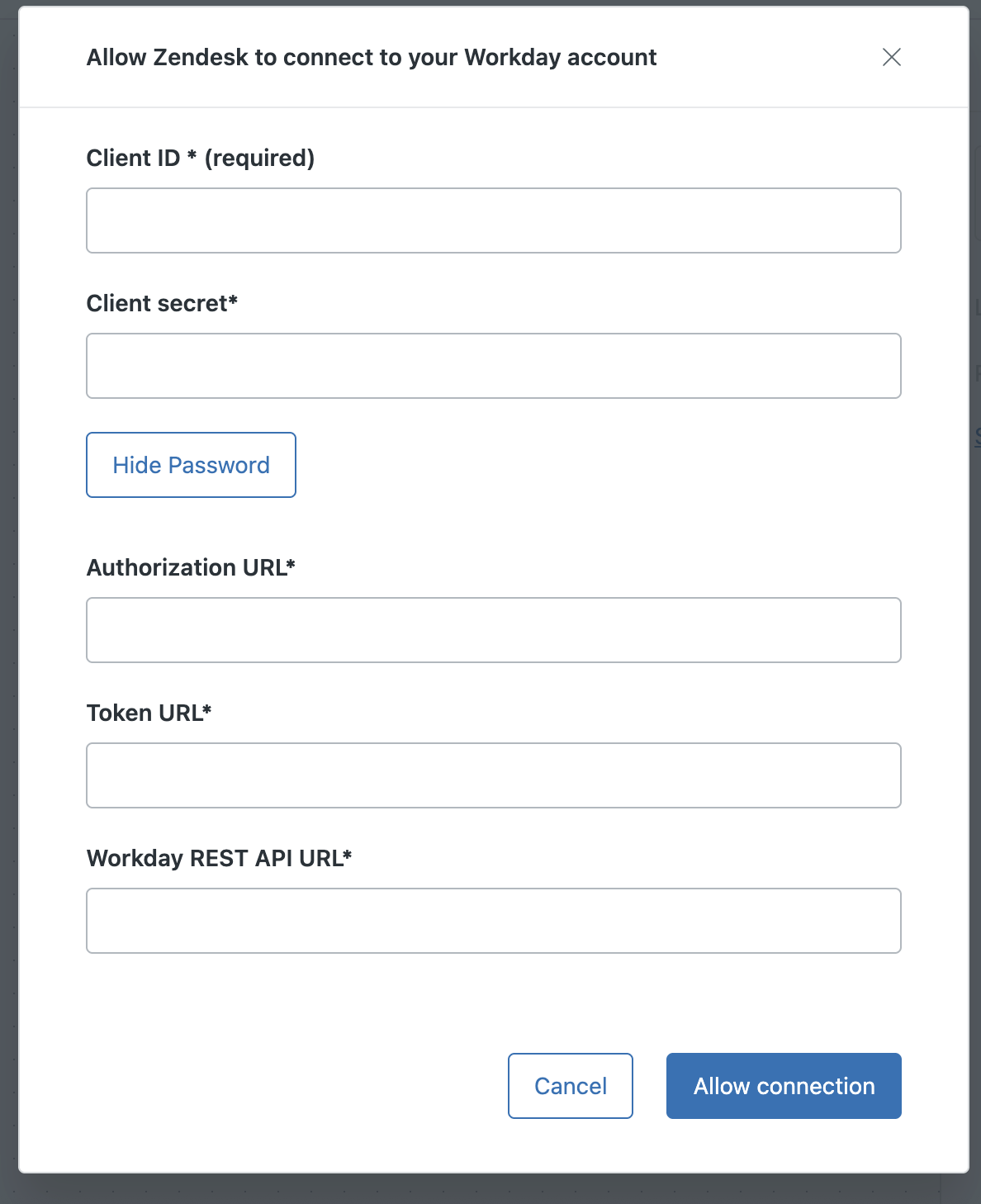
- Siga las instrucciones de Workday para autenticarse y completar la conexión.
Después de conectarse al sistema, verá un indicador de conexión y detalles sobre la instancia a la que está conectado, así como las acciones disponibles para Workday.
Xero
-
offline_access: mantenga la conexión autorizada para que los flujos de acciones puedan continuar ejecutándose cuando no haya iniciado sesión activamente. -
accounting.transactions: cree, actualice y lea facturas, notas de crédito, pagos y cotizaciones. -
accounting.contacts: lea y administre contactos. -
accounting.settings: lea el plan de cuentas, las tasas de impuestos y la configuración de la moneda. -
openid,profile,email: identifique al usuario que se conectó durante la autorización.
- En el Centro de administración, haga clic en Aplicaciones e integraciones en la barra lateral y luego seleccione Acciones > Flujos de acciones.
- Cree o edite un flujo de acciones.
- Abra la barra lateral de pasos.
- En Acciones externas, haga clic en Xero.
- Haga clic en Conectar.
- Siga las instrucciones de Xero para autenticarse y completar la conexión.
Después de conectarse al sistema, verá un indicador de conexión y detalles sobre la instancia a la que está conectado, así como las acciones disponibles para Xero.