Resumen IA verificado ◀▼
Administre las solicitudes de tiempo libre de los agentes a través de la página Administración del tiempo libre, donde se pueden aprobar, denegar o reabrir las solicitudes. Comuníquese con los agentes usando comentarios y notas internas. Comprenda cómo se encajan las solicitudes de día completo o parcial con los turnos programados y las horas facturables. Las notificaciones dan información sobre las solicitudes, y las solicitudes cerradas se pueden reabrir, de ser necesario, para garantizar un seguimiento preciso y una buena comunicación.
La página Administración del tiempo libre permite a los administradores de Gestión de personal y a los integrantes del equipo que tienen roles personalizados con permisos ver las solicitudes de tiempo libre de los agentes y aprobarlas o denegarlas.
Cuando los agentes envían una solicitud de tiempo libre, seleccionan uno de los motivos de tiempo libre que se han definido para la organización. Esto les permite aprobar, denegar o reabrir solicitudes. Y usted también tiene la opción de responder con un comentario que se envía al agente que realiza la solicitud o incluir una nota interna visible para otros administradores.
Artículos relacionados
Comprender las solicitudes de tiempo libre
Una solicitud de día completo se mapea con el turno publicado del agente para ese día, como un turno de 9 horas en lugar de un periodo de 24 horas. Si no existe un turno publicado, se mapea con el turno programado del agente. Si un agente tiene varios turnos a partir del mismo día, cada turno tiene un bloque de tiempo libre correspondiente.
Los turnos nocturnos se atribuyen al día en que se inician y tienen cobertura total si un agente solicita un día libre completo.
Las horas facturables se aplican al tiempo libre de día completo o parcial y representan la cantidad de tiempo pagado que cubre ese tiempo libre. Equivalen a la duración del turno menos las porciones no pagadas (como el almuerzo u otras tareas no pagadas).
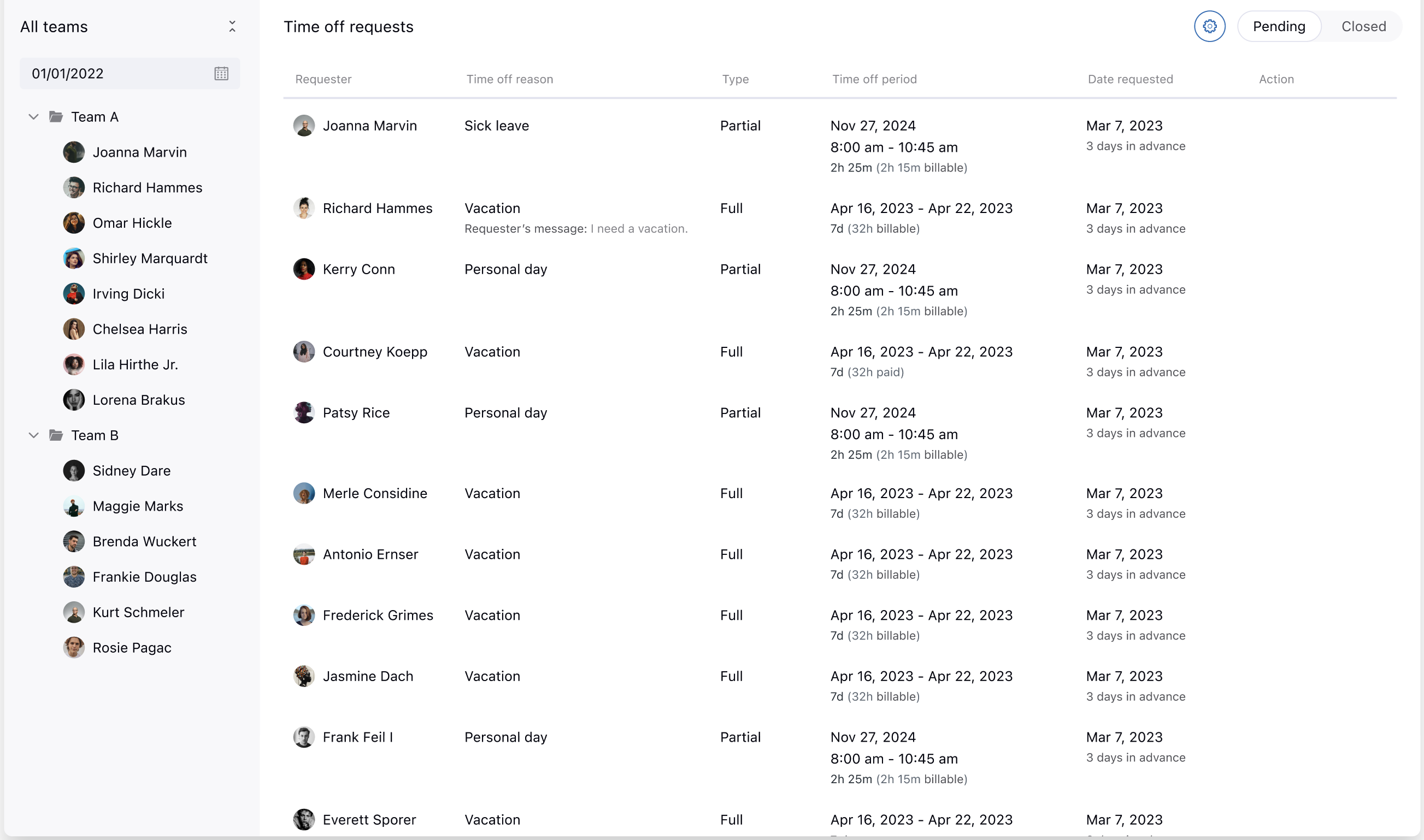
Solo se cuentan horas facturables en los días que el agente está programado para trabajar según la configuración de su ubicación asignada. Por ejemplo, si un agente nunca trabaja los fines de semana, un periodo de tiempo libre de dos semanas que incluye un fin de semana cuenta solo los días de semana como horas facturables.
Del lado del agente, las solicitudes de tiempo libre de día completo se mapean con la zona horaria de la ubicación asignada del agente. Los agentes ven una notificación en el producto durante la solicitud. Así se garantiza que los gerentes y los agentes compartan la misma fuente de información en todo lo relacionado con el tiempo libre.
Los bloques de tiempo libre y las horas facturables se calculan cuando la solicitud es enviada y no cambian de manera retroactiva si el turno del agente cambia posteriormente. Puede borrar una solicitud de tiempo libre y agregarla de nuevo para gatillar un nuevo cálculo.
Los agentes pueden cancelar una solicitud de tiempo libre en cualquier momento antes del comienzo del tiempo libre, sin importar si la solicitud está aprobada o sigue pendiente. Esta acción no requiere la aprobación del gerente.
Las entradas de tiempo libre que un gerente borra de la página Horario ya no aparecerán en la página Administración del tiempo libre, aunque la información acerca de ellas seguirá estando disponible en los registros de auditoría.
Ver las solicitudes de tiempo libre
Las solicitudes de tiempo libre pendientes y cerradas se pueden visualizar por equipo o por un agente concreto. Las solicitudes de tiempo libre cerradas son solicitudes que ya han sido aprobadas o denegadas.
-
En Gestión de personal, haga clic en
 Programación en la barra lateral y luego seleccione Tiempo libre.
De manera predeterminada, se muestran las solicitudes de tiempo libre pendientes.
- (Opcional) Seleccione un equipo en la barra lateral izquierda para ver las solicitudes de tiempo libre de ese equipo.
- Para ver las solicitudes de tiempo libre de un agente concreto, selecciónelo en la barra lateral. También puede buscar agentes por nombre o por correo electrónico.

- Para ver las solicitudes de tiempo libre aprobadas o denegadas de un equipo o un agente determinado, haga clic en Cerrado.

Puede ver quién aprobó o denegó las solicitudes en la columna Estado.
Aprobar o denegar una solicitud de tiempo libre
Recibirá una notificación por correo electrónico cuando un agente solicite tiempo libre. Si el agente pertenece a varios equipos, los administradores de todos los equipos a los que está asignado el agente reciben la notificación. Si su organización no ha configurado varios equipos, cualquier administrador de Gestión de personal o integrante del equipo con permiso puede administrar las solicitudes.
- En Gestión de personal, haga clic en Programación en la barra lateral y luego seleccione Tiempo libre.
- Pase el mouse por encima de la solicitud que desee aprobar o denegar y, a continuación, haga clic en el menú de opciones (
 ) de la columna Acción.
- Seleccione Aprobar solicitud, Rechazar solicitud o Responder con un comentario.

- Si responde con un comentario, escriba un mensaje para el solicitante.
También puede escribir una nota interna que estará visible para otros gerentes y administradores, pero no para el solicitante.

Después de aprobar o denegar una solicitud, esta se traslada a la pestaña Cerrado.
Reabrir solicitudes de tiempo libre cerradas
Las solicitudes de tiempo libre cerradas son aquellas que ya han sido aprobadas o denegadas.
Los administradores de Gestión de personal y los integrantes del equipo con permiso pueden reabrir las solicitudes cerradas cuando sea necesario.
- En Gestión de personal, haga clic en Programación en la barra lateral y luego seleccione Tiempo libre.
- Busque el agente o equipo con solicitudes de tiempo libre cerradas que desea reabrir.
- Haga clic en Cerrado.
- En la columna Estado, pase el mouse sobre el estado de la solicitud y haga clic en el menú de opciones ().

- Seleccione una de las siguientes opciones, según el estado de la solicitud:
- Aprobar solicitud o Rechazar solicitud
- Reabrir solicitud
- Reabrir y responder con un comentario
Si reabre una solicitud, se trasladará a la pestaña Pendiente.
Preguntas y respuestas del artículo
Haga clic para ver
¿Cómo se calculan las solicitudes de tiempo libre de día completo y las horas facturables de un agente?
Una solicitud de día completo cubre el turno publicado del agente para ese día, o su turno programado si no existe un turno publicado. Los turnos nocturnos se asignan al día en que comienzan, y cada turno que comienza ese día tiene su propio bloque de tiempo libre. Las horas facturables son el tiempo de turno pagado después de excluir las partes no pagadas, y se cuentan solo en los días que el agente está programado para trabajar de acuerdo con la configuración de su ubicación asignada.
¿Cómo se visualizan las solicitudes de tiempo libre pendientes o cerradas para un equipo o agente?
En Gestión de personal, vaya a Programación > Tiempo libre. Las solicitudes pendientes aparecen de manera predeterminada. Seleccione un equipo o agente en la barra lateral, o busque un agente por nombre o correo electrónico. Seleccione Cerrado para ver las solicitudes aprobadas o denegadas; la columna Estado muestra quién manejó cada solicitud.
¿Cómo se aprueba o rechaza una solicitud o se envía un comentario al agente?
En Programación > Tiempo libre, pase el mouse por encima de la solicitud y abra el menú de opciones en la columna Acción. Elija Aprobar solicitud, Rechazar solicitud o Responder con un comentario. Un comentario va al solicitante; también puede agregar una nota interna visible para otros administradores y gerentes, pero no para el solicitante. Las solicitudes aprobadas y rechazadas pasan a Cerrado.
¿Cómo se vuelve a abrir una solicitud de tiempo libre que ya fue aprobada o rechazada?
En Programación > Tiempo libre, busque al agente o equipo, seleccione Cerrado y luego abra el menú de opciones para el estado de la solicitud en la columna Estado. Elija Reabrir solicitud o Reabrir y responder con un comentario. Una solicitud reabierta pasa a Pendiente.
¿Por qué no cambiaron los bloques ni las horas facturables de una solicitud de tiempo libre después de que cambió el turno del agente y cómo se pueden recalcular?
Los bloques de tiempo libre y las horas facturables se calculan cuando se envía la solicitud y no cambian de manera retroactiva si cambia el turno del agente. Borre la solicitud y vuelva a agregarla para gatillar un nuevo cálculo.