Resumen: ◀▼
Utilice el panel de triaje inteligente en Explore para analizar las clasificaciones de tickets por tema, entidad, tono e idioma. Filtre los informes por factores como tiempo, grupo, canal y confianza para hacer seguimiento del volumen de tickets, las tendencias, los índices de enriquecimiento y los tiempos de respuesta y resolución. Analice las métricas clave para ver los detalles de los tickets, o bien clone el panel y cree informes personalizados.
Zendesk Explore cuenta con un panel prediseñado que permite monitorear la actividad del triaje inteligente. El panel de triaje inteligente le puede ayudar a identificar los tickets clasificados por el tema, el tono y el idioma del cliente, además de las entidades que haya definido.
El panel de triaje inteligente se puede editar y personalizar, y para ello es necesario clonarlo. Si necesita algo más complejo, puede escribir sus propios informes usando una amplia gama de métricas y atributos.
La información de los paneles de Explore se actualiza de acuerdo con un horario que dependerá del plan de Explore que se use.
En los temas siguientes, se explica cómo acceder al panel de triaje inteligente y cómo ver los informes disponibles.
Artículos relacionados:
Acceso al panel de triaje inteligente
Utilice el siguiente procedimiento para acceder al panel de triaje inteligente.
Para acceder al panel de triaje inteligente
- En Análisis, haga clic en el icono Panel (
 ) en la barra lateral izquierda.
- En la lista de paneles, haga clic en el panel Zendesk Copilot: Intelligent triage.
Comprender los informes del panel de triaje inteligente
En este panel, las métricas como Tickets sin responder, % de tickets con una única intervención, % de tickets con dos intervenciones, Comentarios (todos los tipos de usuario) y Actualizaciones por agentes toman en cuenta solo las respuestas de correo electrónico en el ticket. Si desea crear más informes centrados en la mensajería, puede crear sus propios informes personalizados usando las métricas y los atributos del triaje inteligente del conjunto de datos Triaje inteligente.
Este panel cuenta con las siguientes pestañas. Haga clic en una sección para ver más información:
La pestaña Overview
La pestaña Overview contiene los informes que siguen:
Métricas resumidas de la pestaña Overview
La pestaña Overview muestra información sobre los tickets enriquecidos con el tema, la entidad, el idioma y el tono. Los informes se pueden filtrar por hora, grupo, marca, canal y formulario.
En esta pestaña se muestran las siguientes métricas resumidas (KPI):
- Total enriched tickets: la suma total de los tickets enriquecidos con el tema, el idioma y el tono.
- All tickets created: un recuento de todos los tickets que fueron creados.
- First reply enriched tickets: la mediana del tiempo de primera respuesta para todos los tickets enriquecidos.
- First reply all tickets: la mediana del tiempo de primera respuesta de todos los tickets creados.
- First assignment enriched tickets: la mediana del tiempo de primera asignación para todos los tickets enriquecidos.
- First assignment all tickets: la mediana del tiempo de primera asignación para todos los tickets creados.
- Full resolution enriched tickets: la mediana del tiempo de resolución completa para todos los tickets enriquecidos.
- Full resolution all tickets: el tiempo de resolución completa de todos los tickets creados.

Informes de la pestaña Overview
En esta pestaña se muestran los siguientes informes:
-
Top 5 topics: muestra los cinco temas principales y el número de tickets enriquecidos con cada tema.

-
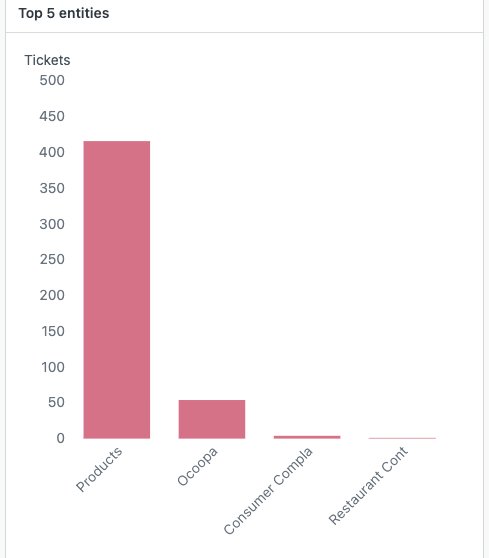
Top 5 entities categories: muestra las cinco entidades principales y el número de tickets enriquecidos con cada tema.
-
Top 5 languages: muestra los cinco idiomas principales y el número de tickets enriquecidos con cada idioma.

-
Average ticket sentiment: muestra la calificación de tono promedio para todos los tickets enriquecidos con el tono.

-
Topic enriched tickets: muestra el porcentaje de tickets enriquecidos con el tema.

-
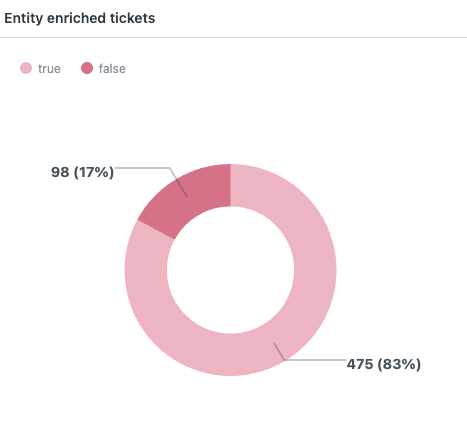
Entity enriched tickets: muestra el porcentaje de tickets enriquecidos con la entidad.
-
Language enriched tickets: muestra el porcentaje de tickets enriquecidos con el idioma.

-
Sentiment enriched tickets: muestra el porcentaje de tickets enriquecidos con el tono.

-
Tickets enriched vs not enriched by channel: muestra el número de tickets enriquecidos y no enriquecidos para cada canal. De manera predeterminada, no se muestran los canales que no admiten el triaje inteligente. Si desea mostrarlos, selecciónelos a través del filtro de canal en la parte superior de la pestaña del panel.

-
Tickets enriched vs not enriched by submitter role: muestra el número de tickets enriquecidos y no enriquecidos para cada rol de remitente.

La pestaña Topic
La pestaña Topic contiene los siguientes informes:
Métricas resumidas de la pestaña Topic
La pestaña Topic muestra información sobre los tickets enriquecidos con el tema. Los informes se pueden filtrar por hora, grupo, marca, canal, formulario y estado. Se pueden aplicar filtros adicionales como categoría, subcategoría y fiabilidad del tema.
En esta pestaña se muestran las siguientes métricas resumidas (KPI):
- Topic enriched tickets: la suma total de los tickets enriquecidos con el tema.
- All tickets created: un recuento de todos los tickets que fueron creados.
- First reply topic enriched tickets: la mediana del tiempo de primera respuesta para todos los tickets enriquecidos con el tema.
- First reply all tickets: la mediana del tiempo de primera respuesta de todos los tickets creados.
- First assignment - tickets w/topic: la mediana del tiempo de primera asignación para los tickets enriquecidos con el tema.
- First assignment all tickets: la mediana del tiempo de primera asignación para todos los tickets creados.
- Full resolution time - tickets w/topic: la mediana del tiempo de resolución completa para todos los tickets enriquecidos con el tema.
- Full resolution all tickets: el tiempo de resolución completa de todos los tickets creados.

Informes de la pestaña Topics
En esta pestaña se muestran los siguientes informes:
-
Ticket volume distribution by topic category: muestra el número de tickets para cada tema.

-
Topic trends - Top 15 topics: muestra un gráfico de líneas que ilustra los 15 temas más importantes en el transcurso del tiempo.

-
Topic breakdown across key metrics: muestra información detallada acerca de los tickets con temas, lo que incluye la calificación de satisfacción, la calificación de tono y el tiempo de primera respuesta, entre otros aspectos. Puede hacer clic en la mayoría de los valores y luego seleccionar Análisis para ver un desglose de ese resultado por tickets individuales.

-
Agent replies across top 10 topics: muestra el número de tickets con una intervención, dos intervenciones y varias intervenciones para cada tema.

-
Tickets enriched with topic vs. not enriched with topic by channel: muestra los tickets enriquecidos con el tema para cada canal. De manera predeterminada, no se muestran los canales que no admiten el triaje inteligente. Si desea mostrarlos, selecciónelos a través del filtro de canal en la parte superior de la pestaña del panel.

-
Tickets enriched with topic vs. not enriched with topic by submitter role: muestra los tickets enriquecidos con el tema para cada rol de remitente, como usuario final, agente y administrador.

La pestaña Entity
Esta pestaña contiene los siguientes informes:
Métricas resumidas de la pestaña Entity
La pestaña Entity muestra información sobre los tickets enriquecidos con las entidades que se han definido. Los informes se pueden filtrar por hora, marca, canal, formulario, estado y entidad.
En esta pestaña se muestran las siguientes métricas resumidas (KPI):
- Entity enriched tickets: la suma total de los tickets enriquecidos con una entidad.
- All tickets created: un recuento de todos los tickets que fueron creados.
- First reply entity enriched: la mediana del tiempo de primera respuesta para todos los tickets enriquecidos con la entidad.
- First reply of all tickets: la mediana del tiempo de primera respuesta de todos los tickets creados.
- First assignment entity enriched: la mediana del tiempo de primera asignación para todos los tickets enriquecidos con la entidad.
- First assignment of all tickets: la mediana del tiempo de primera asignación para todos los tickets creados.
- Full resolution entity enriched: la mediana del tiempo de resolución completa para todos los tickets enriquecidos con la entidad.
- Full resolution of all tickets: el tiempo de resolución completa de todos los tickets creados.

Informes de la pestaña Entity
En esta pestaña se muestran los siguientes informes:
-
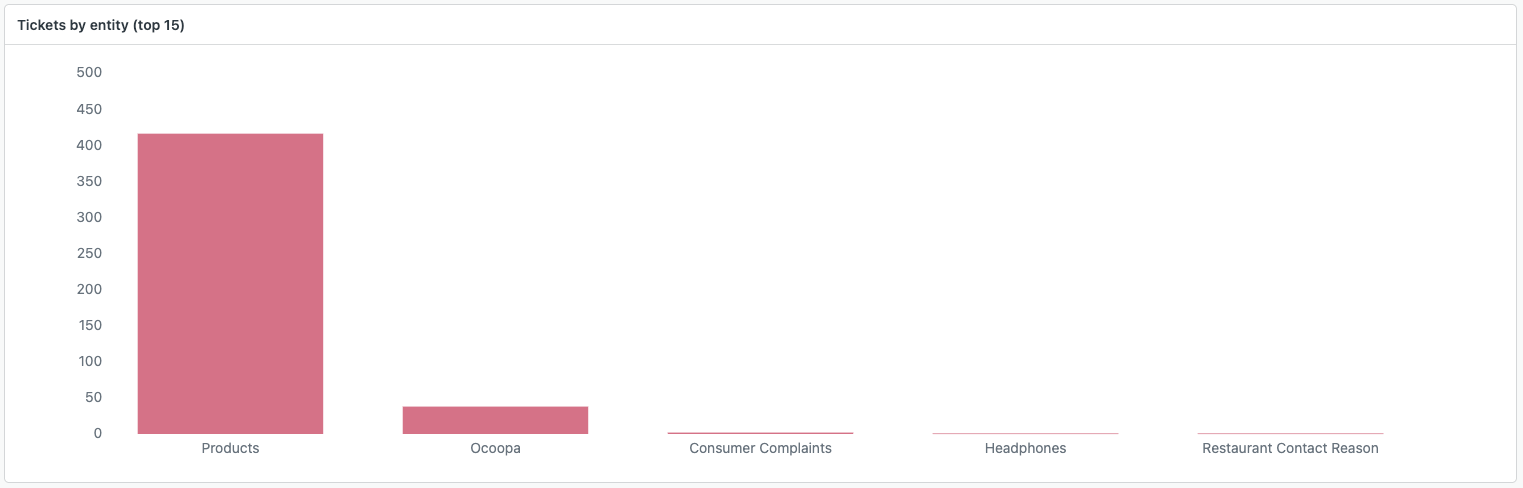
Ticket volume distribution by entity: muestra el número de tickets para cada entidad.
-
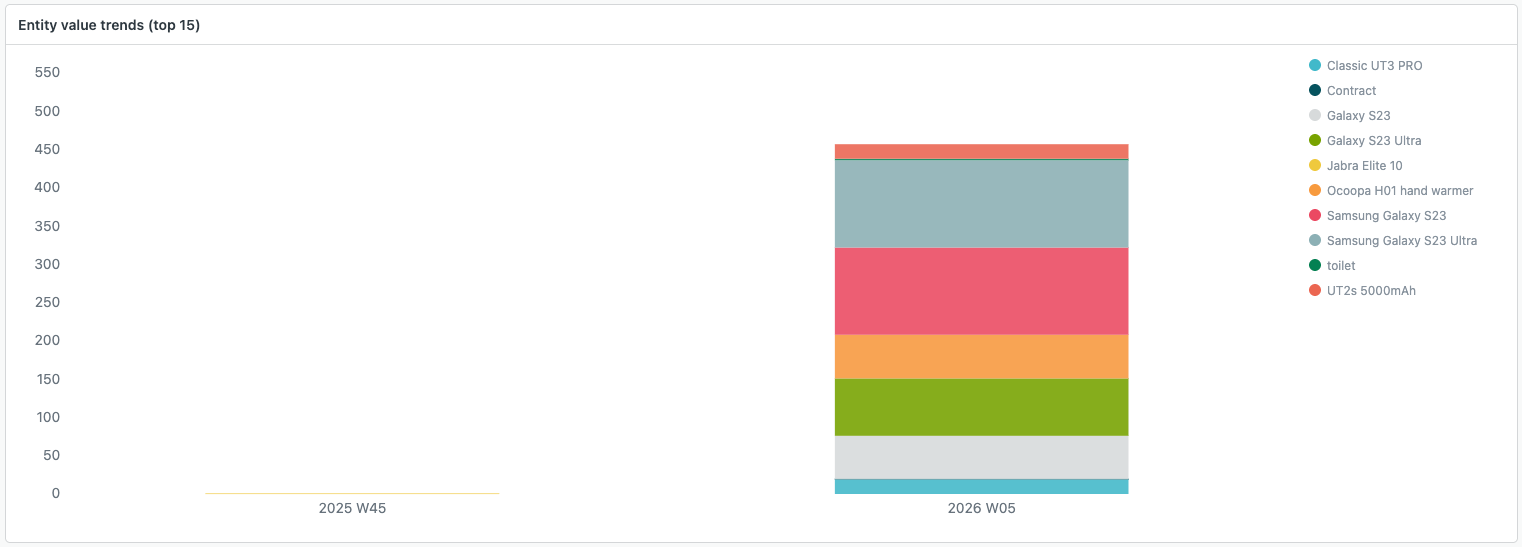
Entity trends - Top 15 entity values: muestra un gráfico de líneas que ilustra las 15 entidades más importantes en el transcurso del tiempo.
-
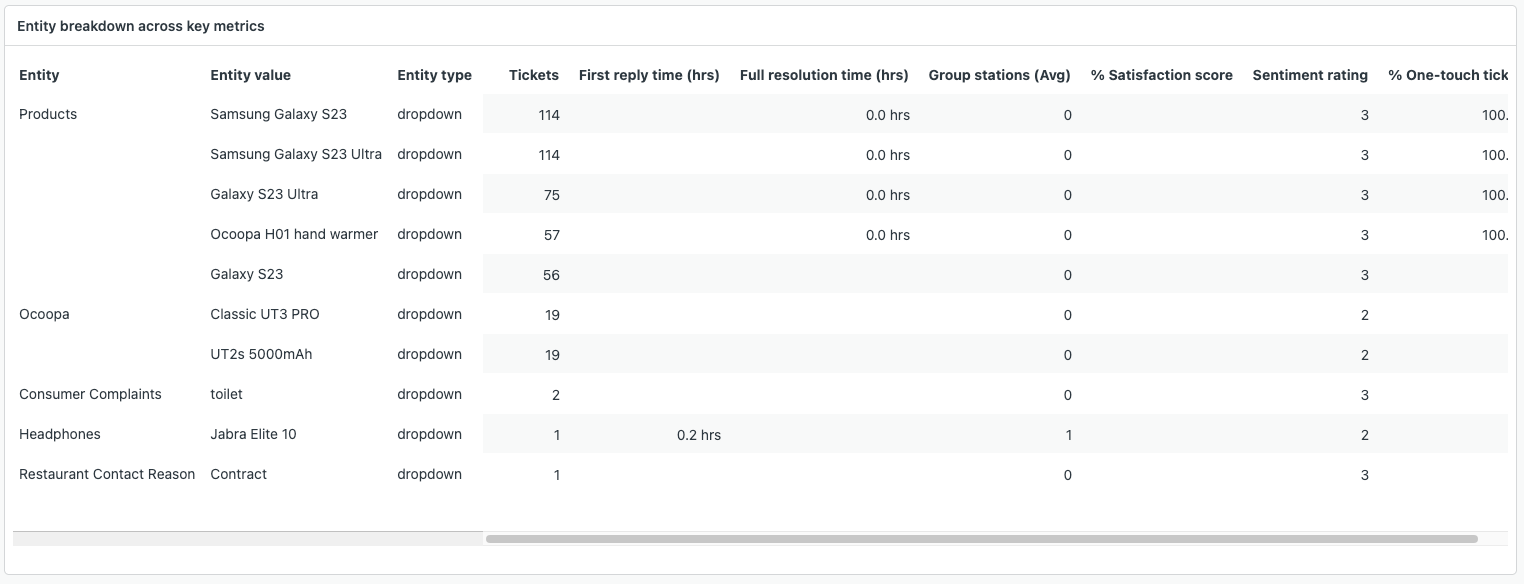
Entity breakdown across key metrics: muestra información detallada acerca de los tickets enriquecidos con entidades, lo que incluye la puntuación de satisfacción, la calificación de tono y el tiempo de primera respuesta, entre otros aspectos. Puede hacer clic en la mayoría de los valores y luego seleccionar Análisis para ver un desglose de ese resultado por tickets individuales.
-
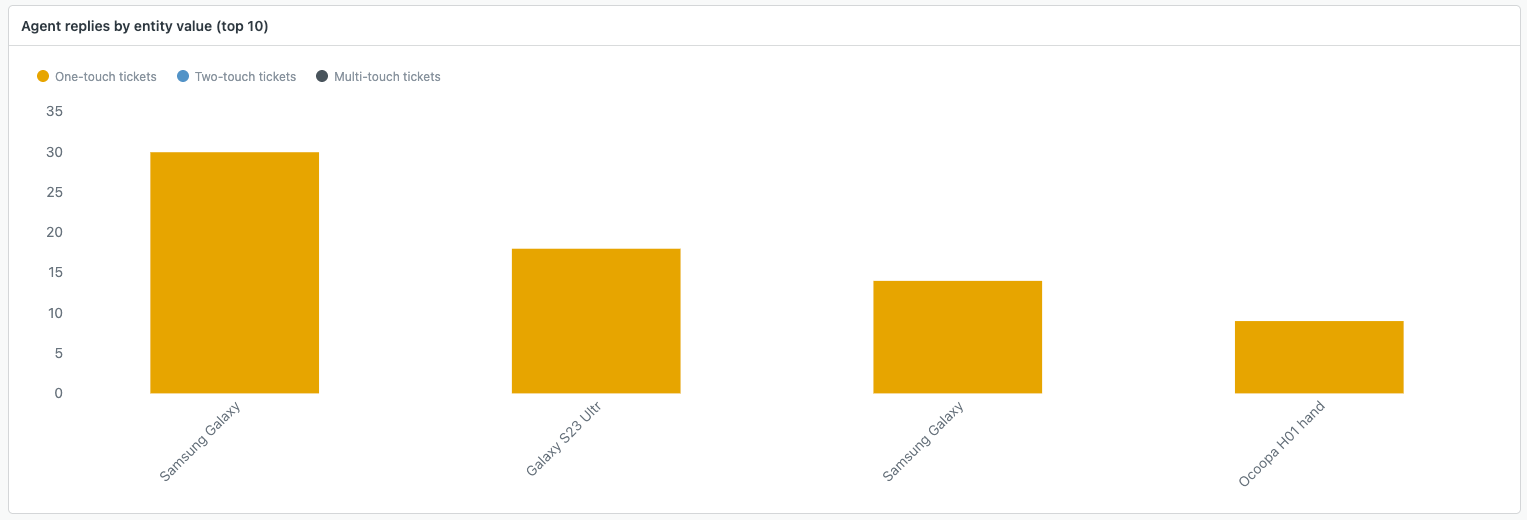
Agent replies across top 10 entity values: muestra el número de tickets con una intervención, dos intervenciones y varias intervenciones para cada entidad.
-
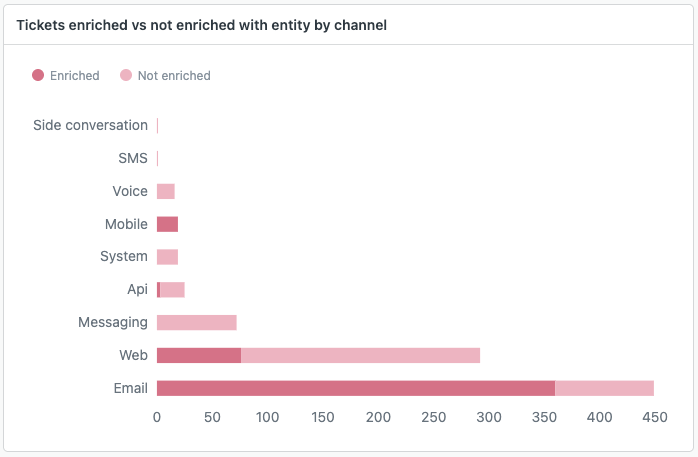
Tickets enriched with entity vs not enriched with entity by channel: muestra los tickets enriquecidos con entidades para cada canal. De manera predeterminada, no se muestran los canales que no admiten el triaje inteligente. Si desea mostrarlos, selecciónelos a través del filtro de canal en la parte superior de la pestaña del panel.
-
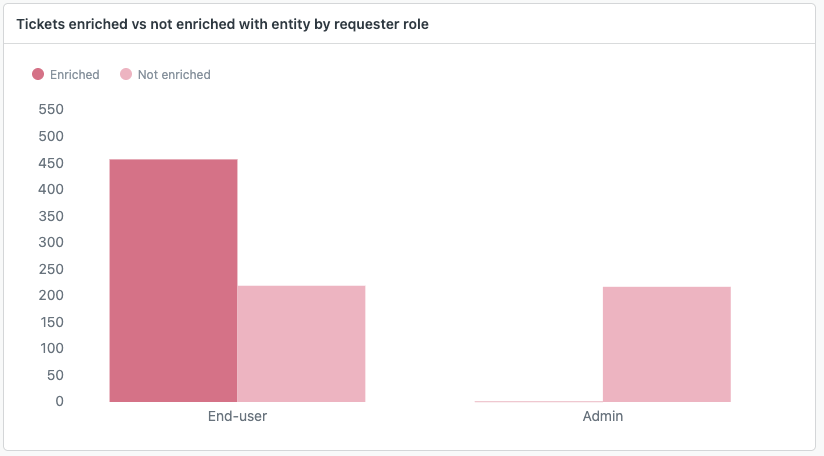
Tickets enriched with entity vs not enriched with entity by submitter role: muestra los tickets enriquecidos con entidades para cada rol de remitente, como usuario final, agente y administrador.
La pestaña Sentiment
La pestaña Sentiment contiene los informes que siguen:
Métricas resumidas de la pestaña Sentiment
La pestaña Sentiment muestra información sobre los tickets enriquecidos con el tono. Los informes se pueden filtrar por hora, grupo, marca, canal, formulario y estado. Se pueden aplicar filtros adicionales como la fiabilidad del tono.
En esta pestaña se muestran las siguientes métricas resumidas (KPI):
- Sentiment enriched tickets: la suma total de los tickets enriquecidos con el tono.
- All tickets created: un recuento de todos los tickets que fueron creados.
- First reply - tickets w/sentiment: la mediana del tiempo de primera respuesta para todos los tickets enriquecidos con el tono.
- First reply all tickets: la mediana del tiempo de primera respuesta de todos los tickets creados.
- First assignment - tickets w/sentiment: la mediana del tiempo de primera asignación para todos los tickets enriquecidos con el tono.
- First assignment all tickets: la mediana del tiempo de primera asignación para todos los tickets creados.
- Full resolution - tickets w/sentiment: la mediana del tiempo de resolución completa para todos los tickets enriquecidos con el tono.
- Full resolution of all tickets: el tiempo de resolución completa de todos los tickets creados.

Informes de la pestaña Sentiment
La pestaña Sentiment muestra información sobre los tickets enriquecidos con el tono.
En esta pestaña se muestran los siguientes informes:
-
Customer sentiment over time: muestra la calificación promedio del tono del cliente a lo largo del tiempo, que va de uno (muy negativo) a cinco (muy positivo).

-
Average ticket sentiment: muestra el promedio del tono del ticket para todos los tickets enriquecidos con el tono.

-
Sentiment breakdown across key metrics: muestra información detallada acerca de los tickets enriquecidos con el tono del cliente, lo que incluye la calificación de satisfacción, el porcentaje de tickets con una única intervención y el tiempo de resolución completa del ticket, entre otros aspectos. Puede hacer clic en la mayoría de los valores y luego seleccionar Análisis para ver un desglose de ese resultado por tickets individuales.

-
Intelligent triage - Ticket enrichments for sentiment by channel: muestra el número de tickets de cada uno de sus canales que se han enriquecido con el tono del cliente. De manera predeterminada, no se muestran los canales que no admiten el triaje inteligente. Si desea mostrarlos, selecciónelos a través del filtro de canal en la parte superior de la pestaña del panel.

-
Intelligent triage - Enriched tickets with sentiment by submitter role: muestra un recuento de los tickets enriquecidos con el tono para cada rol de remitente, como usuarios finales, agentes y administradores.

La pestaña Language
La pestaña Language muestra información sobre los tickets enriquecidos con el idioma. Los informes se pueden filtrar por hora, grupo, marca, canal, formulario y estado. Se pueden aplicar filtros adicionales como el idioma y la fiabilidad de idioma.
La pestaña Language contiene los informes que siguen:
Métricas resumidas de la pestaña Language
En esta pestaña se muestran las siguientes métricas resumidas (KPI):
- Language enriched tickets: la suma total de los tickets enriquecidos con el idioma.
- All tickets created: un recuento de todos los tickets que fueron creados.
- First reply - tickets w/language: la mediana del tiempo de primera respuesta para todos los tickets enriquecidos con el idioma.
- First reply all tickets: la mediana del tiempo de primera respuesta de todos los tickets creados.
- First assignment - tickets w/language: la mediana del tiempo de primera asignación para todos los tickets enriquecidos con el idioma.
- First assignment all tickets: la mediana del tiempo de primera asignación para todos los tickets creados.
- Full resolution - tickets w/language: la mediana del tiempo de resolución completa para todos los tickets enriquecidos con el idioma.
- Full resolution all tickets: la mediana del tiempo de resolución completa de todos los tickets creados.

Informes de la pestaña Language
En esta pestaña se muestran los siguientes informes:
-
Language volume distribution - Top 10: el número de tickets enriquecidos con el idioma para cada uno de los idiomas.

-
Total enriched tickets: el porcentaje de tickets enriquecidos con el idioma.

-
Language trends: el número de tickets enriquecidos con el idioma para cada uno de los idiomas en el transcurso del tiempo.

-
Language breakdown across key metrics: muestra información detallada acerca de los tickets enriquecidos con el idioma, lo que incluye la calificación de satisfacción, el tiempo de primera respuesta o el tiempo de resolución completa del ticket, entre otros datos. Puede hacer clic en la mayoría de los valores y luego seleccionar Análisis para ver un desglose de ese resultado por tickets individuales.

-
Tickets enriched with language vs. not enriched with language by channel: muestra los tickets enriquecidos con el idioma frente a los no enriquecidos con el idioma para cada canal. De manera predeterminada, no se muestran los canales que no admiten el triaje inteligente. Si desea mostrarlos, selecciónelos a través del filtro de canal en la parte superior de la pestaña del panel.

-
Tickets enriched with language vs. not by submitter role: muestra los tickets enriquecidos con el idioma frente a los no enriquecidos con el idioma para cada rol de remitente, como usuario final, agente y administrador.

Preguntas y respuestas sobre los artículos
Haga clic para ver
¿Cómo se accede al panel de triaje inteligente en Explore?
En Análisis, haga clic en el icono Panel en la barra lateral izquierda y luego seleccione Copiloto de Zendesk: Triaje inteligente.
¿Qué puedo monitorear con el panel de triaje inteligente?
El panel informa sobre los tickets enriquecidos con temas, entidades, tono e idioma. Sus pestañas incluyen información general e informes detallados como tendencias, volúmenes de tickets, métricas clave y enriquecimiento por canal o rol de remitente. Los informes se pueden filtrar usando los filtros disponibles en cada pestaña, y analizar la mayoría de los valores en desgloses detallados para ver los tickets uno por uno. Puede clonar el panel para personalizarlo o crear informes personalizados para hacer análisis más complejos. Explore actualiza los datos del panel en un horario que depende de su plan.
¿Por qué mis informes de triaje inteligente podrían omitir los canales o la actividad de mensajería?
Los canales que no soporten el triaje inteligente están ocultos de manera predeterminada; selecciónelos en el filtro Canal para mostrarlos. Algunas métricas del panel, lo que incluye tickets sin responder, resoluciones con una y dos intervenciones, comentarios y actualizaciones de los agentes, solo tienen en cuenta las respuestas por correo electrónico. Para los informes centrados en la mensajería, cree informes personalizados con las métricas y los atributos de triaje inteligente en el conjunto de datos Triaje inteligente.
¿Puedo informar sobre la actividad de triaje inteligente de antes del 3 de agosto de 2024?
El conjunto de datos del panel de triaje inteligente solo incluye los datos recopilados a partir del 3 de agosto de 2024. Para actividades anteriores, cree informes personalizados usando los conjuntos de datos Support - Tickets, Support - Historial de actualizaciones o Chat - Tickets de mensajería.
¿Por qué no puedo ver los datos de entidad o las entidades asociadas con los campos personalizados de regex en la pestaña Entity?
La detección de entidades requiere el pipeline de datos moderno de Zendesk (ZDP), no está disponible en la infraestructura de Redshift heredada o si su cuenta ha cambiado de región recientemente. La pestaña Entity tampoco admite actualmente las entidades asociadas con los campos de regex personalizados.