Resumen: ◀▼
Administre las acciones configuradas para los agentes IA editando la configuración, reorganizando las acciones para controlar su secuencia de ejecución o borrando las acciones que ya no se necesiten. Las actualizaciones se aplican a todas las ubicaciones que usan una acción, mientras que si se borra se elimina en todas partes, así que verifique sus referencias primero. También se puede eliminar una acción de ubicaciones específicas sin borrarla.
Después de crear acciones configuradas para permitir que los agentes IA puedan realizar determinadas tareas durante su conversación con los clientes, es posible editar, volver a ordenar o borrar dichas acciones cuando sea necesario.
Los temas tratados en el artículo son estos:
- Editar una acción configurada
- Volver a ordenar las acciones configuradas
- Borrar una acción configurada
Artículos relacionados:
Editar una acción configurada
Debido a que las acciones configuradas se pueden reutilizar en distintos niveles, para mantenerlas al día es fundamental que sean fáciles de administrar. Cuando se actualiza una acción configurada, las actualizaciones se aplican a todos y cada uno de los lugares donde se usa dicha acción.
Las acciones configuradas se pueden editar en la página Acciones configuradas o en cualquier lugar donde sea posible agregarlas.
Para editar una acción configurada
- En el espacio de trabajo de agentes IA, seleccione el agente IA con el que desee trabajar.
- Haga clic en
 Crear en la barra lateral y luego seleccione Herramientas > Acciones.
- Seleccione la acción configurada que desea editar.
Se abre el panel Detalles de la acción. Bajo Referencias, observe los lugares donde se usa actualmente la acción configurada, ya que todos ellos se verán afectados por cualquier cambio que se haga a la acción.
- Haga clic en Editar acción.
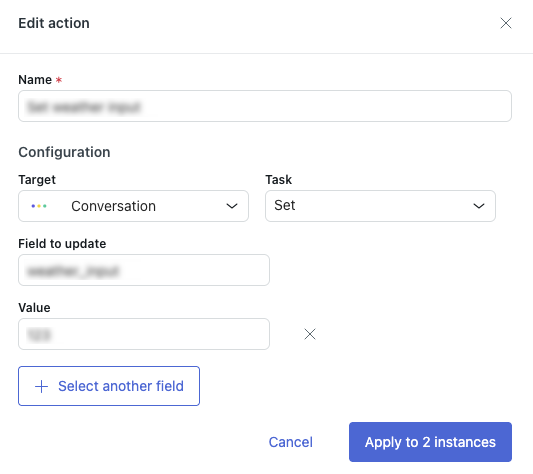
- Actualice la configuración de la acción configurada si es necesario.
Si desea ayuda para rellenar los campos, consulte Crear una acción configurada.
- Haga clic en Aplicar a # instancias.
El número que se muestra en el rótulo del botón indica cuántos lugares se verán afectados por sus cambios.
Los cambios se aplican a la acción configurada a partir de ahí. Sin embargo, no se ve afectada ninguna instancia de la acción configurada que ya haya sido ejecutada.
Volver a ordenar las acciones configuradas
Cuando se agrega una acción configurada a nivel del agente IA, el caso de uso o el bloque, se agrega al final de la lista de acciones de manera predeterminada. El orden de las acciones se puede cambiar para que se realicen en el orden correcto, independientemente del orden en que se hayan agregado.
Para volver a ordenar una acción configurada
- Abra las acciones configuradas que ha agregado a nivel del agente IA, del caso de uso o del bloque.
- Haga clic en el icono del agarrador (
 ) junto a la acción configurada que desea cambiar de lugar y luego arrástrela y suéltela en otra ubicación.
Cuando cambia el orden de las acciones configuradas:
- A nivel del agente IA, los cambios se guardan automáticamente.
- A nivel del caso de uso, los cambios se guardan automáticamente para los agentes IA con IA agéntica. Sin embargo, deben guardarse manualmente para los agentes IA que no requieren entrenamiento.
- A nivel del bloque, los cambios deben guardarse manualmente.
Borrar una acción configurada
Borrar una acción configurada afecta todos los lugares donde se usa. Antes de borrarla, asegúrese de que no necesita la acción configurada en ningún lugar.
Si una acción configurada continúa siendo necesaria en algunas áreas, pero no en otras, quítela de los lugares donde no desea que se gatille, en lugar de borrarla.
Para borrar una acción configurada
- En el espacio de trabajo de agentes IA, seleccione el agente IA con el que desee trabajar.
- Haga clic en Crear en la barra lateral y luego seleccione Herramientas > Acciones.
- Para la acción configurada que desea borrar, haga clic en el menú de opciones (
 ) y seleccione Borrar.
Enseguida aparece el diálogo Borrar acción, donde se muestran todos los lugares donde la acción configurada está en uso.
- Haga clic en Borrar.
Preguntas y respuestas sobre los artículos
Haga clic para ver
¿Cómo se edita una acción configurada para un agente IA?
En el espacio de trabajo de agentes IA, seleccione el agente, vaya a Crear > Herramientas > Acciones, seleccione la acción y haga clic en Editar acción. Actualice su configuración y luego haga clic en Aplicar a # instancias. También puede editar una acción desde lugares donde se pueden agregar acciones configuradas.
¿Afectará la edición de una acción configurada otros lugares donde se usa o las conversaciones donde ya se ejecutó?
Las ediciones se aplican a cada ubicación donde se usa la acción; verifique Referencias y el número que se muestra en Aplicar a # instancias para ver qué se verá afectado. Los cambios se aplicarán en el futuro y no afectarán las instancias que ya se han ejecutado en las conversaciones.
¿Cómo se cambia el orden de las acciones configuradas y es necesario guardar el cambio?
Abra las acciones a nivel del agente IA, el caso de uso o el bloque y luego arrastre la acción a otra posición usando el icono del agarrador. Los cambios se guardan automáticamente a nivel del agente IA y para los casos de uso de la IA agéntica. Guarde manualmente para los casos de uso de IA que no requieren entrenamiento y a nivel del bloque.
¿Qué se debe tener en cuenta antes de borrar una acción configurada?
Borrar una acción afecta cada ubicación donde se usa. El diálogo Borrar acción muestra cuántas ubicaciones la usan. Si aún la necesita en algunas ubicaciones, elimínela solo de las ubicaciones donde ya no debería dispararse en lugar de borrarla.