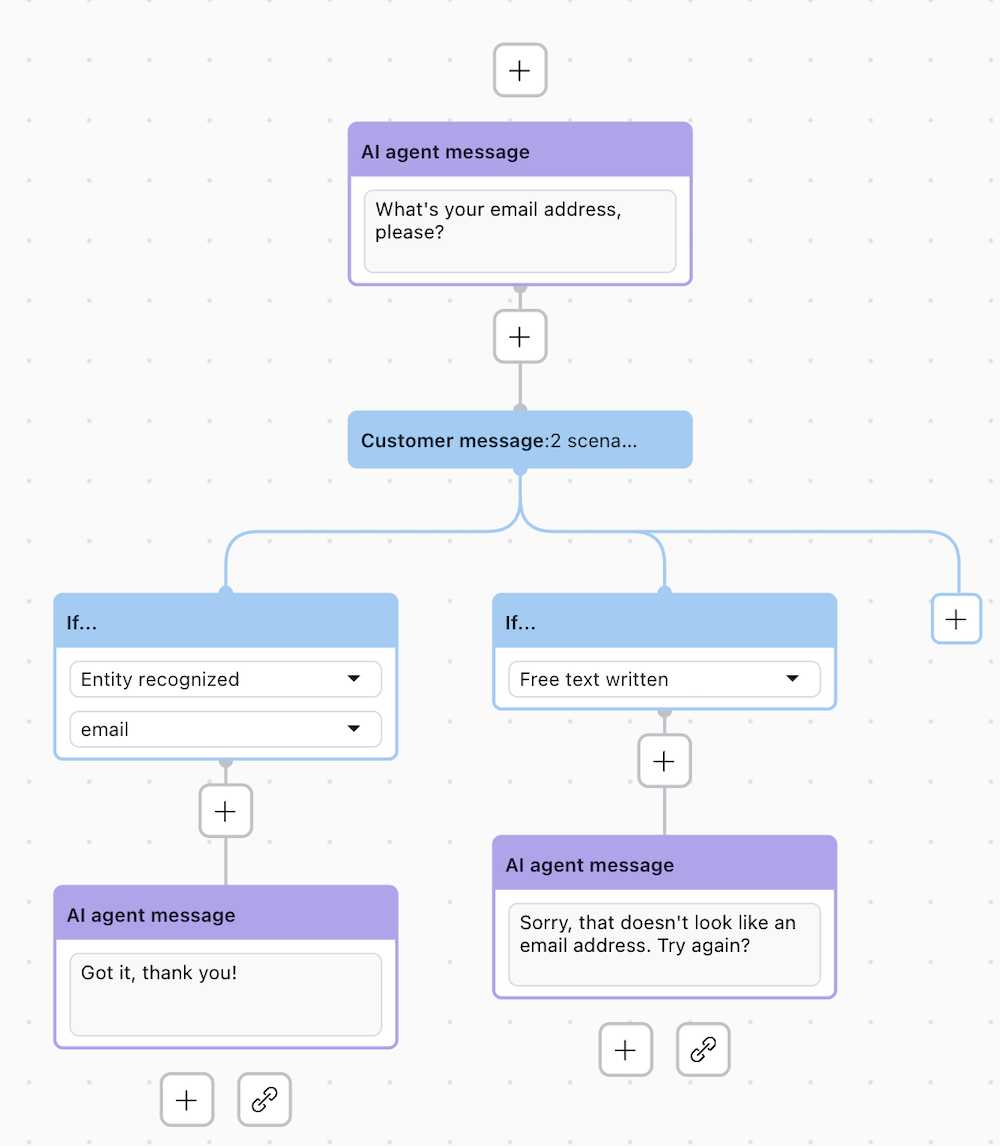
En el generador de diálogo, un bloque de mensajes del cliente le permite definir escenarios que contemplan cómo un usuario podría responder a un agente IA y cómo progresaría el diálogo como resultado.
Acerca del bloque de mensajes del cliente
Utilice el bloque de mensajes del cliente para diseñar interacciones entre el cliente y el agente IA. No todos los seres humanos responden de la misma manera, por lo que es aconsejable que estas interacciones sean lo más flexibles y exhaustivas posible.
- Se hizo clic en el botón: (solo agentes IA de mensajería) el cliente hace clic en un botón que tiene el texto especificado.
- Se hizo clic en el vínculo: (solo agentes IA de mensajería) el cliente hace clic en un vínculo especificado.
- Intención predicha: el cliente responde con algo que coincide con un caso de uso o una intención en particular.
- Entidad reconocida: el cliente responde con un dato definido que se conoce como entidad (por ejemplo, un correo electrónico o número del pedido).
- Texto libre escrito: el cliente envía una respuesta que no se reconoce como una de las opciones mencionadas arriba.
- Un bloque de mensajes del cliente no se puede vincular a otro bloque de mensajes del cliente.
- Para los agentes IA de mensajería, no puede haber más de 10 botones en un solo mensaje del cliente.
- Las condiciones "Se hizo clic en el botón" y "Se hizo clic en el vínculo" no se pueden usar al mismo nivel en el diálogo. Si necesita hacer seguimiento de ambas, envíe mensajes del agente IA independientes (uno con un botón en el que hacer clic y otro con un vínculo en el que hacer clic).
- Después de la condición "Se hizo clic en el vínculo" no puede haber bloques adicionales, ya que el agente IA no tiene manera de saber si se hizo clic en un vínculo. Si necesita agregar bloques adicionales después de enviar un vínculo, utilice la sintaxis abreviada de Sunshine Conversations para enviar un botón de vínculo en su lugar.
- Los agentes IA de plataformas de terceros (por ejemplo, WhatsApp) pueden estar sujetos a limitaciones adicionales específicas de la plataforma. Si tiene alguna duda, consulte la documentación del producto correspondiente.
Ejemplos de escenarios de bloques de mensajes del cliente
Escenarios Sí/No
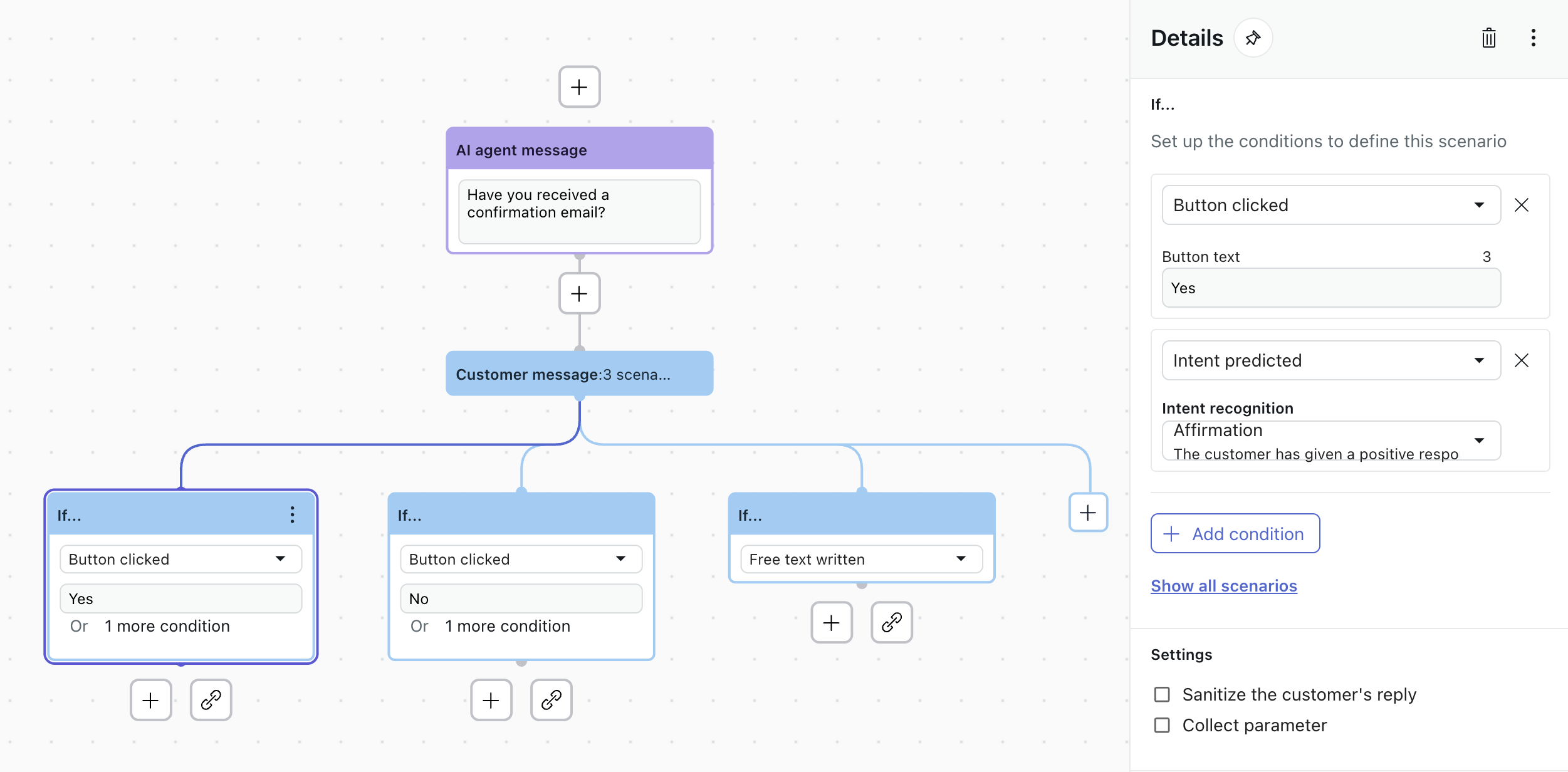
En estos escenarios, el agente IA preguntó "¿Ha recibido un correo electrónico de confirmación?" y proporcionó dos botones: Sí y No. Se podría crear una rama de diálogo para cada escenario haciendo clic en el icono de más (+) debajo de ese bloque.
- Se hizo clic en el botón: Sí
- Intención predicha: Afirmación
Escenarios de varias respuestas
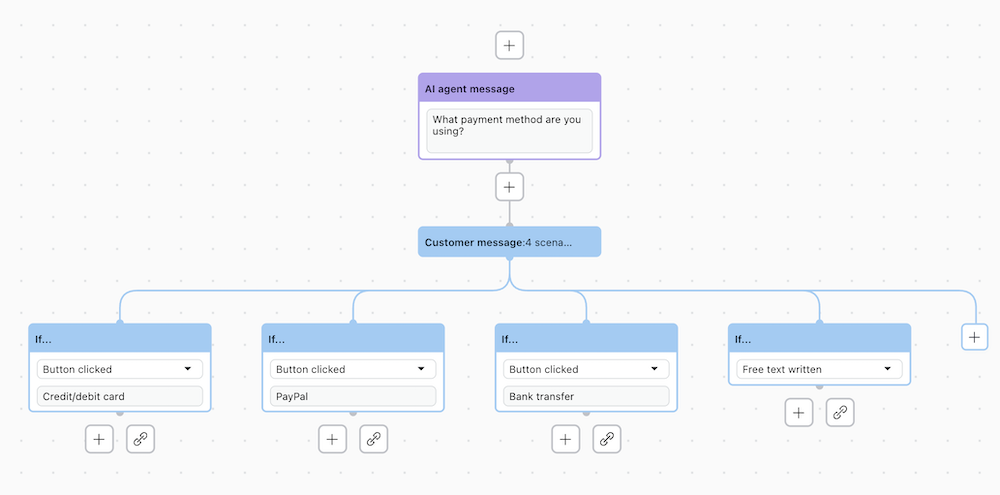
En estos escenarios, el agente IA preguntó "¿Cuál es su método de pago?" y proporcionó tres botones para tarjeta de crédito/débito, PayPal y transferencia bancaria. También hay un escenario para situaciones en las que el cliente responde de alguna otra manera (escribe texto libre). Se podría crear una rama de diálogo para cada escenario haciendo clic en el icono de más (+) debajo de ese bloque.
Priorizar los escenarios de mensajes del cliente
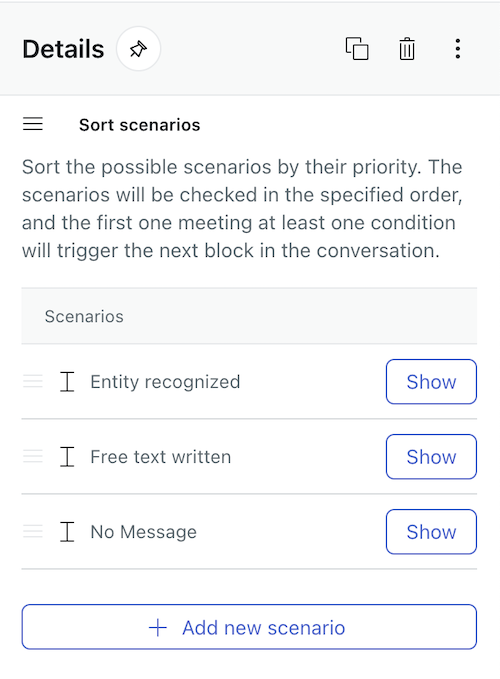
Si agrega más de un escenario para un bloque de mensajes del cliente, el orden de los escenarios es importante. Cuando la conversación llega a un bloque de mensajes del cliente, el agente IA mira los escenarios de izquierda a derecha. El primer escenario que cumpla por lo menos una condición gatillará el próximo bloque en la conversación.
La prioridad de los escenarios de los mensajes del cliente se puede ordenar en el panel Detalles.
Para ordenar los escenarios de mensajes del cliente
- En el generador de diálogo, haga clic en un bloque de mensajes del cliente para abrir el panel Detalles.
- En el panel Detalles, haga clic en la fila del escenario que desea mover y luego arrástrelo y suéltelo en otra ubicación.