Resumen: ◀▼
Los temas del triaje inteligente se pueden administrar editando nombres y descripciones, restaurando nombres predeterminados o activando y desactivando temas para satisfacer sus necesidades de soporte. Los pequeños cambios de nombre no alteran la clasificación de los tickets y las traducciones deben actualizarse por separado. Los temas desactivados no se detectan en los tickets nuevos, así que revise los disparadores, las vistas y las automatizaciones que dependen de ellos.
Como parte del triaje inteligente, su cuenta incluye una lista prediseñada de temas predeterminados específicos para el sector que clasifican el asunto del que trata un ticket. Para satisfacer sus necesidades comerciales específicas, también podría crear temas personalizados o aceptar recomendaciones para nuevos temas proporcionadas por el triaje inteligente en función de los datos de sus tickets.
Se pueden editar y administrar los temas predeterminados, los temas sugeridos y los temas personalizados que haya creado con solo editar los nombres y las descripciones. Los temas también pueden desactivarse y activarse de ser necesario.
Para administrar los temas duplicados o con coincidencia parcial, consulte Resolver los conflictos de temas.
Los temas tratados son estos:
- Editar los nombres y las descripciones de los temas
- Restaurar el valor predeterminado para el nombre de un tema
- Desactivar o activar un tema
Artículos relacionados:
Editar los nombres y las descripciones de los temas
El nombre o la descripción de un tema se puede editar en cualquiera de los idiomas admitidos para que refleje la forma de hablar de su organización.
El triaje inteligente continúa detectando los tickets según el tema original, incluso después de que se hacen cambios. Por esta razón, los nombres del tema solo se deben editar para hacer pequeños ajustes en la nomenclatura del tema, y se deben evitar las actualizaciones que cambien por completo el significado de un tema.
- Los disparadores de tickets existentes que usan la condición Ticket > Intención no se actualizan con el nuevo nombre.
- Las etiquetas asociadas que usan el nombre del tema no se actualizan con el nuevo nombre.
Para editar el nombre o la descripción de un tema
-
En el Centro de administración, haga clic en
 IA en la barra lateral y luego seleccione Triaje inteligente > Tema.
- (Opcional) Cambie el idioma haciendo clic en Acciones > Ver idioma y seleccione el idioma para el que desea que se editen los temas.
- Explore, filtre o haga búsquedas en la lista para encontrar el tema que desea editar.
- Pase el mouse por encima del tema, haga clic en el menú de opciones (
 ) y seleccione Editar tema.
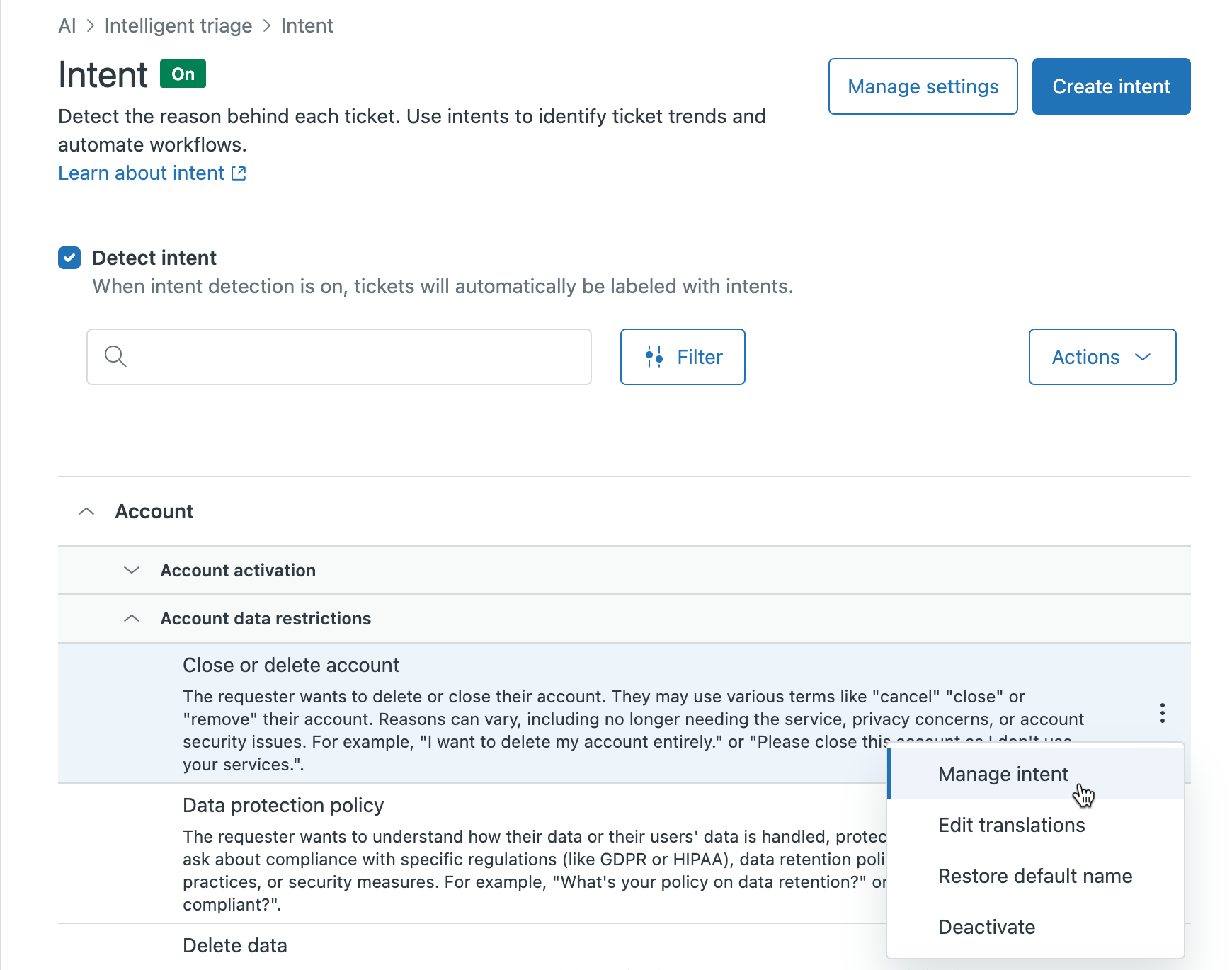
- Actualice el Nombre o la Descripción del tema.

- Haga clic en Guardar cambios.
El tema se marca automáticamente con el rótulo Editado para indicar que su nombre original ya no es el mismo.
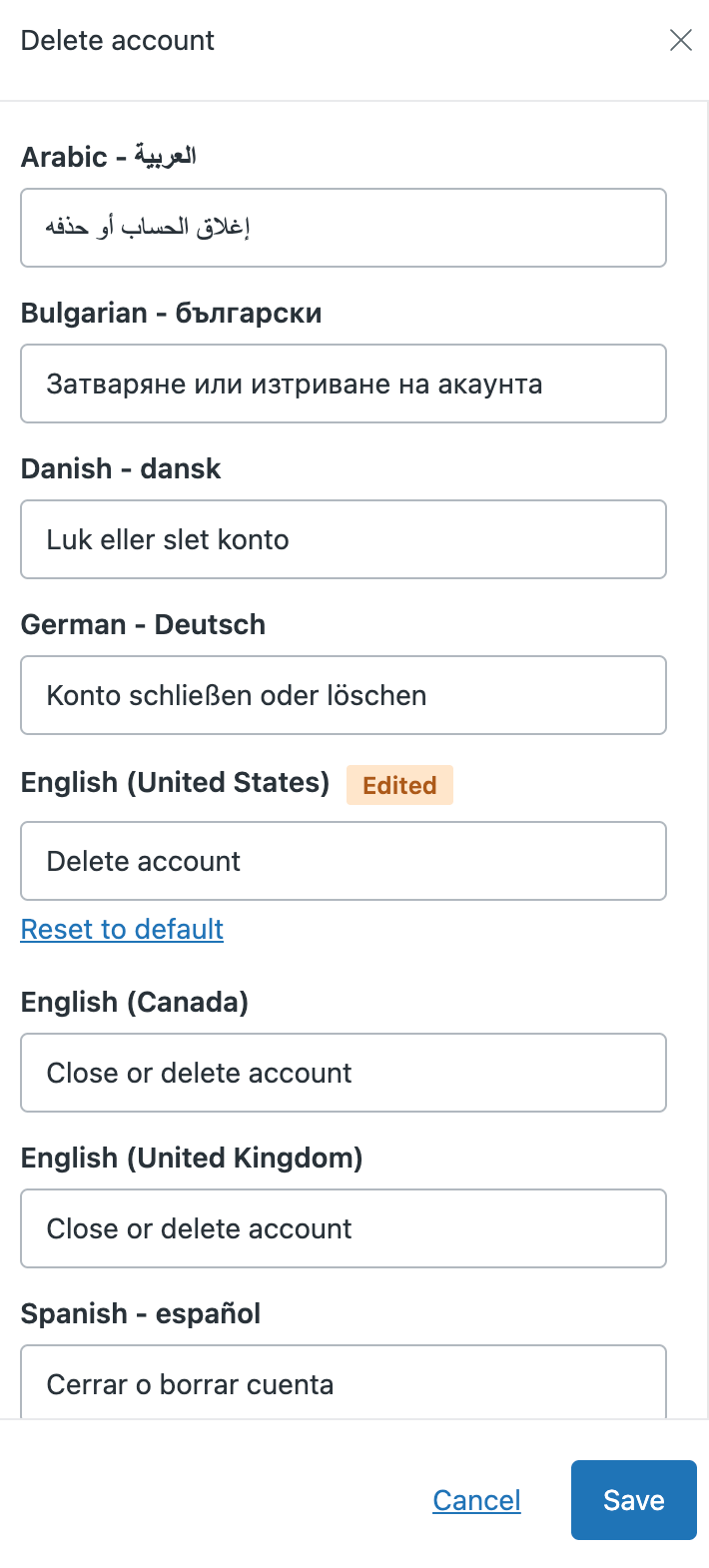
- (Opcional) Para editar las traducciones del tema, haga clic en el icono de opciones () y seleccione Editar traducciones.
- Modifique el nombre de las distintas traducciones y, después de editar cada una, haga clic en Guardar.
Restaurar el valor predeterminado para el nombre de un tema
De ser necesario, también se puede restaurar el nombre predeterminado de un tema editado.
Para restaurar el valor predeterminado para el nombre de un tema
-
En el Centro de administración, haga clic en IA en la barra lateral y luego seleccione Triaje inteligente > Tema.
- Explore, filtre o haga búsquedas para encontrar el tema que desea restaurar.
- Haga clic en el icono de opciones () y seleccione Restaurar nombre predeterminado.
Desactivar o activar un tema
Los temas predeterminados y los personalizados que ya no son útiles para su cuenta se pueden desactivar.
Zendesk puede desactivar los valores de un tema si el tema ya no está disponible o ya no es pertinente para su cuenta. No obstante, Zendesk puede reactivar los valores de intención si vuelven a ser relevantes.
Los valores de tema se pueden reactivar según sea necesario, pero no se pueden reactivar los temas que hayan sido desactivados por Zendesk.
Si usted o Zendesk desactiva un tema, este ya no se detectará en los tickets nuevos y tampoco aparecerá en la lista desplegable de temas en el encabezado del ticket. Si tiene reglas de negocio basadas en el tema desactivado (como disparadores, vistas o automatizaciones), estas dejarán de funcionar. Los temas desactivados siguen apareciendo en los informes de Explore.
Para desactivar o activar un tema
- En el Centro de administración, haga clic en IA en la barra lateral y luego seleccione Triaje inteligente > Tema.
- Examine la lista o busque el tema que desea desactivar o activar.
- Pase el mouse por encima del tema, haga clic en el menú de opciones () y seleccione Activar o Desactivar.
- Confirme su selección haciendo clic en Activar tema o Desactivar tema.

El estado del tema se actualiza en la lista de temas. Un tema desactivado se rotula como “Inactivo”. Y si se activa un tema, se elimina el rótulo “Inactivo”.

Preguntas y respuestas sobre los artículos
Haga clic para ver
¿Cómo se edita el nombre o la descripción de un tema de triaje inteligente?
En el Centro de administración, vaya a IA > Triaje inteligente > Tema, busque el tema, abra el menú de opciones y seleccione Editar tema. Actualice el nombre o la descripción y haga clic en Guardar cambios. El cambio se aplica solo al idioma seleccionado en su perfil; puede editar las traducciones por separado usando Editar traducciones.
¿Qué debo saber antes de cambiar el nombre o la traducción de un tema?
El triaje inteligente continúa detectando tickets en función del tema original, de modo que haga solo pequeños cambios de terminología en lugar de cambiar el significado del tema. Los disparadores existentes que usan la condición Ticket > Intención y las etiquetas asociadas no se actualizan al nuevo nombre. Las traducciones tampoco se actualizan automáticamente; edite cada traducción manualmente.
¿Cómo se restaura un tema editado a su nombre predeterminado?
En el Centro de administración, vaya a IA > Triaje inteligente > Tema, busque el tema, abra el menú de opciones y seleccione Restaurar nombre predeterminado.
¿Qué pasa cuando desactivo un tema? ¿Puedo reactivarlo?
Un tema desactivado ya no se detecta en los tickets nuevos ni se muestra en la lista de temas del encabezado del ticket, y las reglas de negocio basadas en él (como disparadores, vistas o automatizaciones) dejan de funcionar. Permanece en los informes de Explore. Puede reactivar los temas que desactivó, pero no los temas desactivados por Zendesk. Por lo menos un tema predeterminado debe permanecer activo.
¿Qué planes necesito para usar los temas de triaje inteligente? ¿Necesito un complemento para los flujos de trabajo?
Las clasificaciones del triaje inteligente están disponibles en los planes Suite y Support Professional y superiores. Para usarlas en los flujos de trabajo, se necesita el complemento Copiloto.