Resumen de IA verificado ◀▼
Aprenda a administrar las llamadas de manera eficaz con funciones como llamadas salientes, espera, silencio y transferencias de llamadas. Use transferencias asistidas o no, agregue notas internas y efectúe conferencias telefónicas. Finalice las llamadas con el trabajo después de la llamada para concluir las tareas y establezca su próximo estado para administrar la disponibilidad. Estas herramientas ayudan a simplificar el proceso de manejo de llamadas y mejorar las interacciones con los clientes.
En este artículo, aprenderá a hacer llamadas salientes y a usar las funciones clave de Zendesk para centros de contacto, desde los aspectos básicos como el modo de espera y silencio, hasta funciones avanzadas como transferencias asistidas y conferencias telefónicas.
Este artículo contiene los siguientes temas:
Hacer llamadas salientes
Siga los siguientes pasos para hacer una llamada saliente.
Para hacer una llamada saliente
- En el Centro de contactos, haga clic en Llamada saliente.
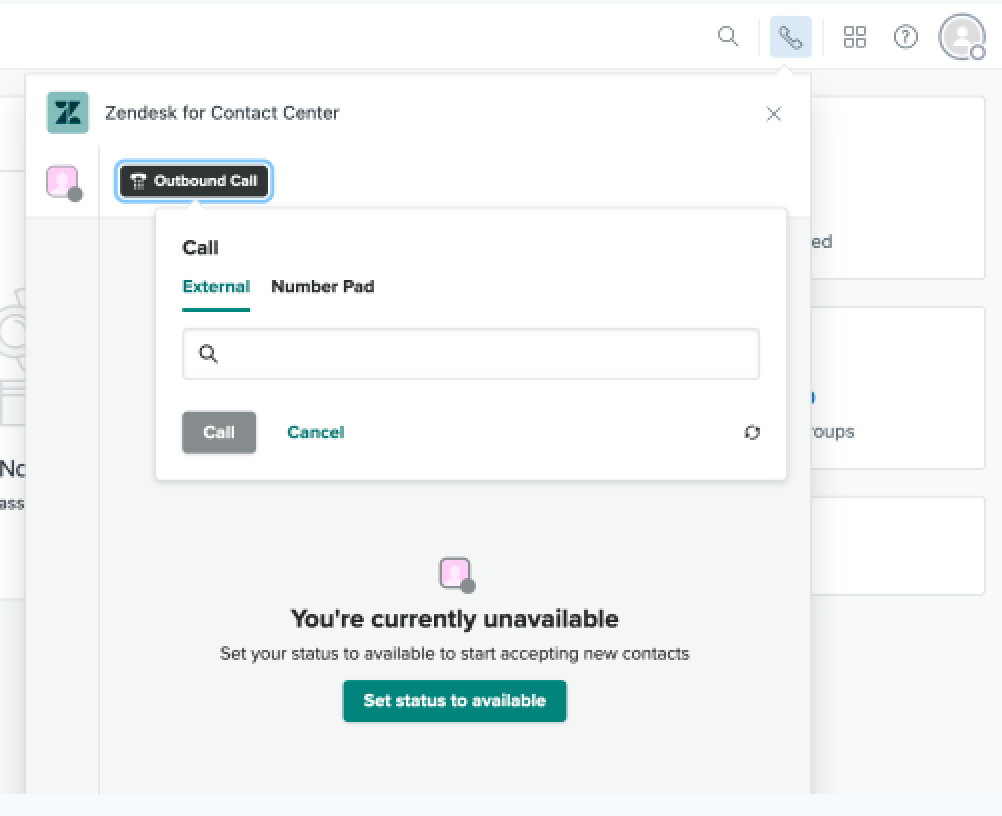
Si está llamando a un cliente que ha tenido interacciones anteriores dentro del sistema o si está usando su herramienta CRM interna, la información del cliente se mostrará en la sección del perfil del cliente en el lado derecho de la página una vez que se conecte la llamada.
Aparecerá un temporizador junto al contacto para mostrar cuánto tiempo ha transcurrido en la llamada.
Colocar llamadas en espera o silenciar
Durante una llamada, quizás quiera poner a un cliente en espera o silenciarse a usted mismo.
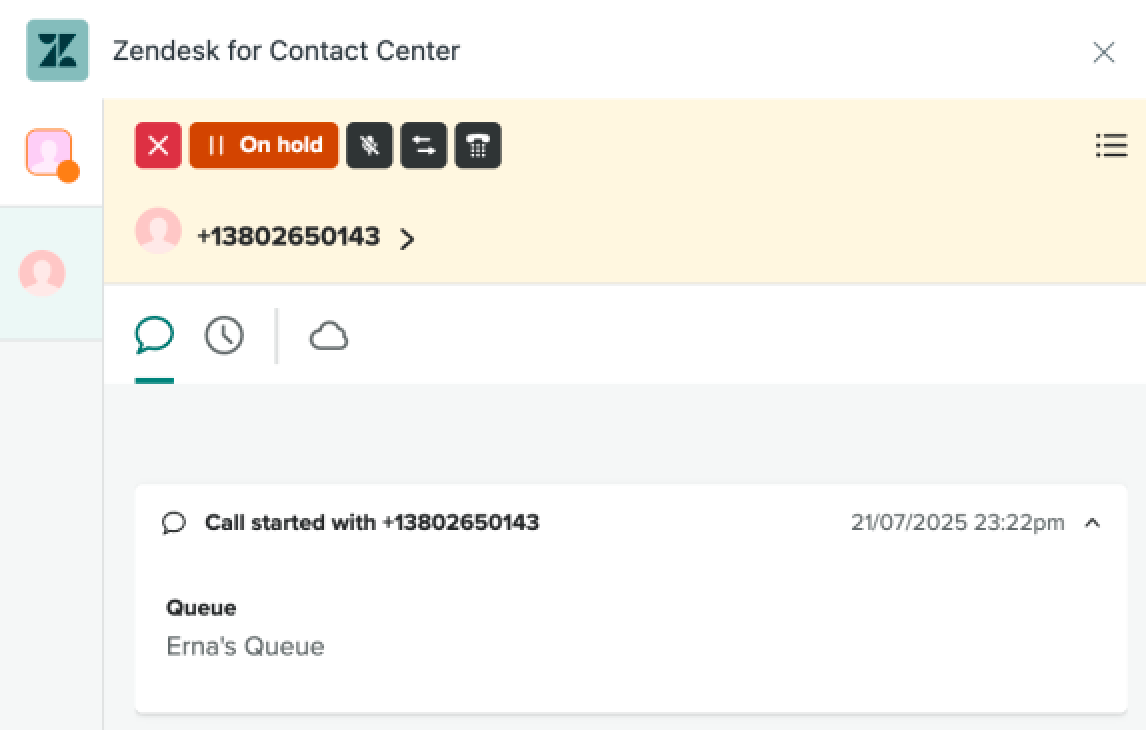
Para poner a un cliente en espera, haga clic en Espera ⏸️ encima de la pestaña de conversación. Recibirá una notificación verbal de que el cliente está en espera y el botón cambiará de color.
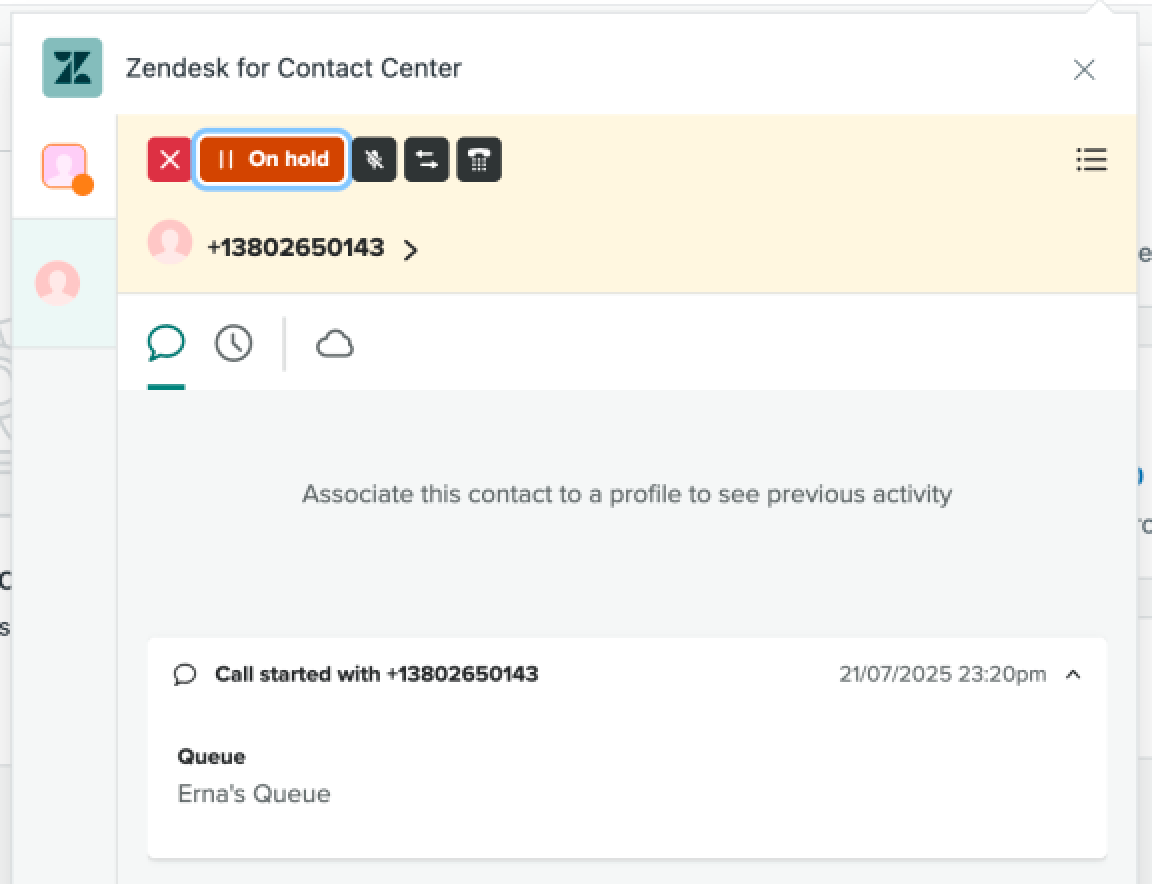
Para reanudar la llamada, haga clic en el mismo botón, que ahora será de color naranja y tendrá la etiqueta Reanudar.
De manera similar, para silenciarse a sí mismo, haga clic en el botón gris oscuro Silenciar encima de la pestaña de conversación y, para dejar de silenciar, haga clic en el mismo botón, que ahora tendrá el rótulo Dejar de silenciar.
Transferir llamadas
Cuando tenga que transferir una llamada, haga clic en el botón Transferir ( ) en la parte superior de la pantalla. Esto
lo pondrá en espera mientras se realiza la transferencia.
) en la parte superior de la pantalla. Esto
lo pondrá en espera mientras se realiza la transferencia.
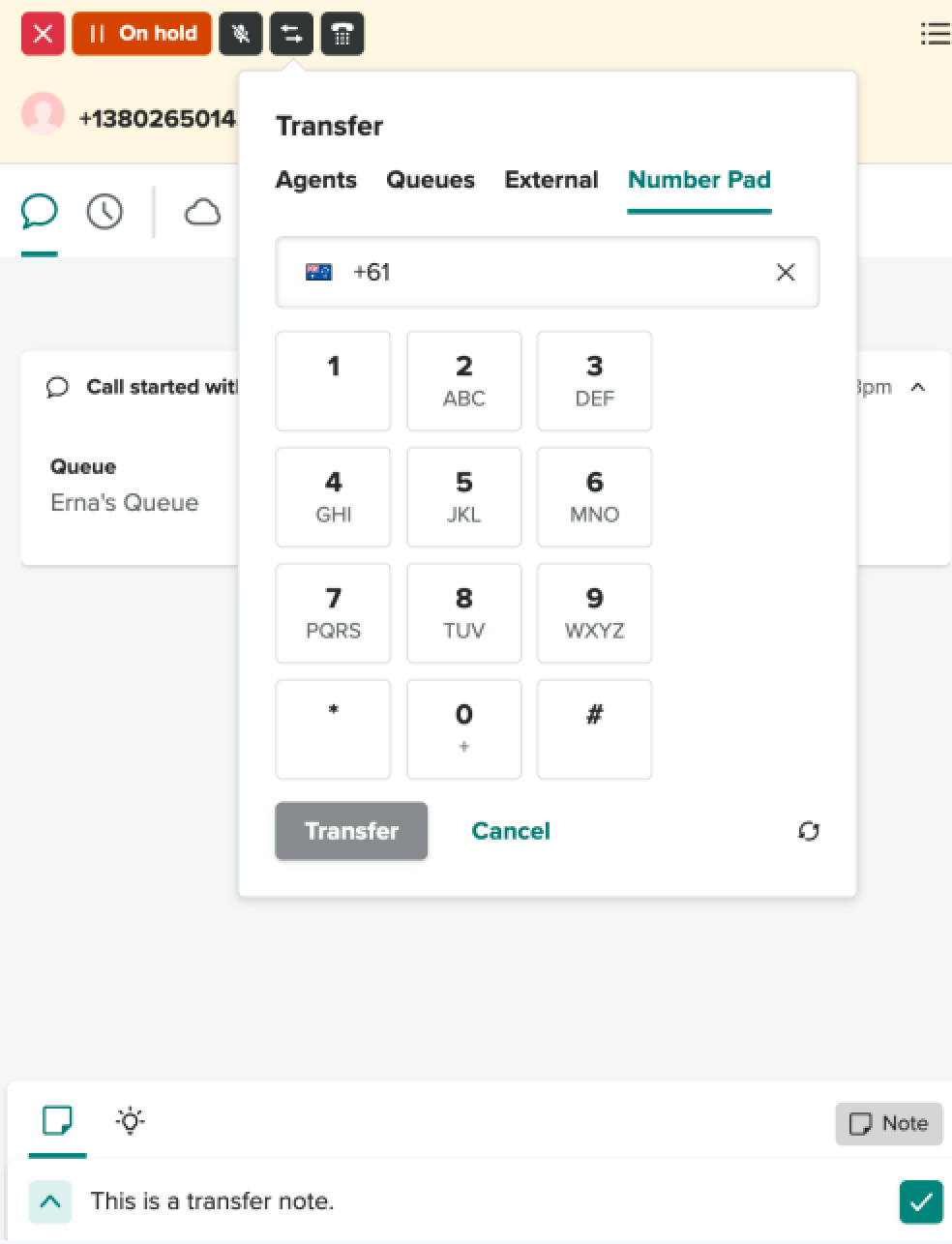
Puede transferir a una persona que aparece en la lista de conexiones rápidas o a otro número. Después de seleccionar la persona o el número, haga clic en el botón Transferir para iniciar la transferencia. Una vez transferida la llamada, puede agregar una nota antes de cerrar el contacto.
Para cancelar la transferencia, haga clic en Cancelar.
Notas de transferencia interna
Para agregar una nota de transferencia interna antes de transferir a una persona que llama, haga clic en el botón Nota y comience a escribir su nota. Como alternativa, puede escribir su nota durante el proceso de transferencia.
Haga clic en el botón Marcar ( ) para guardar la nota en el
perfil del cliente.
) para guardar la nota en el
perfil del cliente.
Transferencia sin asistencia
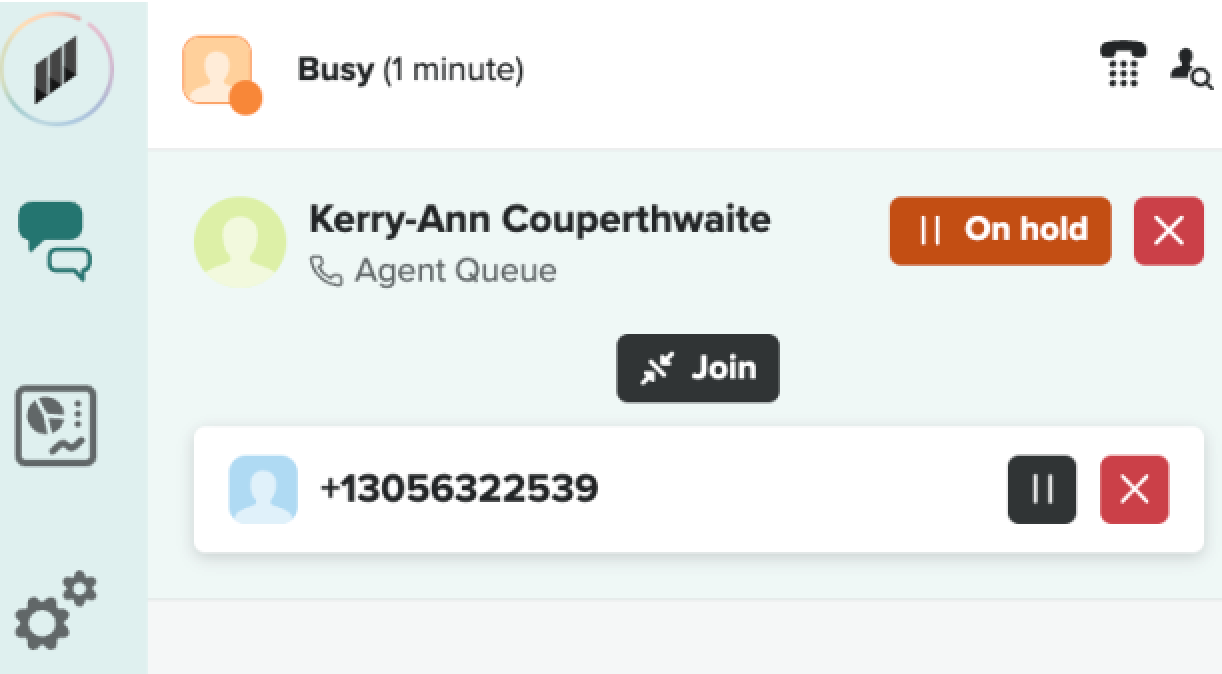
Después de iniciar una transferencia, para hacer una transferencia en frío, haga clic en el botón rojo × junto al número del cliente. Esto lo pondrá automáticamente en modo Después del trabajo de llamada (ACW), y el cliente estará en la cola con el tercero.
Transferencia asistida
Para realizar una transferencia asistida, inicie la transferencia y espere a que el tercero responda. Mientras espera, el cliente estará en espera y no podrá escuchar su conversación con el tercero.
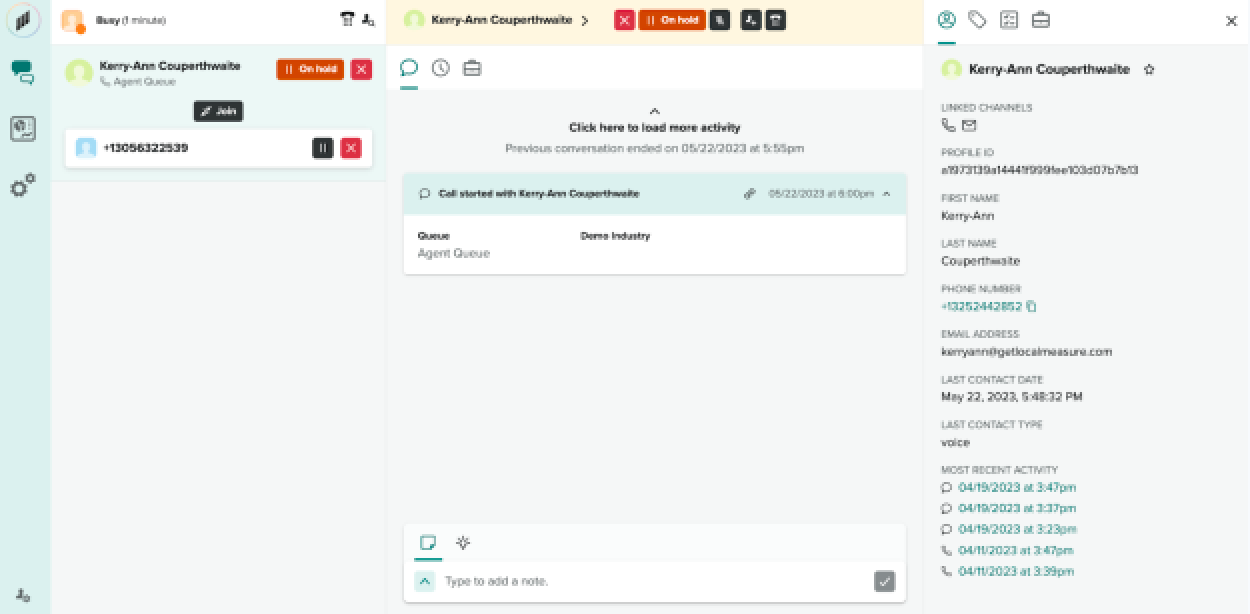
Una vez que el tercero responda, tendrá dos opciones: transferir al cliente al tercero o regresar al cliente después de hablar con el tercero.
Para transferir al cliente a un tercero, haga clic en el botón rojo × junto al número del cliente. Esto lo colocará en el modo Después del trabajo de llamada (ACW) y el cliente se colocará en la cola con el tercero.
Para regresar al cliente, haga clic en el botón rojo × junto al número o nombre del tercero.
Hacer una conferencia telefónica
Para iniciar una conferencia telefónica, inicie la transferencia y espere hasta que el tercero responda. Una vez que acepten la llamada, haga clic en Unirse para conectar a todas las partes.
Si hace clic en Unirse antes de que el tercero responda la llamada, el sistema devolverá un error.
Finalizar una llamada
Una vez finalizada la conversación con el cliente, puede finalizar la llamada haciendo clic en el botón rojo × en la parte superior de la ventana de conversación.

Su estado cambiará a Después del trabajo de llamada y verá las letras ACW en la esquina superior derecha de la pantalla.
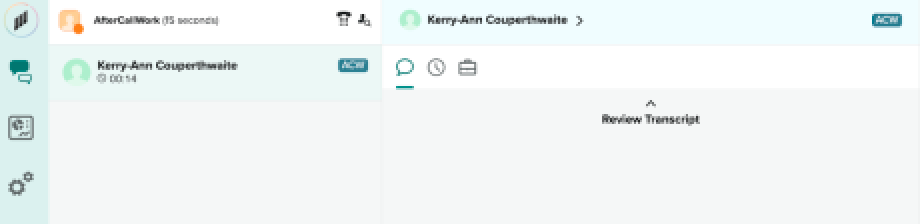
Aproveche este tiempo para agregar sus notas y completar todo el trabajo posterior a la llamada y luego cierre el contacto haciendo clic en Guardar y Cerrar. Recuerde seleccionar un código de resolución para cerrar el contacto.
Una vez cerrada la interacción, su estado cambiará automáticamente a Disponible una vez más. Si desea desconectarse, cambie su estado a No disponible antes de cerrar el contacto.
Usar el siguiente estado
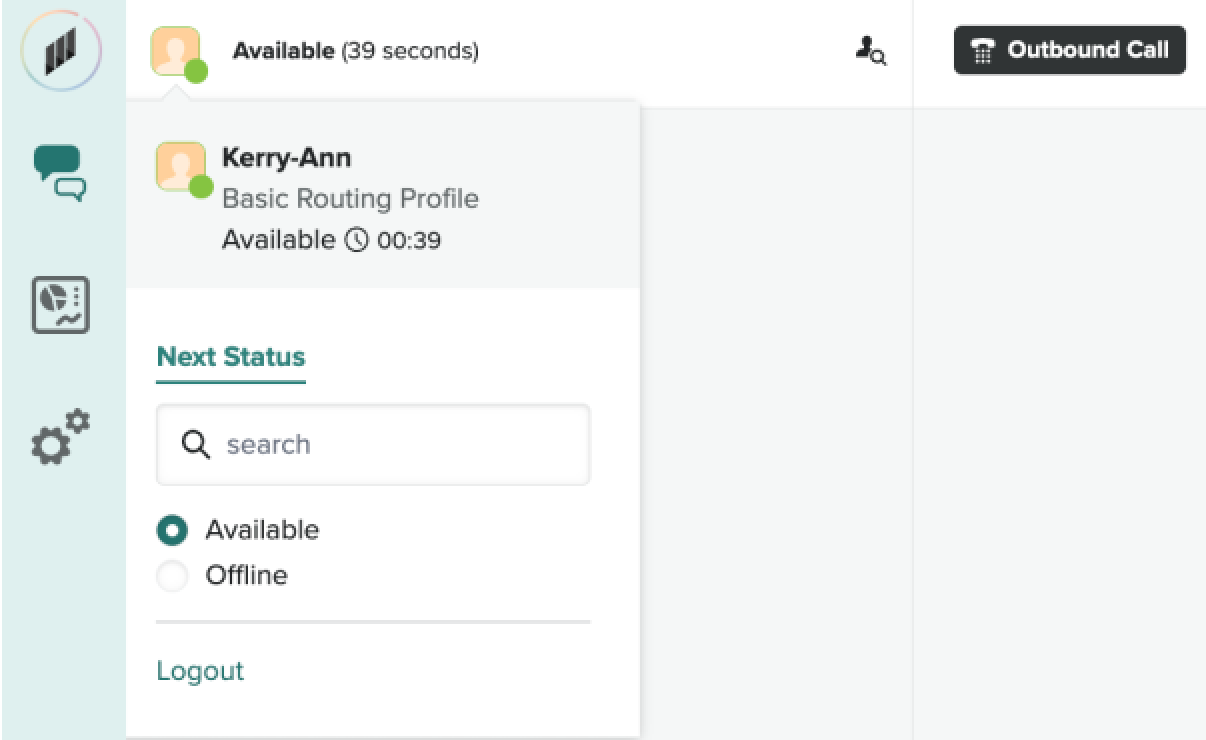
El siguiente estado del agente ayuda a un agente a cambiar al estado que desea tener al final de la llamada. Esto es particularmente útil si necesitan tomarse un descanso para almorzar o alejarse de su escritorio.
Puede seleccionar el estado Próximo del agente mientras está en una llamada y hablando con un cliente. Puede establecer su próximo estado, por ejemplo, Desconectado.
Una vez que finalice la llamada y cierre su interacción, el sistema lo pondrá automáticamente en estado Desconectado, lo que garantiza que no recibirá más llamadas que estén esperando en la cola.