Resumen de IA verificado ◀▼
La presencia de los agentes en el Centro de contacto le permite transferir llamadas a los agentes disponibles, lo que mejora la colaboración del equipo. Asegúrese de que se cumplan requisitos como la actualización de CloudFormation Stack y la activación de la marca de función. Inicie transferencias de llamadas a través de agentes, colas o números externos, y actualice la configuración de presencia de los agentes para administrar la disponibilidad. Use actualizaciones en tiempo real para hacer seguimiento del estado del agente y optimizar el desvío de llamadas.
La presencia de los agentes en el Centro de contacto ayuda a los agentes de atención al cliente a transferir fácilmente las llamadas a otros agentes disponibles dentro del equipo. En este artículo, se describe la presencia de los agentes y sus funciones clave.
Este artículo contiene los siguientes temas:
Requisitos previos para la presencia de agentes
Antes de activar la presencia de agentes en el Centro de contacto, asegúrese de que se cumplan los siguientes requisitos:
- Actualización CloudFormation Stack: Actualice su instancia del Centro de contactos a la versión 5.99.2 o superior. Asegúrese de que se despliegue la última pila de CloudFormation.
- Activación de la marca de función: Active la presencia de los agentes por cuenta y el equipo del Centro de contacto debe activarla manualmente. Contacte al equipo del Contact Center para solicitar la activación.
-
Configuración del flujo de contactos: Agregue los dos flujos de contacto siguientes (ambos del tipo
“Transferir a la cola”) a la instancia de Amazon Connect para desviar el contacto a un
agente o cola determinado:
- Transferencia directa a la cola
- Transferencia directa de agente
Contacte a Zendesk para recibir exportaciones de archivos JSON de los siguientes flujos de contacto para poder importarlos fácilmente a su instancia.
-
Configuración de conexiones rápidas:
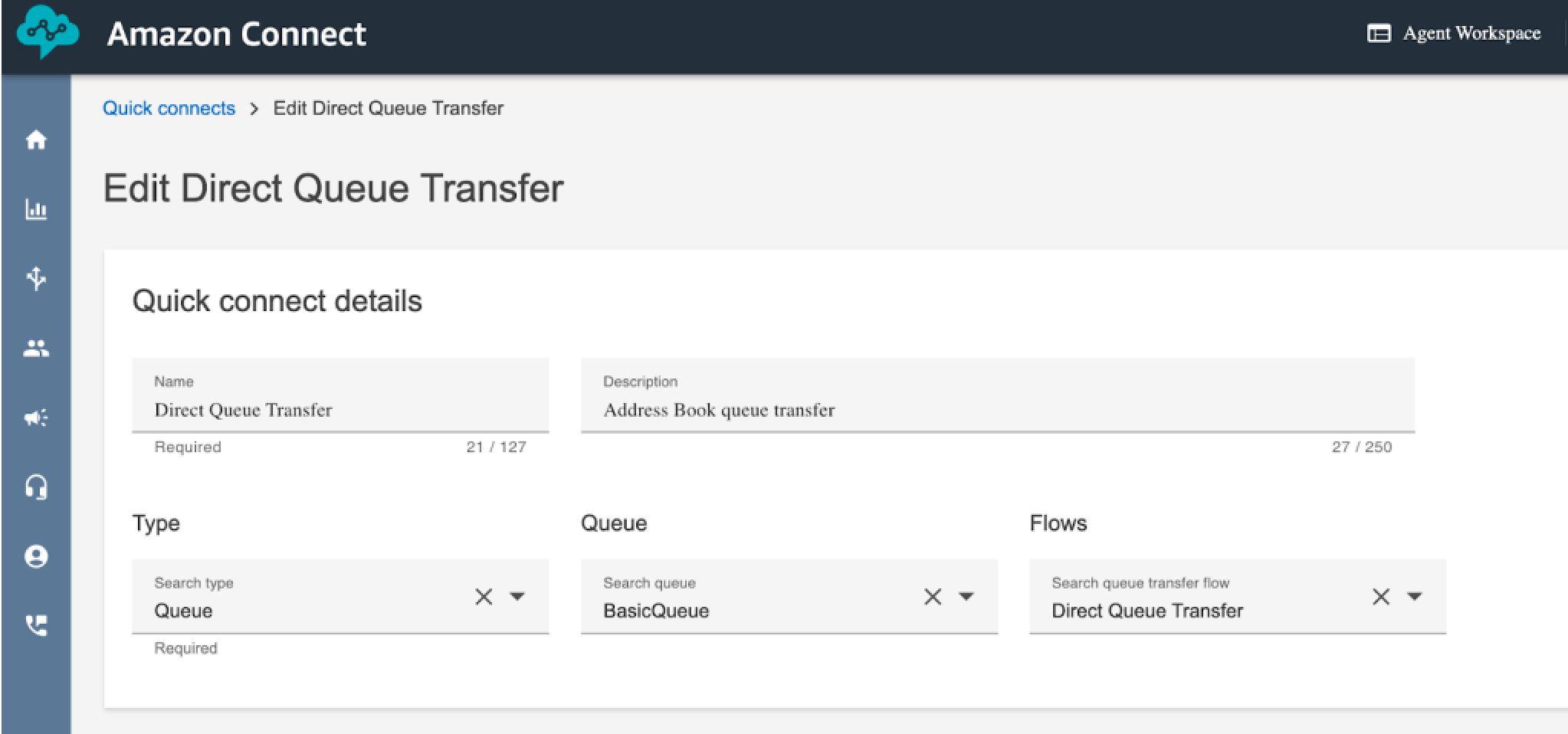
- Cree dos conexiones rápidas del tipo “Cola” en
Amazon Connect con los siguientes nombres:
- Transferencia directa de cola: vínculo al flujo de contacto de transferencia directa de cola.
- Transferencia directa de agentes: vínculo al flujo de contacto de transferencia directa de agentes.
Nota: No es necesario agregar estas conexiones rápidas a las colas como las conexiones rápidas estándar. El Centro de contactos puede acceder a ellos y usarlos aunque el agente no tenga acceso directo a ellos.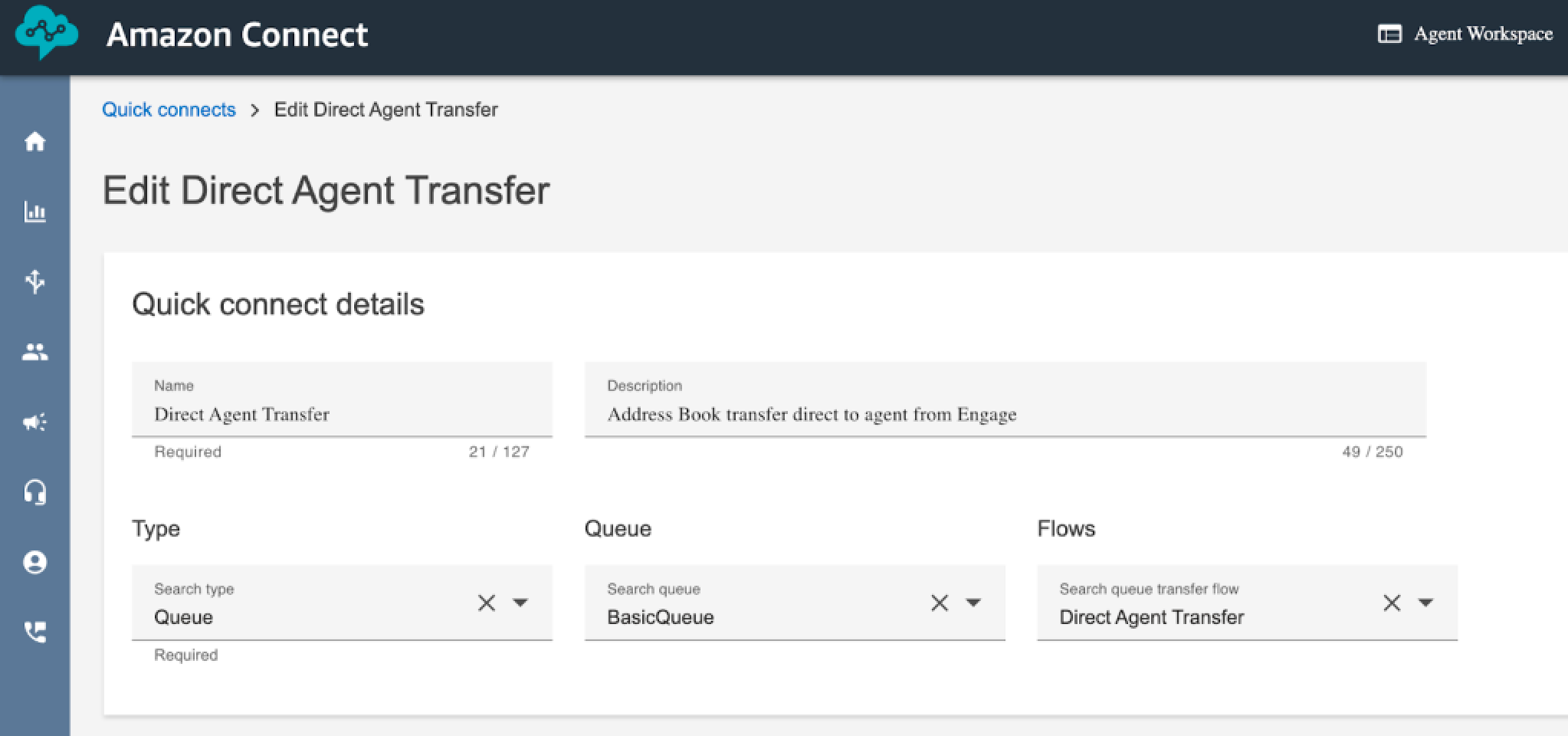
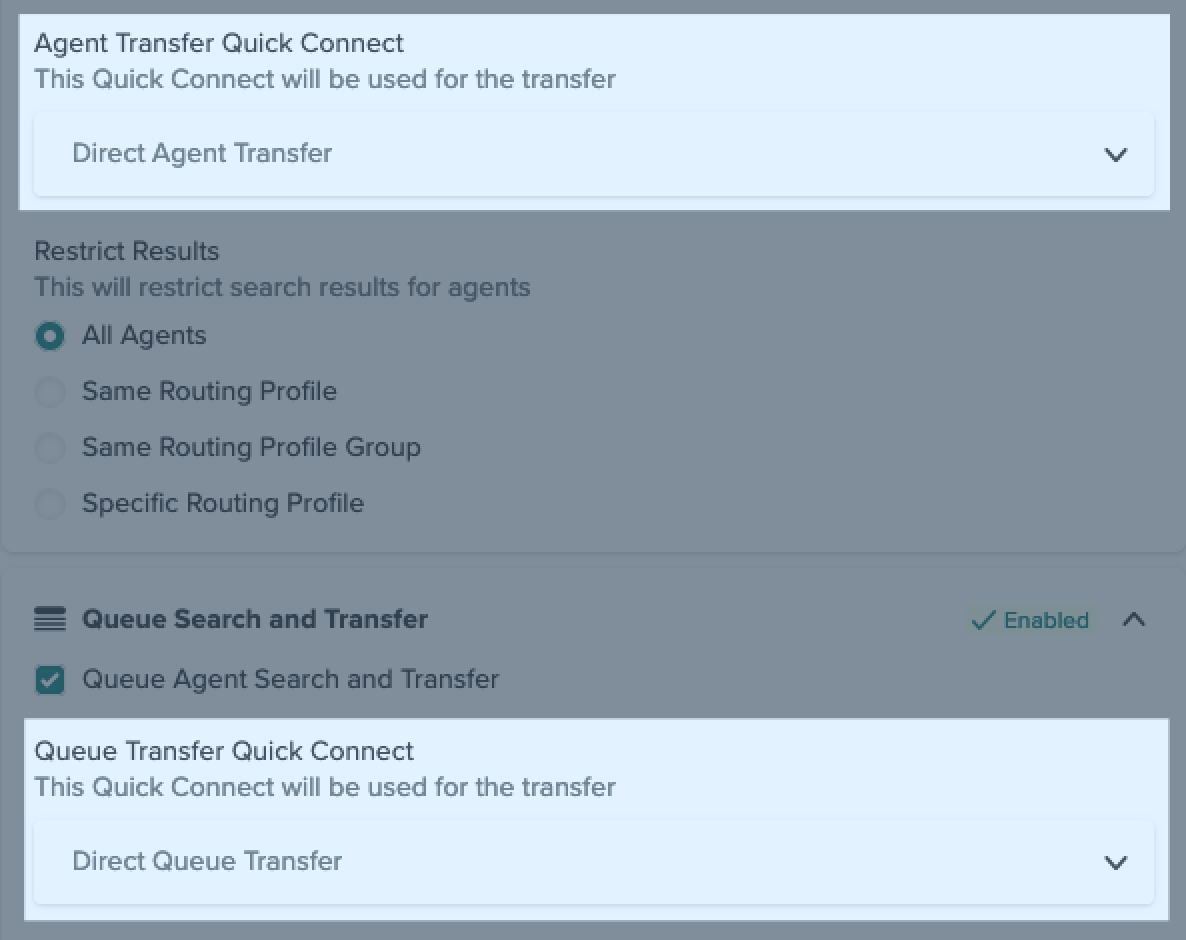
- Una vez creadas las conexiones rápidas, configúrelas dentro de las
opciones del flujo de trabajo del centro de contactos para garantizar un desvío correcto.
- Cree dos conexiones rápidas del tipo “Cola” en
Amazon Connect con los siguientes nombres:
Iniciar una transferencia de llamada
Cuando está en una llamada, puede transferirla a otro agente.
Para transferir una llamada
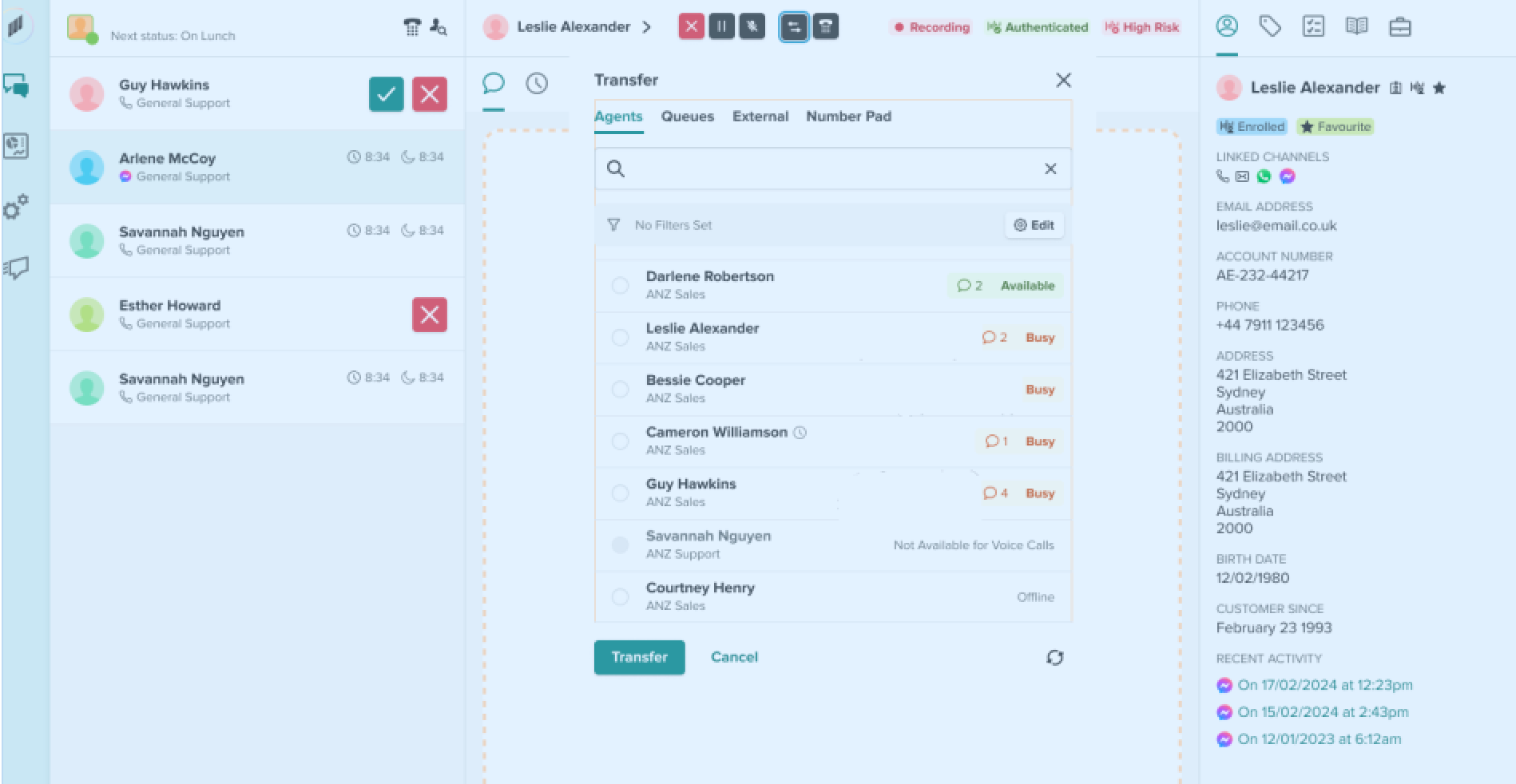
- Haga clic en Transferir. Esto abrirá la página de transferencia.
- Seleccione una de las siguientes pestañas:
- Agentes: (Muestra una lista de agentes de conexión rápida).
- Colas: (Muestra una lista de colas de conexión rápida).
- Externo: (Muestra una lista de todos los números externos que se han configurado).
- Teclado numérico: Muestra un teclado numérico donde se puede ingresar manualmente un número de contacto.
Una vez que haya elegido una pestaña, puede transferir la llamada a un agente disponible que esté preparado para atender la llamada.
Buscar y filtrar agentes
La página de transferencia permite buscar agentes específicos o filtrar la lista en función de varios criterios. Utilice la barra de búsqueda para encontrar rápidamente a un agente escribiendo su nombre. Aplique filtros para ordenar a los agentes por su disponibilidad (Disponible, Ocupado, Desconectado) o cualquier filtro personalizado que se haya configurado en el sistema, por ejemplo, filtrar por perfiles de desvío.
Además, los agentes pueden filtrar por colas, lo que les permite ver qué agentes están asignados a colas de atención al cliente específicas (por ejemplo, ventas o soporte). Esto ayuda a garantizar que la transferencia vaya al agente más adecuado para las necesidades del cliente en función de su rol y experiencia asignados.
Ver el estado y la disponibilidad de los agentes
Junto al nombre de cada agente, verá información en tiempo real sobre su estado:
- Disponibilidad: Se muestra el estado actual del agente (p. ej., verde para disponible, rojo para ocupado).
- Chats/llamadas activos: Puede ver cuántos chats activos está manejando un agente.
- Los agentes que estén desconectados o no disponibles tendrán desactivado el botón Transferir, lo que evitará errores.
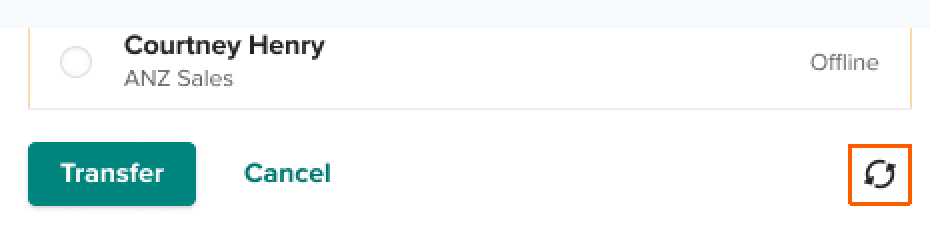
- El estado del agente se actualizará automáticamente cuando cambie de una pestaña a otra o cuando haga clic en el icono de actualización.
Transferir un contacto
Si necesita ayuda de otro agente, puede transferirle un contacto. Puede permanecer en la llamada o desconectarse después de la transferencia.
- Seleccione el nombre del agente al que desea transferir y luego haga clic en
Transferir.
El sistema desvía el contacto al agente, la cola o el número externo seleccionado.
Actualizar la lista de agentes
La lista de agentes se actualiza en tiempo real, haciendo clic en el icono de actualización o cambiando de una pestaña a otra, para que siempre tenga la información más reciente sobre la disponibilidad o actividad de sus colegas.
Actualizar la configuración de presencia del agente
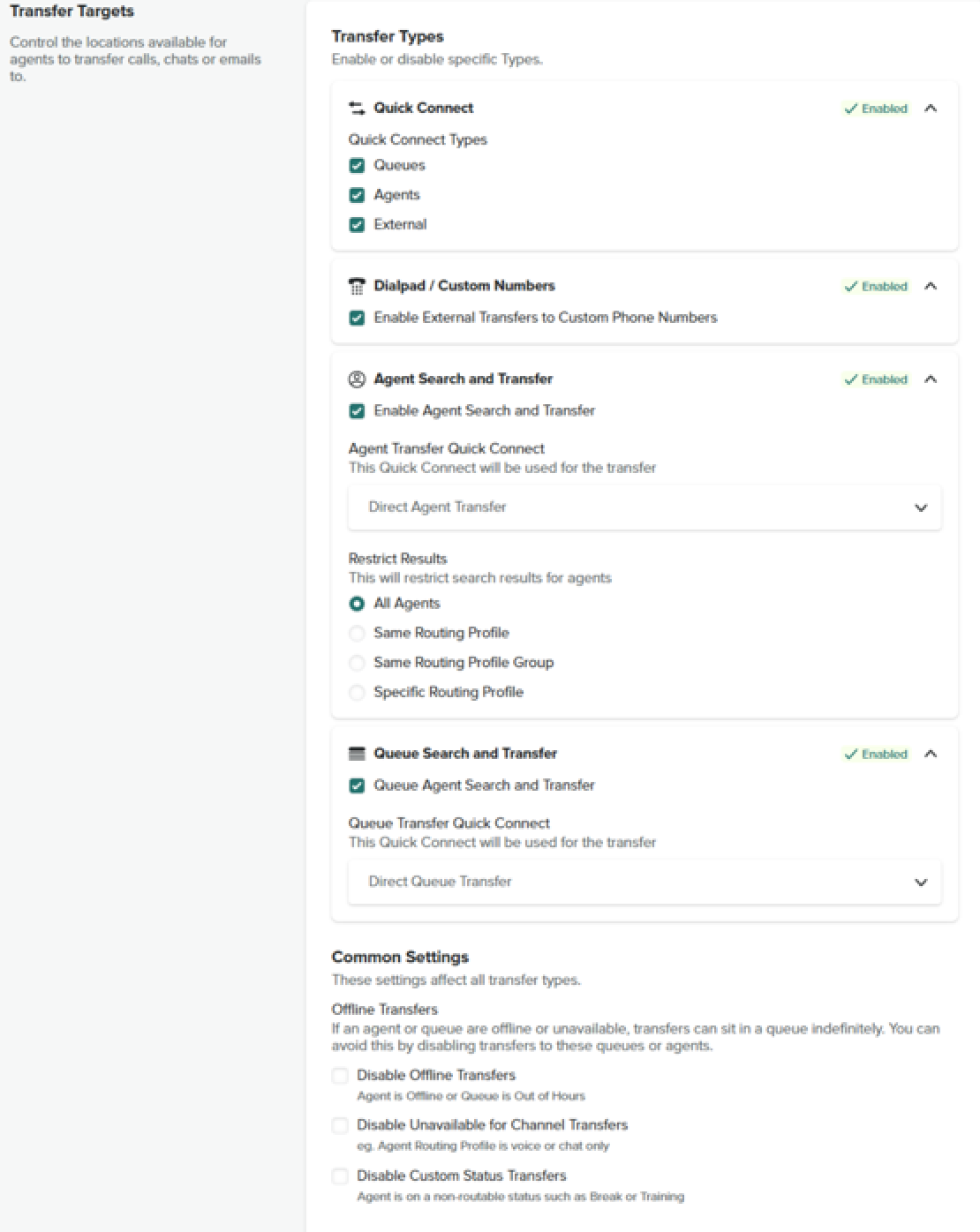
La configuración de la presencia de los agentes se puede actualizar desde la pestaña Flujos de trabajo.
Para cambiar la configuración de la presencia del agente
- Vaya a la pestaña Flujos de trabajo en la configuración del Centro de contactos.
- Seleccione un flujo de trabajo para editar y luego desplácese hacia abajo hasta Destinos de transferencia.
- Para activar las conexiones rápidas (colas, agentes o externas), seleccione las casillas de verificación que desea activar y haga clic en Guardar flujo de trabajo. Durante las transferencias de llamadas, los agentes solo pueden ver las conexiones rápidas que han seleccionado.
- Para que los agentes puedan llamar a los clientes, active la opción Teclado telefónico/ Números personalizados.
- En la sección Búsqueda y transferencia de agentes, seleccione Búsqueda y transferencia de agentes y, de ser necesario, limite los resultados.
- Haga clic en Guardar flujo de trabajo.
Los agentes ahora pueden buscar agentes tanto conectados como desconectados.
- Para realizar una transferencia de conexión rápida, seleccione la opción Conexión rápida en el menú desplegable. Para limitar los resultados de la búsqueda de un agente, puede seleccionar el filtro necesario.
- Haga clic en Guardar flujo de trabajo.
- Para cambiar la configuración de los tipos de transferencia, seleccione Desactivar transferencias a colas o agentes.
- Haga clic en Guardar flujo de trabajo para aplicar los cambios.