Resumen de IA verificado ◀▼
Para configurar Amazon Connect para su centro de contacto, cree una nueva instancia en la consola de administración de AWS. Puede elegir entre la configuración automática con una plantilla de CloudFormation o una personalización manual. Asegúrese de que la autenticación SAML, las opciones de telefonía y la transmisión de datos estén configuradas. Si está usando una instancia existente, verifique que la administración de identidad y los perfiles de clientes estén activados. Cada cliente necesita una instancia única para tener la mejor funcionalidad posible.
El primer paso es crear una nueva instancia de Connect. Las instancias de Connect se crean en la consola de administración de AWS. Por lo general, la instancia de Connect se crea en la región de AWS más cercana al cliente o como se requiera.
Puede crear la instancia de Connect automáticamente usando una plantilla de CloudFormation, o bien manualmente si desea personalizarla.
En este artículo se tratan los siguientes temas:
Crear automáticamente una instancia de Connect a partir de una plantilla de CloudFormation
En esta sección, verá cómo crear una instancia de Connect a partir de una plantilla de CloudFormation. Para poder continuar, necesitará la información proporcionada por Zendesk en la sección anterior.
Una instancia de Connect creada usando una plantilla de CloudFormation tendrá activada la autenticación SAML. Si ya hay una aplicación configurada en el proveedor de identidad SAML (IdP) y el archivo de metadatos está disponible durante el despliegue de esta plantilla, la plantilla configurará todos los recursos de Identity and Access Management (IAM) necesarios para integrar la instancia de Connect.
Para crear automáticamente una instancia de Connect
- (Opcional) Para activar el inicio de sesión único para las instancias de Connect, configure una aplicación en su IdP con la autenticación SAML activada. Una vez que la aplicación esté configurada, descargue el archivo XML de metadatos de SAML.Nota: El valor del estado de la retransmisión (relay state) se puede dejar en blanco. Esto se puede actualizar una vez que la instancia de Connect esté configurada.
- Vaya al servicio CloudFormation en la consola de AWS.
- Haga clic en Create stack.
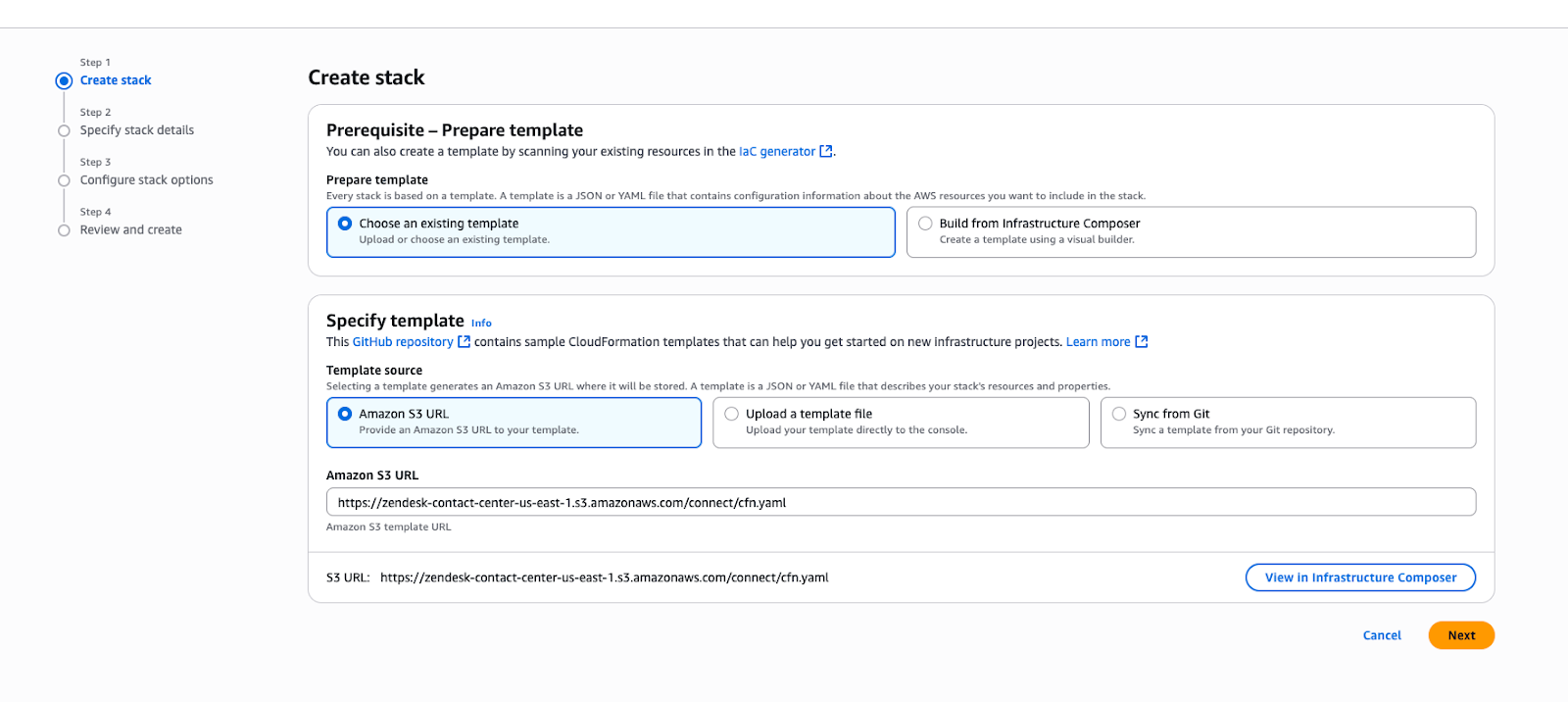
- En la página Create stack, seleccione lo siguiente:
- Choose an existing template
- Amazon S3 URL
- En el campo Amazon S3 URL, ingrese el siguiente URL:
https://zendesk-contact-center-us-east-1.s3.amazonaws.com/connect/cfn.yaml
- Haga clic en Next.
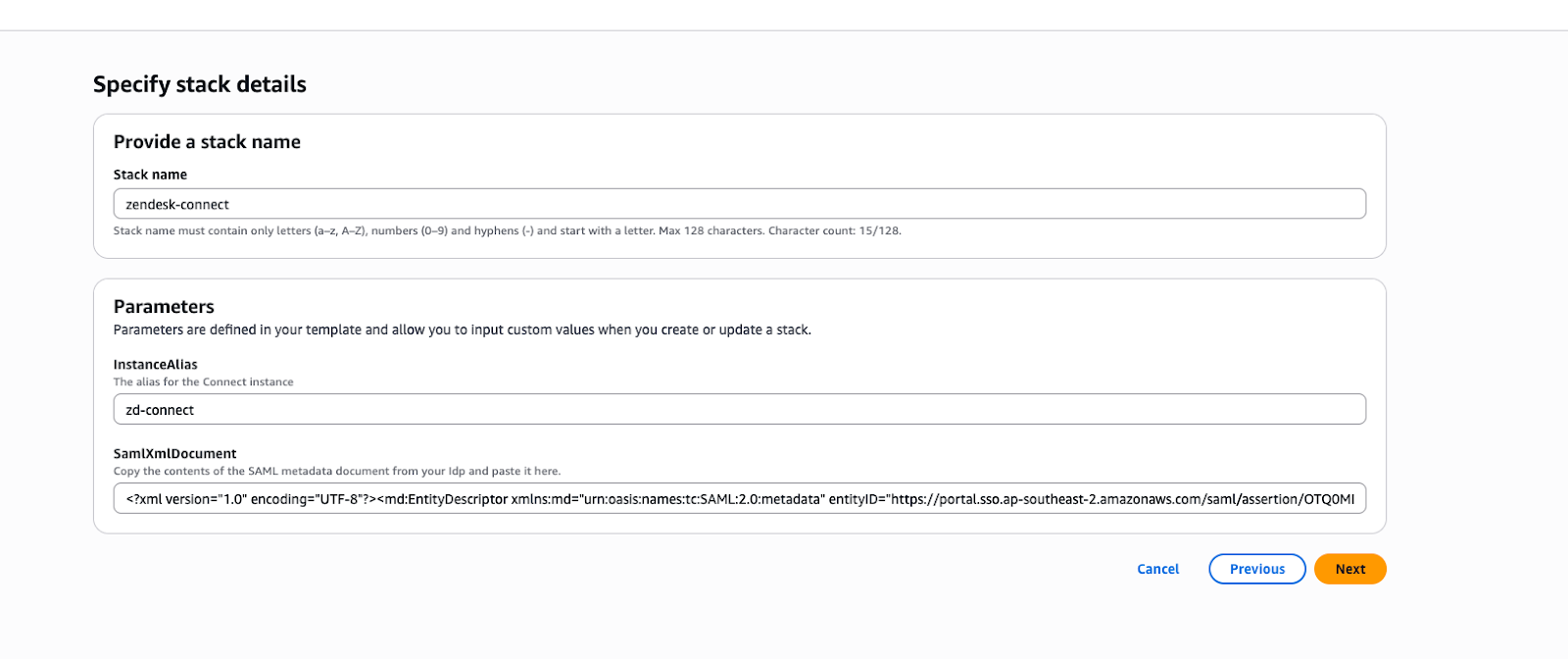
- En la página Specify stack details, ingrese un nombre para la pila y un valor único para InstanceAlias.
- Si su aplicación de SSO ya está configurada, copie y pegue el contenido del archivo XML de metadatos debajo de SamlXmlDocument. Este parámetro se puede dejar en blanco si la aplicación de SAML aún no está configurada.Nota: Si recibe un error que indica que el archivo de metadatos es muy grande, deje el parámetro SamlXmlDocument en blanco para completar el despliegue de la pila de CloudFormation y realice la configuración de SAML manualmente más adelante.
- Haga clic en Next para completar el despliegue de la pila.
- Si lo desea, puede configurar su aplicación de SAML para su instancia de Connect. Observe el SamlRelayState en las salidas de la pila y actualice el estado de la transmisión en la aplicación de SAML que se configuró en el SSO para su instancia de Connect.

Cuando la pila se ejecuta, la plantilla crea los siguientes recursos:
- Instancia de Connect
- Bucket de S3 para transcripciones
- Clave KMS para bucket de S3
- Flujo de Kinesis
- Dominio de perfiles de clientes
- Clave KMS para el dominio de perfiles de clientes
- Proveedor de identidad SAML en IAM
- Rol de IAM para SAML
Consulte la documentación de AWS si desea más detalles sobre estos recursos.
Crear manualmente una instancia de Connect
Si desea personalizar su instancia de Connect, puede crearla manualmente.
Para crear manualmente una instancia de Connect
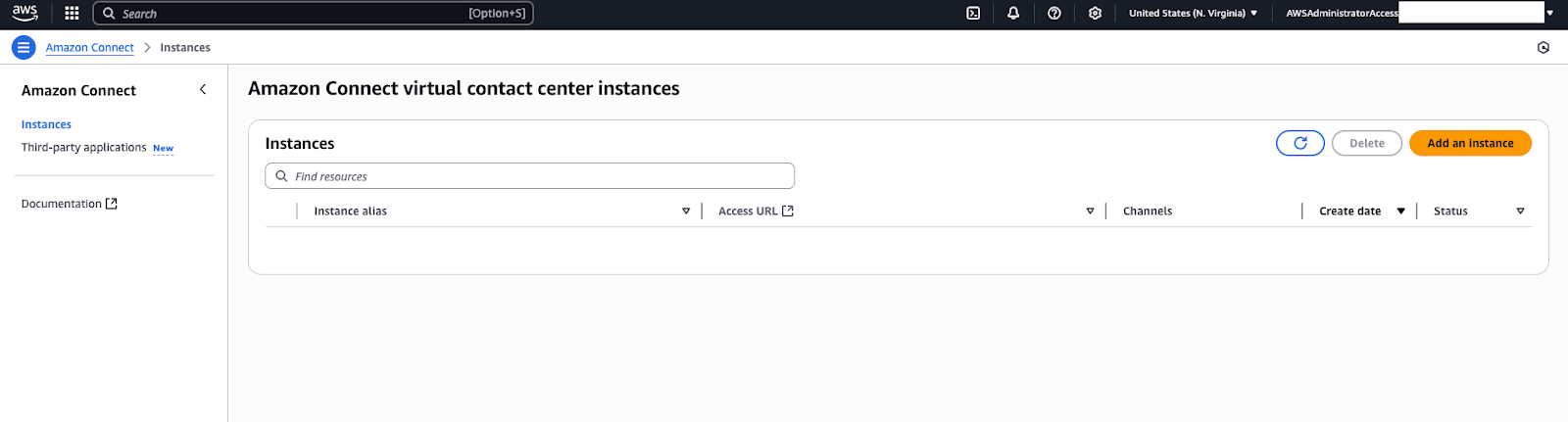
- En su consola de AWS, abra el servicio Amazon Connect. Verá una página con una lista de todas las instancias de Connect existentes en la región seleccionada.
- Haga clic en Add an instance.
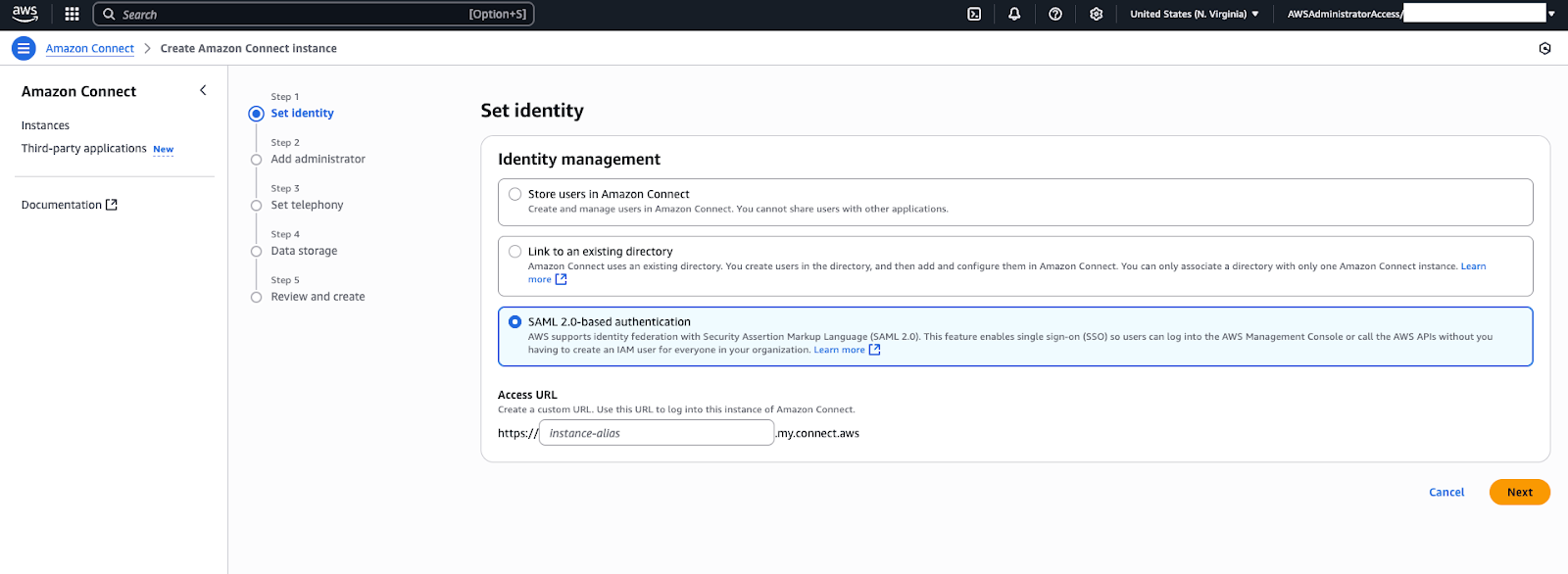
- En la página Set identity, elija el método de administración de identidad que prefiera (por lo general, autenticación basada en SAML 2.0 para los entornos de cliente).
- Ingrese el nombre de la instancia de un URL de acceso. El nombre pasa a formar parte del URL de la instancia.
Por ejemplo, si lo llama “MiDemoConnect”, el URL de la instancia será similar a: MiDemoConnect.awsapps.com/connect/. Elija un nombre que identifique al cliente o motivo, como "NombreCliente-ConnectEU".
- Haga clic en Siguiente.
- En la página Add administrator, especifique si es necesario crear un usuario administrador para Connect. Para que todo sea más fácil, puede crear un nombre de usuario para el administrador (por ejemplo, “admin”) y una contraseña. Eso servirá como inicio de sesión para obtener acceso inicial al panel de Connect. Los clientes con frecuencia integran su inicio de sesión único usando SAML, pero para propósitos de capacitación y para el sandbox, puede configurar un usuario administrador manualmente.
- Haga clic en Next.
- En la página Set telephony, bajo Telephony and data settings, configure cómo desea que el centro de contacto maneje las comunicaciones y almacene los datos:
- Telephony Options: puede activar las llamadas entrantes y/o salientes. Para la mayoría de los usos, active las llamadas entrantes y salientes (para que la instancia pueda recibir y hacer llamadas).
- Data Storage: Connect crea un bucket de Amazon S3 en segundo plano para almacenar las grabaciones de llamadas, las transcripciones de chat y otros datos. En el asistente de configuración, asegúrese de que Enable customer profiles esté activado.
- Haga clic en Next.
- En la página Data storage, configure la política de creación de perfiles en Associate only.
- Deseleccione la opción Enable email. Esto no se usa en el Contact Center.
- Verifique que la opción Custom data storage (Advanced) no esté seleccionada.
- Haga clic en Next.
- Complete el asistente y revise la configuración. Si todo se ve bien, haga clic en Create Instance.
Connect comenzará a aprovisionar la instancia. Normalmente, la instancia estará lista después de unos minutos. Durante este tiempo, AWS configura los servicios y los recursos en segundo plano.
Importante: Para que la instalación se pueda realizar correctamente, no cierre el navegador ni salga de la página de estado hasta que haya finalizado el aprovisionamiento. - Una vez finalizada la creación, la consola mostrará la nueva instancia. Si ha configurado el entorno para que no se use SSO, puede hacer clic en Access URL (el URL de la instancia) para abrir la página de inicio de sesión de Connect. Utilice el nombre de usuario “admin” y la contraseña que configuró anteriormente para el inicio de sesión. Eso lo llevará al panel Amazon Connect, una interfaz web donde podrá administrar su centro de contacto (para configurar flujos de contacto, usuarios, etc.). La primera vez que inicie sesión, es posible que vea de manera predeterminada algunos flujos de contacto de muestra y una pantalla básica del panel. Eso quiere decir que Connect ya está funcionando.Importante: Si ha configurado el entorno para usar SSO para el inicio de sesión y la autenticación, tendrá que completar los pasos que se describen en Configuración de los usuarios y del acceso antes de iniciar sesión en Connect.
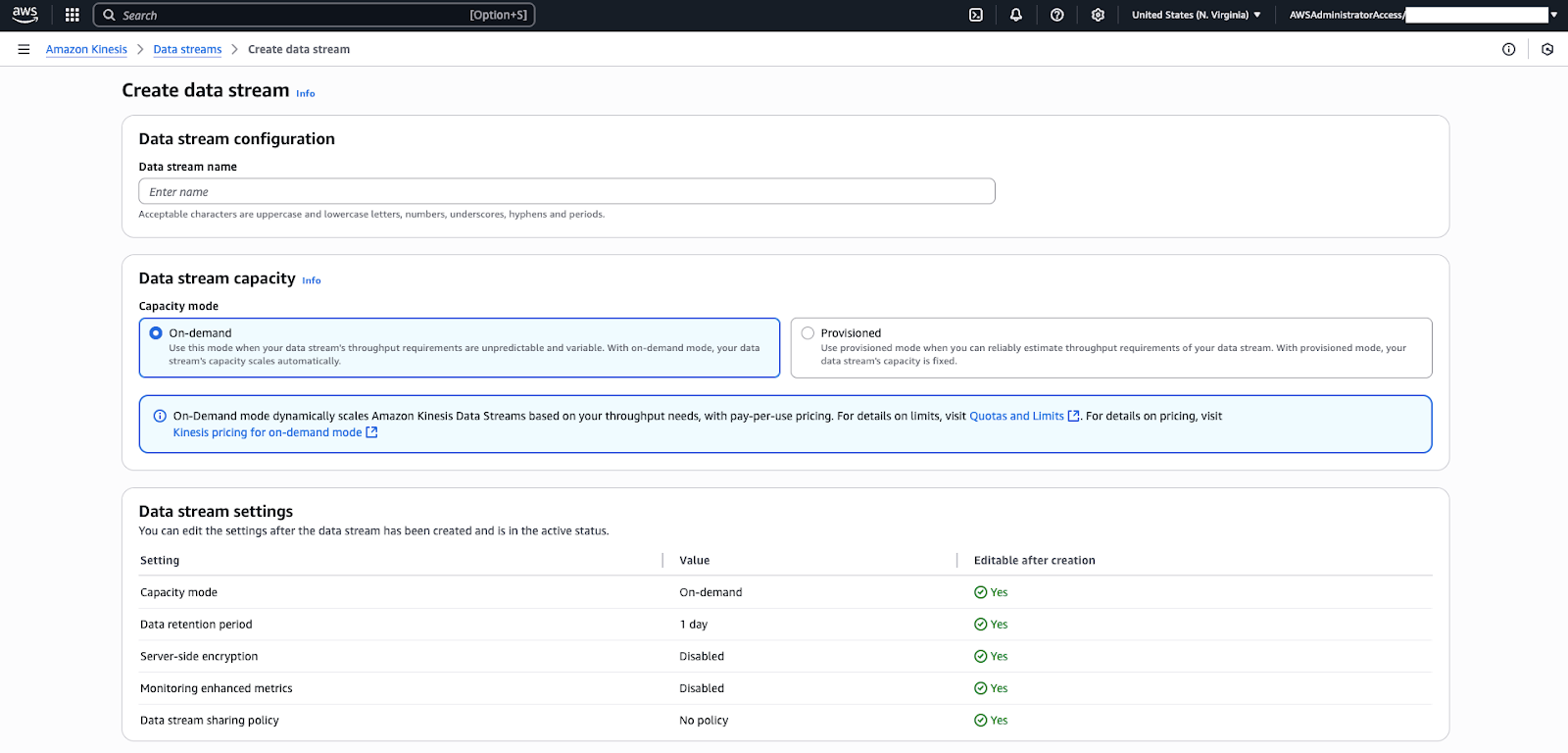
- Antes de continuar con la creación de la cuenta del Contact Center o la pila de CloudFormation, asegúrese de que Kinesis Data Streaming esté activado en su instancia de Connect. En AWS Console, vaya a su instancia de Connect, haga clic en Data Streaming > Enable data streaming y seleccione Kinesis Stream. Cree un nuevo flujo si es necesario. Sugerencia: Asegúrese de activar "Kinesis data streaming" y no "Kinesis Firehose".
- Haga clic en Guardar.
Ahora ya tiene una instancia de Connect. Cada cliente necesita su propia instancia de Connect para poder usar el Contact Center.
Si está usando una instancia de Connect existente, verifique lo siguiente:
- Hay un método de administración de identidad configurado
- Los perfiles de clientes están activados
- La política de creación de perfiles se ha definido en Associate only
- Kinesis data streaming está configurado