Resumen de IA verificado ◀▼
Aprenda a agregar códigos de resolución al Centro de contactos, que ayudan a categorizar las interacciones y mejorar la información valiosa de los informes. Puede crear códigos manualmente o usar una carga masiva a través de archivos CSV o XML. Se requiere acceso de administrador. Además, puede restringir los códigos a colas específicas y configurar flujos de trabajo para asegurarse de que los códigos se seleccionen antes de finalizar los contactos.
Aprenda a agregar códigos de resolución en Zendesk para Centro de contacto usando dos métodos diferentes: creación manual o carga masiva.
Los códigos de resolución, a menudo etiquetados como etiquetas de disposición o conclusión, son esenciales para clasificar las interacciones y obtener información valiosa de los reportes.
Los códigos de resolución se pueden agregar al Centro de contacto de dos maneras:
- Los usuarios pueden crear códigos de resolución manualmente
- Usar una carga masiva
Es necesario tener acceso de administrador en el Centro de contactos para poder agregar códigos de resolución.
Este artículo contiene los siguientes temas:
Agregar códigos de resolución manualmente
Para agregar códigos de resolución manualmente
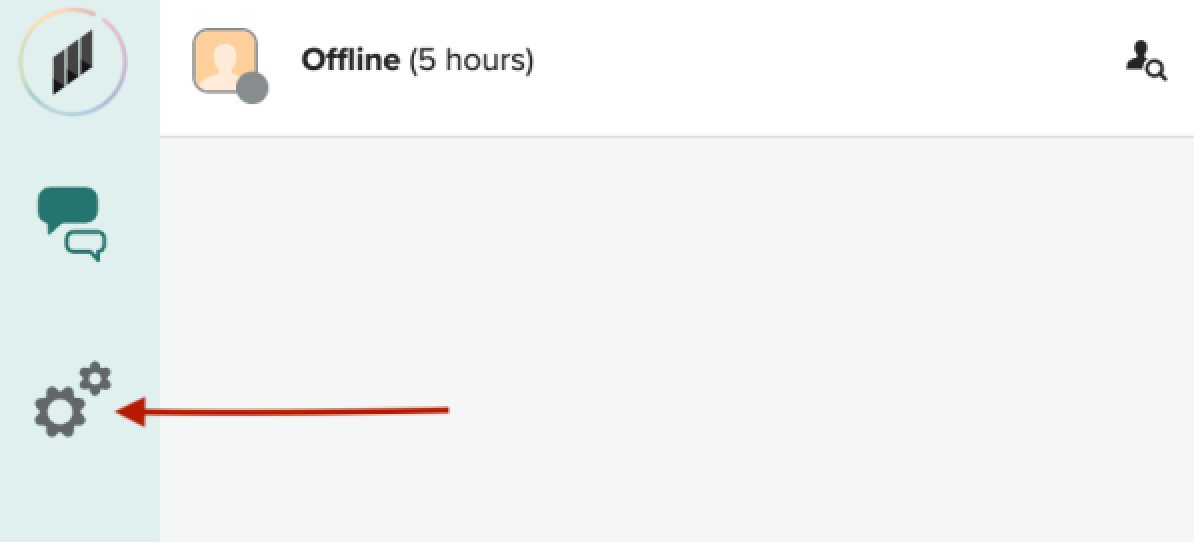
- Para acceder a la configuración del administrador en el Centro de contactos, haga clic en el icono de engranaje
al lado izquierdo de la pantalla.
- Haga clic en la pestaña Códigos de resolución.

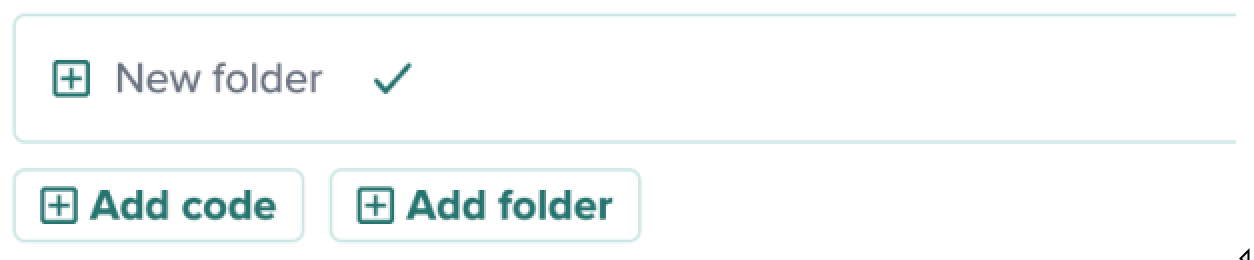
- En la parte inferior de la página verá dos botones, Agregar código y Agregar
carpeta. Dependiendo de cuántos códigos de resolución desee ingresar,
podría ser una buena idea comenzar por agregar una carpeta para almacenarlos. Ingrese un nombre para
la nueva carpeta y haga clic en la marca verde para guardarla.
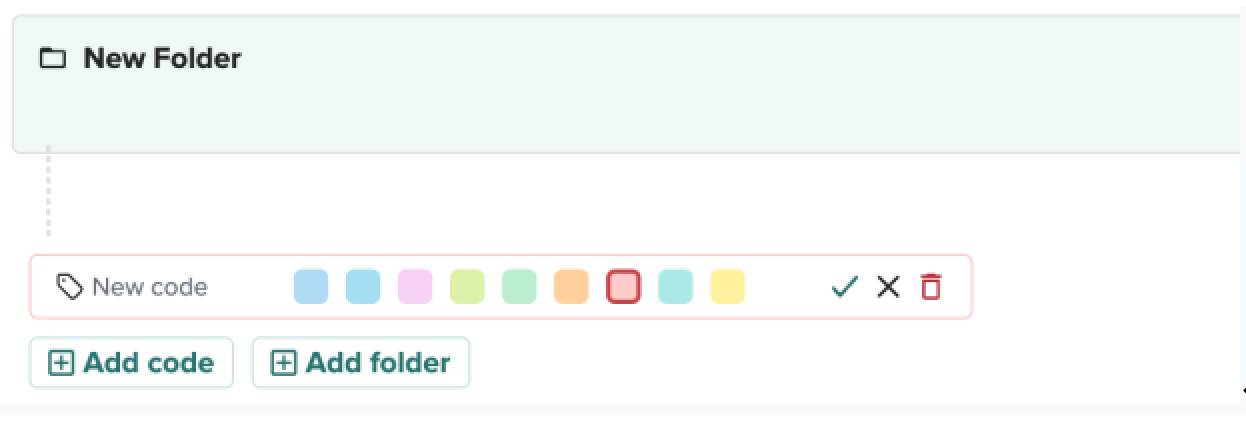
- Haga clic en la carpeta que creó y luego en el botón Agregar código.
- Ingrese el nombre del código de resolución, seleccione un color en las opciones de
color y haga clic en la marca verde para guardar el nuevo código.
- Una vez agregados todos los códigos, haga clic en Guardar borrador y luego haga clic en Publicar para publicar los códigos y ponerlos a disposición de su empresa.
Agregar códigos de resolución desde un archivo
Puede hacer una carga masiva de categorías y códigos del Centro de contacto usando un archivo .csv o .xml. Esto es útil si tiene una gran cantidad de categorías y códigos.
Para agregar códigos de resolución desde un archivo
- Asegúrese de que la plantilla de carga masiva de código de resolución tenga los siguientes
campos:
- ID:Opcional. Puede ser un código numérico o alfanumérico.
- Nombre: Nombre del código o descripción.
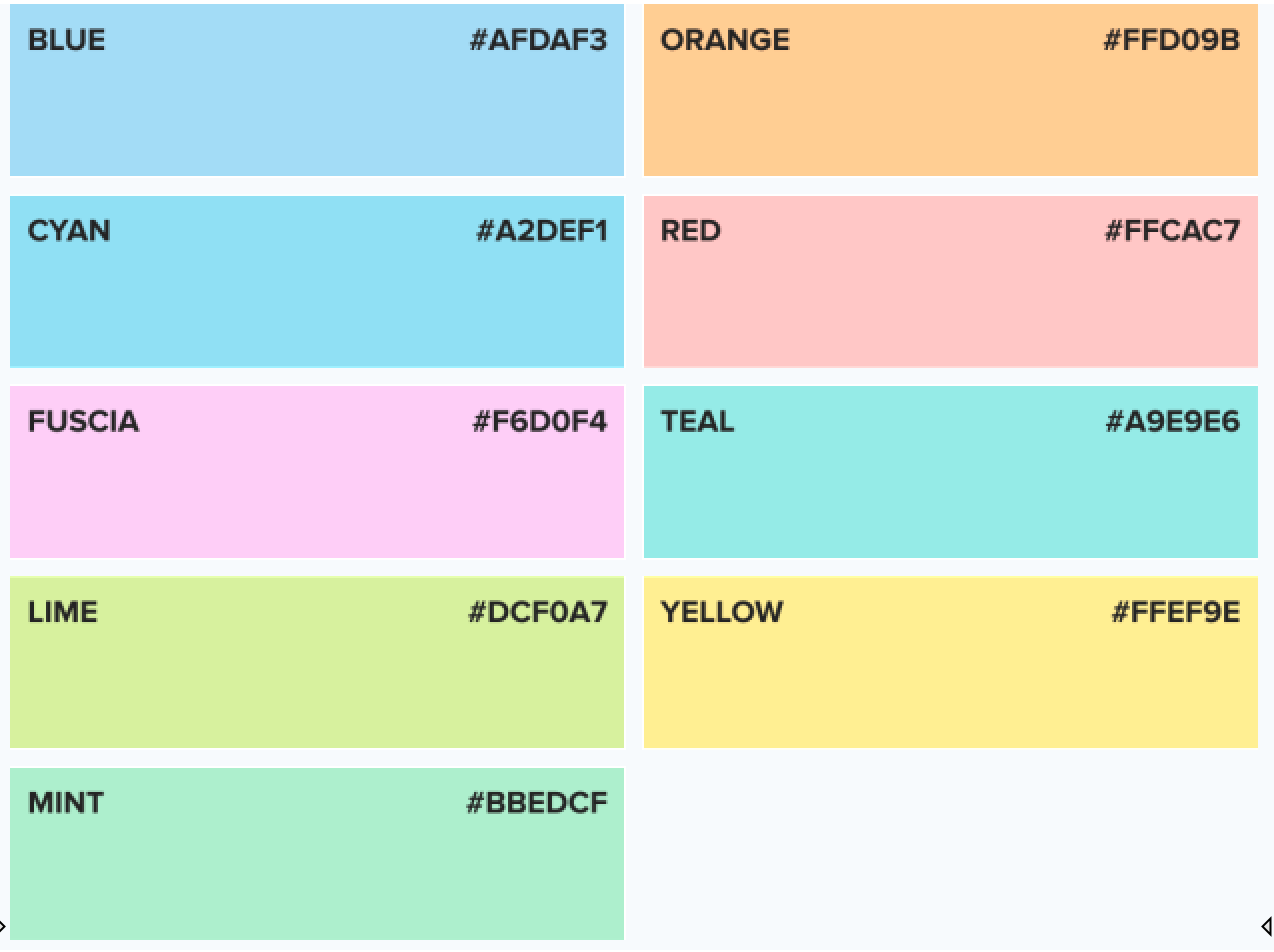
- Nombre de muestra de color: Elija uno de los nueve colores disponibles (que se ilustran a continuación) El verde azulado es el color predeterminado.
- Nivel uno: Opcional. Esto crea la categoría de primer nivel.
- Nivel dos: Opcional. Esto crea la categoría de segundo nivel.
- Nivel tres: Opcional. Esto crea la categoría de tercer nivel.

- Puede usar colores para los códigos para diferenciarlos. La plantilla
contiene una columna con rotulada Color swatch name. Utilice esta columna como
referencia para los nombres. Puede ingresar el código hexadecimal o el nombre común en la
plantilla.
Limitar los códigos de resolución a una cola específica
Los códigos de resolución se pueden restringir a colas específicas. Los administradores pueden activar la restricción de la cola en las categorías de nivel superior (carpetas). Estas categorías, incluidas todas las subcategorías y los códigos, solo aparecerán para los agentes que tengan estas colas en su perfil de desvío.
Para restringir las categorías por cola
- En Configuración del centro de contactos, haga clic en la pestaña Códigos de resolución.

- Pase el mouse por encima de la carpeta necesaria. Verá que los iconos aparecen a la derecha.

- Haga clic en el icono de visibilidad (ojo).
- Aparecerá una ventana emergente que le solicitará que seleccione las colas correspondientes.
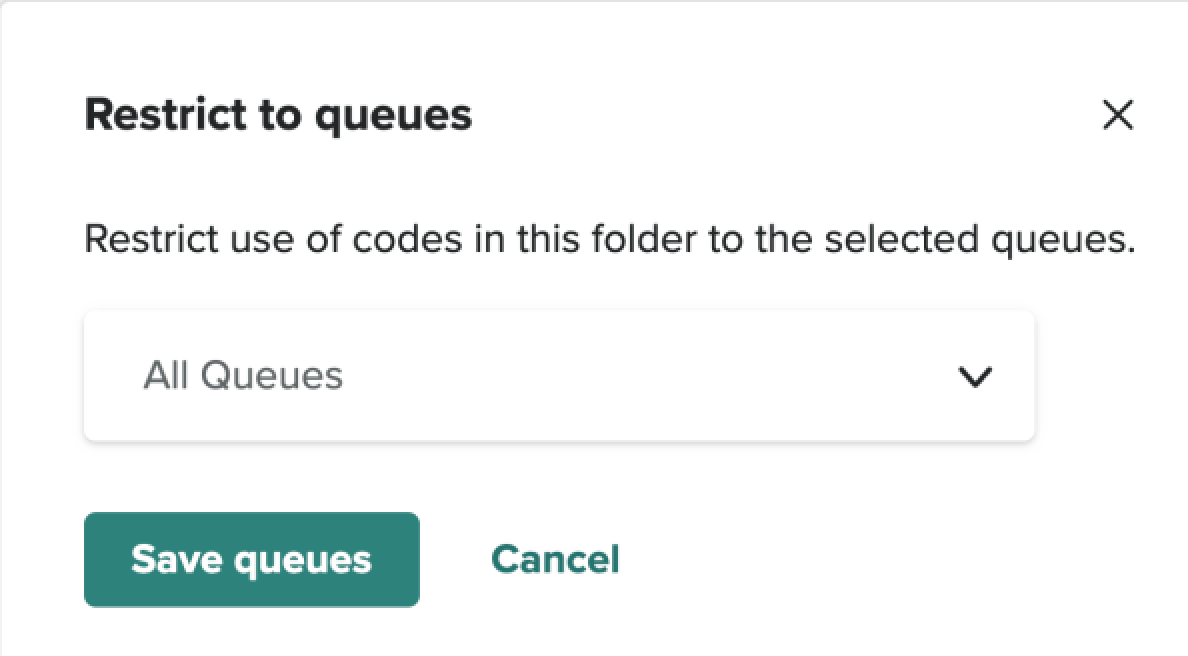
- Seleccione las colas que desea y luego haga clic en Guardar colas.
- Asegúrese de guardar los cambios haciendo clic en Guardar borrador y luego en Publicar.
Uso de acciones del flujo de trabajo de disparadores
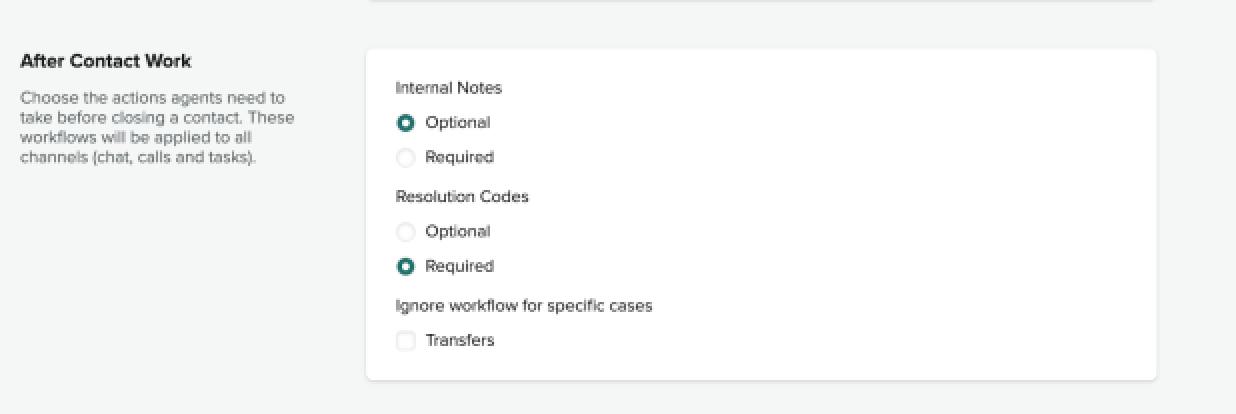
Si desea asegurarse de que los códigos de resolución estén seleccionados antes de finalizar el contacto, esto se puede activar dentro de los flujos de trabajo. Necesitará acceso de administrador en Zendesk para Centro de contacto.
Para configurar las acciones del flujo de trabajo de disparadores
- En el Centro de contactos, vaya a Configuración y haga clic en la pestaña Flujos de trabajo.
- Haga clic en Editar para el flujo de trabajo requerido.
- En la sección Trabajo después de contacto, bajo Códigos de resolución, seleccione Requerido.