Résumé ◀▼
L’administrateur copilote est un assistant IA proactif qui aide à surveiller l’état de votre compte, analyser les informations hebdomadaires, suivre les meilleures recommandations et obtenir une aide conversationnelle pour les workflows, les paramètres et le dépannage. Vous pouvez vous en servir pour identifier les risques, améliorer vos configurations et tester les modifications nécessitant une approbation avant de les appliquer. Il prend en charge les contrôles d’accès, l’historique des conversations et plusieurs langues.
L’administrateur copilote est un assistant IA proactif, conçu pour aider les administrateurs Zendesk à simplifier les opérations et optimiser leur environnement. Vous pouvez gagner du temps en utilisant l’administrateur copilote pour identifier les problèmes potentiels avant qu’ils ne prennent trop d’ampleur, créer de nouveaux workflows et réduire les inefficacités dans l’ensemble de votre configuration.
L’administrateur copilote fonctionne dans plusieurs langues. Consultez Langues prises en charge par Zendesk, par produit.
Regardez la démo vidéo ci-dessous pour voir l’administrateur copilote en action :
Copilote administrateur : le seul assistant IA proactif pour les administrateurs (1:41) »
Cet article aborde les sujets suivants :
À propos de l’administrateur copilote
L’administrateur copilote est un assistant IA proactif qui vous aide à gérer votre compte Zendesk par le biais de trois fonctionnalités principales :
| Fonctionnalité | Description |
|---|---|
| Dernières informations |
L’administrateur copilote vous fournit des informations hebdomadaires qui mettent en évidence les tendances et les risques potentiels pour votre compte Zendesk, comme les changements des délais de résolution, les réouvertures de tickets et le volume de réponses. Vous pouvez ouvrir une information spécifique pour en savoir plus grâce à l’assistance conversationnelle, et fournir des commentaires afin d’améliorer les résultats futurs. 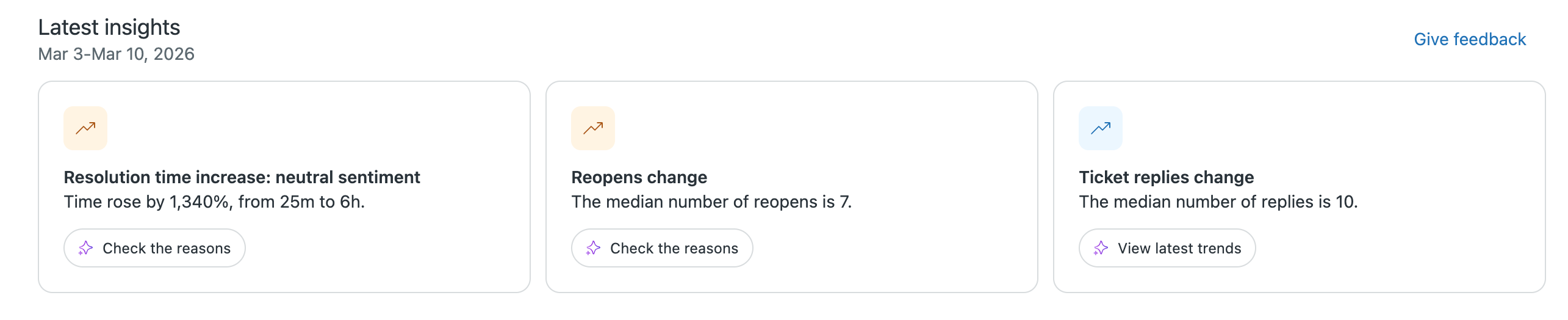
Les informations ne sont générées que lorsque cela est nécessaire. Il est donc possible que vous n’en voyiez pas chaque semaine. Consultez À propos des dernières informations. |
| Meilleures recommandations |
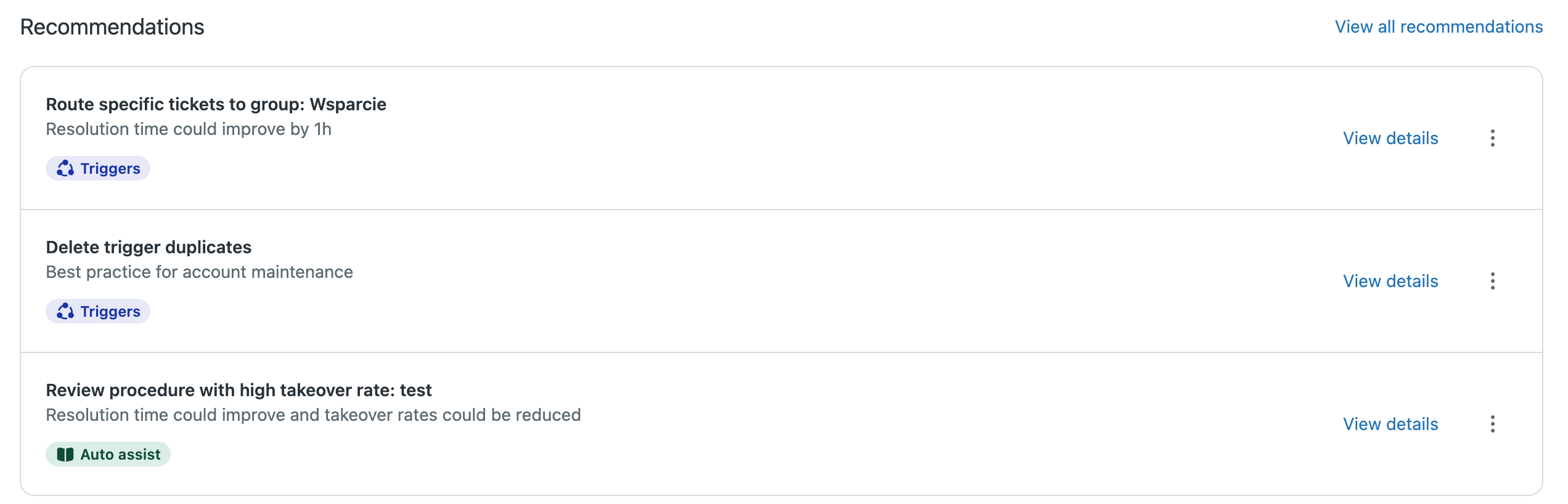
L’administrateur copilote vous présente des recommandations personnalisées pour vous aider à vous concentrer sur les modifications ayant le plus d’impact en premier, comme l’amélioration des délais de résolution ou la suppression des déclencheurs en double. Vous pouvez ouvrir une recommandation pour la consulter et appliquer les modifications suggérées en un clic.
Remarque – Pour voir les recommandations portant sur les fonctionnalités spécifiques à Copilote, comme l’assistance automatique ou le tri intelligent, vous devez avoir le module supplémentaire Copilote.
Consultez À propos des recommandations de l’administrateur copilote pour en savoir plus. |
| Assistance conversationnelle |
L’administrateur copilote vous permet de poser des questions au sujet de votre configuration Zendesk, d’obtenir de l’aide pour les tâches complexes et d’analyser les données présentées dans vos dernières informations. Il peut aussi référencer des articles du centre d’aide Zendesk afin de fournir des réponses fondées sur la documentation et inclure des prompts rapides pour vous aider à vous lancer. 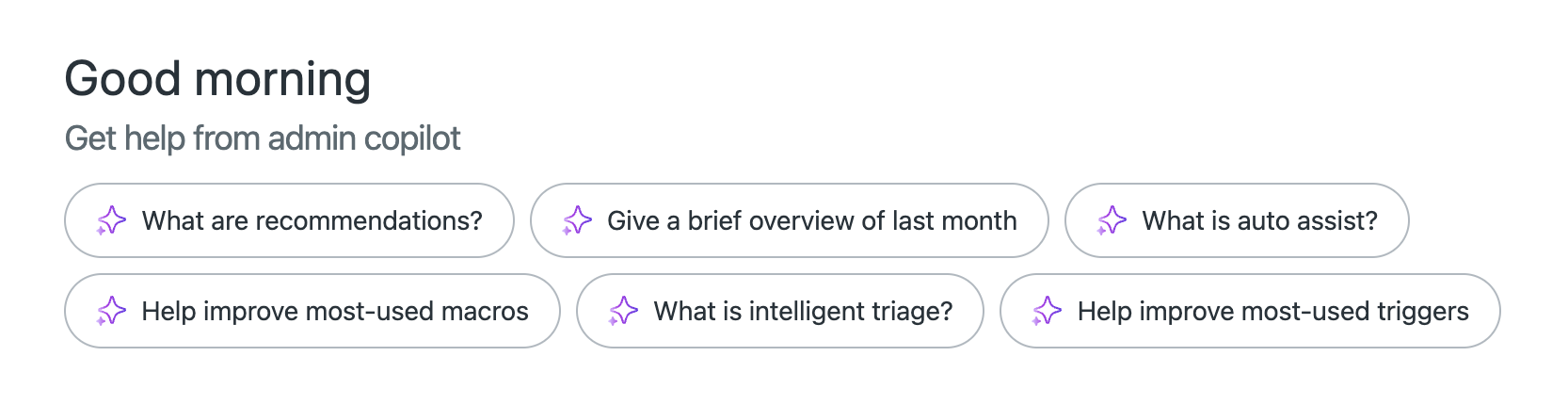
Vous pouvez utiliser l’assistance conversationnelle pour gérer les workflows, configurer les ressources, optimiser les espaces de travail et résoudre les problèmes. L’assistance conversationnelle est activée par défaut. Consultez Gestion de l’accès à l’assistance conversationnelle de l’administrateur copilote pour contrôler l’accès à votre compte. |
Gestion de l’accès à l’assistance conversationnelle de l’administrateur copilote
L’assistance conversationnelle vous permet de discuter avec l’administrateur copilote et de mettre les ressources à jour. Le paramètre au niveau du compte contrôle la disponibilité de l’assistance conversationnelle dans votre compte.
Quand l’assistance conversationnelle est activée, les administrateurs affectés au rôle d’administrateur standard peuvent l’utiliser par défaut pour poser des questions sur votre configuration Zendesk, créer, mettre à jour et supprimer des configurations et analyser les informations sur le compte.
(éditions Enterprise uniquement) Pour gérer l’accès pour des membres de l’équipe spécifiques, créez un rôle personnalisé avec ou sans la permission d’administrateur copilote et affectez ces membres de l’équipe à ce rôle. Consultez Création des rôles d’agent personnalisés pour gérer l’accès à l’assistance conversationnelle de l’administrateur copilote basé sur les rôles.
L’assistance conversationnelle est activée par défaut pour les administrateurs affectés au rôle d’administrateur standard. Quand elle est désactivée, les membres de l’équipe ne peuvent pas discuter avec l’administrateur copilote ni accéder aux prompts rapides. Les informations et les recommandations de l’administrateur copilote ne sont pas affectées par ce paramètre et restent disponibles quand l’assistance conversationnelle est désactivée.
Pour gérer l’accès à l’assistance conversationnelle pour votre compte
- Dans Centre d’administration, cliquez sur
 IA () dans la barre latérale, puis sélectionnez Administrateur copilote > Administrateur copilote.
- Sélectionnez ou désélectionnez Autoriser l’assistance conversationnelle.
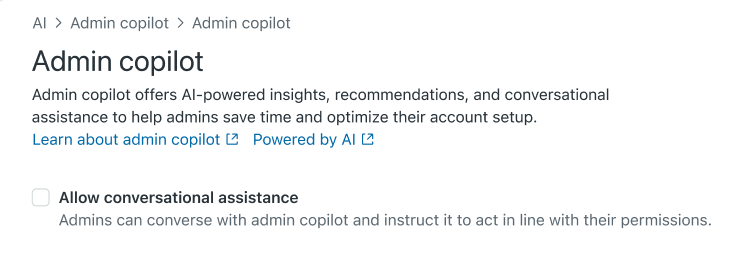
- Quand cette option est sélectionnée, l’assistance conversationnelle est disponible dans votre compte. Les administrateurs et les membres de l’équipe avec permission peuvent discuter avec l’administrateur copilote et lui demander d’agir en fonction des permissions de leur rôle.Conseil : (éditions Enterprise uniquement) par défaut, tous les administrateurs affectés au rôle d’administrateur standard peuvent utiliser l’assistance conversationnelle quand elle est activée dans votre compte. Pour limiter l’accès de certains administrateurs, créez un rôle personnalisé avec la permission d’administrateur copilote désélectionnée, puis affectez ces administrateurs à ce rôle. Consultez Création des rôles d’agent personnalisés.
- Quand cette option est désélectionnée, l’assistance conversationnelle et les prompts rapides sont désactivés dans votre compte.
- Quand cette option est sélectionnée, l’assistance conversationnelle est disponible dans votre compte. Les administrateurs et les membres de l’équipe avec permission peuvent discuter avec l’administrateur copilote et lui demander d’agir en fonction des permissions de leur rôle.
- Cliquez sur Enregistrer.
Utilisation de l’administrateur copilote
Vous pouvez commencer à utiliser l’administrateur copilote à partir de la page d’accueil du Centre d’administration ou de n’importe quelle page du Centre d’administration.
- Dans le Centre d’administration, cliquez sur l’icône
 Accueil dans la barre latérale.
Vous pouvez commencer à utiliser l’administrateur copilote de plusieurs manières. Choisissez l’option la mieux adaptée à vos besoins :
Consultation des dernières informations
Faites défiler la page d’accueil jusqu’à la section Dernières informations.
Si des informations sont disponibles, cliquez sur le bouton d’action sur une fiche pour répondre à l’information. Quand vous cliquer sur un prompt rapide comme Vérifier les raisons ou Comment pouvons-nous nous améliorer ?, une conversation s’ouvre dans l’administrateur copilote.
Consultez À propos des dernières informations.
Consultation des meilleures recommandations
Faites défiler la page d’accueil jusqu’à la section Meilleures recommandations.
Cliquez sur une recommandation pour afficher les détails du problème identifié et de la solution proposée. Un aperçu des modifications s’ouvre dans l’administrateur copilote.
Consultez À propos des recommandations de l’administrateur copilote pour en savoir plus.
Utilisation de l’assistance conversationnelle
Vous pouvez ouvrir et commencer à utiliser l’assistance conversationnelle de plusieurs manières :- Cliquez sur un prompt rapide en haut de la page d’accueil du Centre d’administration. Pour voir la liste complète des suggestions disponibles, cliquez sur l’icône de développement.
Les prompts rapides sont des suggestions dynamiques qui vous aident à lancer avec les tâches courantes ou les demandes informatives.
Quand vous cliquez sur un prompt, une conversation s’ouvre dans l’administrateur copilote.
- Cliquez sur l’icône de l’administrateur copilote () dans la barre de navigation supérieure sur n’importe quelle page du Centre d’administration pour lancer une conversation.
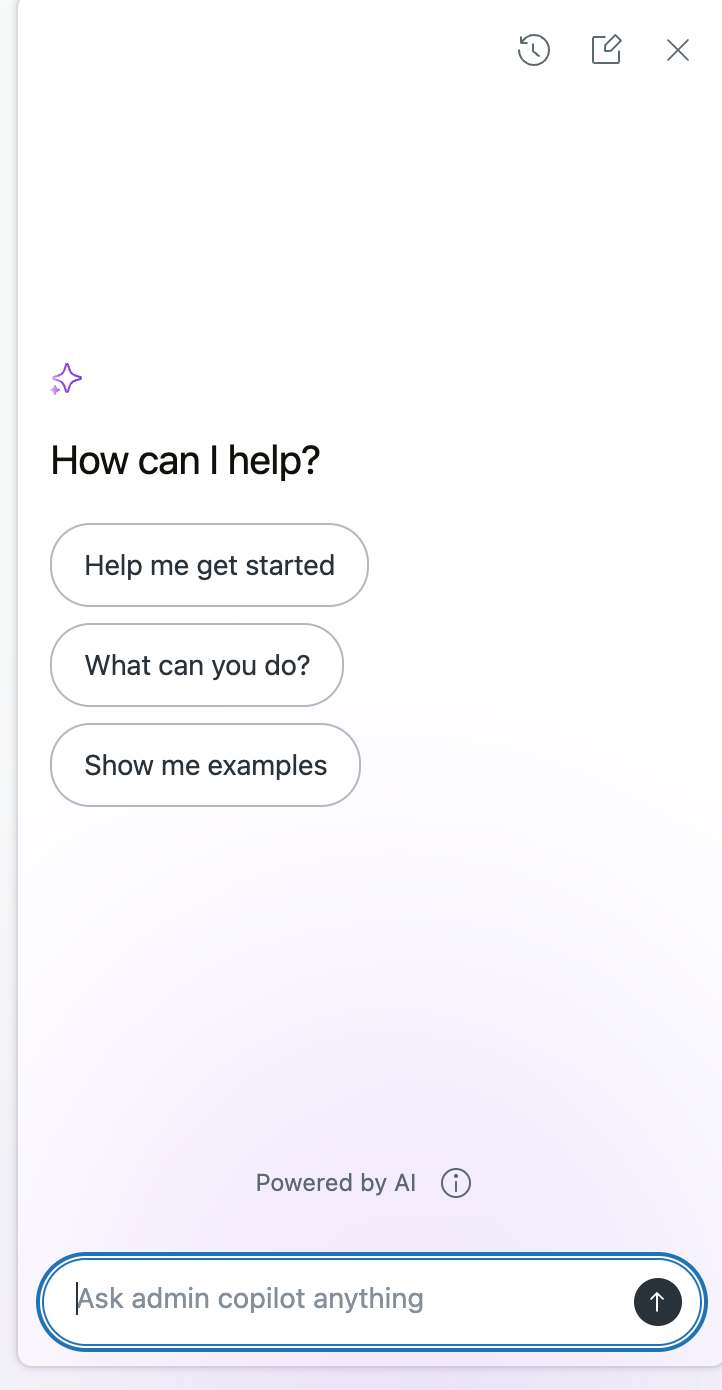
Saisissez un prompt ou cliquez sur l’un des prompts rapides prédéfinis dans l’administrateur copilote.
Conseil : Pour ouvrir l’administrateur copilote en plein écran, cliquez sur l’icône de développement ( ) en haut à droite.
- Cliquez sur un prompt rapide en haut de la page d’accueil du Centre d’administration. Pour voir la liste complète des suggestions disponibles, cliquez sur l’icône de développement.
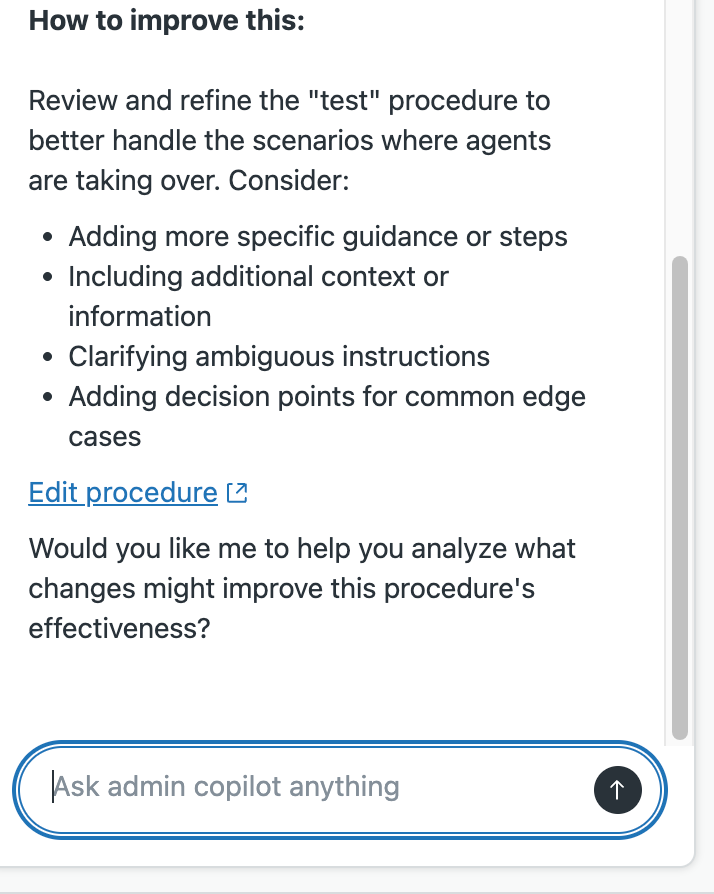
- La réponse varie en fonction du prompt que vous avez sélectionné ou du texte que vous avez saisi dans l’administrateur copilote :
- Si l’administrateur copilote a suggéré des modifications ou des améliorations, consultez ses suggestions. Vous pouvez demander des informations supplémentaires ou naviguer directement jusqu’à la ressource pour la mettre à jour.
- Si vous créez, mettez à jour ou supprimez une ressource, comme un déclencheur ou un utilisateur, consultez l’aperçu. Vous pouvez cliquer sur Consulter la charge utile pour voir des informations supplémentaires.
Cliquez sur Approuver ou saisissez du texte dans l’administrateur copilote pour continuer d’envoyer des prompts.
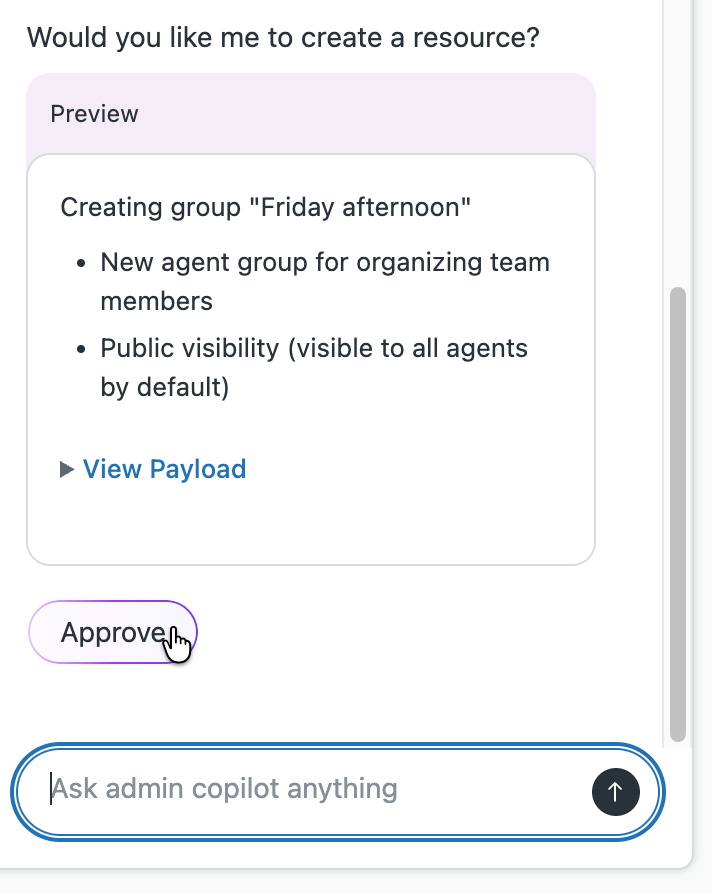
Remarque – Quand vous utilisez l’administrateur copilote pour mettre une ressource à jour, le journal des audits consigne cet événement et affiche votre nom comme la personne ayant initié l’événement. - Si l’administrateur copilote a suggéré des modifications ou des améliorations, consultez ses suggestions. Vous pouvez demander des informations supplémentaires ou naviguer directement jusqu’à la ressource pour la mettre à jour.
Gestion des conversations de l’administrateur copilote
Vous pouvez accéder aux anciennes conversations de votre compte. Vos conversations et les conversations créées par d’autres administrateurs dans votre organisation sont enregistrées.
Pour gérer les conversations de votre compte, vous pouvez les renommer, les télécharger ou les supprimer.
Pour gérer les conversations de l’administrateur copilote
- Cliquez sur l’icône de l’administrateur copilote () dans la barre de navigation supérieure sur n’importe quelle page du Centre d’administration.
- Pour accéder aux anciennes conversations, cliquez sur l’icône Historique de vos conversations (
 ).
- Cliquez sur une conversation pour l’ouvrir.
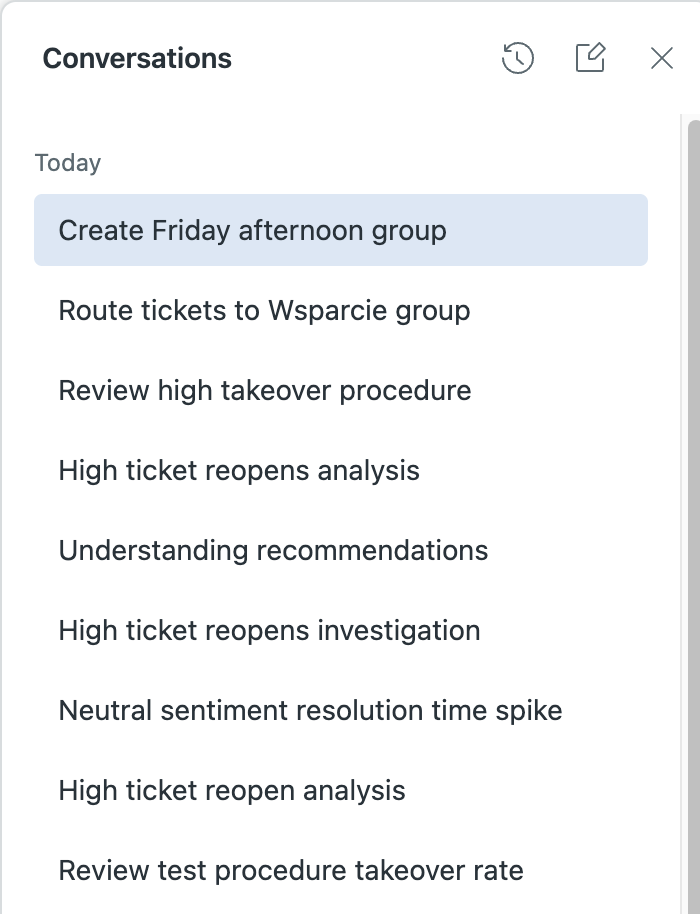
- Pour gérer les conversations, vous pouvez faire ce qui suit :
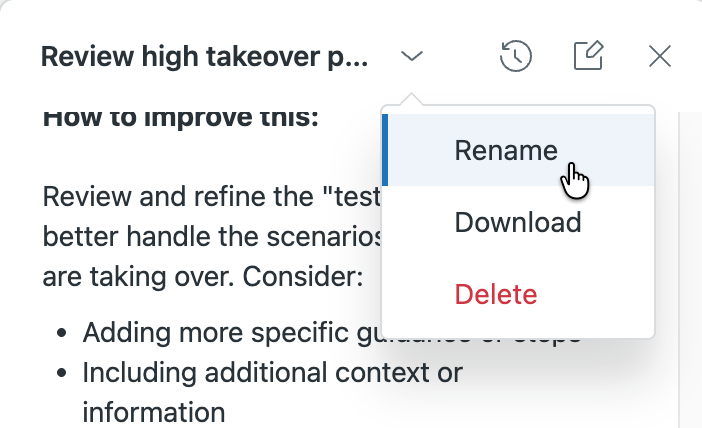
- Pour renommer la conversation, cliquez sur la flèche de menu déroulant en haut de la page, puis sur Renommer.
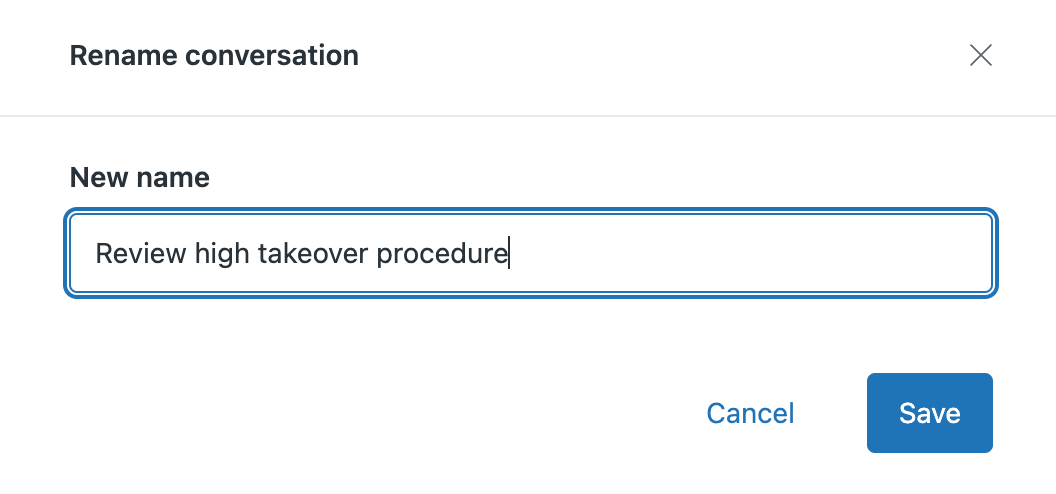
Dans la boîte de dialogue Renommer la conversation, saisissez un nom et cliquez sur Enregistrer.
- Pour télécharger la conversation, cliquez sur la flèche de menu déroulant en haut de la page, puis sur Télécharger.
La conversation est téléchargée au format JSON.
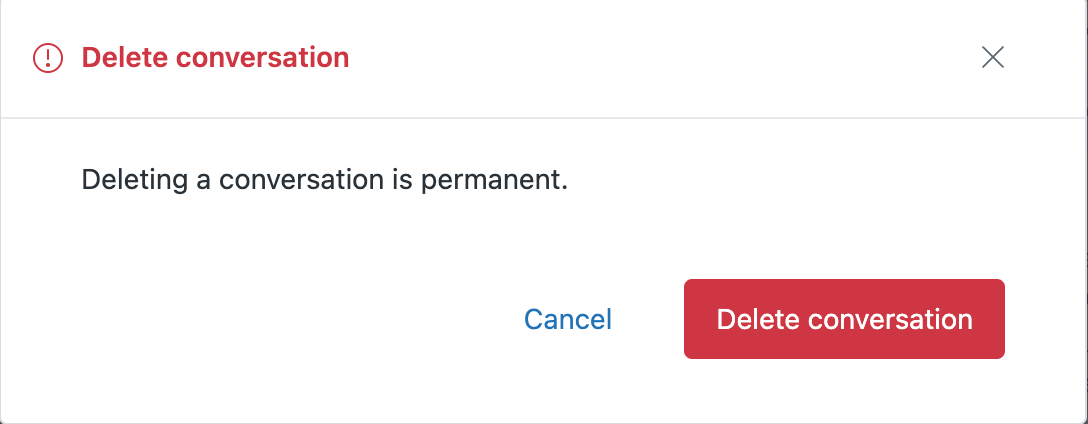
- Pour supprimer la conversation, cliquez sur la flèche de menu déroulant, puis sur Supprimer.
Dans la boîte de dialogue, confirmez la suppression en cliquant sur Supprimer la conversation.
- Pour renommer la conversation, cliquez sur la flèche de menu déroulant en haut de la page, puis sur Renommer.
Test des modifications dans l’administrateur copilote
L’administrateur copilote fournit toujours un résumé détaillé des modifications proposées et a besoin de votre approbation avant de les exécuter. Pour vous assurer que votre compte reste stable, suivez l’un des workflows de test ci-dessous, en fonction de votre type d’édition.
(éditions Enterprise uniquement) Test des modifications dans votre sandbox
Vous pouvez tester les modifications en toute sécurité dans une sandbox, puis les déployer ou les annuler.
- Créez un instantané de votre sandbox pour capturer votre configuration actuelle. Cela vous servira de version propre à des fins de comparaison et de récupération.
-
Utilisez l’administrateur copilote pour effectuer des modifications dans votre sandbox.
Vérifiez les modifications proposées et approuvez-les dans votre environnement de sandbox.
- Vérifiez le comportement du workflow dans des situations réelles. Vérifiez votre routage, vos formulaires de ticket, vos SLA, vos déclencheurs ou tout autre objet que vous avez modifié. Consultez Inspection des configurations des comptes de sandbox et de production.
- Comparez les modifications dans votre sandbox avec votre instantané en utilisant la visionneuse d’instantané pour voir exactement ce qui a changé.
- Si vous êtes satisfait des résultats, déployez la configuration mise à jour dans votre environnement de production.
Si vous voulez annuler les modifications, rétablissez l’instantané de la sandbox que vous avez créé.
(éditions Professional) Test des modifications dans votre environnement de production
Si votre compte ne dispose pas d’une sandbox, vous pouvez créer un instantané de votre environnement de production avant d’effectuer des modifications. Utilisez cet instantané comme point de référence et comme version de secours.
- Créez un instantané de votre environnement de production avant d’effectuer vos modifications.
-
Utilisez l’administrateur copilote pour effectuer des modifications dans votre environnement de production.
Appliquez les modifications progressivement en les approuvant une par une, une fois que vous avez consulté le résumé dans l’interface de chat.
- Comparez la configuration mise à jour de votre environnement de production avec votre instantané pour voir exactement ce qui a changé.
- Si besoin est, annuler une ou plusieurs modifications en utilisant le journal des audits pour identifier des modifications spécifiques.
Vous pourrez alors annuler ces modifications manuellement en modifiant ou en supprimant les objets.
Meilleures pratiques pour l’administrateur copilote
Pour tirer le meilleur parti de l’administrateur copilote, utilisez-le comme un partenaire pour créer et améliorer la configuration de votre compte. L’administrateur copilote peut effectuer des actions pour votre compte, mais vous gardez toujours le contrôle. Vous devez vérifier et confirmer chaque modification avant son application.
- Optimisez les performances et résolvez les problèmes : utilisez les dernières informations de votre compte pour identifier les tendances et les risques en matière de performances. Vous pouvez ensuite utiliser l’administrateur copilote pour comprendre la source de ces tendances, par exemple, en demandant pourquoi les tickets ne respectent pas les SLA cette semaine, afin de déterminer la marche à suivre.
- Définissez des objectifs et des mesures clairs pour vos workflows : quand vous créez de nouvelles ressources ou mettez les configurations à jour, décrivez précisément votre intention et vos mesures cibles à l’administrateur copilote. Si vous partagez vos objectifs (réduire les délais de résolution ou créer des SLA pour les clients VIP, par exemple), l’administrateur copilote crée des déclencheurs et des macros adaptés à vos objectifs de performances.
-
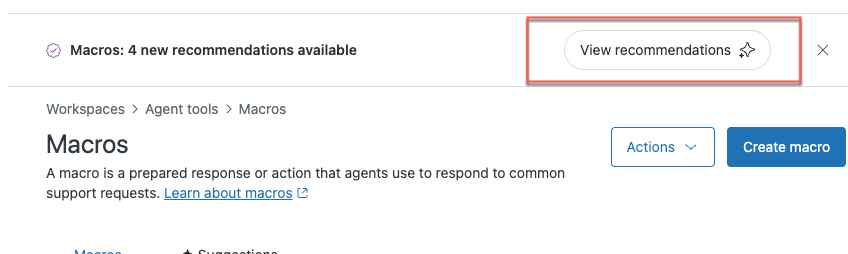
Appliquez les opportunités d’amélioration : faites de l’optimisation une habitude en consultant vos meilleures recommandations. Vous pouvez aussi utiliser les recommandations contextuelles qui s’affichent sur des pages spécifiques, comme les déclencheurs ou les vues, pour améliorer vos configurations et éliminer les inefficacités.
- Testez et validez les modifications en toute sécurité : déployez les modifications progressivement et, dans la mesure du possible, commencez par les appliquer dans une sandbox pour vous assurer que la logique n’entre pas en conflit avec les workflows existants. Consultez Test des modifications dans l’administrateur copilote.
- Surveillez l’impact sur le long terme : une fois que l’administrateur copilote a exécuté une action, utilisez vos dernières informations ou demandez à l’administrateur copilote de surveiller l’impact de ces modifications sur l’état de votre compte dans le temps. Cela vous permet de voir si vos modifications ont l’impact désiré sur vos mesures de performances.