Résumé IA vérifié ◀▼
Synchronisez les statuts des tickets Zendesk avec les tickets Jira liés en utilisant des règles d’automatisme Quand un ticket Jira change de statut, le statut du ticket Zendesk lié est mis à jour automatiquement Vous devez avoir des droits d’accès administrateur dans les deux plateformes pour configurer cette intégration. Créez une règle d’automatisme Jira avec des déclencheurs, des conditions et des actions pour mettre à jour les statuts des tickets via des demandes API. Résolvez les erreurs courantes comme les accès non autorisés ou les charges JSON incorrectes.
Ce guide vous explique comment utiliser les règles d’automatisme Jira pour synchroniser les statuts des tickets dans Zendesk avec les statuts des tickets liés dans Jira. Par exemple, si le statut d’un ticket lié dans Jira change et passe à Terminé, alors le statut du ticket dans Zendesk est automatiquement mis à jour sur Résolu.
Vous avez besoin des permissions suivantes pour créer cette intégration :
- accès administrateur à Zendesk pour générer un token API ;
- accès administrateur à Jira pour créer et configurer des règles d’automatisme.
Sujets abordés dans cet article :
Obtention de vos identifiants Zendesk
Pour obtenir vos identifiants Zendesk
- Obtenez un token API Zendesk depuis le Centre d’administration de votre compte Zendesk. Consultez Génération d’un token API.
- Associez le token API à votre adresse e-mail en remplaçant les balises dans la chaîne ci-dessous :
{zendesk_email}/token:{copied_api_token}Exemple :
jdoe@company.com/token:abc123def456ghi789 - Codez vos identifiants en Base64.
Base64 est un modèle de codage. Vous pouvez rechercher des outils de codage Base64 en ligne. Voici une option possible : https://www.base64encode.org/.
Les identifiants de l’exemple dans l’étape 2 ressemblent à ce qui suit une fois codés en Base64 :
amRvZUBjb21wYW55LmNvbS90b2tlbjphYmMxMjNkZWY0NTZnaGk3ODk= - Enregistrez vos identifiants codés, vous en aurez besoin plus tard dans la règle d’automatisme Jira.
Création d’une règle d’automatisme Jira pour synchroniser les statuts des tickets
Les règles d’automatisme Jira vous permettent d’automatiser des actions dans Jira en fonction de critères que vous définissez. Les règles d’automatisme se composent de trois parties :
- des déclencheurs qui initient la règle,
- des conditions qui déterminent quand s’exécute le déclencheur,
- des actions qui effectuent des tâches dans Jira quand le déclencheur s’exécute.
- Consultez l’article sur la création et la modification des règles d’automatisme Jira dans la documentation Jira pour prendre connaissance de la procédure détaillée.
Il est possible que Jira apporte des modifications au fonctionnement de cette fonctionnalité. Consultez toujours la documentation Jira officielle pour les dernières informations.
- Sélectionnez Global automation sous System pour créer la règle.
- Donnez-lui un nom descriptif, par exemple « Synchronisation avec Zendesk - Remontée ».
- Consultez les sections ci-dessous pour configurer la règle afin de créer l’intégration avec Zendesk :
- Activez la règle.
Définition du déclencheur pour la règle d’automatisme
Définissez le déclencheur pour que la règle d’automatisme s’exécute quand le statut d’un ticket Jira change ou passe à un autre statut.
Pour définir le déclencheur pour la règle d’automatisme
- Sélectionnez le déclencheur Issue transitioned.
- Dans le champ From status, saisissez le statut initial, « In Progress » par exemple.
- Dans le champ To status, saisissez le nouveau statut, « Done » par exemple.
Ajout d’une condition pour les tickets Jira liés
Vous pouvez ajouter une condition au déclencheur pour qu’il s’exécute uniquement quand le ticket Jira est lié au ticket Zendesk.
Pour définir cette condition, vous pouvez utiliser le libellé jira_escalated qui est ajouté automatiquement à un ticket Jira quand il est lié à un ticket Zendesk.
Pour ajouter une condition pour les tickets Jira liés
- Cliquez sur Add component pour ajouter une condition.
- Sélectionnez la condition JQL.
- Dans le champ JQL, saisissez
Label = jira_escalated.
Ajout d’une action pour mettre à jour les statuts des tickets
Quand un ticket Jira lié passe d’un statut à un autre dans Jira, le statut du ticket dans Zendesk devrait être mis à jour. Pour ce faire, ajoutez une action à la règle d’automatisme afin d’effectuer une demande API de mise à jour du ticket à Zendesk.
Pour ajouter une action pour mettre à jour le statut des tickets
- Cliquez sur Add component pour ajouter une action.
- Sélectionnez l’action Send Web Request.
- Configurez l’action Send Web Request comme expliqué dans la section suivante.
Configuration de l’action Send Web Request
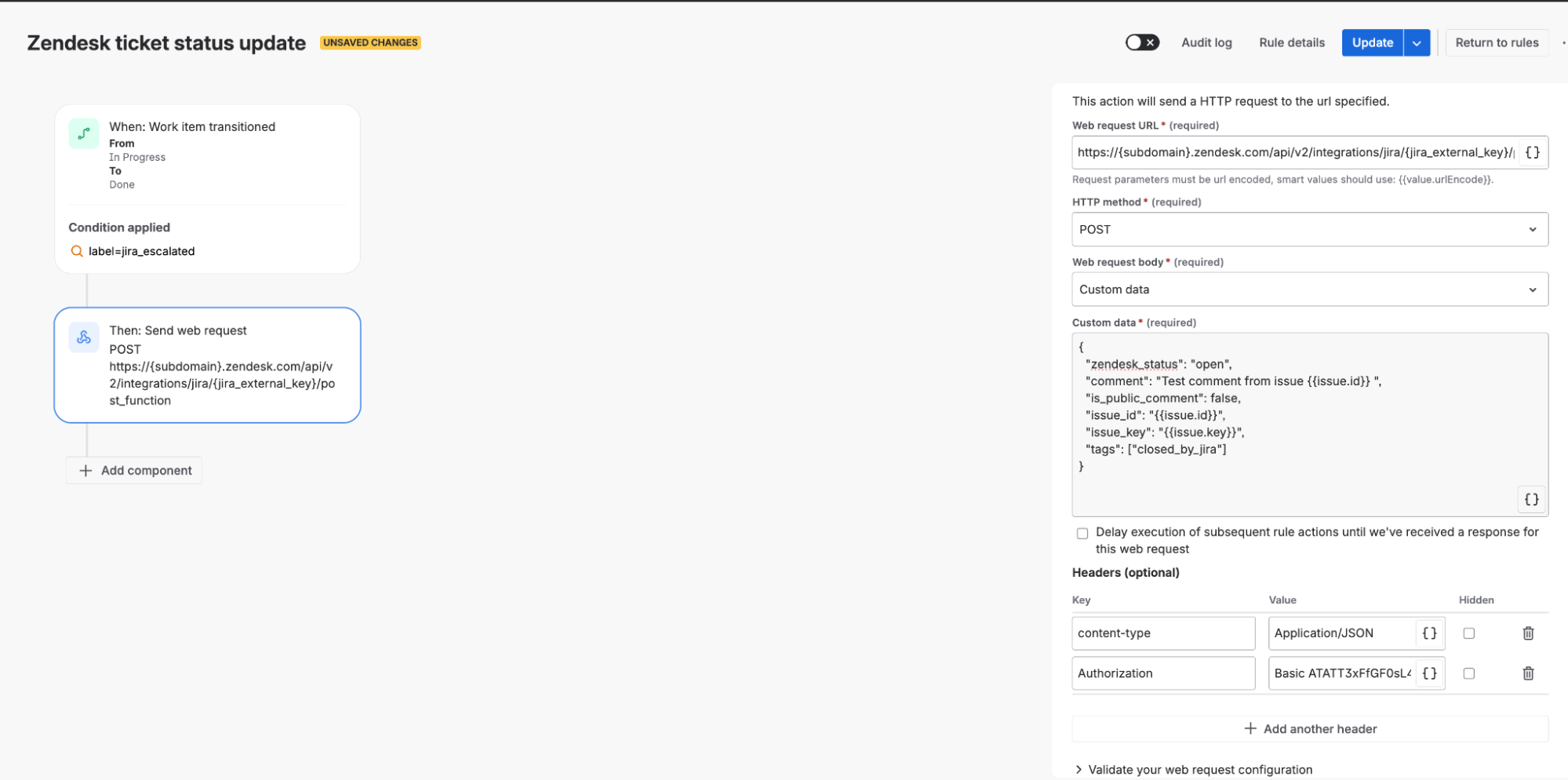
Configurez l’action Send Web Request comme suit :
-
Web request URL : saisissez le point de terminaison d’API Zendesk suivant :
https://{sous_domaine}.zendesk.com/api/v2/integrations/jira/{clé_jira_externe}/post_function
Remplacez la balise de sous-domaine par votre sous-domaine Zendesk.
Pour obtenir la valeur
jira_external_key, allez au Centre d’administration Zendesk, puis sélectionnez Applications et intégrations > Intégrations > Jira > Modifier. -
HTTP method : spécifiez POST.
-
Web request body : Sélectionnez Custom data.
-
Custom data : les données personnalisées pour l’action sont représentées sous la forme d’un objet JSON avec le format suivant :
Nom Type Obligatoire Description zendesk_status chaîne faux Le statut cible dans Zendesk est « ouvert », « en attente » ou « résolu ». Vous pouvez spécifier un statut personnalisé, mais attention, la chaîne doit être identique à la chaîne dans Zendesk. comment chaîne vrai Commentaire à ajouter au ticket Zendesk. Prend en charge les commentaires HTML. is_public_comment booléen faux Indique si le commentaire est visible par les utilisateurs finaux ou non. issue_id chaîne vrai Spécifiez la valeur Jira intelligente {{issue.id}}, qui fournit dynamiquement l’ID du ticket Jira à l’exécution.issue_key chaîne vrai Spécifiez la valeur Jira intelligente {{issue.key}}, qui fournit dynamiquement la clé du ticket Jira à l’exécution.tags tableau faux Marqueurs à ajouter au ticket Zendesk. Exemple
{ "zendesk_status": "solved", "comment": "Issue has been resolved", "is_public_comment": false, "issue_id": "{{issue.id}}", "issue_key": "{{issue.key}}", "tags": ["in-assist". "resolved-jira"] } - Delay execution option : sélectionnez l’option : « Delay execution of subsequent rule actions until we've received a response for this web request ».
-
Headers : spécifiez les en-têtes suivants.
Clé Valeur Case à cocher masquée Authorization Basic {vos_identifiants_codés_base64} Sélectionnée Content-Type application/json Désélectionnée
L’action devrait ressembler à ce qui suit quand vous avez terminé :
Test de la règle d’automatisme
Le test suppose que vous avez configuré la règle d’automatisme comme suit :
- Le ticket Jira passe de « In progress » à « Pending »
- Le ticket Jira a un libellé jira_escalated
Vous pouvez modifier le test en fonction de la configuration de votre règle.
Pour tester la règle d’automatisme
- Créez un ticket test dans Zendesk.
- Utilisez l’application Jira dans l’interface de tickets pour créer un ticket Jira à partir du ticket Zendesk.
L’application ajoute automatiquement le libellé jira_escalated au nouveau ticket dans Jira.
- Dans Jira, modifiez le statut du ticket lié de « In Progress » à « Pending ».
- Ouvrez le ticket Zendesk et vérifiez ce qui suit :
- le statut a été mis à jour,
- le commentaire a été ajouté
- les marqueurs ont été appliqués.
Vous pouvez aussi vérifier les résultats dans le journal des audits.
Pour vérifier les résultats dans le journal des audits
- Allez à la règle d’automatisme dans Jira.
- Cliquez sur Journal des audits dans la barre d’outils.
- Consultez l’historique d’exécution.
Résolution de problèmes
Il est possible que vous rencontriez les problèmes suivants lors des tests.
Erreur 401 Non autorisé
- Vérifiez que vos identifiants codés en Base64 sont corrects.
- Vérifiez que le token API est valide dans Zendesk.
- Vérifiez que l’en-tête
Authorizationest formaté comme suit :Basic {base64_string}
Erreur 404 Introuvable
- Vérifiez que l’URL du point de terminaison est correcte.
- Vérifiez que l’ID externe dans l’URL est valide.
Erreur 400 Mauvaise demande
- Validez la structure de la charge utile JSON.
- Vérifiez que tous les champs obligatoires sont présents.
- Vérifiez que la valeur
zendesk_statusest valide.
L’automatisme ne se déclenche pas
- Vérifiez que les conditions correspondent au statut de votre ticket Jira.
- Vérifiez que le libellé jira_escalated est présent.
- Consultez le journal des audits pour la règle d’automatisme.
Exemples
Les exemples ci-dessous montrent comment mettre à jour le statut des tickets dans Zendesk quand les statuts des tickets dans Jira changent et passent à un statut spécifique.
Le statut du ticket Jira passe à Escalated
Déclencheur de la règle d’automatisme
- Issue transitioned to "Escalated"
{
  "zendesk_status": "open",
  "comment": "Issue has been escalated",
  "is_public_comment": false,
  "issue_id": "{{issue.id}}",
  "issue_key": "{{issue.key}}",
  "tags": ["escalated"]
}
Le statut du ticket Jira passe à Terminé
Déclencheur de la règle d’automatisme
- Issue transitioned to "Done"
{
  "zendesk_status": "solved",
  "comment": "Issue has been resolved",
  "is_public_comment": true,
  "issue_id": "{{issue.id}}",
  "issue_key": "{{issue.key}}",
  "tags": ["resolved"]
}
Le statut du ticket Jira passe à Waiting for Customer
Déclencheur de la règle d’automatisme
- Issue transitioned to "Waiting for Customer"
{
  "zendesk_status": "pending",
  "comment": "Waiting for customer response",
  "is_public_comment": false,
  "issue_id": "{{issue.id}}",
  "issue_key": "{{issue.key}}",
  "tags": ["awaiting-response"]
}